Dấu chấm xanh lá cây trên Snapchat có nghĩa là gì? (Giải thích chi tiết)
Khi lướt Snapchat, bạn có thấy chấm xanh lá cây nhỏ bên cạnh tên bạn bè hoặc Bitmoji không? Tôi thì thấy, và suy nghĩ đầu tiên của tôi là: “Gì vậy? Họ đang trò chuyện với ai hay đang xem câu chuyện (story) của tôi?”
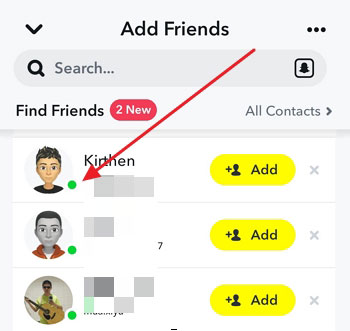
Thực ra, ý nghĩa đằng sau rất đơn giản. Chấm xanh lá cây đó chỉ có nghĩa là người dùng đang hoạt động trên ứng dụng. Bạn sẽ thấy nó bên cạnh Bitmoji hoặc ảnh đại diện của họ trong mục trò chuyện hoặc trên trang cá nhân. Và nó không có nghĩa họ đang trò chuyện, chỉ là đang mở ứng dụng mà thôi.
Trong bài viết này, chúng ta sẽ tìm hiểu ý nghĩa thực sự của chấm xanh lá cây, nó thường xuất hiện ở đâu và khác biệt thế nào so với các nền tảng khác. Đồng thời, chúng ta cũng sẽ giải mã các biểu tượng khác trên Snapchat có thể khiến bạn bối rối. Hãy cùng khám phá nào!
Chấm xanh lá cây có ý nghĩa gì trên Snapchat?
Chấm xanh lá cây đơn giản là tín hiệu cho biết người đó đang hoạt động trên Snapchat. Đây là cách Snapchat cho bạn biết bạn bè đang trực tuyến và sử dụng ứng dụng vào lúc đó. Bạn thường thấy nó bên cạnh Bitmoji hoặc ảnh đại diện của họ, đặc biệt trong danh sách trò chuyện hoặc trên trang cá nhân khi bạn chuẩn bị gửi tin nhắn.
Vì sao điều này lại quan trọng?
Trên thực tế, chấm xanh lá cây rất hữu ích nếu bạn muốn bắt đầu cuộc trò chuyện và mong nhận được phản hồi nhanh hơn. Khi ai đó đang hoạt động, họ có khả năng thấy và trả lời tin nhắn của bạn ngay lập tức.
Nó cũng ảnh hưởng đến thời điểm bạn gửi lời mời kết bạn. Gửi khi thấy chấm xanh lá cây có thể tăng khả năng được chấp nhận nhanh chóng vì người đó đang trực tuyến.
Về mặt tâm lý xã hội, nó liên quan đến cảm giác sẵn sàng kết nối. Một số người có thể cảm thấy áp lực phải trả lời nhanh hơn khi người khác biết họ đang hoạt động. Ngược lại, nó giúp bạn bè cảm thấy gần gũi hơn, nhất là khi bạn muốn nói điều gì đó ngay lúc đó và biết họ đang có mặt để nghe.
Tóm lại, chấm xanh lá cây có nghĩa là “Này, tôi bây giờ đang ở đây”, và cách sử dụng thông tin này tùy thuộc vào bạn. Hãy nhớ không phải ai cũng muốn bị theo dõi 24/7.
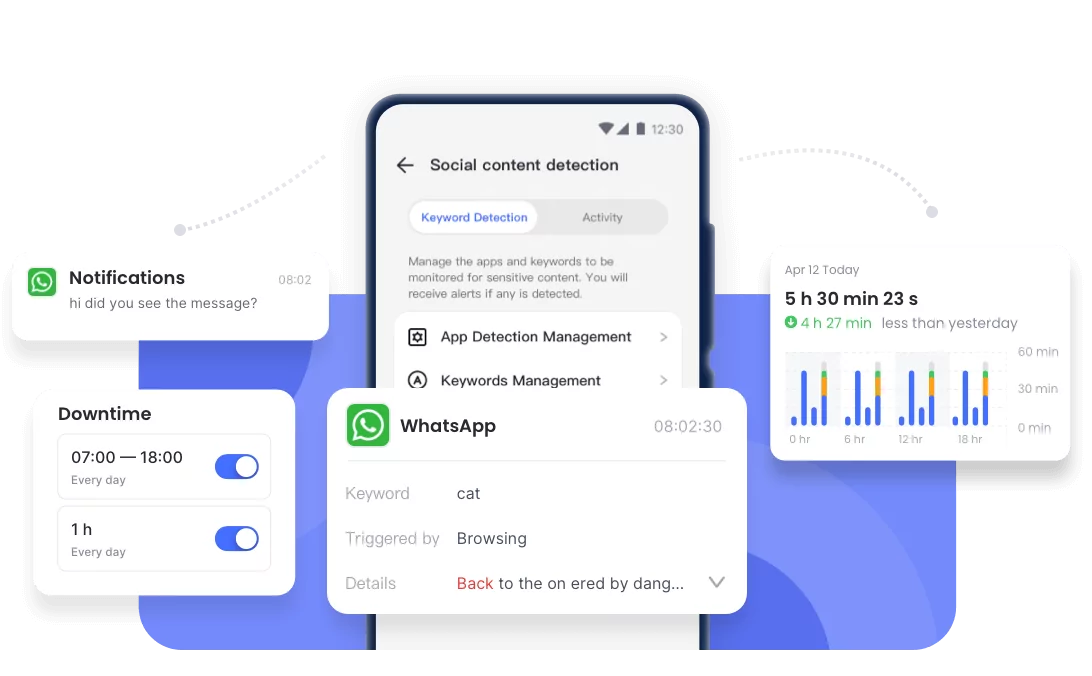
Con bạn đang dùng Snapchat? Hãy thử AirDroid Parental Control
Lọc nội dung không phù hợp trên Snapchat và nhận cảnh báo ngay lập tức; đồng bộ thông báo Snapchat và lên lịch sử dụng Snapchat.
Câu hỏi thường gặp về chấm xanh lá cây trên Snapchat
Bây giờ bạn đã hiểu ý nghĩa chính của chấm xanh lá cây, hãy cùng tìm hiểu một số câu hỏi thường gặp. Những câu hỏi này bao gồm thời gian chấm xanh lá cây hiển thị, độ chính xác và những gì nó cho biết hoặc không cho biết về hành vi người dùng trên Snapchat.
1Chấm xanh lá cây trên Snapchat hiển thị trong bao lâu?
Chấm xanh lá cây thường chỉ xuất hiện khi người dùng đang thực sự hoạt động trên Snapchat, như lúc họ mở ứng dụng để kiểm tra tin nhắn, xem Story hay lướt các tính năng khác. Khi họ thoát ứng dụng, chấm xanh này sẽ biến mất sau vài phút. Dù Snapchat không công bố thời gian trễ chính xác, nhưng dấu hiệu này chỉ phản ánh hoạt động ngay tức thì hoặc rất gần đó, chứ không phải từ nhiều giờ trước.
2Chấm xanh lá cây có luôn phản ánh chính xác trạng thái hoạt động không?
Không hoàn toàn. Chấm xanh lá cây chỉ là một dấu hiệu của hoạt động. Ai đó có thể vẫn trực tuyến dù bạn không thấy chấm xanh. Hoặc bạn có thể thấy chấm xanh dù họ không đang trò chuyện với ai. Muốn thêm manh mối? Bạn có thể kiểm tra:
- Bản đồ Snap Map để xem vị trí nếu được chia sẻ
- Trạng thái gửi Snap (như “Mới mở”)
- Danh sách xem câu chuyện để biết họ có xem câu chuyện của bạn gần đây không
Tất cả những dấu hiệu này giúp bạn hiểu rõ hơn họ đang làm gì trên ứng dụng.
3Chấm xanh lá cây có chính xác không?
Nó khá chính xác, nhưng không hoàn hảo. Một số yếu tố ảnh hưởng đến cách nó hoạt động:
- Hoạt động và sẵn sàng: Chấm xanh báo ứng dụng đang hoạt động, chứ không khẳng định người đó muốn trò chuyện.
- Cài đặt quyền riêng tư: Nếu đối phương bật chế độ ẩn hoặc giới hạn chia sẻ trạng thái, bạn có thể không thấy chấm xanh.
- Cập nhật trễ: Đôi khi chấm xanh cập nhật hơi chậm. Nó có thể vẫn hiện sau khi người đó đã rời ứng dụng hoặc mất một lúc mới xuất hiện khi họ mở app.
Vì vậy, dù là dấu hiệu tốt, bạn không nên dựa hoàn toàn vào nó để theo dõi theo thời gian thực.
4Chấm xanh lá cây chỉ hiển thị khi người dùng đang hoạt động hay chỉ mở ứng dụng?
Chấm xanh lá cây có thể xuất hiện ngay cả khi ứng dụng chỉ mở nền. Ví dụ, nếu ai đó mở Snapchat rồi đặt điện thoại xuống vài phút, chấm xanh vẫn có thể hiện trong thời gian ngắn. Nó không đồng nghĩa với việc họ đang thao tác trong trò chuyện hay xem snaps ngay lúc đó.
5Chấm xanh lá cây có nghĩa họ đang trò chuyện không?
Không. Chấm xanh lá cây chỉ báo họ đang hoạt động, không cho biết họ đang làm gì. Họ có thể đang xem câu chuyện, duyệt bản đồ hoặc lướt qua thư viện ảnh. Họ trực tuyến không có nghĩa họ đang trò chuyện hay kiểm tra tin nhắn.
6Chấm xanh lá cây có hoạt động khác nhau trên Android và iOS không?
Về chức năng, chấm xanh lá cây hoạt động gần như giống nhau trên cả Android và iOS. Tuy nhiên, cách hiển thị hoặc thời điểm nó xuất hiện có thể hơi khác do phiên bản ứng dụng hoặc hiệu suất hệ thống. Snapchat cập nhật vào các thời điểm khác nhau cho Android và iOS, nên nếu bạn thấy sự khác biệt, có thể do phiên bản app bạn đang dùng, không phải do loại điện thoại.
Cách tắt chấm xanh lá cây trên Snapchat
Nếu bạn muốn giữ riêng tư và không muốn người khác biết khi bạn đang hoạt động, bạn có thể tắt chấm xanh lá cây trên Snapchat. Cài đặt này thuộc phần gọi là Chỉ báo hoạt động và rất dễ thay đổi.
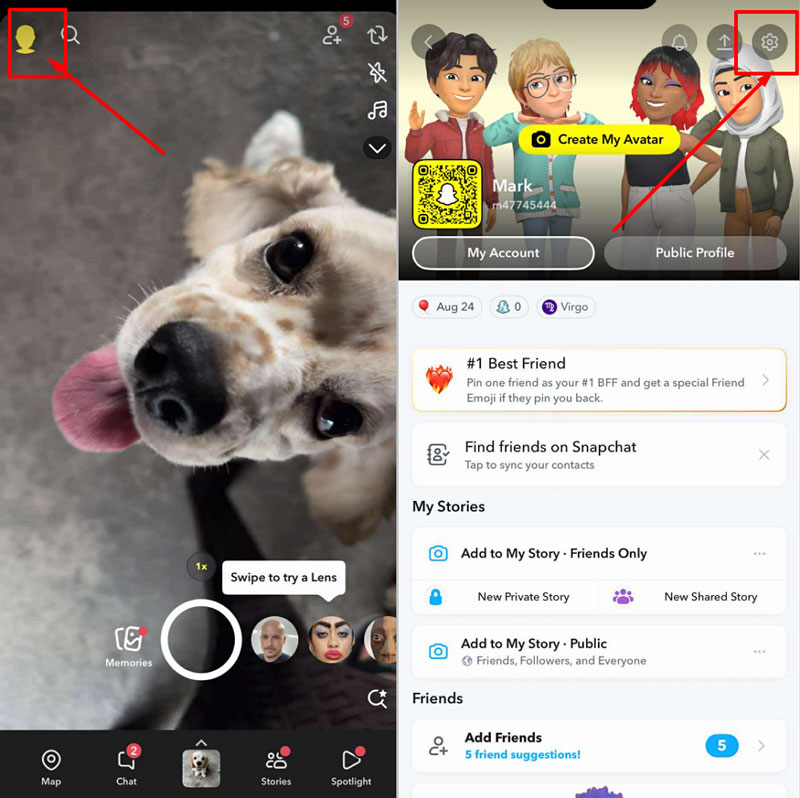
- Mở Snapchat và nhấn vào biểu tượng Cài đặt
Khởi động ứng dụng Snapchat và nhấn vào Bitmoji/ảnh đại diện ở góc trên bên trái màn hình.
Ở góc trên bên phải trang cá nhân, nhấn vào biểu tượng bánh răng để mở Cài đặt.

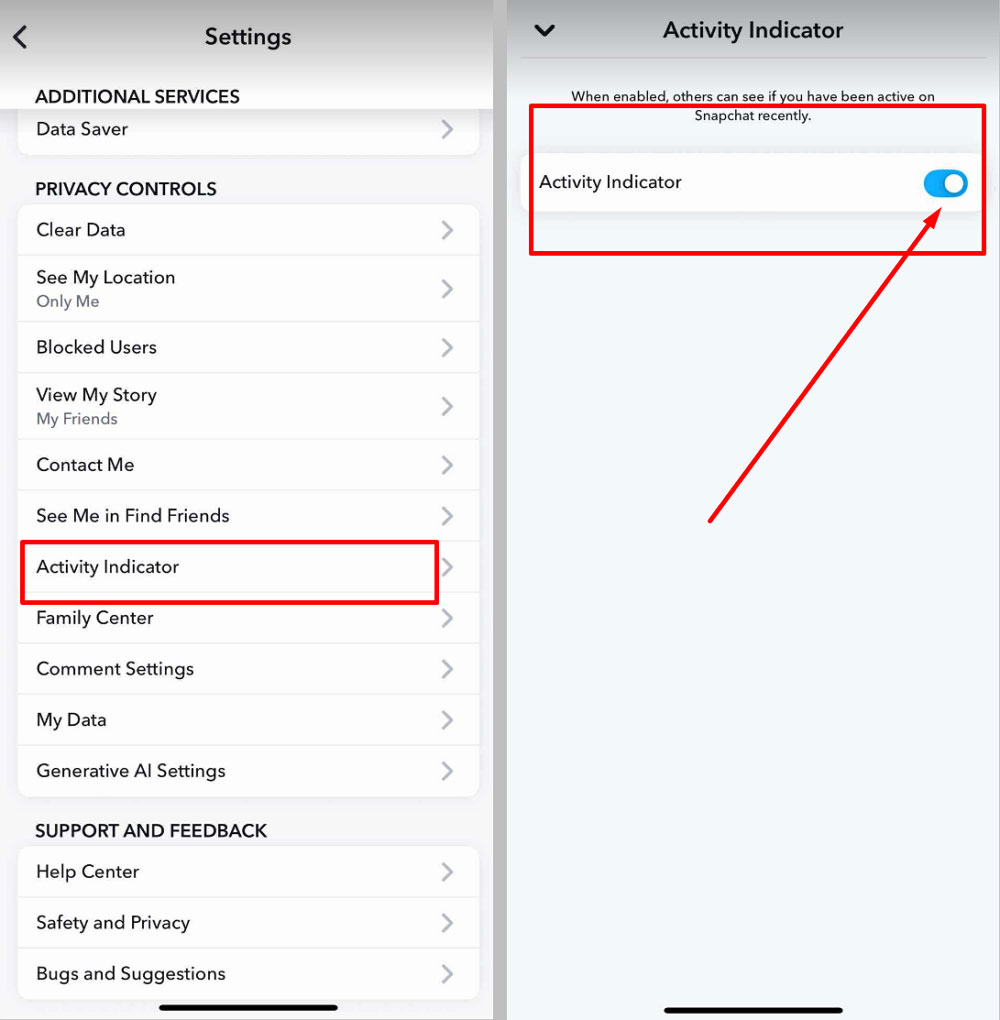
- Cuộn xuống và nhấn “Kiểm soát quyền riêng tư”
Phần này chứa tất cả cài đặt liên quan đến quyền riêng tư.
- Nhấn “Chỉ báo hoạt động” và tắt nó
Đây là phần cài đặt giúp bạn bật hoặc tắt tính năng hiển thị chấm xanh lá cây với bạn bè.
Bạn sẽ thấy công tắc “Cho phép bạn bè thấy khi bạn đang hoạt động”. Chỉ cần tắt nó đi.

Điều gì xảy ra sau khi tắt?
- Chấm xanh lá cây sẽ không còn xuất hiện bên cạnh tên bạn với bạn bè nữa.
- Bạn cũng sẽ không thấy chấm xanh của họ. Snapchat áp dụng cơ chế đối ứng, bạn tắt thì bạn không thấy hoạt động của người khác.
- Thông báo đang gõ và xác nhận đã xem vẫn hoạt động bình thường. Nếu bạn bắt đầu gõ tin nhắn, họ vẫn sẽ thấy “đang gõ…” và nếu bạn mở snap hoặc tin nhắn, nó vẫn hiển thị “Đã mở”.
Tắt chấm xanh lá cây chỉ là ẩn trạng thái trực tuyến, không phải ẩn toàn bộ hoạt động của bạn.
Mẹo thêm: Muốn riêng tư hơn nữa? Bạn cũng có thể bật Chế độ ma (Ghost Mode) trên Snap Map để ngừng chia sẻ vị trí trong khi vẫn dùng ứng dụng.
So sánh chấm xanh lá cây trên Snapchat với các ứng dụng mạng xã hội khác
Chấm xanh lá cây trên Snapchat có thể mới hoặc gây bối rối lúc đầu, nhưng thực ra đây chỉ là báo hiệu “đang trực tuyến” mà nhiều ứng dụng mạng xã hội khác đã dùng. Hãy cùng phân tích và so sánh cách các nền tảng khác xử lý trạng thái hoạt động:
1Snapchat
- Chấm xanh lá cây = Đang hoạt động
- Chỉ hiển thị khi Chỉ báo hoạt động được bật trong cài đặt.
- Xuất hiện bên cạnh Bitmoji hoặc ảnh đại diện.
- Không hiển thị bạn đang làm gì (chỉ báo ứng dụng đang mở và hoạt động).
- Bạn có thể tắt nó bất cứ lúc nào.
2Facebook Messenger
- Chấm xanh lá cây hiển thị khi ai đó đang dùng Messenger.
- Cũng hiển thị "Đã hoạt động cách đây X phút" khi họ rời khỏi.
- Dù không trò chuyện, nó vẫn hiện nếu bạn đang lướt Facebook.
3Instagram
- Hiển thị chấm xanh lá cây bên cạnh ảnh đại diện trong tin nhắn trực tiếp.
- Cũng có thể hiện “Đã hoạt động 5 phút trước” hoặc “Đang gõ...”
- Bạn có thể tắt trong cài đặt trạng thái hoạt động.
- Nếu tắt, bạn cũng không thể thấy hoạt động của người khác, giống Snapchat.
4WhatsApp
- Không có chấm xanh lá cây, nhưng hiển thị “Đang trực tuyến” khi app mở.
- Hiển thị lần cuối truy cập, đang gõ và đã đọc tin nhắn (dấu tích xanh).
- Bạn có thể ẩn trong cài đặt quyền riêng tư, nhưng cũng sẽ không thấy hoạt động của người khác.
5Telegram
- Hiển thị “Đang trực tuyến”, “Lần cuối truy cập gần đây” hoặc thời gian cụ thể như “Lần cuối truy cập lúc 3:12 PM”.
- Bạn có thể ẩn trạng thái với người cụ thể hoặc tất cả mọi người.
- Telegram linh hoạt hơn trong việc kiểm soát ai thấy gì và khi nào.
Các biểu tượng khác trên Snapchat mà bạn có thể muốn biết
Snapchat sử dụng rất nhiều biểu tượng như trái tim, mũi tên, vòng tròn và màu sắc, tất cả đều có ý nghĩa riêng. Nếu bạn mới dùng app, đây là hướng dẫn nhanh về một số biểu tượng phổ biến nhất bạn sẽ gặp (ngoài chấm xanh lá cây).
1Trái tim vàng 💛 – Bạn thân nhất mãi mãi
Biểu tượng này xuất hiện bên cạnh tên bạn bè khi bạn gửi nhiều snaps nhất cho họ và họ cũng gửi nhiều snaps nhất cho bạn. Nói cách khác, hai bạn rất bạn thân nhau trên Snapchat.
- Nó biểu thị chuỗi snap mạnh hoặc trò chuyện thường xuyên.
- Nếu người khác gửi nhiều snaps cho ai đó hơn bạn, trái tim có thể biến mất!
2Mũi tên đỏ – Snap gửi không có âm thanh
Khi bạn gửi một snap không có âm thanh, nó hiển thị mũi tên đỏ.
- Nếu mũi tên đỏ đặc, nghĩa là snap đã được gửi.
- Nếu mũi tên đỏ rỗng, nghĩa là người nhận đã mở snap.
Vậy mũi tên đỏ = không có âm thanh. Rất đơn giản.
3Mũi tên tím – Snap gửi có âm thanh
Tương tự mũi tên đỏ, nhưng dành cho snaps có âm thanh.
- Mũi tên đặc = đã gửi
- Mũi tên rỗng = đã mở
Biểu tượng này giúp bạn biết snap có âm thanh như giọng nói hoặc nhạc.
4Mũi tên xanh – Tin nhắn chat đã gửi
Mũi tên xanh biểu thị bạn đã gửi tin nhắn văn bản, không phải snap.
- Mũi tên đặc = đã gửi
- Mũi tên rỗng = đã mở/đọc
Hữu ích khi bạn chỉ nhắn tin mà không gửi snap.
5Vòng tròn xanh 🔵 – Bạn đã nhận tin nhắn chat
Khi ai đó gửi tin nhắn cho bạn, một vòng tròn xanh sẽ xuất hiện.
- Nếu vòng tròn đặc, bạn chưa mở tin nhắn.
- Nếu vòng tròn biến mất, nghĩa là bạn đã đọc tin nhắn.
Mẹo thêm: Nếu bạn nhấn giữ tin nhắn mà không mở hoàn toàn, bạn có thể “nhìn lén” mà không đánh dấu đã đọc. Hữu ích khi bạn chưa sẵn sàng trả lời!
6Biểu tượng lửa 🔥 – Chuỗi snap!
Biểu tượng này xuất hiện khi bạn và bạn bè gửi snap cho nhau nhiều ngày liên tiếp.
- Nếu bạn bỏ lỡ một ngày, chuỗi sẽ bị đứt.
- Bạn có thể thấy một con số bên cạnh ngọn lửa, đó là số ngày liên tiếp bạn đã snap cho nhau.
Kết Luận
Chấm xanh lá cây trên Snapchat có thể là một tính năng nhỏ, nhưng nó đóng vai trò lớn trong cách người dùng kết nối và giao tiếp. Đây là cách Snapchat cho biết ai đó đang hoạt động mà không tiết lộ quá nhiều. Bây giờ, khi đã nắm rõ ý nghĩa, vị trí hiển thị cũng như sự khác biệt của dấu chấm xanh so với các ứng dụng khác, bạn hoàn toàn có thể chủ động quyết định nên sử dụng hay tắt nó đi để bảo vệ sự riêng tư.





Để lại một trả lời.