8 cách khắc phục khi chia sẻ vị trí trên Google Maps không cập nhật
Chức năng chia sẻ vị trí của Google Maps là một bổ sung đa năng, cho phép người dùng chia sẻ vị trí thời gian thực với những liên hệ được chọn ngay lập tức. Tính năng này giúp hỗ trợ kịp thời trong môi trường an toàn, mang lại sự yên tâm khi theo dõi bạn bè hoặc thành viên gia đình.
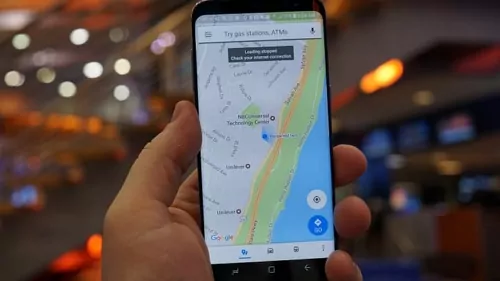
Đôi khi, bạn có thể nhận thấy việc chia sẻ vị trí trên Google Maps không được cập nhật đúng cách, điều này có thể khiến người nhận lo lắng. Nếu vị trí Google của bạn không được cập nhật, có thể do quyền truy cập vị trí bị tắt hoặc bản đồ không làm mới đúng cách. Thông thường, bạn có thể khắc phục nhanh bằng cách kiểm tra quyền trên điện thoại, cập nhật ứng dụng Maps và khởi động lại dịch vụ vị trí.
Tại sao chia sẻ vị trí Google Maps không cập nhật?
Có nhiều lý do khiến việc chia sẻ vị trí trên Google Maps không được cập nhật. Dưới đây là một số nguyên nhân phổ biến nhất:
- Dịch vụ vị trí bị tắt: Cài đặt vị trí chính trên điện thoại của bạn đang bị tắt.
- Quyền ứng dụng không đúng: Google Maps (hoặc ứng dụng Google liên quan) không được cấp quyền truy cập vị trí.
- Kết nối yếu: Bạn có tín hiệu Wi-Fi, dữ liệu di động hoặc GPS yếu.
- Phần mềm lỗi thời: Ứng dụng Google Maps hoặc Google Play Services (trên Android) cần được cập nhật.
- Chế độ tiết kiệm pin: Các chế độ tiết kiệm năng lượng đang hoạt động có thể hạn chế cập nhật vị trí nền.
8 cách khắc phục chia sẻ vị trí Google Maps không cập nhật
Dưới đây, chúng tôi sẽ cung cấp các giải pháp dựa trên những nguyên nhân phổ biến đã nêu có thể gây ra lỗi không cập nhật vị trí khi chia sẻ.
1 Kiểm tra kết nối Internet
Kết nối Internet không ổn định thường là nguyên nhân chính khiến Google Maps không cập nhật vị trí thời gian thực.
Kết nối Internet ổn định là yếu tố then chốt để các ứng dụng như Google Maps chia sẻ thông tin vị trí chính xác. Hãy đảm bảo điện thoại hoặc máy tính bảng của bạn đang kết nối với mạng Wi-Fi hoặc dữ liệu di động mạnh. Bạn có thể tắt và bật lại mạng để làm mới kết nối. Ngoài ra, hãy thử chuyển đổi giữa hai loại mạng để xem loại nào hoạt động tốt hơn cho việc chia sẻ vị trí.
2 Kiểm tra cài đặt vị trí
Phương pháp khắc phục khác là kiểm tra xem cài đặt vị trí trên thiết bị đã được bật và cấu hình đúng chưa. Để chia sẻ vị trí chính xác, Google Maps cần truy cập dịch vụ vị trí của thiết bị. Điều này đảm bảo các quyền cần thiết được cấp để chia sẻ vị trí mượt mà giữa các thiết bị.
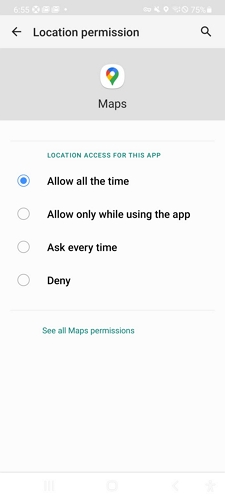
Kiểm tra cài đặt vị trí trên Android
Bước 1: Mở Cài đặt trên thiết bị Android, cuộn xuống và chọn Vị trí.
Bước 2: Nhấn vào Quyền ứng dụng, sau đó chọn Google Maps.
Bước 3: Chọn Cho phép mọi lúc.
Kiểm tra cài đặt vị trí trên iPhone
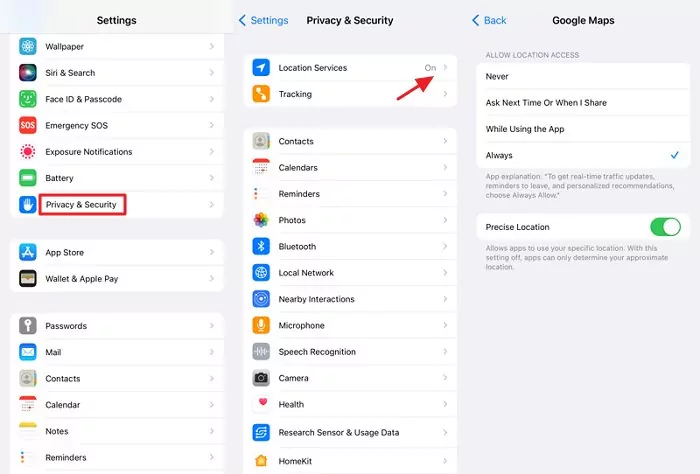
Bước 1: Vào Cài đặt và chọn Quyền riêng tư & Bảo mật.
Bước 2: Chọn Dịch vụ Vị trí. Xác nhận rằng Dịch vụ Vị trí đã được bật. Cuộn xuống cho đến khi thấy Google Maps.
Bước 3: Chọn Google Maps và chọn Luôn luôn.
3 Bật làm mới ứng dụng nền
Google Maps chạy nền để tiếp tục chia sẻ vị trí và cập nhật thông báo. Người dùng cần kiểm tra xem tính năng làm mới ứng dụng nền đã được bật chưa.
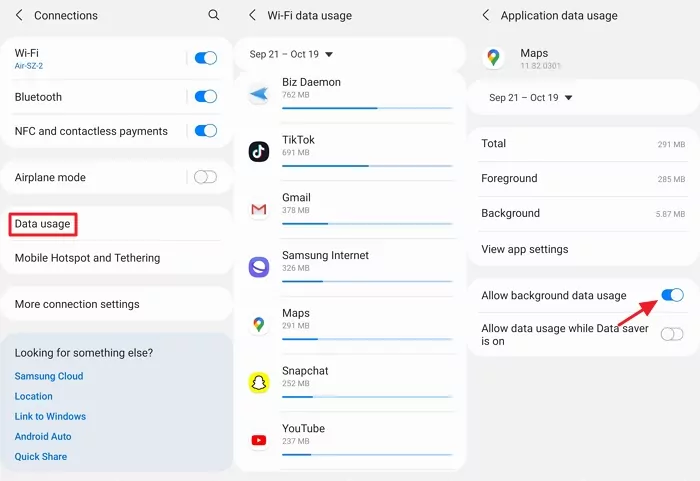
Cho phép sử dụng dữ liệu nền trên Android
Các thiết bị Android mới nhất có chức năng làm mới ứng dụng gốc. Thông thường, cài đặt này bị tắt, vì vậy bạn cần bật trong phần cài đặt để nhận được cập nhật chia sẻ vị trí mới nhất.
Bước 1: Mở Cài đặt, chọn Kết nối và nhấn vào Sử dụng dữ liệu.
Bước 2: Nhấn vào Sử dụng dữ liệu Wi-Fi, tìm và chọn Google Maps.
Bước 3: Bật "Cho phép sử dụng dữ liệu nền."
Bật làm mới ứng dụng nền trên iPhone
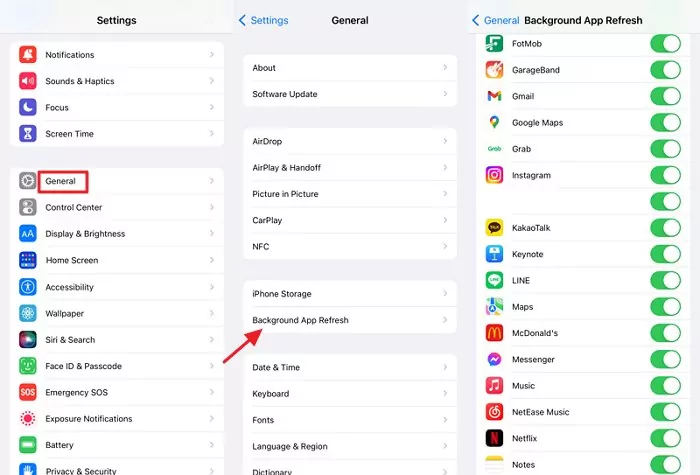
Hầu hết người dùng iOS đều quen thuộc với "Làm mới ứng dụng nền," giúp các ứng dụng như Google Maps luôn cập nhật nội dung mới ngay cả khi bạn không sử dụng ứng dụng.
Bước 1: Vào ứng dụng Cài đặt trên iPhone.
Bước 2: Cuộn xuống phần Chung, chọn Làm mới ứng dụng nền.
Bước 3: Bật làm mới ứng dụng nền cho Google Maps.
4 Xóa bộ nhớ cache và dữ liệu Google Maps
Các tệp bộ nhớ cache tạm thời có thể ảnh hưởng đến chức năng ứng dụng theo nhiều cách. Chúng có thể khiến thiết bị bị treo, đơ hoặc làm chậm hiệu suất của một số ứng dụng, đặc biệt trên thiết bị Android. Nguyên nhân là do quá nhiều dữ liệu lưu trong bộ nhớ cache có thể gây ra sự cố khi chia sẻ vị trí trực tiếp hoặc cập nhật thông tin chính xác.
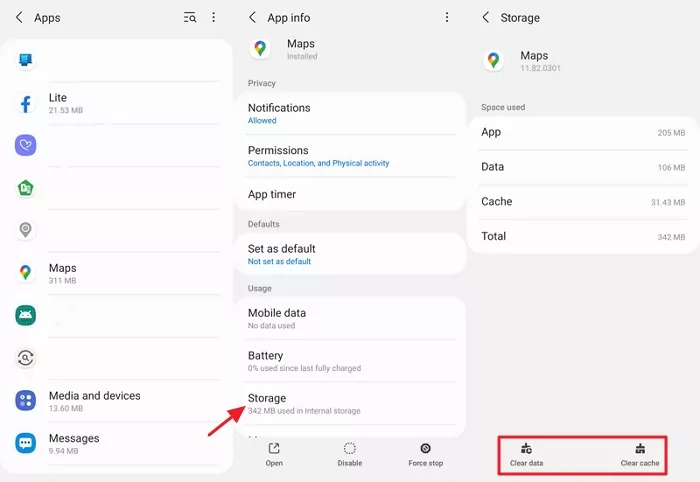
Xóa bộ nhớ cache và dữ liệu trên Android
Bước 1: Vào ứng dụng Cài đặt trên điện thoại Android.
Bước 2: Chọn Ứng dụng, sau đó cuộn xuống tìm Google Maps.
Bước 3: Nhấn vào Bộ nhớ và chọn Xóa bộ nhớ cache hoặc dữ liệu.
Xóa bộ nhớ cache và dữ liệu trên iPhone
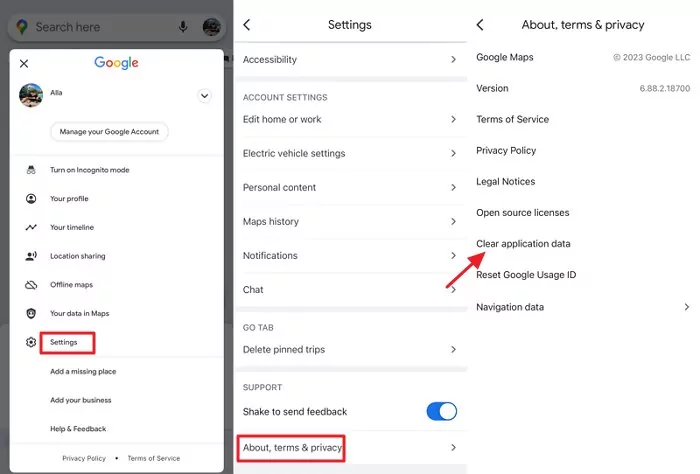
Bước 1: Mở ứng dụng Google Maps và nhấn vào ảnh đại diện ở góc trên bên phải màn hình.
Bước 2: Chọn Cài đặt từ menu, cuộn xuống và nhấn vào Giới thiệu, điều khoản & quyền riêng tư.
Bước 3: Nhấn vào Xóa dữ liệu ứng dụng.
Bước 4: Một cửa sổ xác nhận sẽ hiện ra, nhấn Xóa để tiếp tục.
5 Hiệu chỉnh Google Maps
Hiệu chỉnh Google Maps giúp xác định vị trí của bạn chính xác hơn. Bước này có vẻ kỹ thuật nhưng rất quan trọng nếu vấn đề chia sẻ vị trí vẫn tiếp diễn. Việc hiệu chỉnh đồng bộ GPS và cảm biến trên thiết bị để điều chỉnh chính xác điểm màu xanh biểu thị vị trí thời gian thực trên bản đồ.
Hiệu chỉnh Google Maps trên Android
Bước 1: Mở ứng dụng Cài đặt trên thiết bị Android và đảm bảo vị trí được bật.
Bước 2: Nhấn vào Chế độ và chọn Độ chính xác cao.
Bước 3: Mở ứng dụng Google Maps và nhấn vào điểm màu xanh đại diện cho vị trí hiện tại của bạn.
Bước 4: Chọn Hiệu chỉnh la bàn từ menu hiện lên, sau đó di chuyển điện thoại theo hình số 8 cho đến khi hiệu chỉnh hoàn tất.
Hiệu chỉnh Google Maps trên iPhone
Bước 1: Vào Cài đặt > Quyền riêng tư và chọn Dịch vụ Vị trí.
Bước 2: Tắt hoàn toàn Dịch vụ Vị trí. Đồng thời, tắt Bluetooth và Wi-Fi từ Trung tâm điều khiển.
Bước 3: Sau 30 giây, bật lại Dịch vụ Vị trí, Bluetooth và Wi-Fi.
Bước 4: Việc này sẽ đặt lại cảm biến vị trí trên thiết bị để hiệu chỉnh lại Maps, sau đó mở Google Maps kiểm tra xem điểm màu xanh đã chính xác hơn chưa.
6 Cập nhật Google Maps
Ứng dụng lỗi thời thường gặp sự cố, đặc biệt với tính năng chia sẻ vị trí, thậm chí có thể bị treo. Nhà phát triển thường xuyên phát hành bản cập nhật để sửa lỗi và cải thiện hiệu suất. Nếu bạn gặp vấn đề với Maps, hãy thử cập nhật lên phiên bản mới nhất.
Truy cập Play Store trên Android và App Store trên iPhone để kiểm tra và cài đặt bản cập nhật Google Maps.
7 Cài đặt lại ứng dụng Google Maps
Nếu các bước khắc phục trước đó không hiệu quả, hãy đóng ứng dụng Maps hoàn toàn và bật lại để giải quyết các sự cố chia sẻ vị trí kéo dài. Đừng lo, dữ liệu của bạn sẽ không bị mất. Vào phần cài đặt ứng dụng, chọn Google Maps và nhấn "Dừng bắt buộc". Sau một phút, bật lại ứng dụng. Ứng dụng sẽ hoạt động bình thường.
8 Khởi động lại thiết bị
Việc khởi động lại thiết bị Android hoặc iOS đơn giản có thể xóa các lỗi tạm thời khiến Maps không cập nhật vị trí như mong đợi. Nhấn giữ nút nguồn và chọn khởi động lại.
Chia sẻ vị trí Google Maps cập nhật bao lâu một lần?
Chia sẻ vị trí trên Google Maps được cập nhật theo thời gian thực, thường mỗi vài phút, miễn là có kết nối Internet mạnh và ổn định. Nếu bạn thấy thông báo "vị trí được cập nhật cách đây một giờ" trên Google Maps, điều đó có nghĩa người dùng đã tắt chia sẻ vị trí hoặc thiết bị kia đang ngoại tuyến.
Sử dụng AirDroid Location Tracker để chia sẻ vị trí mọi lúc
Nếu bạn thường gặp sự cố với Google Maps và muốn một lựa chọn thay thế tốt, AirDroid Location Tracker là giải pháp tốt nhất. Đây là ứng dụng đáng tin cậy và dễ dùng, cung cấp theo dõi vị trí chính xác với bản đồ chi tiết.
• Theo dõi vị trí thời gian thực
• Thiết lập vùng an toàn và nhận cảnh báo khi con bạn ra vào khu vực cụ thể.
• Xem lại vị trí đã qua của con trong vòng 30 ngày.

Bước 1. Tải ứng dụng AirDroid Parental Control từ Google Play Store hoặc App Store và tạo tài khoản, bạn cũng có thể truy cập phiên bản web tại webparent.airdroid.com trực tiếp.
Bước 2. Mở AirDroid Parental Control trên điện thoại. Bạn sẽ được chuyển đến trang đăng ký. Tạo tài khoản và đăng nhập.
Bước 3. Để theo dõi vị trí thời gian thực của con bạn, bạn cần tải AirDroid Kids trên điện thoại của trẻ. Sau khi cài đặt, mở AirDroid Kids và nhập mã ghép nối để liên kết thiết bị. Sau đó, bạn cần cấu hình một số cài đặt cần thiết.
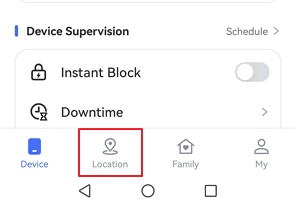
Bước 4. Sau đó, mở AirDroid Parental Control và nhấn vào biểu tượng "Vị trí", bạn sẽ thấy vị trí thời gian thực của thiết bị mục tiêu trên bản đồ.
Kết luận
Như đã đề cập, chúng tôi đã cung cấp 8 cách hiệu quả để khắc phục lỗi chia sẻ vị trí Google Maps không cập nhật. Nếu gặp sự cố này, hãy thử lần lượt các phương pháp của chúng tôi. Nếu vấn đề vẫn tiếp diễn, hãy liên hệ với Bộ phận Hỗ trợ Google để được trợ giúp thêm.
Các câu hỏi thường gặp về việc chia sẻ vị trí trên Google Maps không cập nhật





Để lại một trả lời.