Cách Sử Dụng Biểu Tượng Cảm Xúc iPhone trên Android
Apple luôn nổi tiếng với việc thiết kế bộ emoji cực kỳ ấn tượng. Giao diện trong trẻo, sinh động và có chút bóng bẩy tạo nên nét riêng khó nhầm lẫn, mà các hệ điều hành khác khó có thể sao chép hoàn toàn. Gần nhất có lẽ là các mẫu Samsung đời mới, nhưng nếu bạn muốn chính xác bộ emoji của Apple thì sao?
Hôm nay, chúng tôi sẽ hướng dẫn bạn 3 cách để làm điều đó mà không cần root hoặc jailbreak thiết bị. Để bạn dễ lựa chọn, dưới đây là bảng quyết định nhanh:
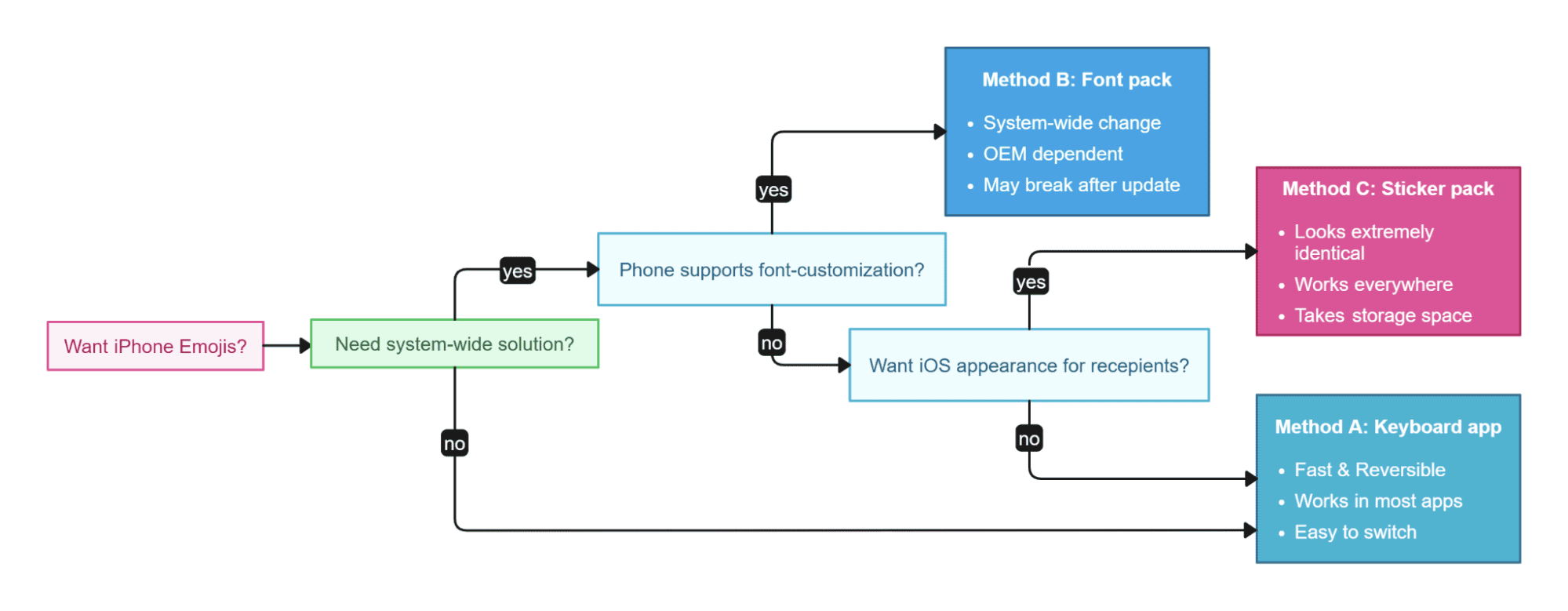
Quyết Định Nhanh—Nên Chọn Cách Nào?
Trước khi tìm hiểu các giải pháp, bạn cần biết rằng mỗi hệ điều hành đều có phong cách emoji riêng. Vì vậy, cùng một emoji sẽ hiển thị khác nhau trên thiết bị của bạn và của bạn bè.
- Nếu bạn muốn cách nhanh nhất, dễ đảo ngược: Hãy dùng ứng dụng bàn phím kiểu iOS (tương thích hầu hết Android 9 trở lên).
- Nếu muốn emoji iOS hiển thị toàn hệ thống và điện thoại hỗ trợ chủ đề, hãy thử bộ font/overlay emoji (phụ thuộc vào hãng sản xuất).
- Nếu cần emoji iOS chuẩn để gửi cho người khác: Dùng bộ sticker/hình ảnh emoji (người nhận sẽ thấy giống hệt, nhưng đây là ảnh, không phải ký tự nên phải gửi riêng lẻ).
A Ứng Dụng Bàn Phím Kiểu iOS
Đây là giải pháp nhanh và an toàn nhất cho đa số người dùng, vì bạn không cần can thiệp hệ thống mặc định. Chỉ cần tải ứng dụng bàn phím, bật lên, chuyển sang emoji iPhone là xong. Một số bàn phím phổ biến như FancyKey, Facemoji đều hỗ trợ. Ở đây, chúng tôi hướng dẫn với FancyKey:
- 1. Tải và cài đặt ứng dụng FancyKey từ APKPure (nguồn uy tín): Tải tại đây.
- 2. Vào Cài đặt → Hệ thống → Ngôn ngữ & nhập liệu → Bàn phím ảo → Quản lý bàn phím (tên mục có thể khác tùy thiết bị).
- 3. Gạt công tắc bật bàn phím "FancyKey".
- 4. Nhấn OK khi có thông báo bảo mật.
- 5. Xong phần đầu tiên. Mở ứng dụng bàn phím, cấp quyền cần thiết.
- 6. Để thiết lập FancyKey, vào Cài đặt rồi chọn Tùy chỉnh.
- 7. Chọn mục Hiển thị và nhấn Kiểu Emoji.
- 8. Chọn kiểu emoji bạn thích trong danh sách. Emoji X (trước đây là Twitter) khá giống Apple. Nhấn "OK" để chọn kiểu emoji mới.
- 9. Giờ bạn chỉ cần mở bất kỳ nơi nào cần bàn phím (ví dụ thanh tìm kiếm), nhấn biểu tượng bàn phím ở góc dưới phải hoặc trái.
- 10. Chọn FancyKey trên màn hình Đổi bàn phím. Vậy là xong!
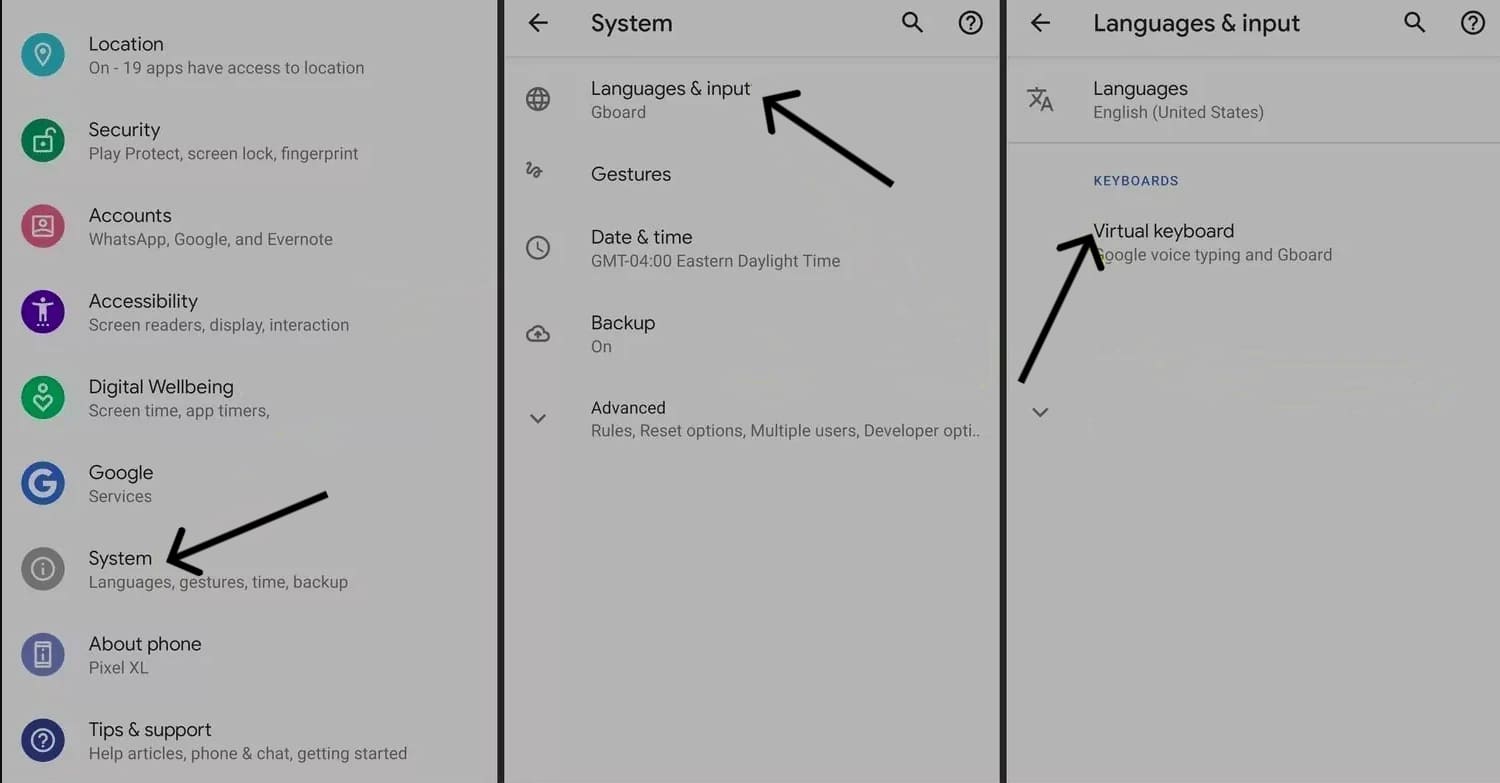
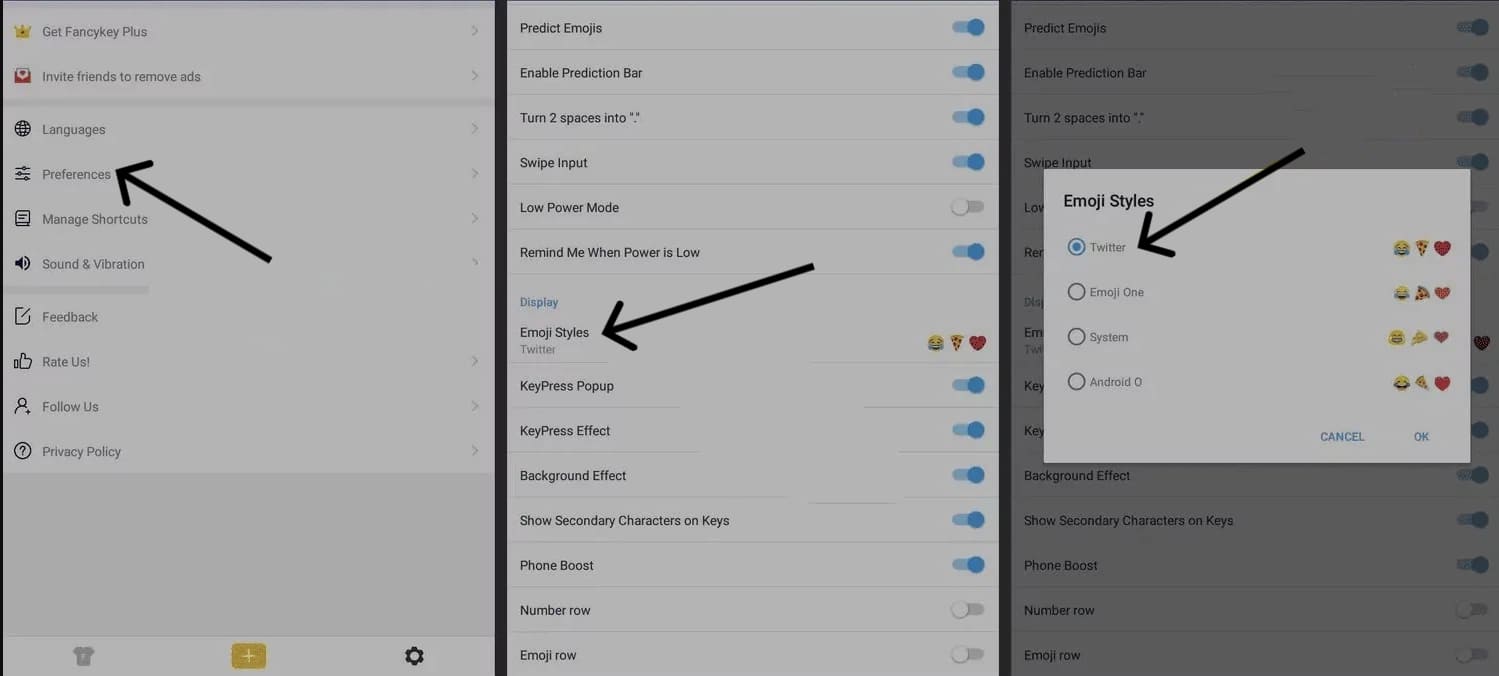
Bạn có thể áp dụng tương tự với các ứng dụng bàn phím khác để bật emoji kiểu iOS (hoặc bất kỳ kiểu emoji nào) trên Android! Một số bàn phím còn có cả bộ sticker kiểu iOS cho hình ảnh giống hệt. Lưu ý: emoji này chỉ bạn nhìn thấy, người nhận sẽ thấy theo hệ điều hành của họ. Ưu điểm là bạn có thể chuyển về bàn phím mặc định bất cứ lúc nào rất dễ dàng!
Phạm Vi Hoạt Động / Giới Hạn
- Hoạt động trên mọi trường nhập liệu, trừ các ứng dụng tự render emoji riêng (WhatsApp, Telegram, Facebook...)
- Nếu bàn phím chỉ gửi ảnh, người nhận sẽ không thấy emoji dạng ký tự.
Xử Lý Sự Cố
- Nếu emoji không hiển thị, hãy kiểm tra lại đã chọn đúng bàn phím mới chưa.
- Nếu bàn phím yêu cầu quyền lạ (ví dụ camera), hãy gỡ cài đặt ngay và chọn ứng dụng an toàn hơn.
B Bộ Font Emoji
Cách này cho hiệu quả toàn hệ thống tốt hơn bàn phím emoji. Bàn phím chỉ đổi emoji khi bạn gõ, còn bộ font emoji sẽ giúp bạn nhìn thấy emoji kiểu iOS ở mọi nơi trên máy. Tuy nhiên, đây vẫn là giải pháp một chiều: chỉ bạn nhìn thấy, người nhận vẫn nhận emoji theo hệ điều hành của họ. Cách thực hiện như sau:
- 1. Tải và cài đặt ứng dụng zFont 3 từ Google Play Store.
- 2. Mở zFont 3, vào mục emoji, tìm và tải bộ emoji iOS bạn thích.
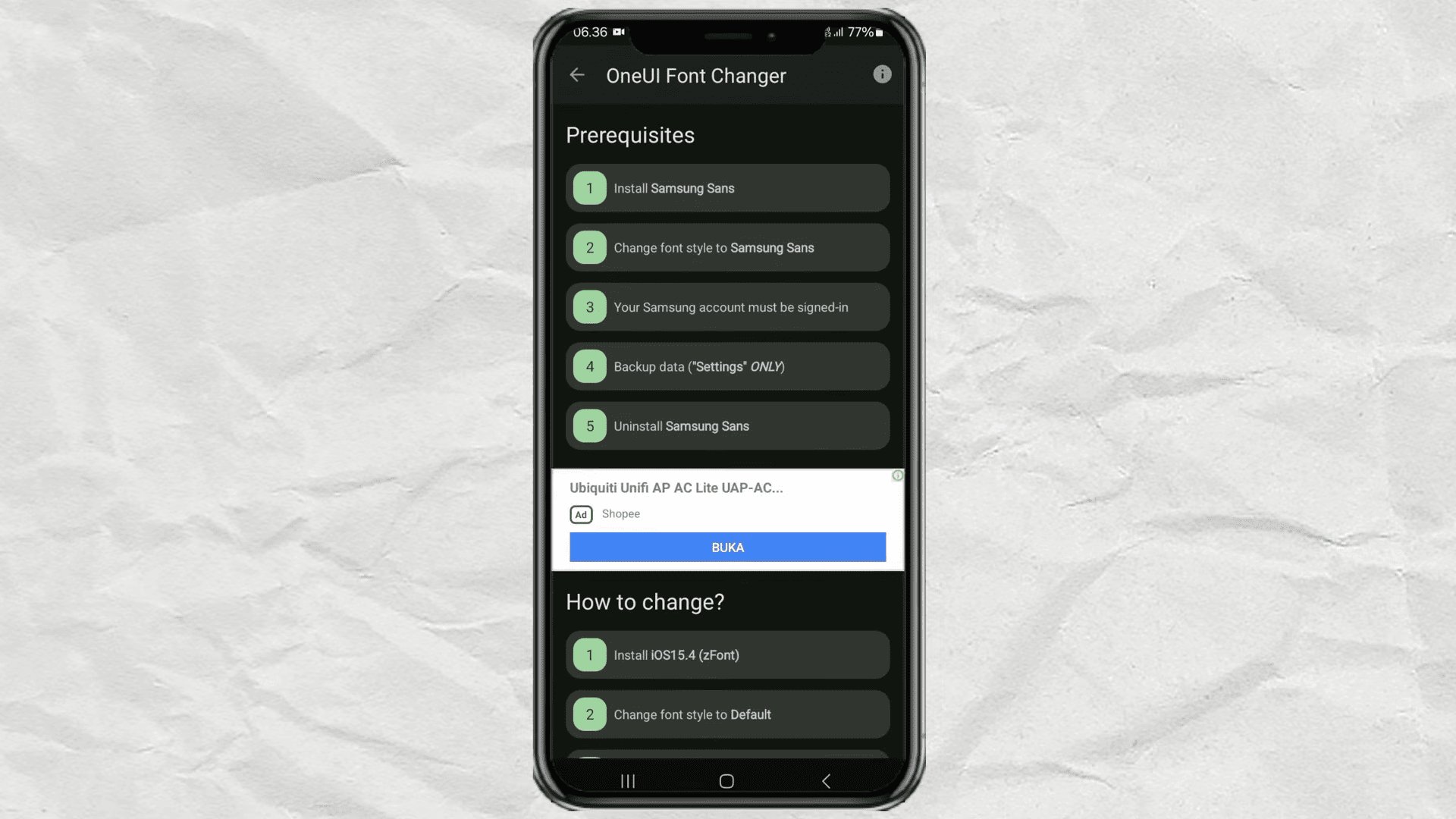
- 3. Làm theo hướng dẫn tiếp theo: tải zFile, cài font Samsung Sans, đổi kiểu font sang Samsung Sans.
- 4. Đăng nhập tài khoản Samsung và sao lưu cài đặt.
- 5. Gỡ cài đặt font Samsung Sans.
- 6. Cài đặt font và emoji đã tải từ zFont 3 (ứng dụng sẽ hướng dẫn từng bước).
- 7. Đăng nhập tài khoản Samsung và chỉ sao lưu cài đặt (không bỏ qua bước này).
- 8. Đến bước "Cách đổi?", nhấn "Cài đặt iOS 15.4 (zFont)" để cài font emoji.
- 9. Quay lại cài đặt font, chuyển về font mặc định.
- 10. Khôi phục lại cài đặt đã sao lưu.
- 11. Nếu emoji chưa đổi, hãy khởi động lại máy.
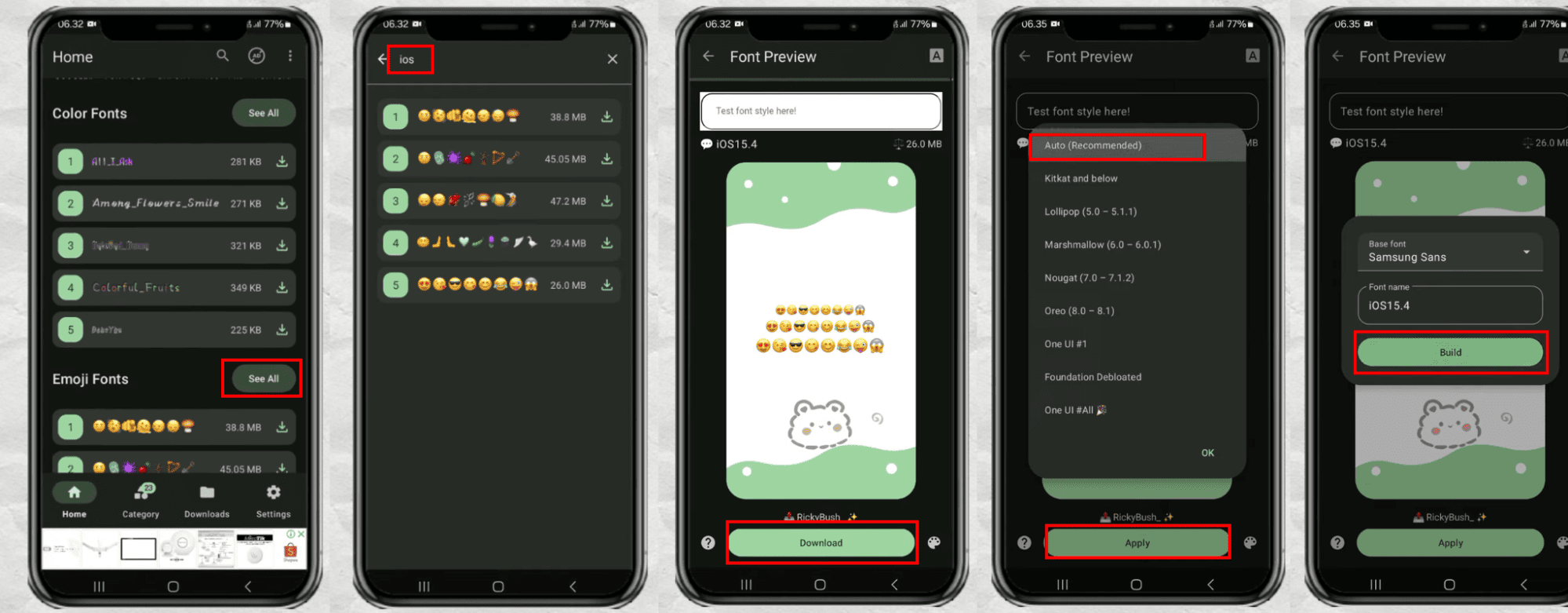
Nếu bạn vẫn chưa rõ, hãy xem video hướng dẫn chi tiết: Cách Đổi Emoji Samsung Thành Emoji iPhone Bằng zFont 3 - Dễ Hiểu!
Giới Hạn & Lưu Ý
- Nhiều ứng dụng như WhatsApp, Telegram, Facebook dùng emoji riêng nên font đổi sẽ không ảnh hưởng.
- Các thủ thuật chủ đề/font có thể bị vô hiệu sau khi cập nhật Android.
- Không tải font emoji Apple gốc—đây là tài sản bản quyền, không được phép chia sẻ lại.
- Nếu đổi font không thành công toàn hệ thống, hãy thử cách bàn phím hoặc sticker.
C Bộ Sticker Emoji iOS
Nếu bạn muốn bạn bè cũng nhìn thấy emoji giống mình, đây là cách tốt nhất. Thay vì đổi font hay bàn phím, bạn chỉ cần tải bộ sticker emoji iPhone và dùng như sticker bình thường. Nhược điểm là không thể chèn sticker vào dòng chat như emoji ký tự, nhưng đây là cách đơn giản, hiệu quả. Ở đây, chúng tôi lấy ví dụ với ứng dụng "iOS Emoji Stickers":
- 1. Tải ứng dụng từ Google Play Store: iOS Emoji Stickers - Apps on Google Play.
- 2. Mở ứng dụng, chọn ngôn ngữ, cho phép gửi thông báo. Bạn sẽ vào màn hình chính của ứng dụng.
- 3. Nhấn vào "iOS Emoji Stickers"—ứng dụng sẽ hướng dẫn hai cách sử dụng.
Nếu chọn "Add Sticker Pack", bạn có thể tải và cài sticker vào WhatsApp ngay lập tức. Cách còn lại, "Copy Stickers", phù hợp cho máy Android 9 trở lên dùng Gboard làm bàn phím chính.
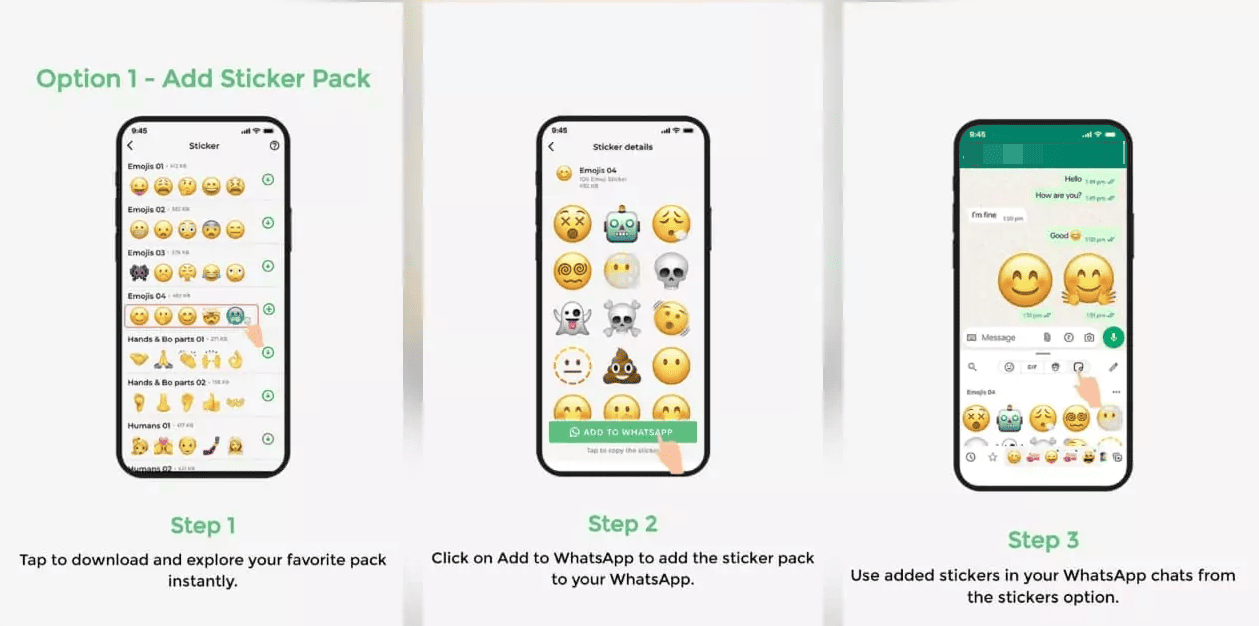
Thêm Bộ Sticker:
- 1. Chọn bộ sticker bạn thích trong danh sách.
- 2. Nhấn "Add to WhatsApp" để thêm sticker vào WhatsApp ngay.
- 3. Dùng sticker vừa thêm trong tab sticker của WhatsApp khi chat với bạn bè!
Sao Chép Sticker:
- 1. Vào cuộc trò chuyện bạn muốn dùng emoji.
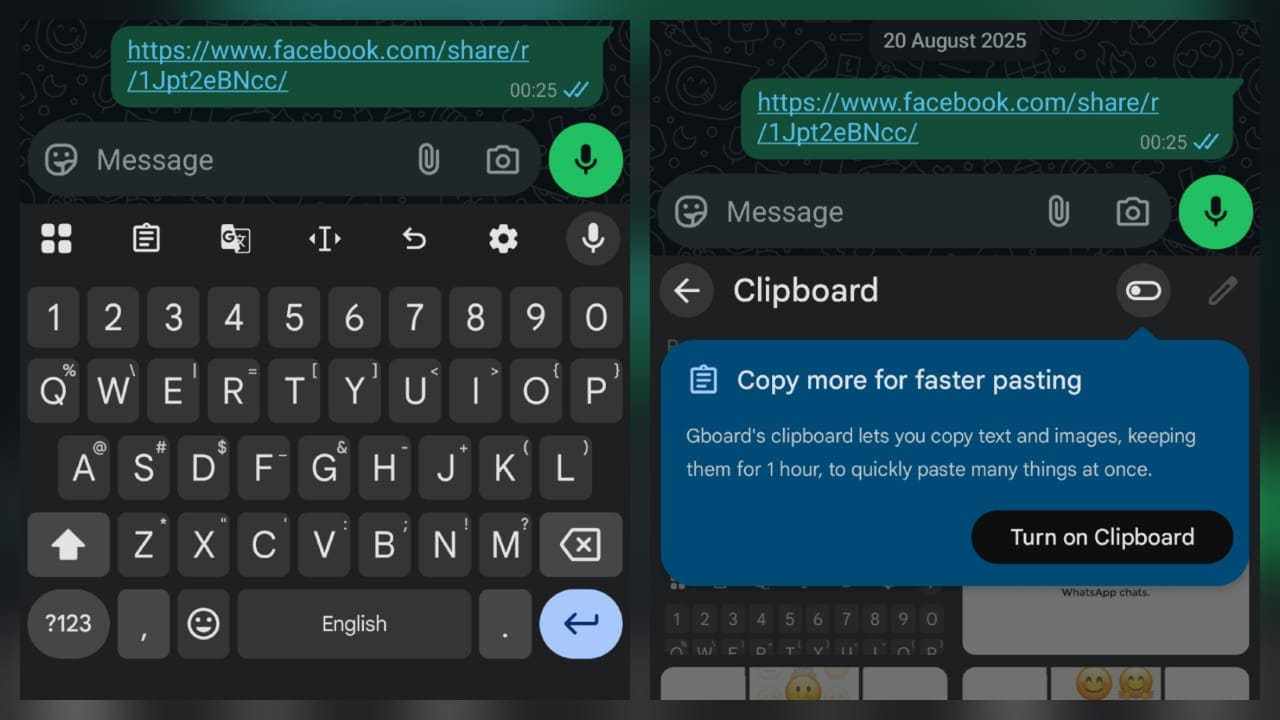
- 2. Nhấn biểu tượng clipboard trên Gboard.
- 3. Bật lịch sử clipboard nếu chưa bật.
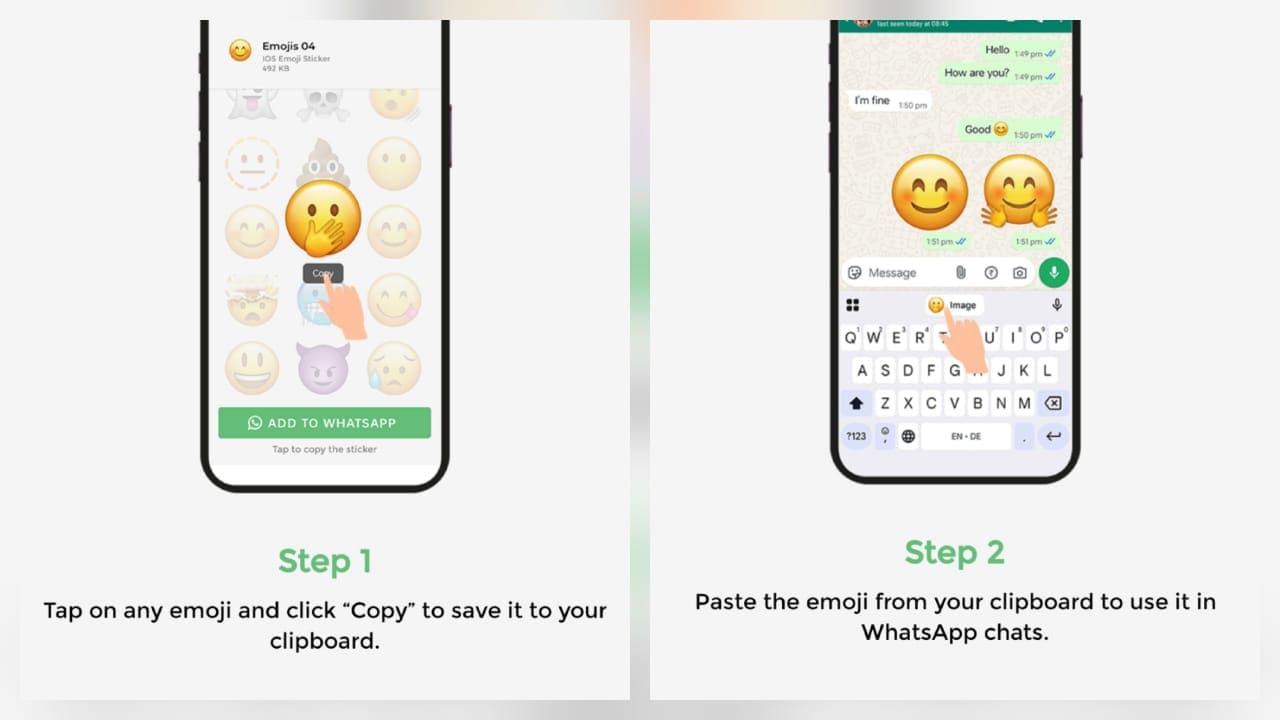
- 4. Quay lại ứng dụng, chọn bộ sticker bạn muốn.
- 5. Nhấn vào emoji muốn dùng.
- 6. Nhấn "Copy" để lưu vào clipboard.
- 7. Quay lại cuộc trò chuyện—bạn sẽ thấy sticker vừa sao chép xuất hiện trên thanh công cụ clipboard.
- 8. Nhấn vào sticker để chèn vào WhatsApp dưới dạng sticker.
Cách này phù hợp nếu bạn chỉ muốn dùng emoji iOS thỉnh thoảng, không cần cả thư viện.
Nhược Điểm/Đánh Đổi:
- Sticker giống hệt emoji iOS, nhưng không tìm kiếm hay chèn như emoji ký tự được.
- Sticker tốn nhiều dung lượng/hệ thống hơn emoji Unicode, nhưng không đáng kể trừ khi bạn gần hết bộ nhớ.
Kết Luận
Như bạn thấy, bạn không thể thay toàn bộ emoji Android thành emoji iPhone nếu không root máy… Tuy nhiên, các cách không root trên đây đủ giúp bạn làm được điều mình muốn. Nhanh nhất và dễ nhất vẫn là dùng ứng dụng bàn phím kiểu iOS. Nếu bạn dùng Android 9 trở lên và muốn đổi toàn hệ thống, hãy chọn cách B.
Còn nếu muốn bạn bè cũng nhìn thấy emoji giống bạn, hãy tải bộ sticker emoji iOS để dùng trực tiếp trên WhatsApp, hoặc dùng cách sao chép để dán ở bất cứ đâu. Tất nhiên, mỗi cách đều có điểm hạn chế riêng, nhưng đều an toàn và hiệu quả. Hy vọng bài viết này giúp ích cho bạn trong quá trình trải nghiệm. Hẹn gặp lại ở các bài tiếp theo!
Câu hỏi thường gặp


Để lại một trả lời.