Cách Tìm iPhone Bị Mất Không Cần Find My iPhone
Hãy tưởng tượng bạn bỏ ra hàng nghìn đô la để mua một chiếc iPhone, rồi lại bị mất nó. Đó thực sự là một cơn ác mộng. Nhiều người dựa vào tính năng Tìm iPhone của tôi để định vị thiết bị, nhưng thường quên bật tính năng này. Tuy nhiên, bạn vẫn có cơ hội tìm iPhone khi chưa bật Tìm iPhone của tôi. Trong bài viết này, chúng tôi sẽ chia sẻ các cách tìm iPhone bị mất khi không bật Tìm iPhone của tôi theo từng tình huống khác nhau. Hãy cùng khám phá nhé.
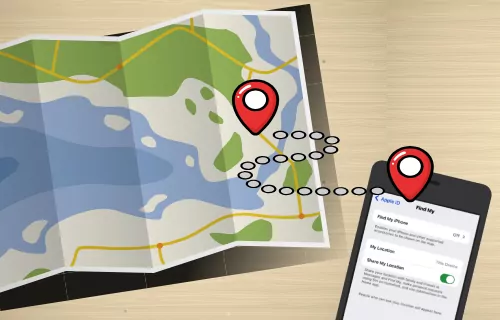
Điều Gì Xảy Ra Khi Tính Năng Tìm iPhone của Tôi Bị Tắt?
Tính năng Tìm iPhone của tôi rất hữu ích giúp bạn định vị iPhone bị mất hoặc bị đánh cắp. Tuy nhiên, điều gì sẽ xảy ra nếu tính năng này bị tắt?
- Không thể định vị điện thoại
- Chế độ mất và xóa từ xa không khả dụng
- Rủi ro về bảo mật
Tìm iPhone Bị Mất Khi Không Bật Tìm iPhone của Tôi
Nếu bạn bị mất iPhone và tính năng "Tìm iPhone của tôi" đang tắt, việc định vị sẽ khó khăn hơn nhiều, nhưng vẫn còn một số cách thay thế bạn có thể thử:
- Thử gọi hoặc nhắn tin vào số của bạn: Lắng nghe tiếng chuông hoặc rung nếu điện thoại ở gần. Có thể ai đó sẽ nghe máy nếu họ nhặt được. Nếu bạn đã bật đèn LED cảnh báo trên iPhone, việc tìm sẽ dễ dàng hơn vào ban đêm.
- Sử dụng Apple Watch của bạn: Nếu bạn có Apple Watch đã kết nối với iPhone, bạn có thể dùng tính năng "Ping iPhone" để phát âm thanh giúp định vị điện thoại gần đó.
- Nhớ lại và hỏi xung quanh: Hãy suy nghĩ lại những nơi bạn đã đến. Kiểm tra các địa điểm như nhà hàng, cửa hàng hoặc phương tiện công cộng bạn đã sử dụng.
- Kiểm tra Lịch sử vị trí trên Google Maps: Nếu bạn đã bật Lịch sử vị trí trên tài khoản Google, đăng nhập Google Maps trên thiết bị khác, nhấn vào ảnh đại diện và chọn "Dòng thời gian của bạn" để xem vị trí cuối cùng được ghi nhận.
- Liên hệ nhà mạng của bạn: Nhà cung cấp dịch vụ di động có thể hỗ trợ định vị điện thoại bị mất hoặc tạm ngưng dịch vụ để ngăn chặn việc sử dụng trái phép.
- Báo cáo với cơ quan chức năng: Nếu bạn nghi ngờ iPhone bị đánh cắp, hãy báo công an. Cung cấp số sê-ri hoặc IMEI của iPhone nếu có thể.
Nếu iPhone Bị Mất Trong Nhà/Ở Gần
Việc quên iPhone ở một góc nào đó trong nhà hoặc gần đó là chuyện thường gặp. Nếu iPhone không để chế độ im lặng, một cuộc gọi từ bạn bè hoặc người thân có thể giúp bạn tìm ra nó dễ dàng. Nhưng nếu iPhone đang ở chế độ im lặng hoặc Không làm phiền và bạn cũng không bật Tìm iPhone của tôi, cuộc gọi sẽ không giúp ích. Vì vậy, chúng tôi sẽ giới thiệu hai cách để tìm iPhone trong trường hợp này.
Cách 1. Qua Đèn LED Cảnh Báo
iPhone có đèn LED gần camera sau sẽ nhấp nháy nhẹ khi bạn nhận được thông báo. Ánh sáng nhấp nháy này có thể là manh mối hữu ích nếu iPhone bị giấu ở đâu đó trong nhà bạn.
Cách này chỉ hiệu quả nếu bạn đã bật đèn LED cảnh báo trên iPhone trước khi làm mất. Hiệu quả còn phụ thuộc vào ánh sáng xung quanh (tức là ánh sáng trong nhà bạn). Nó hoạt động tốt nhất trong môi trường ánh sáng yếu.
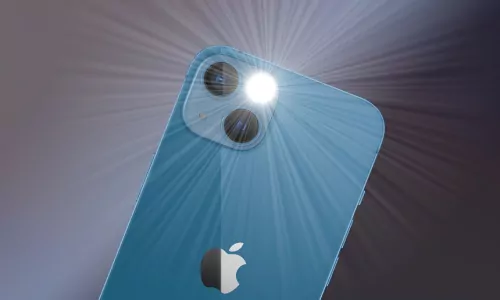
Lưu ý: Cách này không xác định chính xác vị trí mà chỉ giúp bạn biết khu vực chung nơi iPhone bị giấu. Nếu iPhone bị che khuất hoặc nằm trong ngăn kéo đóng kín, ánh sáng nhấp nháy có thể khó nhìn thấy.
Bây giờ bạn đã hiểu, hãy thử theo các bước sau:
1. Trong môi trường yên tĩnh, giảm ánh sáng trong nhà xuống.
2. Nhờ người khác gọi hoặc nhắn tin cho bạn, hoặc bạn có thể dùng điện thoại khác để gọi.
3. Quan sát xung quanh xem có ánh sáng nhấp nháy ở đâu không.
Mẹo: Nếu bạn chưa mất điện thoại và muốn bật tính năng này phòng khi cần, vào Cài đặt > Trợ năng > Âm thanh/Hình ảnh > Đèn LED cảnh báo, rồi bật công tắc.
Cách 2. Qua Apple Watch
Tính năng Ping iPhone trên Apple Watch hoạt động qua kết nối Bluetooth hoặc Wi-Fi giữa iPhone và Apple Watch, không phụ thuộc vào tính năng Tìm iPhone của tôi. Khi bạn kích hoạt "Ping iPhone", iPhone sẽ phát ra âm thanh đặc biệt giúp bạn xác định vị trí trong nhà.
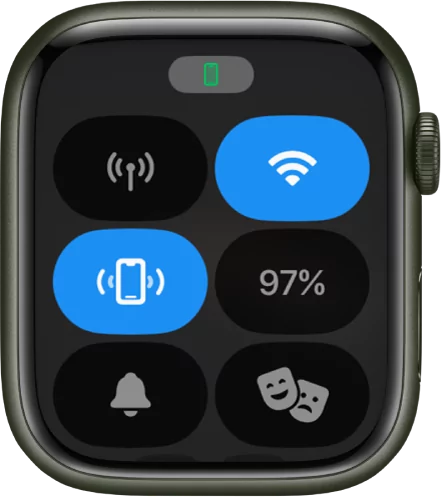
Lưu ý: Bạn cần có Apple Watch đã kết nối với iPhone để sử dụng cách này. Cả hai thiết bị phải trong phạm vi kết nối Bluetooth.
Nếu bạn đã từng làm trước đây, hãy làm theo các bước sau để dùng iWatch tìm iPhone:
1. Trên Apple Watch, mở trung tâm điều khiển.
2. Nhấn vào biểu tượng phát âm thanh điện thoại.
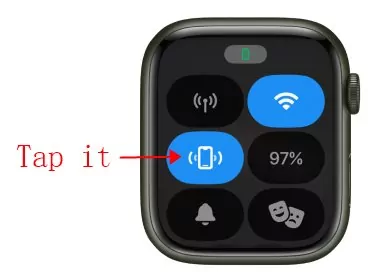
3. iPhone sẽ phát ra tiếng ping. Bạn có thể nhấn vài lần cho đến khi tìm thấy iPhone.
Nếu iPhone Bị Mất Ở Bên Ngoài
Chỉ nghĩ đến việc mất điện thoại ở ngoài đã khiến bạn căng thẳng, nên chúng tôi không thể tưởng tượng được bạn đang trải qua tình huống nào. Vì vậy, nếu bạn muốn tìm iPhone bị mất khi không bật Tìm iPhone của tôi ở ngoài, chúng tôi chia sẻ ba cách bạn có thể thử!
Cách 1. Kiểm Tra Dòng Thời Gian Google Maps
Dòng thời gian Google Maps theo dõi lịch sử vị trí dựa trên hoạt động tài khoản Google của bạn. Miễn là bạn đã bật 'Dịch vụ vị trí' cho Google Maps và đăng nhập cùng tài khoản Google trên iPhone và thiết bị khác, bạn có thể xem dòng thời gian ngay cả khi tắt 'Tìm iPhone của tôi'.
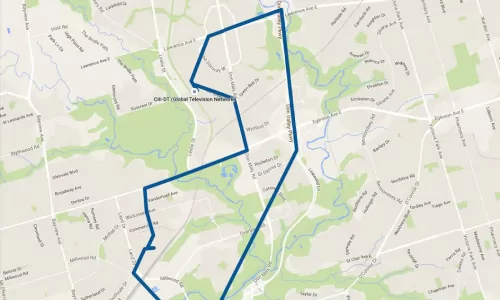
Lưu ý: Dịch vụ vị trí Google Maps mặc định được bật trên iPhone. Nếu bạn tắt nó, dòng thời gian chỉ ghi lại vị trí cuối cùng được biết đến. Dịch vụ vị trí phải được bật trước khi iPhone bị mất.
Bây giờ, làm theo các bước sau:
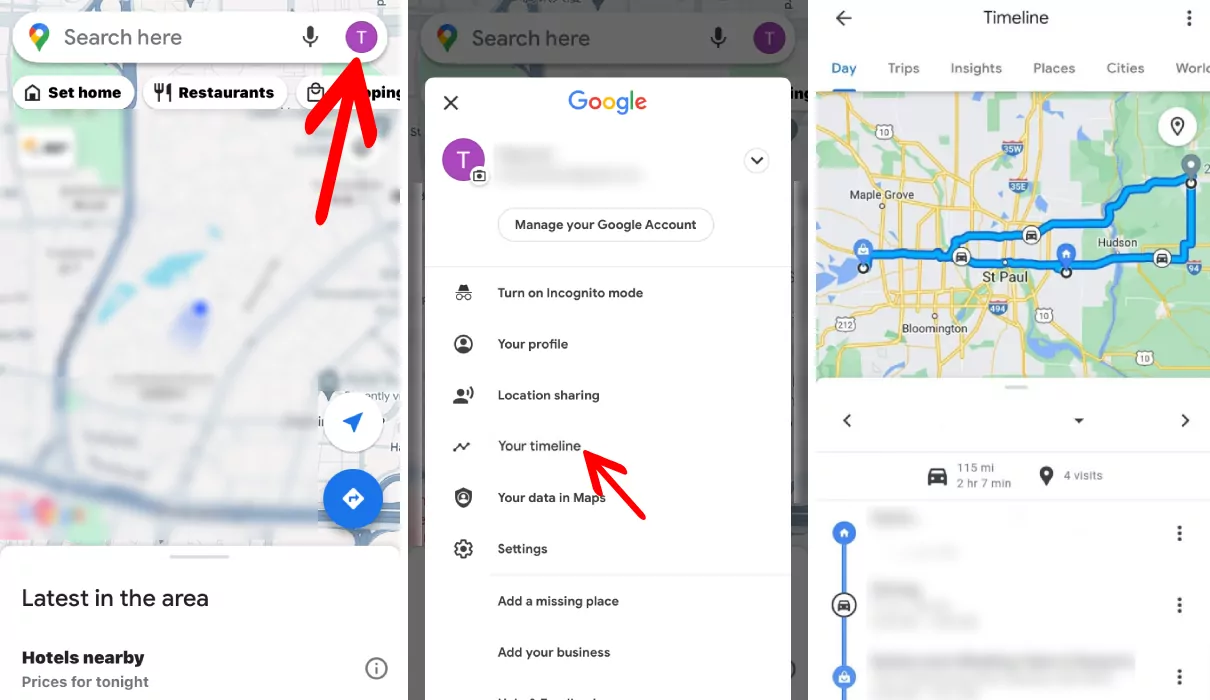
1. Dùng điện thoại khác đăng nhập tài khoản Google trên Google Maps.
2. Nhấn vào ảnh đại diện của bạn.
3. Chọn Dòng thời gian.
4. Bạn sẽ thấy lịch sử vị trí trong ngày, có thể cho biết vị trí cuối cùng của iPhone.
Lưu ý: Dịch vụ vị trí Google Maps mặc định được bật trên iPhone. Nếu bạn tắt nó, dòng thời gian chỉ ghi lại vị trí cuối cùng được biết đến. Dịch vụ vị trí phải được bật trước khi iPhone bị mất.
Cách 2. Sử Dụng Ứng Dụng Theo Dõi Vị Trí Bên Thứ Ba
Có những ứng dụng bên thứ ba được thiết kế để theo dõi vị trí thiết bị của bạn. Các ứng dụng này sử dụng GPS và kết nối internet của thiết bị để ghi lại và chia sẻ vị trí. Khi iPhone bị mất, bạn có thể truy cập dữ liệu vị trí qua thiết bị khác bằng cách đăng nhập vào trang web hoặc nền tảng của ứng dụng đó.
Ứng dụng theo dõi vị trí bên thứ ba phải được cài đặt và cấu hình trên iPhone trước khi bị mất. iPhone bị mất cần được bật nguồn và trong vùng phủ sóng mạng để theo dõi vị trí hoạt động.
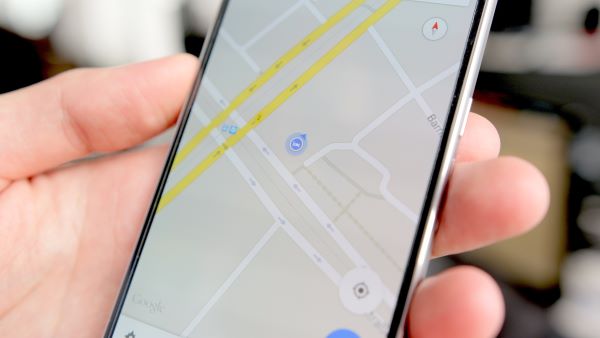
Tuy nhiên, bạn cần lưu ý nếu thiết bị tắt nguồn, việc theo dõi trực tuyến có thể không hoạt động. Một số ứng dụng có thể hiển thị vị trí cuối cùng được biết đến. Độ chính xác vị trí có thể khác nhau.
Cách 3. Liên Hệ Nhà Mạng Di Động
Nhà mạng di động của bạn có thể cung cấp dịch vụ định vị cho thiết bị bị mất hoặc bị đánh cắp. Bạn nên liên hệ bộ phận chăm sóc khách hàng của nhà mạng. Họ có thể yêu cầu bạn cung cấp bằng chứng sở hữu iPhone. Tuy nhiên, dịch vụ định vị của nhà mạng có thể có giới hạn hoặc phí dịch vụ đi kèm.

Mẹo Thêm: Nên Làm Gì Khi Mất Điện Thoại Ở Bên Ngoài
Bây giờ chúng tôi đã chia sẻ năm cách tìm iPhone bị mất khi không bật Tìm iPhone của tôi, dưới đây là ba mẹo bổ sung dành cho bạn.
• Gọi vào số điện thoại
Thử gọi vào số của bạn. Nếu ai đó nhặt được và điện thoại không để chế độ im lặng, họ có thể nghe máy và bạn sẽ lấy lại được.
• Báo mất điện thoại
Vì bạn đã tắt Tìm iPhone của tôi nên không thể đăng nhập iCloud để đánh dấu iPhone là bị mất. Bạn chỉ có thể báo mất hoặc bị đánh cắp với nhà mạng để họ khóa tài khoản, chặn cuộc gọi, tin nhắn và dữ liệu.
• Liên hệ AppleCare để được thay thế
Nếu đã thử mọi cách mà vẫn không tìm được iPhone, hãy liên hệ AppleCare để trao đổi về các phương án thay thế. Lưu ý bạn có thể cần có bảo hiểm AppleCare+ bao gồm mất cắp và mất mát để đủ điều kiện nhận thay thế.
Lời Kết
Việc tìm giải pháp cho "tìm iPhone khi không có ứng dụng Tìm iPhone của tôi" có thể nghe có vẻ khó khăn. Tuy nhiên, chúng tôi đã cố gắng hết sức để cung cấp các cách giải quyết trong bài viết này. Chúng tôi tin rằng bạn sẽ tìm lại được iPhone của mình, nhưng đừng quên thực hiện đầy đủ các biện pháp bảo mật. Luôn sao lưu dữ liệu thường xuyên để chủ động hơn nhé.





Để lại một trả lời.