Thông báo Facebook Messenger không biến mất? Đây là cách xử lý!
Có gì khó chịu hơn việc một thông báo cứ mãi không biến mất? Bạn đã kiểm tra tin nhắn, lướt hết các cuộc trò chuyện, nhưng chấm đỏ nhỏ trên Messenger Facebook vẫn cứ ám ảnh. Nó vừa gây mất tập trung, vừa khiến bạn bực bội và luôn có cảm giác mình chưa thực sự xử lý xong mọi việc.
Đừng lo lắng—ai cũng từng gặp tình trạng này và chúng tôi sẽ giúp bạn xử lý triệt để những thông báo cứng đầu đó. Hãy cùng khám phá các bước thực tế để xóa sạch các cảnh báo khó chịu trên Messenger. Đã sẵn sàng lấy lại sự yên tâm chưa?
Kiểm Tra Đã Đọc Hết Thông Báo Trên Facebook Messenger
Trước khi đi sâu vào các thiết lập phức tạp hơn, bạn nên chắc chắn rằng mình đã đọc và xác nhận tất cả thông báo trên Messenger. Nhiều khi thông báo vẫn còn do có tin nhắn chưa đọc nằm trong các thư mục ẩn hoặc do các cảnh báo khác mà bạn không để ý.
Bằng cách kiểm tra kỹ từng nguồn có thể phát sinh thông báo, bạn sẽ dễ dàng xóa sạch các cảnh báo cứng đầu và sử dụng Messenger gọn gàng hơn.
Dưới đây là các bước giúp bạn kiểm tra và quản lý thông báo Messenger một cách toàn diện:
1. Kiểm Tra Tất Cả Thư Mục Tin Nhắn và Đánh Dấu Đã Đọc Lại
Tin nhắn có thể nằm ở nhiều thư mục mà bạn ít khi kiểm tra, dẫn đến thông báo chưa đọc.
Trên Ứng Dụng Messenger:
- Mở ứng dụng Messenger.
- Nhấn vào biểu tượng ba gạch ngang ở góc trên bên trái để mở cài đặt, sau đó chọn 'Yêu cầu tin nhắn' để kiểm tra các tin nhắn chưa đọc trong mục yêu cầu và thư rác.
- Quay lại danh sách trò chuyện chính, kéo xuống để tìm các tin nhắn từ 'Marketplace' hoặc dùng thanh tìm kiếm để kiểm tra các cuộc trò chuyện cụ thể.
- Để kiểm tra mục lưu trữ, nhấn vào ba gạch ngang một lần nữa, chọn 'Đoạn chat đã lưu trữ' và xem có tin nhắn nào chưa đọc không.
Trên Website Facebook:
- Truy cập facebook.com và nhấn vào biểu tượng Messenger ở phía trên cùng.
- Trong menu xổ xuống, nhấn 'Xem tất cả trong Messenger' ở cuối.
- Ở cột bên trái, nhấn vào dấu ba chấm (…) cạnh 'Đoạn chat' và chọn 'Yêu cầu tin nhắn'.
- Kiểm tra mục 'Spam' bằng cách nhấn 'Xem thư rác'.
- Quay lại 'Đoạn chat', kéo xuống hoặc dùng thanh tìm kiếm để kiểm tra các tin nhắn ở các mục như Marketplace.
2. Kiểm Tra Cuộc Gọi Nhỡ
Cuộc gọi nhỡ trên Messenger cũng có thể gây ra thông báo.
Trên Ứng Dụng Messenger và Website Facebook:
- Trong ứng dụng Messenger, nhấn vào tab cuộc gọi ở dưới cùng để xem các cuộc gọi nhỡ.
- Trên website, nhấn vào biểu tượng điện thoại trong mục Messenger để xem các cuộc gọi nhỡ và gần đây.
Trên iPhone:
- Mở ứng dụng Điện thoại, tại đây bạn cũng có thể xem các cuộc gọi nhỡ, kể cả từ Messenger.
3. Kiểm Tra Cảnh Báo Bảo Mật
Một số cảnh báo bảo mật cũng có thể xuất hiện dưới dạng thông báo trong tài khoản của bạn.
Trên Ứng Dụng Messenger:
- Nhấn vào ba gạch ngang ở góc trên bên trái màn hình, sau đó vào menu cài đặt. Kéo xuống và chọn ‘Quyền riêng tư và an toàn’.
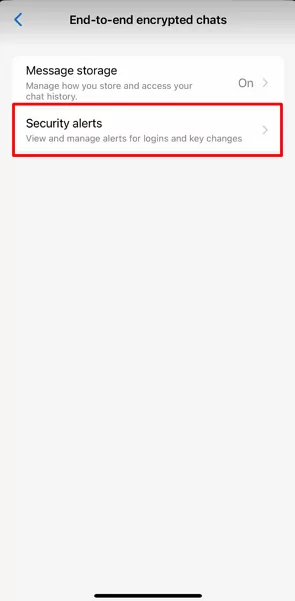
- Chọn “Đoạn chat mã hóa đầu cuối”, sau đó nhấn vào cảnh báo bảo mật.
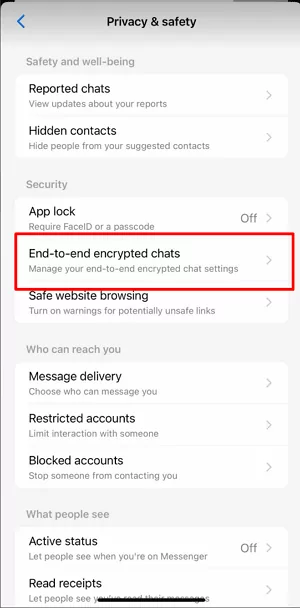
- Kiểm tra các cảnh báo bảo mật hoặc thông báo cảnh báo và xử lý nếu cần thiết.

Trên Website Facebook:
Các bước thực hiện tương tự như trên ứng dụng. Nhấn vào dấu ba chấm ở góc trên bên phải màn hình, chọn 'Quyền riêng tư và an toàn', tiếp tục vào 'Đoạn chat mã hóa đầu cuối', rồi nhấn vào cảnh báo bảo mật.
5 Cách Khắc Phục Thông Báo Messenger Không Biến Mất
1. Xóa Bộ Nhớ Đệm và Dữ Liệu Ứng Dụng, Khởi Động Lại Android
Xóa bộ nhớ đệm và dữ liệu sẽ loại bỏ các tệp tạm thời có thể gây ra lỗi thông báo.
Android (Messenger và Facebook):
- Vào cài đặt của điện thoại Android.
- Chọn 'Ứng dụng' và tìm 'Messenger'.
- Nhấn vào 'Lưu trữ', sau đó chọn 'Xóa bộ nhớ đệm' và 'Xóa dữ liệu'.
- Lặp lại thao tác này với ứng dụng Facebook.
- Khởi động lại thiết bị bằng cách nhấn giữ nút nguồn và chọn 'Khởi động lại'.
2. Tắt Ứng Dụng và Mở Lại
Khởi động lại ứng dụng giúp đặt lại các thiết lập tạm thời, có thể khắc phục lỗi thông báo.
Android:
- Mở danh sách ứng dụng gần đây và vuốt Messenger cùng Facebook ra khỏi màn hình để tắt hoàn toàn.
- Chờ vài giây rồi mở lại các ứng dụng từ màn hình chính.
iPhone:
- Vuốt lên từ cạnh dưới màn hình (iPhone X trở lên) hoặc nhấn hai lần nút Home với máy đời thấp hơn, sau đó vuốt lên để tắt Messenger và Facebook.
- Mở lại ứng dụng từ màn hình chính.
Trên Website:
- Đóng các tab trình duyệt đang mở Messenger và Facebook.
- Nhấn vào biểu tượng ba chấm, chọn Xóa dữ liệu duyệt web.
- Nhấn vào đó để xóa bộ nhớ đệm và cookie trình duyệt.
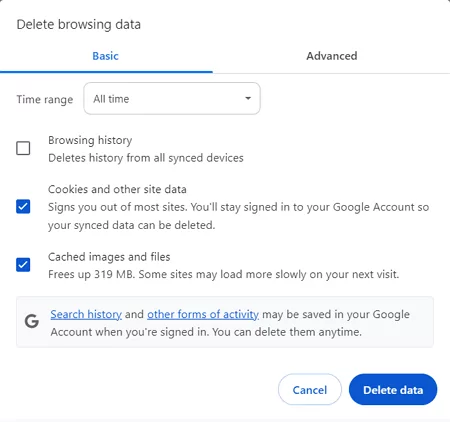

- Mở lại trình duyệt và truy cập Messenger, Facebook như bình thường.
3. Đăng Xuất và Đăng Nhập Lại
Đăng xuất khỏi ứng dụng và website giúp làm mới phiên đăng nhập, loại bỏ các lỗi phát sinh.
- Mở Messenger, nhấn vào ảnh đại diện, kéo xuống và chọn 'Đăng xuất'.
- Lặp lại thao tác trên ứng dụng Facebook.
- Đăng nhập lại cả hai ứng dụng.
4. Tắt Thông Báo Messenger Trong Cài Đặt
Tạm thời tắt thông báo giúp đặt lại hệ thống thông báo của ứng dụng.
Android:
- Vào cài đặt điện thoại, chọn 'Ứng dụng'.
- Tìm 'Messenger', nhấn vào 'Thông báo'.
- Tắt công tắc cho phép thông báo.
iPhone:
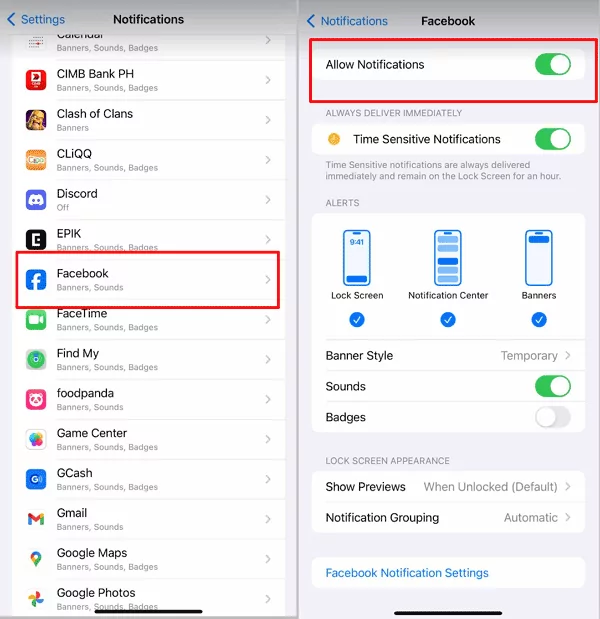
- Vào Cài đặt > Thông báo.
- Tìm Messenger và tắt 'Cho phép thông báo'.

5. Gỡ Cài Đặt và Cài Lại Ứng Dụng
Cài đặt lại ứng dụng giúp khắc phục các lỗi sâu mà các cách khác không xử lý được.
Android:
- Gỡ Messenger và Facebook bằng cách nhấn giữ biểu tượng ứng dụng rồi chọn 'Gỡ cài đặt'.
- Cài lại bằng cách tải phiên bản mới nhất từ Google Play Store.
iPhone:
Nhấn giữ biểu tượng ứng dụng, chọn 'Xóa ứng dụng'.


Con Bạn Có Luôn Bị Làm Phiền Bởi Thông Báo Messenger?
Nếu bạn là phụ huynh và thông báo Messenger thường xuyên làm phiền con mình, một giải pháp hiệu quả là kiểm soát các thông báo này bằng ứng dụng kiểm soát của phụ huynh. Một trong những lựa chọn nổi bật là AirDroid Parental Control, cho phép bạn giám sát và kiểm soát thời điểm, cách thức con nhận thông báo.
Ứng dụng còn hỗ trợ lọc tin nhắn không phù hợp và gửi cảnh báo tức thì cho bạn. Nhờ đó, bạn có thể đảm bảo con không bị phân tâm bởi tin nhắn, nhất là khi làm bài tập hoặc chuẩn bị đi ngủ.
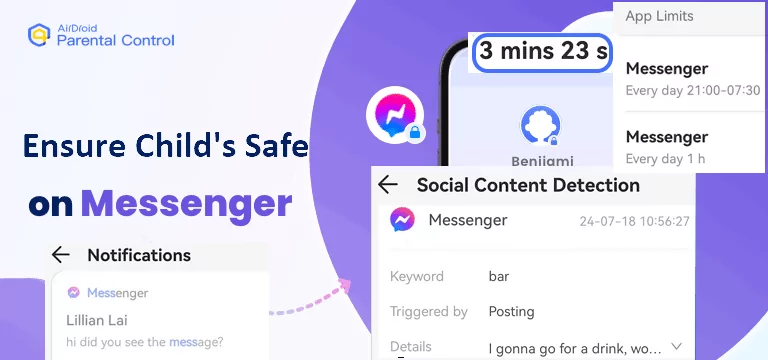

Giải pháp này giúp duy trì môi trường số cân bằng, xây dựng thói quen sử dụng thiết bị lành mạnh và giúp trẻ tập trung hơn vào nhiệm vụ của mình.
Kết Luận: Tạm Biệt Thông Báo Cứng Đầu!
Thông báo dai dẳng có thể gây phiền toái, nhưng với các bước trên, bạn hoàn toàn có thể xử lý triệt để. Dù là kiểm tra thư mục ẩn, xử lý cuộc gọi nhỡ hay cảnh báo bảo mật, chỉ cần thực hiện các thao tác này, Messenger của bạn sẽ gọn gàng, ngăn nắp hơn.
Hãy nhớ, chú ý đến những chi tiết nhỏ này sẽ giúp ứng dụng luôn sạch sẽ và nâng cao trải nghiệm giao tiếp số của bạn. Đừng ngại xử lý các thông báo cứng đầu để lấy lại sự yên tâm cho bản thân.
![]()
![]()
![]()
![]()
![Phạm Thành Đạt]()
- Chọn “Đoạn chat mã hóa đầu cuối”, sau đó nhấn vào cảnh báo bảo mật.


Để lại một trả lời.