Cách Tải Lịch Sử Facebook Messenger: 2 Phương Pháp Đơn Giản
Bạn đã bao giờ tự hỏi làm thế nào để tải lịch sử trò chuyện trên Facebook Messenger chưa? Dù bạn muốn lưu lại những cuộc trò chuyện quan trọng, ôn lại kỷ niệm cũ hay đơn giản chỉ muốn sao lưu tin nhắn, bạn hoàn toàn có thể tải lịch sử Messenger về thiết bị của mình. Dưới đây, chúng tôi sẽ hướng dẫn bạn từng bước để tải và lưu lại các đoạn chat trên Messenger. Cùng bắt đầu nhé!
Tính Năng Mã Hóa Đầu Cuối
Trước khi bắt đầu, hãy cùng tìm hiểu cách Messenger bảo vệ tin nhắn của bạn.
Vào tháng 12/2023, Facebook Messenger đã triển khai mặc định tính năng mã hóa đầu cuối cho các tin nhắn cá nhân. Điều này có nghĩa là tin nhắn của bạn sẽ được mã hóa, chỉ bạn và người nhận mới có thể đọc được, ngay cả Facebook cũng không thể truy cập.
Mã hóa đầu cuối giúp bảo vệ quyền riêng tư của bạn, khiến hacker hoặc bất kỳ ai khác khó có thể nghe lén các cuộc trò chuyện.
Nếu bạn muốn biết lợi ích của việc sử dụng mã hóa đầu cuối trên Messenger, dưới đây là một số điểm nổi bật:
- Tin nhắn chỉ hiển thị cho bạn và người nhận, ngay cả Facebook cũng không thể xem.
- Mã hóa đầu cuối giúp bảo vệ tin nhắn khỏi hacker và các truy cập trái phép khác.
Cách Tải Lịch Sử Facebook Messenger
Thực tế, việc tải lịch sử trò chuyện trên Facebook Messenger không quá khó nếu bạn biết đúng các bước. Dưới đây là hai cách khác nhau giúp bạn tải lịch sử Messenger về thiết bị.
Trên Ứng Dụng Messenger
Bạn có thể tải lịch sử trò chuyện trực tiếp ngay trong ứng dụng Messenger. Làm theo các bước sau:
Bước 1. Mở ứng dụng Messenger.
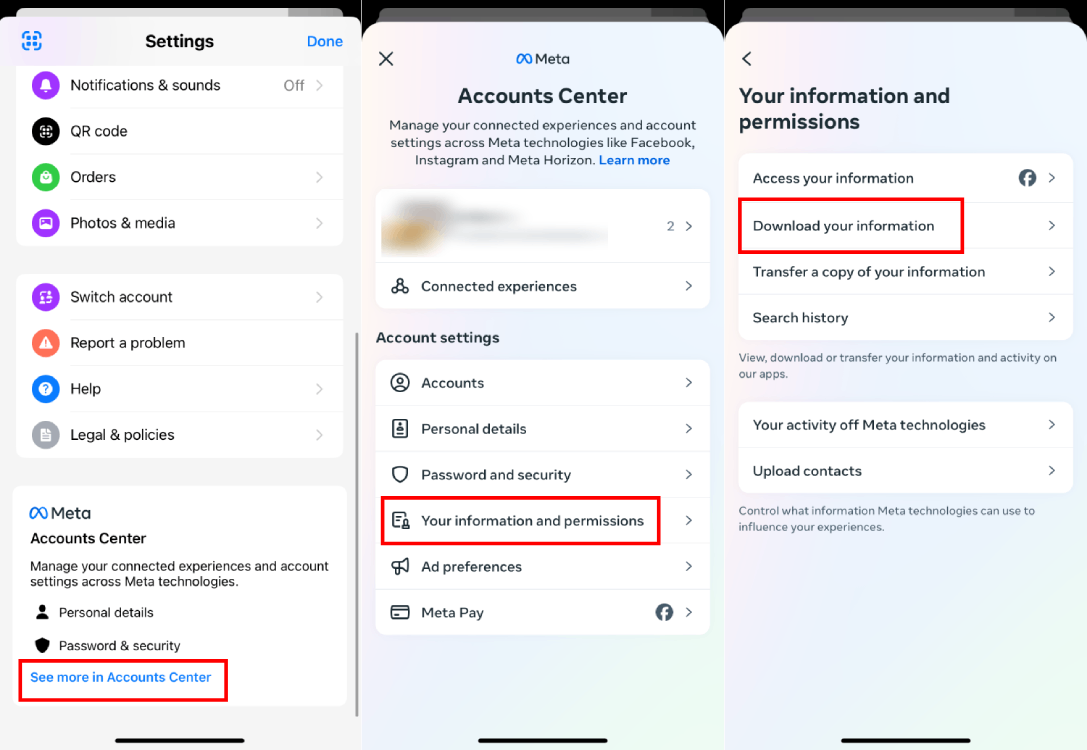
Bước 2. Nhấn vào biểu tượng ba gạch ở góc trên bên trái, sau đó chọn "Cài đặt".
Bước 3. Cuộn xuống và nhấn "Xem thêm trong Trung tâm tài khoản".
Bước 4. Chọn "Thông tin và quyền của bạn".
Bước 5. Chọn "Tải thông tin của bạn".
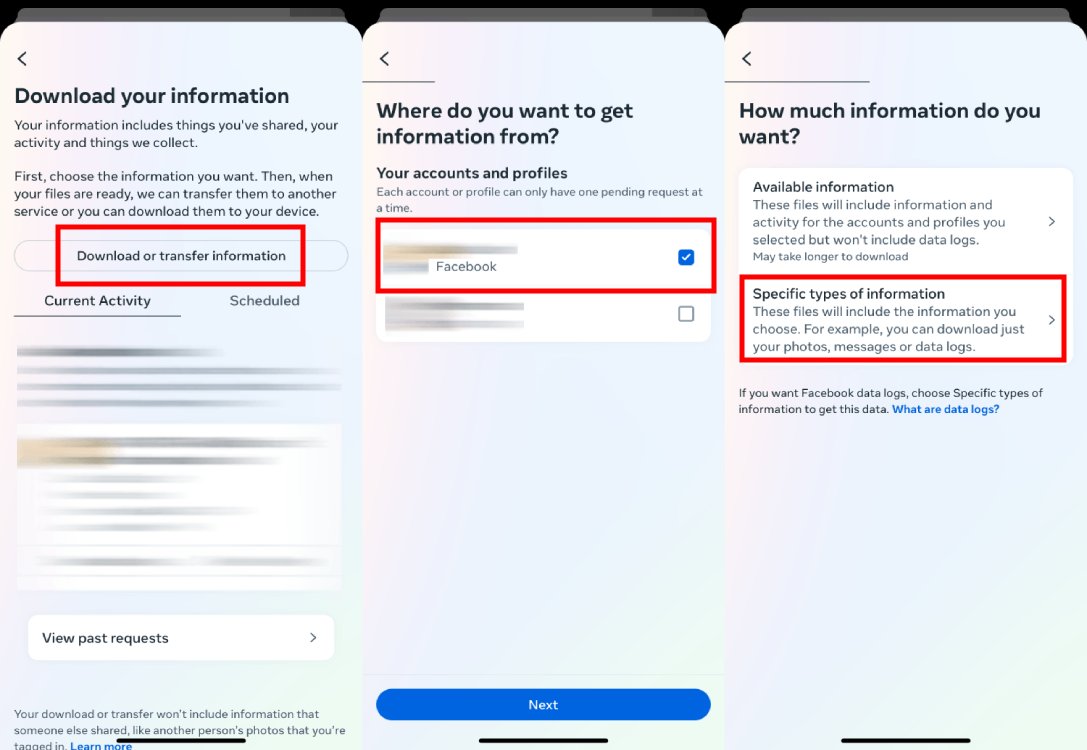
Bước 6. Nhấn "Tải hoặc chuyển thông tin", chọn tài khoản của bạn và nhấn "Tiếp".
Bước 7. Để tải lịch sử trò chuyện Messenger, nhấn "Các loại thông tin cụ thể".
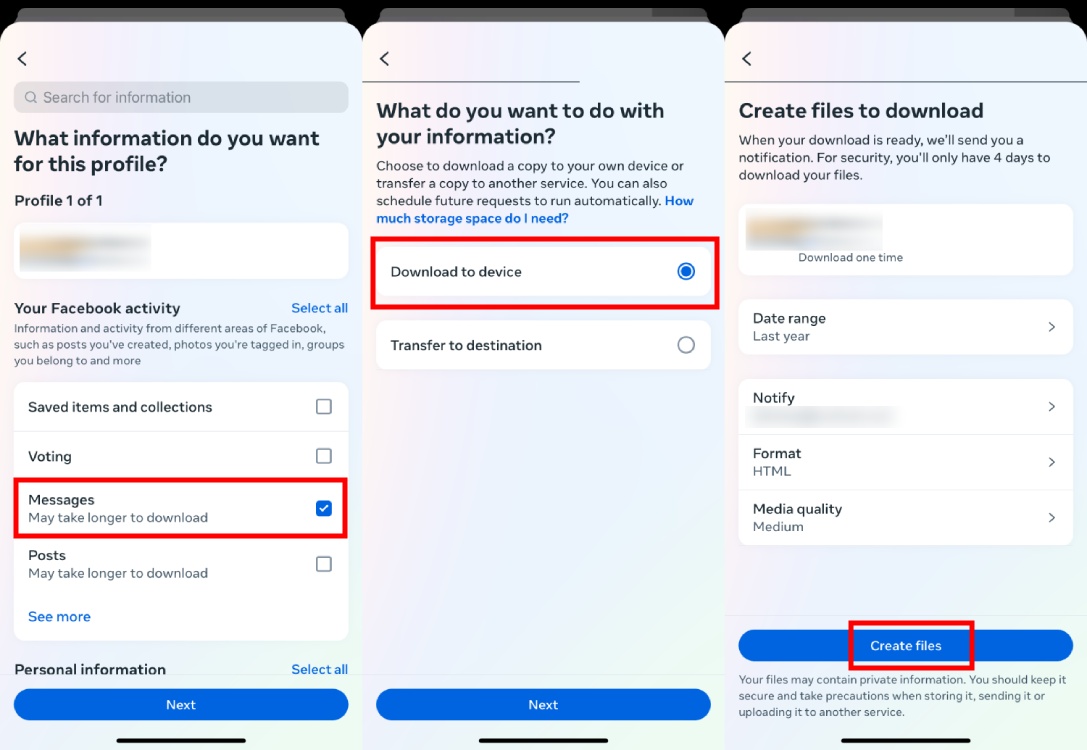
Bước 8. Chọn "Tin nhắn" và nhấn "Tiếp".
Bước 9. Chọn "Tải về thiết bị" rồi tiếp tục "Tiếp".
Bước 10. Tại đây, bạn có thể tùy chỉnh "Khoảng thời gian", "Định dạng" và "Chất lượng phương tiện", sau đó nhấn "Tạo tệp".
Facebook Messenger sẽ chuẩn bị dữ liệu để bạn tải về. Có thể bạn sẽ phải chờ vài phút và có thể truy cập tại mục "Tải xuống có sẵn" trong phần "Tải thông tin của bạn".
Trên Trang Web Facebook Máy Tính
Nếu bạn sử dụng Facebook trên máy tính, hãy làm theo các bước sau:
Bước 1. Mở Facebook trên trình duyệt và đăng nhập tài khoản.
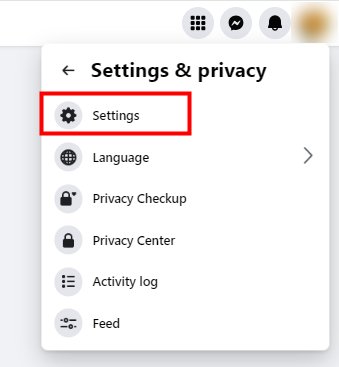
Bước 2. Ở góc trên bên phải, nhấn vào ảnh đại diện > "Cài đặt & quyền riêng tư" > "Cài đặt".
Bước 3. Ở menu bên trái, cuộn xuống phần "Thông tin của bạn" và chọn "Tải thông tin của bạn", sau đó nhấn "Tiếp tục".
Bước 4. Chọn "Thông tin và quyền của bạn" ở menu bên trái.
Bước 5. Nhấn "Tải thông tin của bạn".
Bước 6. Nhấn "Tải hoặc chuyển thông tin".
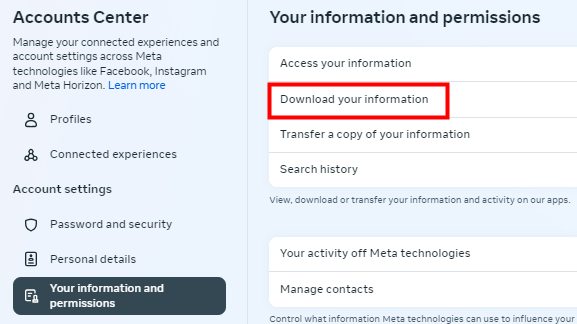
Bước 7. Chọn tài khoản của bạn và nhấn "Tiếp".
Bước 8. Để tải lịch sử trò chuyện Messenger, chọn "Các loại thông tin cụ thể".
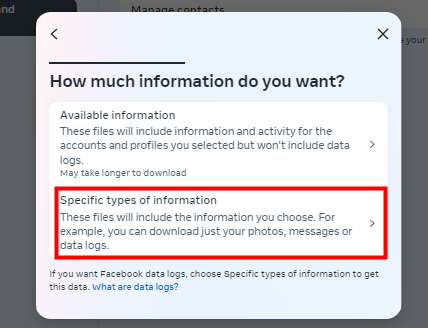
Bước 9. Chọn "Tin nhắn" và nhấn "Tiếp".
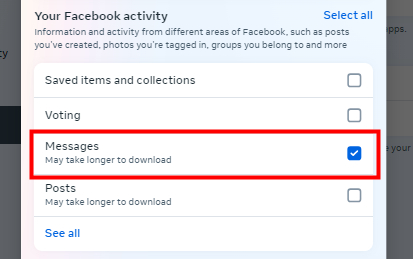
Bước 10. Chọn "Tải về thiết bị". Bạn cũng có thể chọn khoảng thời gian tin nhắn và định dạng file (HTML hoặc JSON) tùy ý.
Bước 11. Khi đã thiết lập xong, nhấn nút "Tạo tệp" ở cuối trang.
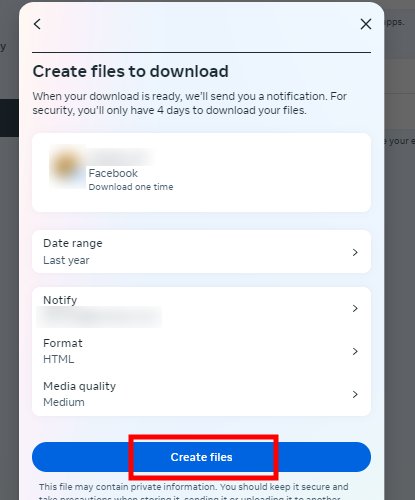
Quá trình tải dữ liệu có thể mất một chút thời gian tùy vào lượng thông tin bạn có trên Facebook. Facebook sẽ gửi thông báo qua email khi tệp tải về đã sẵn sàng.
Khi nhận được thông báo, bạn quay lại mục "Thông tin Facebook của bạn" và tìm đến phần "Tệp có sẵn". Tại đây, bạn sẽ thấy tệp chứa lịch sử trò chuyện Messenger để tải về.
Điều Gì Xảy Ra Khi Bạn Xóa Lịch Sử Trò Chuyện Messenger?
Khi bạn xóa lịch sử trò chuyện Messenger, các tin nhắn đó sẽ biến mất khỏi giao diện của bạn và bạn sẽ không thể truy cập lại. Nếu bạn và người kia đã bật "trò chuyện mã hóa đầu cuối" (thường được bật mặc định theo cập nhật mới), tin nhắn của bạn sẽ được bảo vệ bằng một lớp bảo mật bổ sung.
Ngay cả khi Facebook nhận được yêu cầu truy cập tin nhắn, họ cũng không thể giải mã. Tuy nhiên, nếu mã hóa đầu cuối bị tắt, có thể tin nhắn của bạn vẫn được lưu trên máy chủ Facebook.
Dù không thể khôi phục trực tiếp tin nhắn đã xóa trong ứng dụng, bạn vẫn có thể truy cập nếu trước đó đã tải dữ liệu Facebook về, bao gồm cả lịch sử Messenger. Bạn có thể tham khảo các bước ở trên để tải dữ liệu Facebook. Lưu ý, cách này chỉ hiệu quả nếu trò chuyện đã được bật mã hóa đầu cuối.
Bổ Sung: Theo Dõi Từng Thông Báo Trên Messenger
Sau khi biết cách tải lịch sử trò chuyện Messenger, có thể bạn sẽ muốn theo dõi tất cả thông báo trên ứng dụng này. Để làm được điều đó, bạn có thể sử dụng ứng dụng AirDroid Parental Control.
- AirDroid Parental Control
- Đồng bộ tin nhắn và thông báo Facebook Messenger.
- Tùy chỉnh từ khóa để giám sát nội dung trò chuyện
- Nhận cảnh báo khi tin nhắn chứa từ khóa đã đặt
Lời Kết
Tải lịch sử trò chuyện Facebook Messenger là cách hữu ích để lưu lại các cuộc trò chuyện quan trọng và những kỷ niệm đặc biệt. Chỉ cần làm theo các bước hướng dẫn trên, bạn có thể dễ dàng sao lưu tin nhắn và lưu trữ cho tương lai. Dù là vì lý do cá nhân hay để yên tâm hơn, việc có sẵn lịch sử Messenger trong tay luôn rất tiện lợi.


Để lại một trả lời.