Cuộc Gọi trên WhatsApp Có Hiển Thị trên Hóa Đơn Điện Thoại Không?
Cuộc gọi WhatsApp có hiển thị trên hóa đơn điện thoại không? Đây là thắc mắc phổ biến vì hàng triệu người dùng WhatsApp mỗi ngày và cũng muốn biết cách kiểm tra hóa đơn điện thoại của mình.
Đừng lo, mọi thứ sẽ được giải thích rõ ràng và dễ hiểu tại đây. Chúng tôi sẽ giải đáp liệu cuộc gọi WhatsApp có xuất hiện trên hóa đơn, lượng dữ liệu tiêu tốn là bao nhiêu và cách tiết kiệm chi phí dữ liệu hiệu quả nhất. Hãy cùng bắt đầu nhé.
Phần 1. Cuộc Gọi WhatsApp Có Hiển Thị Trên Hóa Đơn Điện Thoại Không
Không, cuộc gọi WhatsApp sẽ không xuất hiện trên hóa đơn điện thoại của bạn. Lý do là vì WhatsApp thực hiện cuộc gọi thông qua internet, bằng Wi-Fi hoặc dữ liệu di động, chứ không sử dụng dịch vụ gọi của nhà mạng.
Do các cuộc gọi này không đi qua đường dây điện thoại truyền thống, nhà mạng sẽ không ghi nhận chúng vào lịch sử cuộc gọi.
Tuy nhiên, nếu bạn sử dụng WhatsApp bằng dữ liệu di động, dung lượng dữ liệu của bạn sẽ bị tiêu hao và nhà mạng có thể tính phí dựa trên lượng dữ liệu sử dụng khi gọi, tùy theo gói cước bạn đăng ký.
Để tránh phát sinh thêm chi phí, bạn nên kết nối Wi-Fi khi gọi điện qua WhatsApp.
Phần 2. WhatsApp Tiêu Tốn Bao Nhiêu Dữ Liệu
Biết được mỗi tính năng của WhatsApp tiêu tốn bao nhiêu dữ liệu sẽ giúp bạn dễ dàng kiểm soát và quản lý dung lượng sử dụng. Dưới đây là bảng tổng hợp lượng dữ liệu WhatsApp sử dụng từ cao đến thấp:
| Cuộc Gọi Video | 5-15 MB mỗi phút |
| Chia Sẻ Video | 2MB đến 10 MB mỗi phút video |
| Cuộc Gọi Thoại | 400 KB đến 1 MB mỗi phút |
| Chia Sẻ Ảnh | 100 KB đến 1 MB mỗi phút |
| Tin Nhắn Thoại | Khoảng 100 KB mỗi phút |
| Tài Liệu | Dữ liệu tiêu thụ bằng đúng kích thước tệp |
| Tin Nhắn SMS | Khoảng 1 KB đến 5 KB mỗi tin |
Các con số trên chỉ mang tính tham khảo và có thể thay đổi tùy vào chất lượng mạng, loại thiết bị và cách sử dụng thực tế.
Bạn nên thường xuyên kiểm tra lượng dữ liệu đã dùng và điều chỉnh cài đặt, ví dụ như tắt tự động tải về các tệp đa phương tiện, để kiểm soát và giảm tiêu hao dữ liệu khi dùng WhatsApp.
Phần 3. Cách Kiểm Tra Lượng Dữ Liệu Đã Dùng Trên WhatsApp
Để quản lý dữ liệu hiệu quả, bạn cần theo dõi lượng dữ liệu WhatsApp đã sử dụng. Dưới đây là cách kiểm tra dữ liệu di động đã dùng trên các thiết bị khác nhau:
Trên Cài Đặt Hệ Thống
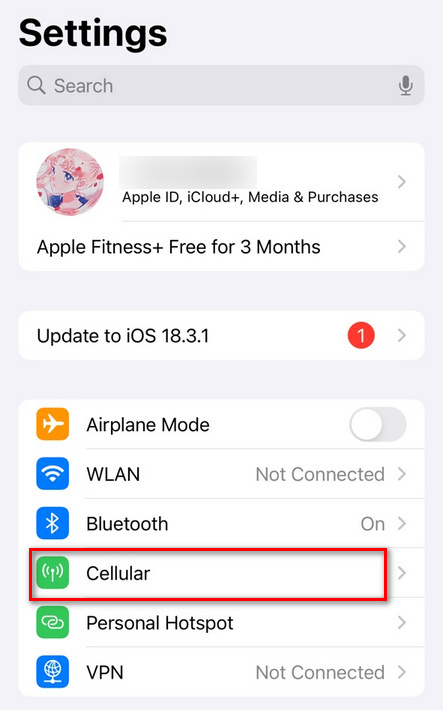
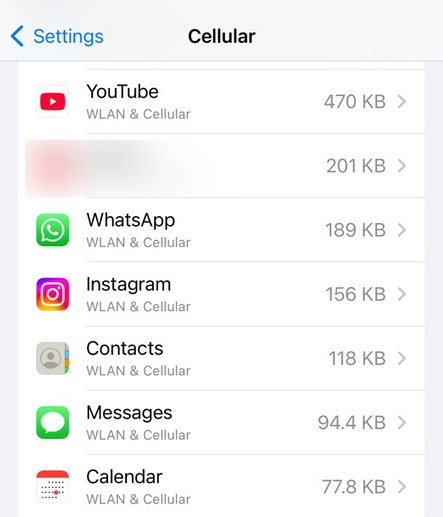
1Trên iPhone
- Bước 1: Vào Cài đặt và chọn Di động.
- Bước 2: Tại đây, bạn sẽ thấy lượng dữ liệu mà từng ứng dụng đã sử dụng.
2Trên Android
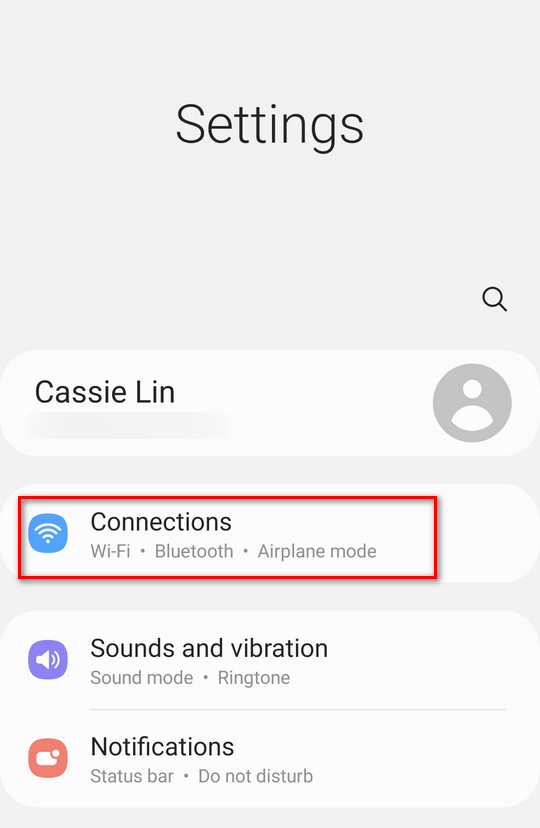
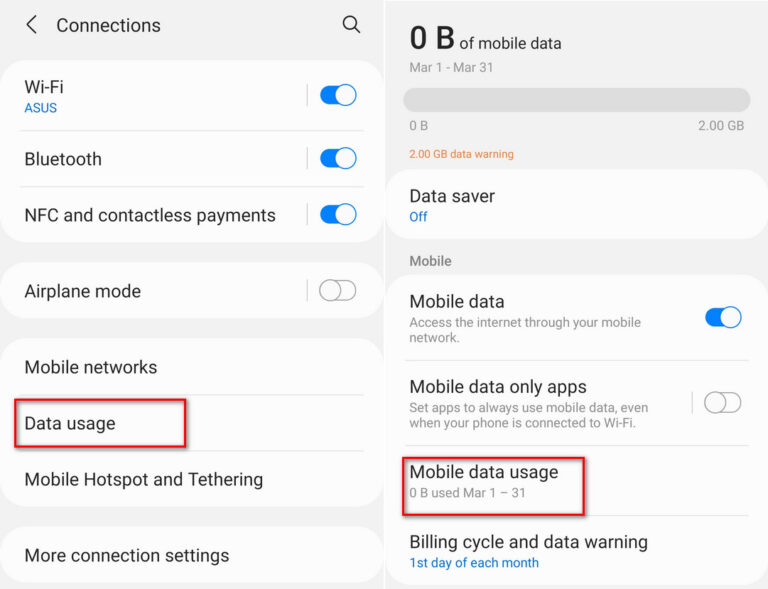
- Bước 1: Vào Cài đặt và chọn Kết nối.
- Bước 2: Bạn sẽ thấy lượng dữ liệu mà từng ứng dụng đã sử dụng.
Trên WhatsApp
- Mở WhatsApp: Nhấn vào biểu tượng WhatsApp để mở ứng dụng.
- Vào Cài Đặt: Nhấn vào ba dấu chấm dọc ở góc trên bên phải, chọn "Cài đặt".
- Chọn Lưu trữ và Dữ liệu: Trong Cài đặt, chọn "Lưu trữ và Dữ liệu".
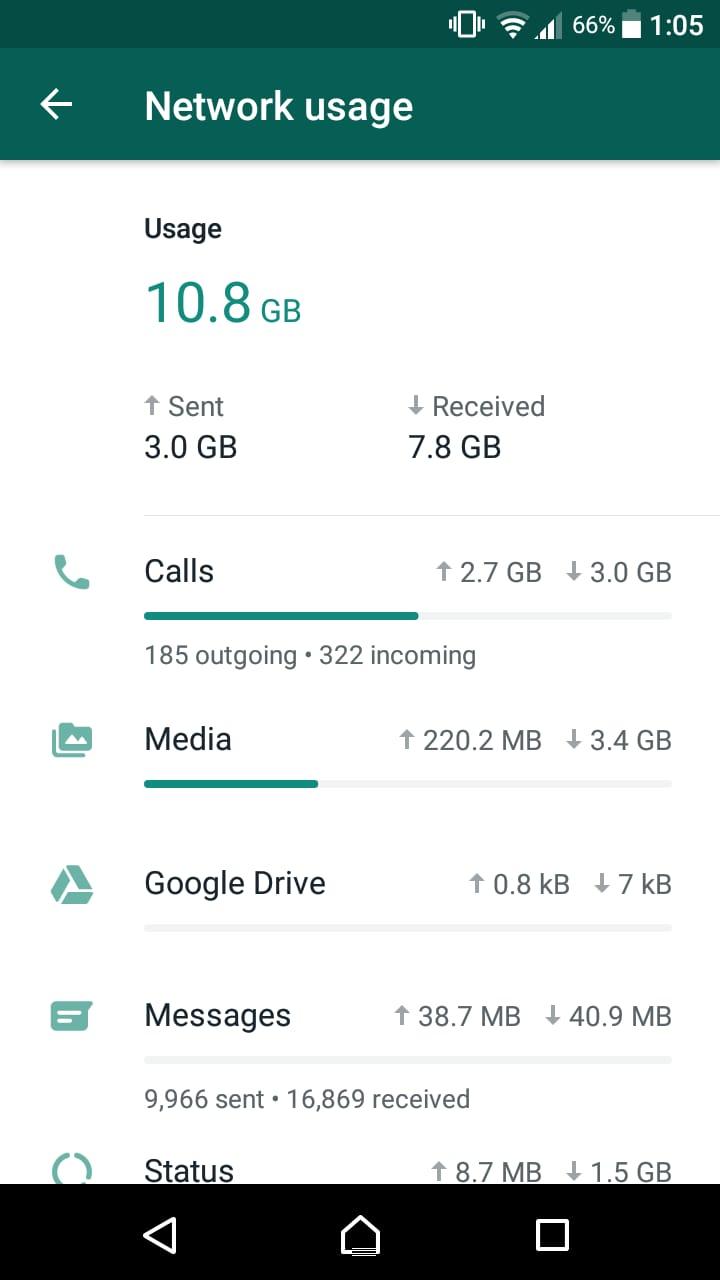
- Sử dụng mạng: Kéo xuống và nhấn vào "Sử dụng mạng". Tại đây, bạn sẽ thấy chi tiết lượng dữ liệu đã dùng cho tin nhắn, đa phương tiện và cuộc gọi gửi/nhận.
Kiểm Tra Dữ Liệu Đã Dùng Của Con Bạn
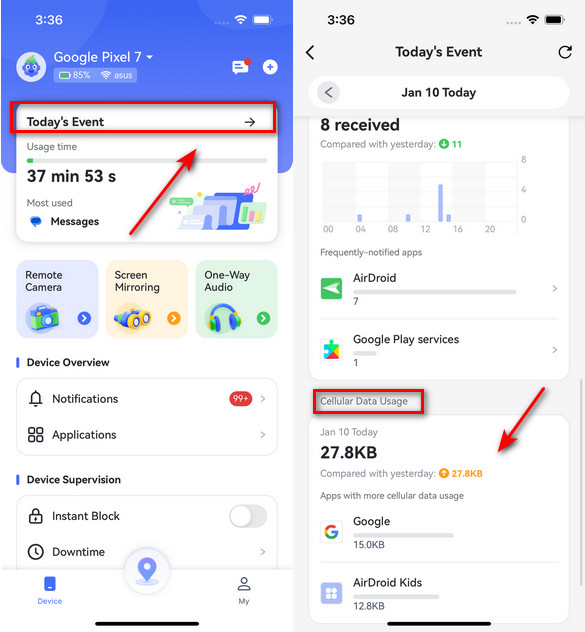
AirDroid là ứng dụng toàn diện giúp bạn theo dõi chi tiết hoạt động trên thiết bị. Đây là công cụ lý tưởng để giám sát ứng dụng và quản lý dữ liệu sử dụng.
- Theo dõi lượng dữ liệu và hoạt động trên từng ứng dụng.
- Thiết lập từ khóa để nhận cảnh báo, phát hiện nguy cơ như bắt nạt mạng hoặc nội dung không phù hợp.
- Đồng bộ thông báo ứng dụng và nắm bắt điều gì khiến con bạn xao nhãng.
Phần 4. Làm Thế Nào Để Giảm Dữ Liệu Tiêu Thụ Trên WhatsApp
Tiết kiệm dữ liệu khi dùng WhatsApp rất quan trọng, đặc biệt với những ai thường xuyên dùng dữ liệu di động.
Dưới đây là cách giảm dữ liệu tiêu thụ:
1. Sử Dụng Wi-Fi
Cách đơn giản nhất để tiết kiệm dữ liệu là kết nối Wi-Fi bất cứ khi nào có thể. Như vậy, các hoạt động trên WhatsApp như gọi điện, tải và gửi tệp sẽ không dùng đến dữ liệu di động.
2. Bật Chế Độ Tiết Kiệm Dữ Liệu
Trên Android:
- Bước 1: Mở Cài đặt trên thiết bị.
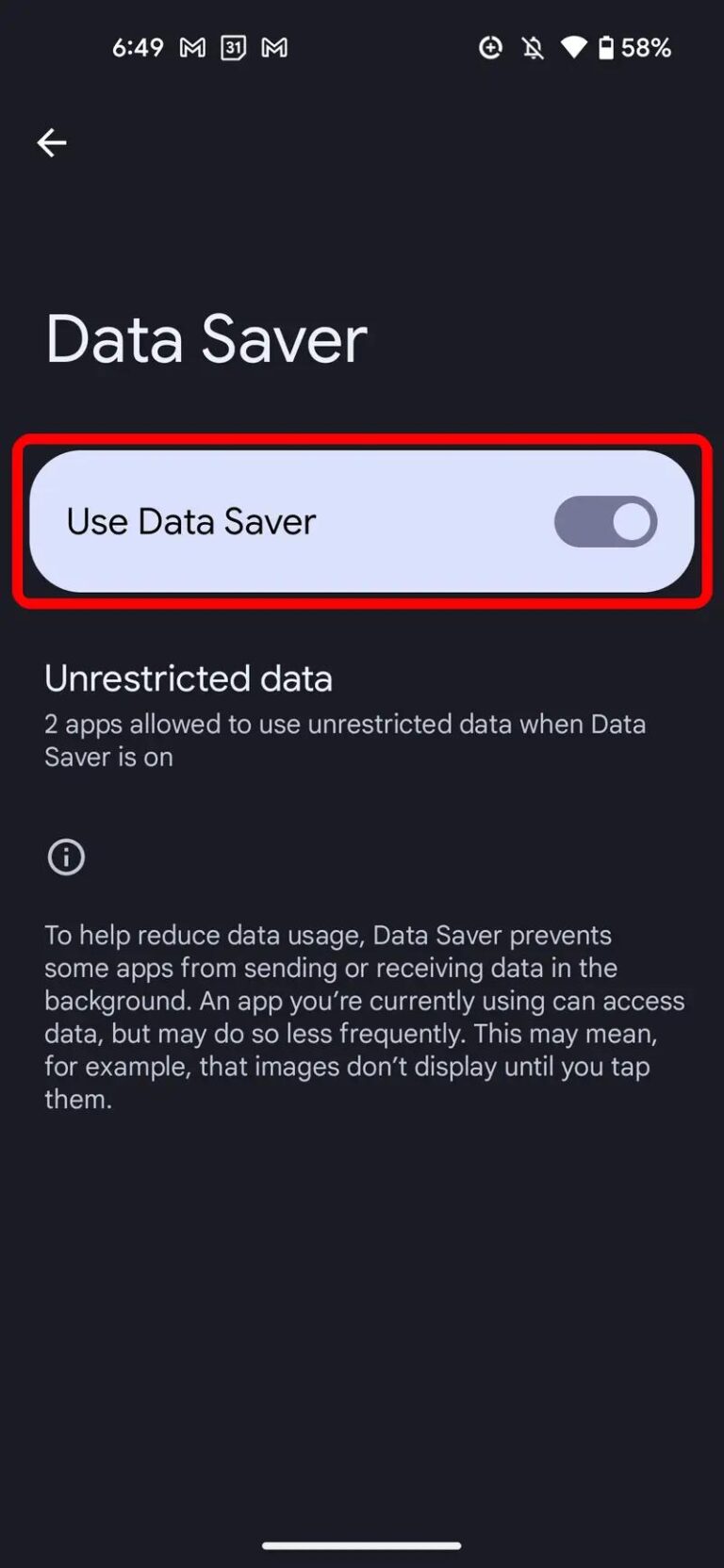
- Bước 2: Chọn Mạng & Internet > Trình tiết kiệm dữ liệu.
- Bước 3: Bật Trình tiết kiệm dữ liệu để hạn chế dữ liệu nền cho tất cả ứng dụng, bao gồm WhatsApp.
Trên iPhone:
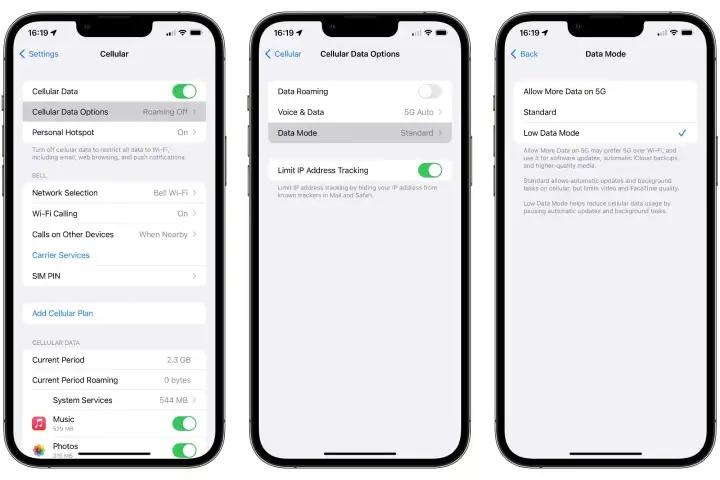
- Bước 1: Vào Cài đặt > Di động > Tùy chọn dữ liệu di động.
- Bước 2: Bật Chế độ dữ liệu thấp để giảm hoạt động nền, giúp tiết kiệm dữ liệu.
- Bước 3: Bật Trình tiết kiệm dữ liệu để hạn chế dữ liệu nền cho tất cả ứng dụng, bao gồm WhatsApp.
3. Tắt Tự Động Tải Về Đa Phương Tiện Trên WhatsApp
- Bước 1: Mở WhatsApp và vào Cài đặt.
- Bước 2: Chọn Lưu trữ và Dữ liệu.
- Bước 3: Ở mục Tự động tải về, thiết lập như sau:
- Bước 4: Đối với cuộc gọi, bật "Sử dụng ít dữ liệu hơn cho cuộc gọi" trong cùng mục cài đặt.
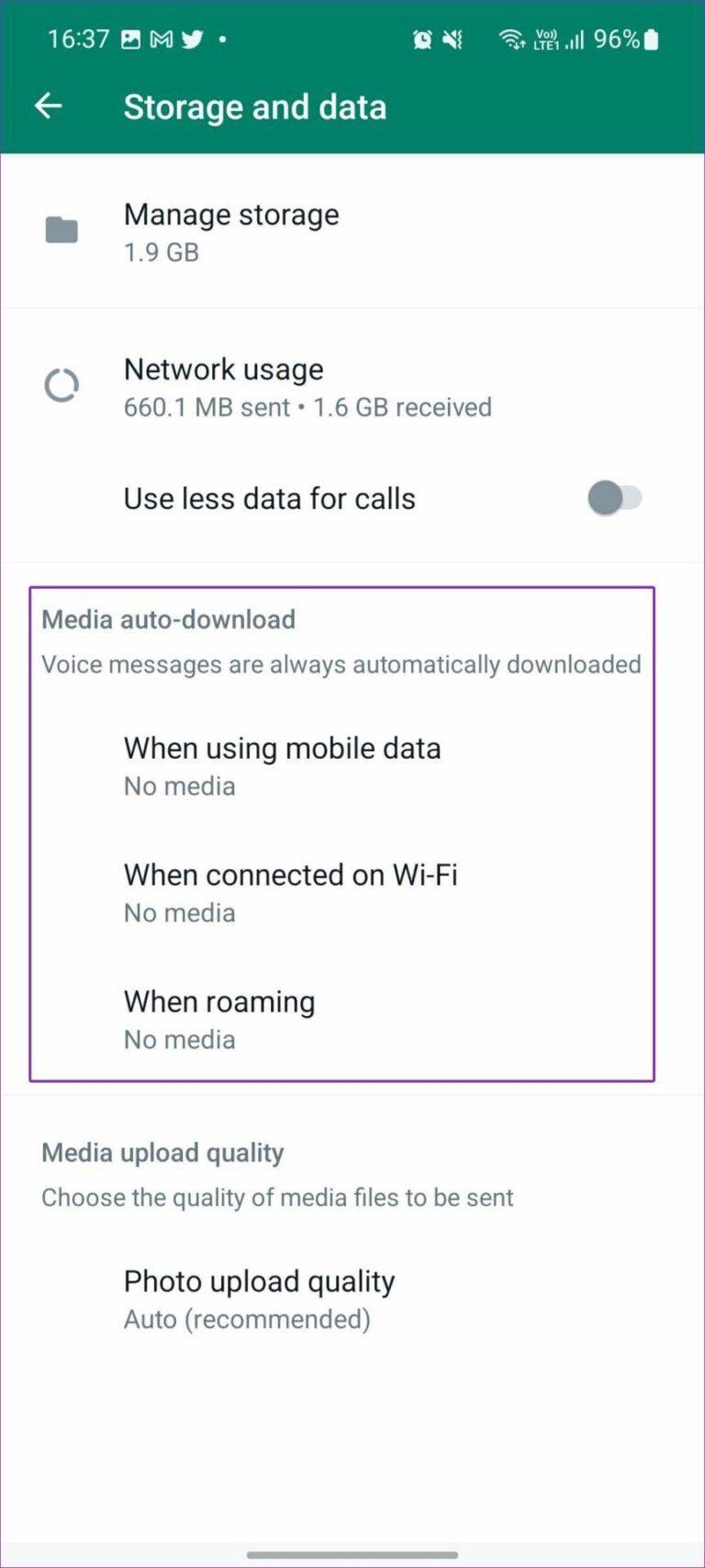
• Khi dùng dữ liệu di động: Bỏ chọn tất cả các loại tệp như Ảnh, Âm thanh, Video, Tài liệu.
• Khi dùng Wi-Fi: Chỉ chọn loại tệp bạn thực sự cần.
4. Nén Ảnh và Video Trước Khi Gửi
- Bước 1: Nhấn vào biểu tượng đính kèm khi gửi ảnh hoặc video.
- Bước 2: Chọn tệp muốn gửi.
- Bước 3: Khi được hỏi về chất lượng, chọn "Chất lượng tiêu chuẩn" để giảm dung lượng tệp.
Bạn cũng có thể dùng ứng dụng nén tệp để giảm kích thước trước khi tải lên.
Những bước này sẽ giúp giảm đáng kể lượng dữ liệu WhatsApp tiêu thụ mà vẫn đảm bảo trải nghiệm sử dụng. Hãy kiểm tra lại các cài đặt này thường xuyên để kiểm soát dung lượng dữ liệu tốt nhất.
Kết Luận
Giờ bạn đã biết đáp án cho câu hỏi 'Cuộc gọi WhatsApp có hiển thị trên hóa đơn điện thoại không?' Câu trả lời là không, nhưng các cuộc gọi này vẫn tiêu tốn dữ liệu di động và nếu không kiểm soát, chi phí có thể tăng cao.
Nếu bạn muốn theo dõi dữ liệu WhatsApp dễ dàng, AirDroid Parental Control là lựa chọn phù hợp. Ứng dụng sẽ hiển thị chi tiết thời gian thực về cách bạn sử dụng, giúp bạn chủ động kiểm soát dung lượng internet. Hãy thử AirDroid ngay hôm nay để luôn kiểm soát dữ liệu của mình!


Để lại một trả lời.