Cách xem tin nhắn từ điện thoại thứ hai (thiết bị của bạn hoặc của thành viên gia đình)
Điện thoại công việc của bạn rung lên với tin nhắn từ khách hàng trong khi điện thoại cá nhân lại ở phòng khác. Trường học của con bạn gửi một tin nhắn khẩn đến điện thoại của trẻ, nhưng trẻ đang ở trong lớp còn bạn thì đang ở chỗ làm. Cha mẹ lớn tuổi của bạn bỏ lỡ những lời nhắc lịch hẹn y tế quan trọng vì họ không thể thao tác thiết bị của mình.
Những tình huống này đều có chung một vấn đề: bạn cần xem tin nhắn từ một chiếc điện thoại không nằm trong tay mình. Hướng dẫn này sẽ giới thiệu các giải pháp hợp pháp, từ công cụ đồng bộ tích hợp sẵn đến ứng dụng an toàn cho gia đình, đồng thời chỉ ra những chiêu lừa đảo hứa hẹn khả năng truy cập bất khả thi.
Phương pháp nào phù hợp với tình huống của bạn?
| Thiết lập của bạn | Dùng cách này | Thời gian |
|---|---|---|
| Hai điện thoại Android | Google Messages for Web | 2 phút |
| iPhone + iPad/Mac, chuyển tiếp tức thì | Chuyển tiếp tin nhắn văn bản | 5 phút |
| Gia đình dùng iPhone, đồng bộ toàn bộ lịch sử | Đồng bộ tin nhắn iCloud | 10-30 phút |
| Android + iPhone (của chính bạn) | Chuyển tiếp hoặc SIM kép | Tùy trường hợp |
| Theo dõi thiết bị của thành viên gia đình | Ứng dụng an toàn cho gia đình (có sự đồng ý) | 15 phút |
Hãy chọn hàng phù hợp với thiết lập của bạn, kéo xuống phần tương ứng và làm theo các bước.
Xem tin nhắn từ chính thiết bị của bạn
Nếu bạn tự sử dụng nhiều điện thoại, các phương pháp tích hợp sẵn này sẽ giúp đồng bộ tin nhắn mà không cần ứng dụng bên thứ ba.
1Google Messages for Web (Android sang Android/PC)
Google Messages for Web cho phép bạn gửi và nhận tin nhắn từ bất kỳ trình duyệt nào. Tính năng này rất hữu ích khi điện thoại Android của bạn đang sạc ở phòng khác hoặc khi bạn đang làm việc trên máy tính và không muốn cầm điện thoại lên mỗi khi có thông báo.
Thiết lập Messages for Web:
Bước 1. Mở ứng dụng Messages trên điện thoại Android của bạn.
Bước 2. Nhấn vào ảnh hồ sơ hoặc menu ba chấm, sau đó chọn Liên kết thiết bị.
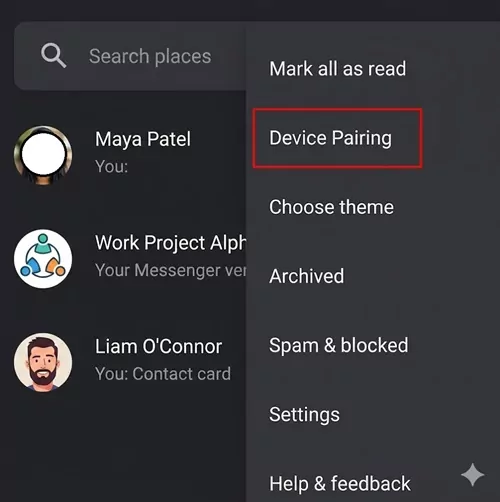
Bước 3. Trên máy tính, mở messages.google.com bằng Chrome, Safari, Firefox hoặc Edge.
Bước 4. Đánh dấu "Ghi nhớ máy tính này" nếu đó là thiết bị cá nhân của bạn. Bỏ qua bước này nếu dùng máy tính chung.
Bước 5. Dùng điện thoại quét mã QR trên trang web.
Những điều cần biết:
Bạn có thể liên kết ứng dụng Messages với nhiều thiết bị, nhưng tại một thời điểm chỉ một thiết bị có thể hoạt động. Khi bạn mở Messages for Web trên PC, các cuộc trò chuyện ở thiết bị khác sẽ tự động tạm dừng.
Mã QR là duy nhất cho từng máy tính hoặc máy tính bảng. Các cuộc trò chuyện của bạn được mã hóa trong trình duyệt nên bạn không cần quá lo lắng về bảo mật.
Vì lý do bảo mật, tài khoản tin nhắn của bạn sẽ tự hủy liên kết khỏi các thiết bị khác nếu không được sử dụng trong vài tuần. Khi đó, bạn cần quét lại mã QR để kết nối lại.
Cước phí tiêu chuẩn của nhà mạng vẫn được áp dụng khi gửi tin nhắn từ máy tính, giống như khi bạn dùng ứng dụng Messages trên điện thoại.
Điện thoại: Android 5.0 trở lên, có Wi-Fi hoặc dữ liệu di động, dùng phiên bản Messages mới nhất.
Máy tính: Có kết nối internet và trình duyệt web như Chrome, Firefox, Edge hoặc Safari.
Nếu bạn cần giải pháp iPhone sang iPhone hoặc giữa nhiều nền tảng, tính năng chuyển tiếp tích hợp của Apple và đồng bộ iCloud sẽ xử lý tốt các tình huống đó mà không cần ứng dụng bên thứ ba.
2Chuyển tiếp tin nhắn văn bản trên iPhone
Tính năng Chuyển tiếp tin nhắn văn bản của Apple gửi cả iMessage lẫn tin nhắn SMS thông thường đến tất cả thiết bị Apple đăng nhập cùng một Apple ID. Khác với đồng bộ iCloud, vốn lưu trữ tin nhắn trên đám mây, tính năng này chuyển tin nhắn trực tiếp đến các thiết bị khác ngay khi tin nhắn đến.
Thiết lập Chuyển tiếp tin nhắn văn bản:
Bước 1. Trên iPhone, vào Cài đặt > Tin nhắn.
Bước 2. Kiểm tra để chắc chắn iMessage đã được bật.
Bước 3. Nhấn vào Chuyển tiếp tin nhắn văn bản.
Bạn sẽ thấy danh sách các thiết bị được liên kết với Apple ID của mình, gồm iPad, Mac và các iPhone khác.
Bước 4. Bật từng thiết bị mà bạn muốn nhận tin nhắn.
Bước 5. Nhập mã xác minh gồm sáu chữ số hiển thị trên thiết bị còn lại.
Sau khi được bật, iPad hoặc Mac của bạn sẽ nhận và gửi tin nhắn bằng kết nối di động của iPhone. Bạn có thể trả lời từ bất kỳ thiết bị nào và cuộc trò chuyện vẫn được đồng bộ.
Nếu tin nhắn ngừng chuyển tiếp, hãy kiểm tra xem cả hai thiết bị có đang kết nối Wi-Fi, đăng nhập cùng một Apple ID và còn đủ pin hay không.
3Đồng bộ tin nhắn iCloud
Nếu bạn muốn có bản sao lưu đầy đủ đồng thời đồng bộ trên nhiều thiết bị, tính năng đồng bộ tin nhắn iCloud sẽ lưu toàn bộ lịch sử trò chuyện và cập nhật tin nhắn mới trên mọi thiết bị Apple.
Bật đồng bộ tin nhắn iCloud:
Bước 1. Vào "Cài đặt", nhấn vào tên của bạn và chọn "iCloud".
Bước 2. Tìm mục Ứng dụng dùng iCloud và nhấn vào Tin nhắn.
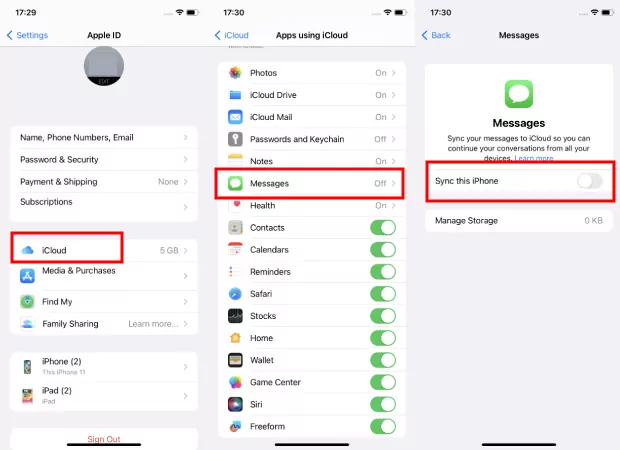
Bước 3. Bật "Đồng bộ iPhone này".
Bước 4. Để đọc các tin nhắn này từ một iPhone khác, hãy đăng nhập iCloud bằng cùng Apple ID mà bạn đã dùng để sao lưu. Chọn bản sao lưu bạn đã tạo trước đó.
Lịch sử tin nhắn của bạn sẽ được tải lên iCloud rồi tải xuống các thiết bị khác. Tin nhắn mới sẽ đồng bộ trong vài giây và thao tác xóa cũng sẽ áp dụng trên mọi thiết bị. Điều này hữu ích cho việc quản lý dung lượng nhưng cần cẩn trọng. Hãy chú ý đến dung lượng iCloud của bạn: tin nhắn sẽ tính vào giới hạn lưu trữ, gồm 5GB miễn phí hoặc 50GB với giá 0,99 USD/tháng, và các tệp đính kèm lớn có thể nhanh chóng chiếm đầy dung lượng.
4Khi bạn dùng cả Android và iPhone
Có thể bạn đã chuyển từ Android sang iPhone nhưng vẫn giữ số cũ hoạt động. Hoặc bạn mang theo iPhone cho công việc và Android cho cá nhân. Dù ở tình huống nào, bạn cũng muốn xem tin nhắn ở cùng một nơi, nhưng cả Google lẫn Apple đều không khiến việc này trở nên dễ dàng.
Thực tế là: Không có cách đồng bộ trực tiếp. iMessage không thể nhận SMS từ Android, còn Google Messages for Web cũng không thể truy cập tin nhắn trên iPhone. Tài liệu chính thức của Apple xác nhận rằng iMessage chỉ hoạt động trên các thiết bị Apple đăng nhập cùng một Apple ID. Các lựa chọn của bạn chỉ là giải pháp thay thế.
Lựa chọn 1: Chuyển tiếp những nội dung quan trọng (hơi bất tiện nhưng miễn phí)
Trên điện thoại phụ, nhấn giữ tin nhắn → Chuyển tiếp → gửi đến số chính của bạn. Với ảnh hoặc chuỗi tin nhắn dài, hãy chụp màn hình rồi gửi cho chính mình qua email hoặc WhatsApp. Cách này khá phiền, nhưng nếu chỉ thỉnh thoảng cần mã xác minh hoặc cập nhật từ gia đình thì vẫn hiệu quả mà không cần cài thêm gì.
Lựa chọn 2: Dùng ứng dụng nhắn tin đa nền tảng (cần thay đổi thói quen sử dụng)
Zalo, Telegram và Facebook Messenger đều đồng bộ trên nhiều thiết bị bất kể hệ điều hành. Điều kiện duy nhất là cả hai bên phải dùng cùng một ứng dụng.
Lựa chọn 3: Dùng SIM kép trên một điện thoại (nếu thiết bị hỗ trợ)
Nếu điện thoại chính của bạn hỗ trợ SIM kép, như hầu hết các mẫu iPhone từ XS trở đi và nhiều máy Android cao cấp, hãy chuyển cả hai số về cùng một thiết bị. Khi đó, bạn sẽ nhận được toàn bộ tin nhắn trong cùng một hộp thư. Trang hỗ trợ Dual SIM của Apple có hướng dẫn thiết lập cho iPhone. Trên Android, cách thực hiện khác nhau tùy hãng nhưng thường nằm trong Cài đặt > Kết nối > Trình quản lý thẻ SIM.
Những gì không hiệu quả:
Bất kỳ ứng dụng nào tuyên bố có thể gộp iMessage và SMS vào một luồng hội thoại duy nhất trên nhiều thiết bị. Apple không cho phép điều đó, và các “giải pháp” trên App Store либо là lừa đảo hoặc yêu cầu bẻ khóa thiết bị, điều mà EFF lưu ý là sẽ làm giảm bảo mật và mất hiệu lực bảo hành.
Xem tin nhắn từ thiết bị của thành viên gia đình
Nếu bạn đang hỗ trợ một thành viên trong gia đình quản lý thiết bị của họ, chẳng hạn theo dõi tin nhắn của con với sự đồng ý của trẻ hoặc giúp cha mẹ lớn tuổi gặp khó khăn khi dùng điện thoại, bạn có thể cần nhiều hơn các tính năng đồng bộ tích hợp sẵn.
AirDroid Parental Control cho phép bạn xem tin nhắn từ thiết bị của thành viên gia đình trên chính điện thoại hoặc máy tính của mình. Khác với các công cụ đồng bộ đơn giản, ứng dụng này cung cấp một bảng điều khiển để bạn theo dõi nhiều ứng dụng nhắn tin như SMS, WhatsApp, Discord... từ một nơi.
Trên Android, ứng dụng còn cung cấp tính năng phát hiện nội dung cho SMS, ứng dụng mạng xã hội và ứng dụng AI, giúp cảnh báo phụ huynh khi xuất hiện từ khóa rủi ro hoặc hoạt động đáng lo ngại trong những trường hợp cần chú ý hơn.


Lưu ý: Chỉ sử dụng công cụ này khi họ biết rõ. Bạn cần dùng thiết bị của họ để cài đặt và họ cũng nên biết ứng dụng đang có trên máy. Đây là giải pháp dành cho các gia đình đã trao đổi rõ ràng với nhau, không phải để theo dõi bí mật.
Đừng tin những lời khẳng định này
Bạn sẽ bắt gặp những lời quảng cáo rằng có thể xem tin nhắn của bất kỳ ai từ xa mà không cần chạm vào điện thoại của họ. Sự thật là như sau:
| Nếu bạn thấy lời khẳng định này | Sự thật | Điều thực sự xảy ra |
|---|---|---|
| “Chỉ cần nhập số điện thoại để xem tin nhắn” | Về mặt kỹ thuật là không thể, vì mạng SMS không cung cấp nội dung cho truy vấn từ xa | Dữ liệu của bạn bị thu thập, nhưng bạn không hề được cấp quyền xem tin nhắn |
| “Ứng dụng gián điệp không cần cài đặt” | Cần phải có quyền truy cập vật lý mới hoạt động được. Bảo mật của iOS/Android ngăn chặn việc thực thi mã từ xa | Phần mềm độc hại được cài lên THIẾT BỊ CỦA BẠN và điều này là bất hợp pháp ở phần lớn khu vực pháp lý |
| “Chỉ cần email là có thể hack iCloud của họ” | iMessage dùng mã hóa đầu cuối, các lỗ hổng không hoạt động theo cách đó | Đây là hành vi lừa đảo phishing, thông tin đăng nhập của bạn sẽ bị đánh cắp và tài khoản bị xâm phạm |
Những cách này không hiệu quả vì chúng vốn không thể hiệu quả. SMS và các ứng dụng nhắn tin mã hóa không cho phép tra cứu nội dung từ xa. Bất kỳ ai nói khác đi đều đang bán cho bạn một lời nói dối hoặc đang tìm cách đánh cắp dữ liệu của bạn.
FTC đã có biện pháp cưỡng chế đối với các ứng dụng stalkerware từng tuyên bố cung cấp khả năng theo dõi điện thoại bí mật, đồng thời cấm những nhà cung cấp như SpyFone tiếp tục hoạt động trong lĩnh vực giám sát.
Xem tin nhắn một cách có trách nhiệm
Trước khi truy cập tin nhắn của bất kỳ ai, kể cả con bạn, hãy bảo đảm rằng bạn có sự hiểu biết và đồng ý của họ. Hướng dẫn của EFF về quyền riêng tư số cho biết việc bí mật theo dõi liên lạc cá nhân có thể vi phạm luật quyền riêng tư và làm xói mòn lòng tin trong gia đình. Tài nguyên của NCMEC về trò chuyện trong gia đình nhấn mạnh rằng giao tiếp cởi mở về an toàn trực tuyến hiệu quả hơn giám sát âm thầm trong việc giữ an toàn cho trẻ.
Để tham khảo thêm về an toàn số trong gia đình và quản lý thiết bị:
- ConnectSafely: Tổ chức phi lợi nhuận cung cấp các hướng dẫn được chuyên gia thẩm định về cách làm cha mẹ trong thời đại số, bao gồm cả các gợi ý mở đầu cuộc trò chuyện về an toàn trực tuyến với trẻ em.
- Common Sense Media: Cung cấp đánh giá độc lập và khuyến nghị dựa trên nghiên cứu về việc sử dụng thiết bị phù hợp với độ tuổi.
Lời kết
Các công cụ tích hợp sẵn như Google Messages for Web hoặc tính năng đồng bộ của Apple có thể đáp ứng hầu hết nhu cầu hằng ngày mà không phát sinh thêm chi phí. Nếu bạn đang hỗ trợ một thành viên gia đình giữ an toàn, hãy bắt đầu bằng cuộc trò chuyện. Trẻ sẽ chia sẻ nhiều hơn khi cảm thấy được tin tưởng, chứ không phải bị theo dõi.
Bước tiếp theo: Kéo lên lại bảng lựa chọn, tìm đúng thiết lập của bạn và làm theo các bước. Hầu hết các phương pháp chỉ mất chưa đến 5 phút để thiết lập.


Để lại một trả lời.