6 ứng dụng kiểm soát phụ huynh tốt nhất không thể bị xóa năm 2026 (đã thử nghiệm)
“Con tôi cứ liên tục xóa các ứng dụng kiểm soát của phụ huynh…”
Nếu điều này nghe quen thuộc, thì bạn không phải là người duy nhất. Nhiều phụ huynh thiết lập kiểm soát xong nhưng chỉ vài ngày sau đã thấy chúng biến mất.
Thực tế là không có ứng dụng kiểm soát của phụ huynh nào hoàn toàn không thể bị xóa. Cả Android và iOS đều được thiết kế để chủ sở hữu thiết bị có quyền kiểm soát tối cao.
Tuy nhiên, một số ứng dụng khó gỡ bỏ hơn nhiều, đặc biệt khi chúng sử dụng quyền hệ thống, tính năng chống gỡ cài đặt và phê duyệt từ phụ huynh. Chúng tôi đã dành nhiều ngày để thử nghiệm sáu ứng dụng kiểm soát của phụ huynh phổ biến bằng cách cố tình áp dụng một số cách vượt qua đã được biết đến. Dưới đây là những gì chúng tôi tìm thấy.
- Phần 1: Hướng dẫn nhanh: 6 ứng dụng kiểm soát của phụ huynh tốt nhất không dễ bị xóa
- Phần 2: Ứng dụng nào khó xóa nhất trên Android?
- Phần 3: Ứng dụng nào khó xóa nhất trên iPhone?
- Phần 4: Cách khiến ứng dụng kiểm soát của phụ huynh khó bị xóa hơn
- Phần 5: Nếu con bạn liên tục vượt qua kiểm soát của phụ huynh thì sao?
Hướng dẫn nhanh: 6 ứng dụng kiểm soát của phụ huynh tốt nhất không dễ bị xóa
| Ứng dụng | Cơ chế chống gỡ cài đặt | Khả năng chống vượt qua bằng nhiều người dùng | Nền tảng | Phù hợp nhất cho |
|---|---|---|---|---|
| AirDroid Parental Control | Quản trị viên thiết bị / Chủ sở hữu thiết bị + liên kết tài khoản | Trung bình (không thể chặn hoàn toàn) | Android, iOS | Các gia đình thiên về Android muốn có bước nhập mã quản trị trong quy trình gỡ cài đặt được hướng dẫn rõ ràng |
| Qustodio | Quản trị viên thiết bị (Android) + chống can thiệp MDM (iOS) | Trung bình (“Protect Android Settings” có thể chặn chuyển đổi nhiều người dùng) | Android, iOS, Win, Mac | Các gia đình sẵn sàng thực hiện thêm bước thiết lập để có khả năng bảo vệ cài đặt Android mạnh hơn hoặc chống can thiệp trên iOS |
| Bark | Mã thiết bị | Thấp (không có bảo vệ chuyên biệt cho nhiều người dùng) | Android, iOS | Các gia đình ưu tiên cảnh báo nội dung và mạng xã hội bên cạnh khả năng bảo vệ khỏi việc bị gỡ bỏ |
| Norton Family | Quản trị viên thiết bị (Android) + yêu cầu mật khẩu (Windows) | Không hỗ trợ (chính thức không tương thích với chế độ nhiều người dùng) | Android, iOS, Win | Các gia đình sử dụng kết hợp Windows và Android |
| Google Family Link | Dịch vụ chủ sở hữu thiết bị (cấp hệ thống Android) | Cao (có thể chặn thêm/chuyển đổi người dùng) | Android, iOS (ứng dụng dành cho phụ huynh) | Chỉ cần giám sát Android cơ bản |
| Apple Screen Time | Mật mã Thời gian sử dụng + framework FamilyControls | Không áp dụng (iOS không có nhiều người dùng) | iOS, macOS | Các gia đình chỉ dùng hệ sinh thái Apple và muốn giải pháp miễn phí |
Trong năm 2026, các ứng dụng kiểm soát của phụ huynh hàng đầu về khả năng chống gỡ cài đặt là AirDroid Parental Control, Qustodio, Bark, Norton Family, Google Family Link và Apple Screen Time. Chúng tôi đánh giá chúng theo bốn khía cạnh: cơ chế quyền Quản trị viên thiết bị/Chủ sở hữu thiết bị, bảo vệ bằng mật khẩu chống gỡ cài đặt, khả năng duy trì kiểm soát trong môi trường nhiều người dùng và mức độ hỗ trợ đa nền tảng. Các lựa chọn miễn phí và trả phí bảo vệ trước những cách vượt qua khác nhau, vì vậy hãy so sánh đúng thiết bị, cách thiết lập giám sát và khả năng kiểm soát nhiều người dùng thay vì chỉ nhìn vào giá.
Quá trình thử nghiệm của chúng tôi được thực hiện trong các điều kiện sau:
Thiết bị thử nghiệm: Google Pixel 7 (Android 17) là thiết bị thử nghiệm chính và iPhone 14 (iOS 18) là thiết bị thử nghiệm phụ.
Tài khoản thử nghiệm: Một tài khoản phụ huynh riêng và một tài khoản trẻ em riêng (đặt độ tuổi là 10) được tạo cho mỗi ứng dụng. Để thử nghiệm nhiều người dùng, chúng tôi tạo thêm một tài khoản người dùng tiêu chuẩn (không được giám sát) để mô phỏng tình huống trẻ chuyển sang người dùng khác.
Ghi chú về phương pháp: Mỗi ứng dụng đều được cài đặt đầy đủ và bật toàn bộ quyền khả dụng, sau đó được đưa vào các tình huống kiểm tra sau: gỡ cài đặt qua cài đặt hệ thống, kiểm tra trạng thái kiểm soát sau khi tạo người dùng thứ hai, kiểm tra xem kiểm soát có tự khôi phục sau khi khởi động lại hay không, và kiểm tra xem chức năng có bị ảnh hưởng sau khi xóa dữ liệu ứng dụng thủ công hay không. Để xem chi tiết quy trình, hãy xem phương pháp thử nghiệm của chúng tôi.
Chúng tôi đánh giá từng lựa chọn dựa trên cùng năm câu hỏi:
- Bảo vệ khỏi việc bị gỡ bỏ: Việc gỡ bỏ có cần mật khẩu của phụ huynh, mã thiết bị, mật mã Thời gian sử dụng hoặc thiết lập thiết bị được quản lý không?
- Mức độ phức tạp khi thiết lập: Tính năng bảo vệ có hoạt động sau khi cài đặt thông thường không, hay cần máy tính, cáp kết nối, hồ sơ quản lý thiết bị hoặc quyền bổ sung?
- Cách vượt qua bằng hồ sơ và tài khoản: Trẻ có thể dùng một người dùng Android khác, chuyển tài khoản hoặc chuyển sang thiết bị không được quản lý không?
- Phạm vi nền tảng: Những thiết bị nào của trẻ thực sự có thể được giám sát?
- Phù hợp nhất với gia đình nào: Ai sẽ hưởng lợi từ lựa chọn này và khi nào phụ huynh nên chọn giải pháp khác?
AirDroid là đơn vị công bố bài so sánh này. AirDroid Parental Control là sản phẩm của chúng tôi. Chúng tôi áp dụng cùng một bài kiểm tra về gỡ bỏ và chống can thiệp cho sản phẩm này như với năm lựa chọn còn lại, đồng thời cũng đã nêu rõ các chi phí thiết lập và giới hạn mà chúng tôi ghi nhận được.
1AirDroid Parental Control: Phù hợp nhất cho gia đình thiên về Android muốn có bước gỡ bỏ bằng mã quản trị
Cơ chế chống gỡ cài đặt: Trên Android, AirDroid Parental Control ngăn gỡ cài đặt bằng quyền Chủ sở hữu thiết bị. Sau khi thiết bị của con được liên kết với tài khoản của phụ huynh, AirDroid Kids sẽ kích hoạt chế độ ẩn để ngăn bị gỡ bỏ. Muốn gỡ cài đặt, trước tiên phải tắt quyền Quản trị viên thiết bị trong Cài đặt và thao tác này yêu cầu mật khẩu hoặc mã quản trị của phụ huynh. AirDroid cũng sử dụng API Trợ năng để bảo vệ các cài đặt quan trọng khỏi bị can thiệp.
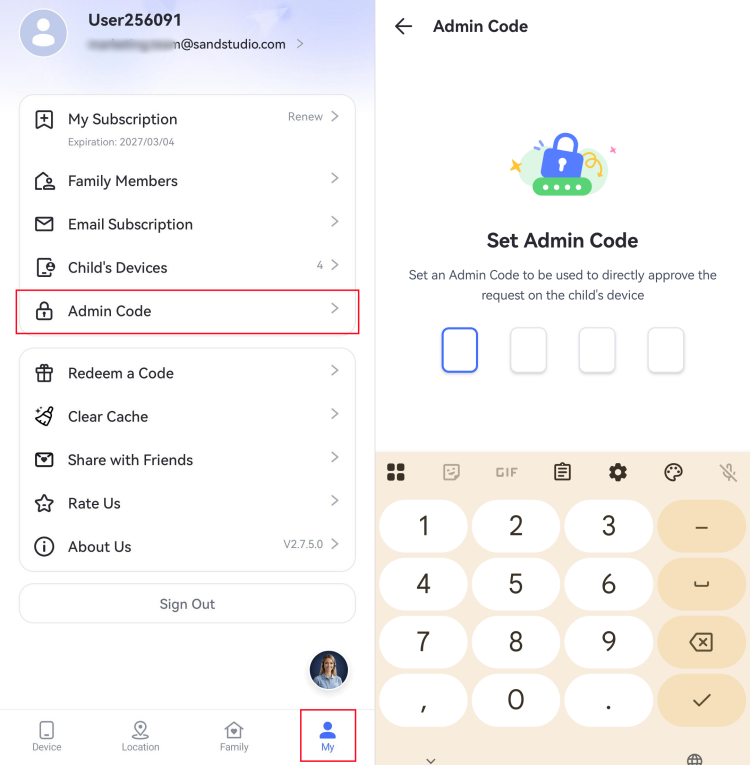
Thử nghiệm nhiều người dùng: Sau khi tạo tài khoản người dùng tiêu chuẩn thứ hai trên Android 17, các kiểm soát của AirDroid Kids không được áp dụng sang môi trường người dùng mới. Trẻ có thể tự do cài ứng dụng và sử dụng thiết bị mà không bị giới hạn thời gian. AirDroid có thể phát hiện việc tạo người dùng mới và gửi thông báo cho phụ huynh trên Android, nhưng không thể ngăn việc tạo người dùng hoặc tự động áp dụng kiểm soát cho người dùng mới. Trong bài kiểm tra của chúng tôi, chúng tôi đã tạo thành công một người dùng mới qua Cài đặt → Hệ thống → Nhiều người dùng mà không bị AirDroid chặn lại.
Khả năng chống vượt qua: Tình huống nhiều người dùng là điểm yếu lớn, vì các kiểm soát hoàn toàn mất hiệu lực sau khi chuyển sang người dùng phụ.
Kết luận: AirDroid có bước nhập mã phụ huynh được hướng dẫn rõ trong quy trình gỡ bỏ trên Android, nhưng phụ huynh không nên xem đó là bằng chứng cho khả năng chống gỡ cài đặt trên toàn hệ thống và trên mọi hồ sơ người dùng ở mọi thiết bị Android. Nếu bạn cần một giải pháp trả phí có chi phí hợp lý, khả năng chống gỡ cài đặt tốt trên Android và không quá lo ngại về việc vượt qua bằng nhiều người dùng, AirDroid Parental Control là lựa chọn thực tế nhất.


2Qustodio: Phù hợp nhất cho các gia đình sẵn sàng thiết lập thêm để tăng khả năng chống can thiệp
Cơ chế chống gỡ cài đặt: Trên Android, Qustodio dùng quyền Quản trị viên thiết bị để chặn gỡ cài đặt và yêu cầu mật khẩu của phụ huynh. Trên iOS, Qustodio Advance, một công cụ trên máy tính, cài đặt hồ sơ quản lý từ xa MDM để chống can thiệp. Quá trình này cần kết nối cáp và phải tạm thời tắt Tìm iPhone. Ứng dụng Kids được bảo vệ bằng mật khẩu trên iOS và macOS, giúp ngăn việc gỡ cài đặt nếu không có sự cho phép của phụ huynh.
Thử nghiệm nhiều người dùng: Qustodio cung cấp một tính năng bảo vệ nhiều người dùng khá hiếm. Trong ứng dụng Kids, vào “Configure This Device → Device Settings”, phụ huynh có thể bật tùy chọn “Protect Android Settings” để vô hiệu hóa các chức năng “Add User” và “Switch to Guest” trên thiết bị. Trong bài kiểm tra Android 17 của chúng tôi, sau khi bật tùy chọn này, mục quản lý nhiều người dùng trong cài đặt hệ thống đã bị khóa, ngăn trẻ tạo người dùng mới hoặc chuyển sang chế độ khách. Lưu ý rằng ở các phiên bản Android cũ hơn, tài khoản khách có thể cần được tắt thủ công. Tính năng này xử lý hiệu quả lỗ hổng nhiều người dùng thường gặp ở phần lớn ứng dụng kiểm soát của phụ huynh.
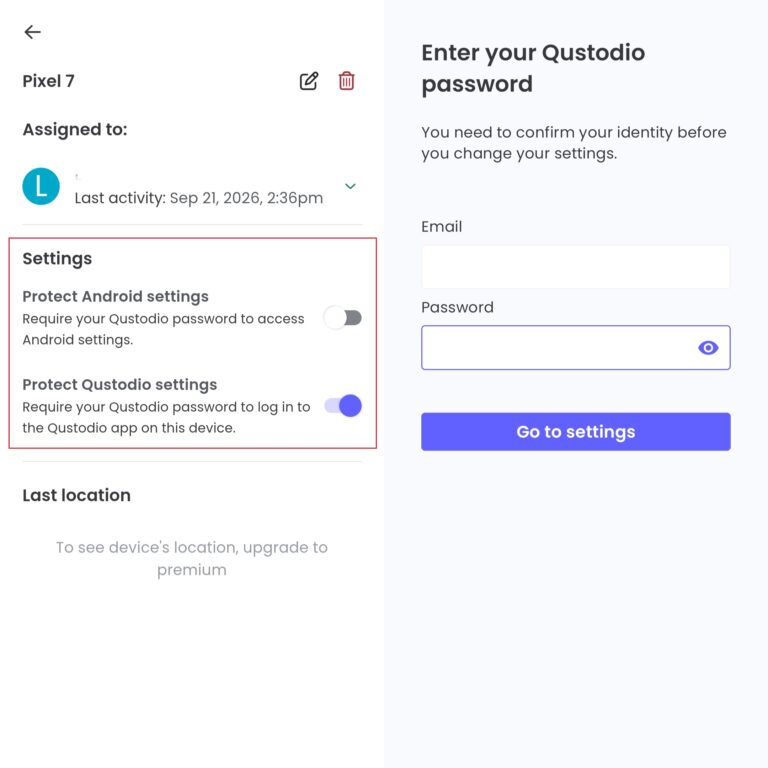
Khả năng chống vượt qua: Qustodio cho thấy khả năng ngăn gỡ cài đặt mạnh trên Android, nhưng iOS vẫn có điểm yếu đáng chú ý. Người dùng cho biết trẻ có thể vượt qua lớp bảo vệ của Qustodio Advance bằng một số thao tác nhất định mà không kích hoạt thông báo gỡ cài đặt. Về bảo vệ nhiều người dùng, tính năng “Protect Android Settings” của Qustodio vượt trội hơn các đối thủ, khiến đây trở thành sản phẩm trả phí có khả năng chống vượt qua bằng nhiều người dùng mạnh nhất trong số những ứng dụng chúng tôi thử nghiệm.
Kết luận: Nếu bạn cần một ứng dụng kiểm soát của phụ huynh có giải pháp chống can thiệp riêng cho iOS và khả năng chống vượt qua bằng nhiều người dùng mạnh nhất trong nhóm sản phẩm trả phí, Qustodio là lựa chọn hàng đầu.
3Bark: Phù hợp nhất cho các gia đình ưu tiên cảnh báo cùng với bảo vệ khỏi việc bị gỡ bỏ
Cơ chế chống gỡ cài đặt: Trên Android, Bark sử dụng mã thiết bị để bảo vệ khỏi việc gỡ cài đặt. Bark bảo vệ thao tác gỡ cài đặt và các cài đặt nhạy cảm bằng mã thiết bị gồm sáu chữ số hiển thị trong bảng điều khiển của phụ huynh. Sau khi được cấp quyền truy cập, các cài đặt được bảo vệ sẽ tự khóa lại sau khoảng năm phút. Trên iOS, Bark dựa vào tính năng Thời gian sử dụng của Apple để ngăn gỡ cài đặt.
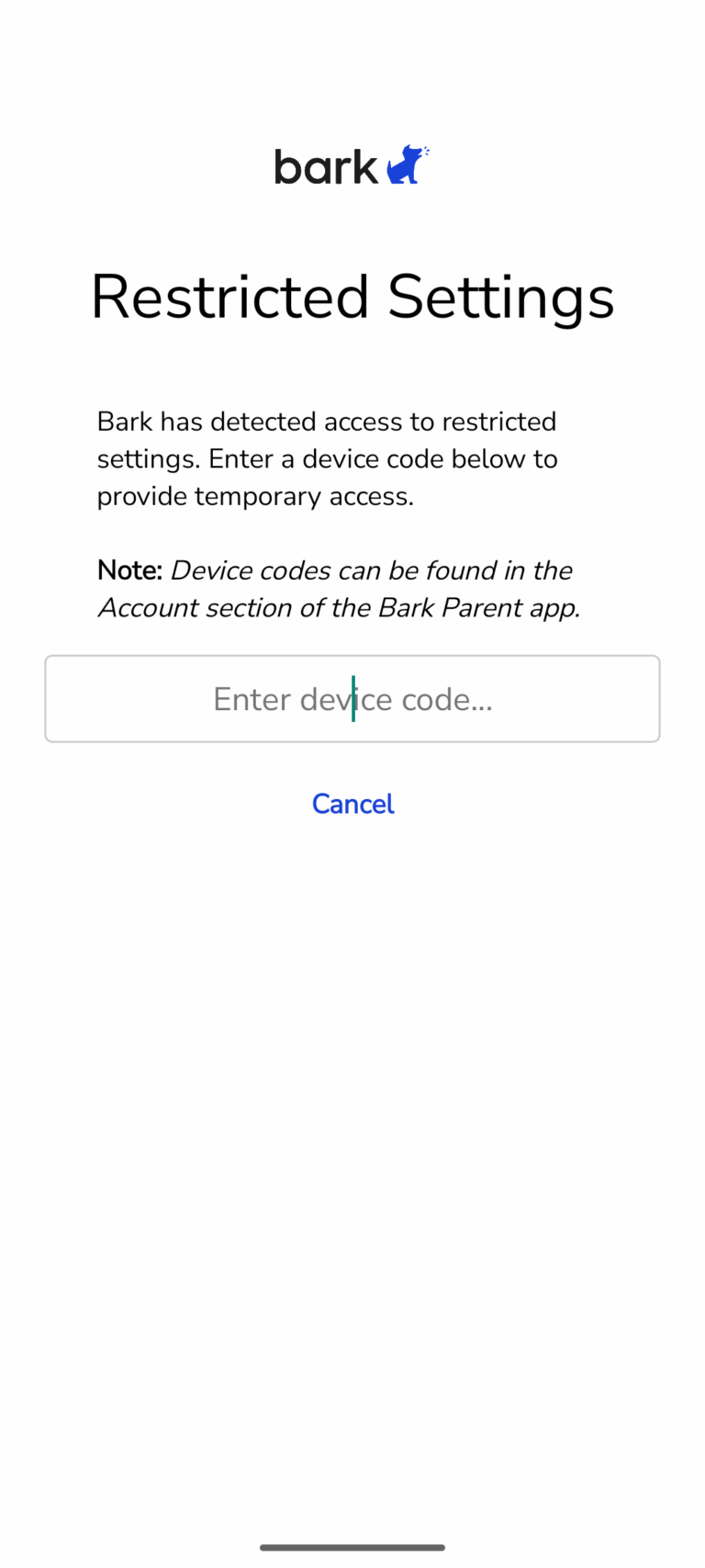
Thử nghiệm nhiều người dùng: Bark không có cơ chế bảo vệ chuyên biệt cho nhiều người dùng trên Android. Trong thử nghiệm của chúng tôi, chúng tôi đã tạo thành công tài khoản người dùng thứ hai. Ứng dụng Bark Kids hoàn toàn không hiển thị trong môi trường người dùng mới, các kiểm soát không được áp dụng và trẻ có thể tự do sử dụng thiết bị. Bark cũng không cung cấp thông báo hay cảnh báo nào trong bảng điều khiển của phụ huynh về việc tạo nhiều người dùng.
Khả năng chống vượt qua: Mã thiết bị thay đổi trên Android giúp tăng độ khó khi vượt qua, nhưng nếu trẻ đoán được mã thì vẫn có thể xóa ứng dụng. Tình huống nhiều người dùng là điểm yếu rõ ràng của Bark trên Android. Trên iOS, không có cơ chế chống gỡ cài đặt riêng ở cấp hệ thống. Trẻ có thể bật Chế độ máy bay để xóa Bark và tránh gửi thông báo.
Kết luận: Bark cung cấp cơ chế bảo vệ bằng mã rõ ràng trên Android, còn khả năng chống gỡ bỏ trên iOS phụ thuộc vào việc thiết lập đúng Apple Screen Time. Phụ huynh nên đánh giá riêng trải nghiệm trên hai nền tảng này. Nếu con bạn là thanh thiếu niên và nhu cầu chính là giám sát mạng xã hội, Bark là lựa chọn rất đáng cân nhắc.
4Norton Family: Phù hợp nhất cho các gia đình đã sử dụng Norton
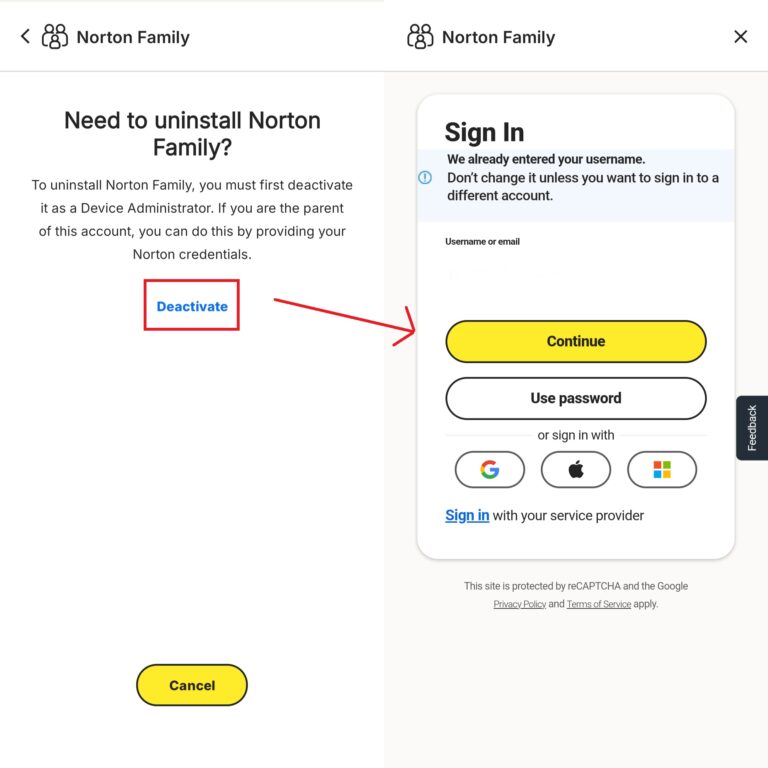
Cơ chế chống gỡ cài đặt: Trên Android, Norton Family dùng quyền Quản trị viên thiết bị và hiển thị lời nhắc “ngăn con bạn gỡ cài đặt ứng dụng” khi kích hoạt. Trên Windows, việc gỡ cài đặt bị chặn bằng bước xác thực email và mật khẩu của phụ huynh. Trên iOS, các giới hạn Thời gian sử dụng ngăn việc xóa ứng dụng và yêu cầu phải bật giới hạn trong cài đặt thiết bị.
Thử nghiệm nhiều người dùng: Trang yêu cầu hệ thống chính thức của Norton nêu rõ rằng chế độ nhiều người dùng trên Android không được hỗ trợ. Điều này có nghĩa Norton Family có thể không giám sát hoặc áp dụng kiểm soát đúng cách trên các thiết bị nhiều người dùng. Đây là giới hạn đã biết của sản phẩm chứ không phải một tính năng bảo vệ có thể cấu hình. Trên Windows, Norton Family hỗ trợ tạo các tài khoản người dùng riêng cho từng trẻ để giám sát riêng biệt. Tuy nhiên, trên Android, nếu trẻ tạo thành công tài khoản người dùng thứ hai, Norton Family sẽ không hoạt động trong tài khoản đó.
Khả năng chống vượt qua: Bảo vệ trên Windows khá chắc chắn với cơ chế chặn bằng mật khẩu đáng tin cậy. Bảo vệ bằng quyền Quản trị viên thiết bị trên Android cũng hiệu quả, nhưng việc không hỗ trợ chế độ nhiều người dùng là một điểm yếu rõ ràng. Trên Windows, trẻ có quyền quản trị viên có thể vượt qua giám sát bằng cách tạo tài khoản người dùng mới. Bảo vệ trên iOS tương đối cơ bản.
Kết luận: Nếu con bạn dùng cả máy tính Windows và điện thoại Android trong bối cảnh không có nhiều người dùng, Norton Family là giải pháp chống gỡ cài đặt đa nền tảng tiết kiệm chi phí nhất.
5Google Family Link: Lựa chọn miễn phí tốt nhất cho Android
Cơ chế chống gỡ cài đặt: Family Link hoạt động như một dịch vụ chủ sở hữu thiết bị ở cấp hệ thống Android, khiến trẻ không thể tự gỡ cài đặt trên các thiết bị đang được giám sát. Việc xóa ứng dụng bị hệ thống chặn và chỉ có thể tiếp tục sau khi phụ huynh xóa tài khoản Google của trẻ hoặc dừng giám sát từ ứng dụng Family Link của phụ huynh.
Thử nghiệm nhiều người dùng: Family Link là giải pháp miễn phí duy nhất trong thử nghiệm của chúng tôi có khả năng quản lý nhiều người dùng. Phụ huynh có thể quản lý cài đặt nhiều người dùng trên thiết bị của con qua đường dẫn “Screen Time → Device → Users” trong ứng dụng Family Link. Cụ thể, phụ huynh có thể ngăn trẻ thêm người dùng mới hoặc chuyển sang chế độ khách, từ đó chặn hiệu quả các cách vượt qua bằng nhiều người dùng. Sau khi bật “Add/remove user”, quyền truy cập của trẻ vào tính năng nhiều người dùng trong cài đặt hệ thống sẽ bị khóa. Tuy nhiên, cần lưu ý rằng khả năng hỗ trợ quản lý nhiều người dùng của Family Link khác nhau tùy hãng thiết bị. Thiết bị Samsung đã vô hiệu hóa tính năng nhiều người dùng để ưu tiên Thư mục bảo mật, và một số hãng có thể yêu cầu chế độ Chủ sở hữu thiết bị để khóa hoàn toàn quyền truy cập nhiều người dùng.
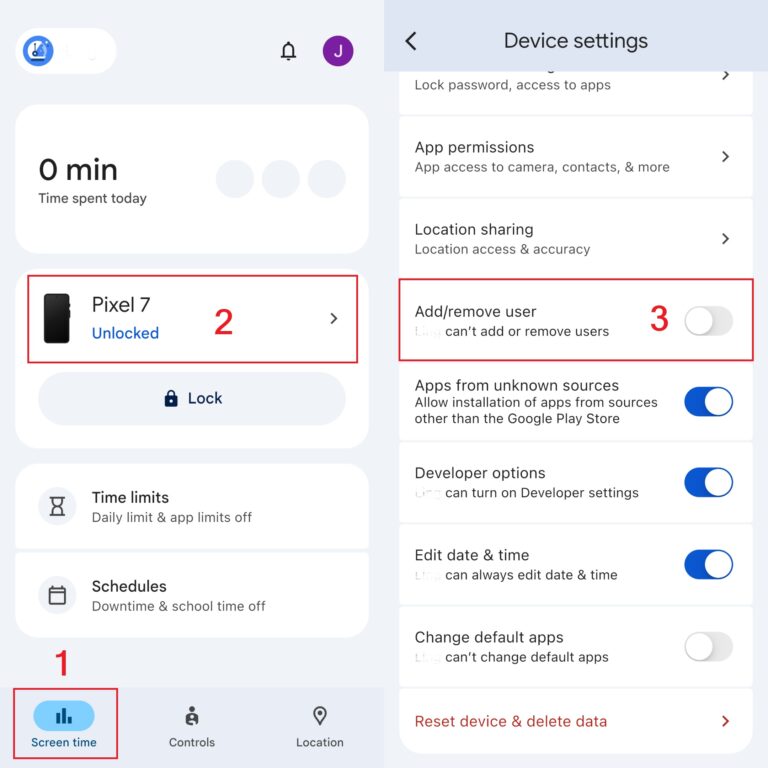
Khả năng chống vượt qua: Family Link mang lại khả năng chống gỡ cài đặt mạnh nhất trong nhóm miễn phí vì nó được tích hợp ở cấp hệ điều hành và không thể bị xóa bằng cách thông thường. Về khả năng chống vượt qua bằng nhiều người dùng, Family Link cung cấp các tùy chọn quản lý đầy đủ nhất trong nhóm miễn phí. Ngoài ra, trẻ từ 13 tuổi trở lên có thể gửi yêu cầu dừng giám sát.
Kết luận: Nếu bạn chỉ cần giám sát cơ bản trên thiết bị Android, có bảo vệ nhiều người dùng và ngân sách bằng 0, Family Link là lựa chọn tốt nhất không cần bàn cãi.
6Apple Screen Time: Cơ chế bảo vệ tích hợp tốt nhất cho iPhone
Cơ chế chống gỡ cài đặt: Apple Screen Time ngăn xóa ứng dụng thông qua “Bật giới hạn”. Phụ huynh bật Thời gian sử dụng trên thiết bị của trẻ bằng một mật mã riêng, sau đó vào Bật giới hạn → Mua hàng trên iTunes & App Store → Xóa ứng dụng → Không cho phép. Ngoài ra, thông qua framework FamilyControls, nhà phát triển có thể đánh dấu ứng dụng là không thể xóa.
Thử nghiệm nhiều người dùng: Bản thân iOS không cung cấp tính năng nhiều người dùng như Android, nên sẽ không có tình huống trẻ tạo người dùng mới để vượt qua Screen Time. Cơ chế Chia sẻ trong gia đình của Apple cho phép nhiều thành viên dùng chung một thiết bị, nhưng mỗi người đăng nhập bằng Apple ID riêng. Cài đặt Thời gian sử dụng được gắn với Apple ID của từng trẻ thông qua Chia sẻ trong gia đình, và các kiểm soát sẽ tự chuyển theo tài khoản. Một chiếc iPhone hoặc iPad thông thường trong gia đình về cơ bản là thiết bị một người dùng. Apple khuyến nghị mỗi thành viên trong gia đình sử dụng một Tài khoản Apple riêng và phụ huynh quản lý thiết bị riêng của trẻ thông qua Chia sẻ trong gia đình. Trên Mac, có thể tạo tài khoản người dùng tiêu chuẩn và cấu hình Thời gian sử dụng cho từng người dùng. Vì vậy, trong hệ sinh thái Apple, việc duy trì kiểm soát trong tình huống nhiều người dùng phụ thuộc vào cách cấu hình Chia sẻ trong gia đình.
Khả năng chống vượt qua: Cơ chế bảo vệ bằng mật mã của Screen Time hiệu quả trong việc ngăn gỡ cài đặt, nhưng vẫn tồn tại một số lỗ hổng đã được biết đến. Người dùng cho biết trẻ có thể vượt qua giới hạn “Không cho phép” bằng cách xóa rồi tải lại một số ứng dụng nhất định. Trong hệ sinh thái Apple, do tính năng nhiều người dùng gắn với Apple ID, Screen Time thường vẫn được duy trì khi chuyển tài khoản, miễn là Chia sẻ trong gia đình được thiết lập đúng.
Kết luận: Nếu gia đình bạn chỉ dùng thiết bị Apple và chỉ cần kiểm soát nội dung cùng thời gian sử dụng miễn phí, Apple Screen Time là lựa chọn đơn giản nhất.
Ứng dụng nào khó xóa nhất trên Android?
Hãy chọn dựa trên thiết bị của trẻ trước, rồi mới xét đến cơ chế gỡ bỏ. Với điện thoại Android của trẻ, hãy bắt đầu bằng Google Family Link nếu khả năng giám sát miễn phí ở cấp tài khoản và kiểm soát người dùng bổ sung đáp ứng nhu cầu của bạn. Hãy cân nhắc AirDroid Parental Control, Bark, Qustodio hoặc Norton Family khi bộ tính năng rộng hơn của chúng phù hợp hơn với gia đình bạn, nhưng hãy kiểm tra kỹ hành vi gỡ bỏ trong cài đặt hệ thống và cách ứng dụng hoạt động với người dùng thay thế trên đúng mẫu điện thoại đang dùng.
Ứng dụng nào khó xóa nhất trên iPhone?
Có ba hướng tiếp cận tốt, tùy vào mức độ thiết lập mà bạn chấp nhận.
- Muốn tùy chọn tích hợp sẵn đơn giản nhất, hãy chọn Apple Screen Time và đặt mục xóa ứng dụng là Không cho phép.
- Muốn một hệ thống kiểm soát của phụ huynh bên thứ ba đầy đủ hơn, hãy chọn AirDroid Parental Control với Bật Chế độ giám sát.
- Qustodio Advance cũng là một lựa chọn mạnh, đặc biệt nếu bạn đã dùng Qustodio và có sẵn máy tính để thiết lập một lần.
Điểm khác biệt quan trọng nằm ở việc bạn chỉ cài phiên bản cơ bản từ App Store hay đã hoàn tất quy trình giám sát nâng cao của sản phẩm. Trên iPhone, khác biệt này có thể quyết định liệu ứng dụng dành cho trẻ hoạt động như một ứng dụng thông thường có thể xóa được hay như một thành phần được quản lý của thiết bị.
Cách khiến ứng dụng kiểm soát của phụ huynh khó bị xóa hơn
Trên Android
- Dùng Tài khoản Google trẻ em hoặc được giám sát nếu có thể.
- Cấp cho ứng dụng kiểm soát của phụ huynh tất cả các quyền cần thiết.
- Dùng mật khẩu của phụ huynh hoặc Mã quản trị mà trẻ không biết.
- Không dùng lại mã PIN khóa màn hình của điện thoại.
- Khởi động lại điện thoại và tự mình kiểm tra quy trình gỡ cài đặt.
- Kiểm tra bảng điều khiển của phụ huynh sau khi tắt một quyền.
- Kiểm tra lại khả năng bảo vệ sau các bản cập nhật Android lớn.
- Dùng Google Family Link để tắt Thêm/xóa người dùng, sau đó xóa hoặc đặt mật khẩu cho mọi hồ sơ phụ và hồ sơ khách đã có trên điện thoại.
Trên iPhone
- Thêm Tài khoản Apple của trẻ vào Chia sẻ trong gia đình.
- Đặt một mật mã Thời gian sử dụng riêng.
- Không dùng mật mã thiết bị của trẻ làm mật mã Thời gian sử dụng.
- Bật Bật giới hạn.
- Đặt mục Xóa ứng dụng là Không cho phép.
- Hạn chế thay đổi tài khoản khi phù hợp.
- Khởi động lại iPhone và xác nhận rằng các giới hạn vẫn hoạt động.
Nếu con bạn liên tục vượt qua kiểm soát của phụ huynh thì sao?
Nhiều giới hạn hơn không phải lúc nào cũng là câu trả lời đầy đủ. Nếu trẻ liên tục cố tắt giám sát, trước hết hãy xác định xem trẻ đang muốn truy cập điều gì và vì sao.
Hãy dùng công nghệ để hỗ trợ một thỏa thuận rõ ràng trong gia đình:
- Giải thích rõ bạn theo dõi điều gì và không theo dõi điều gì
- Nói cho con biết hành vi nào sẽ kích hoạt cảnh báo
- Đặt ra các quy tắc phù hợp với độ tuổi của trẻ
- Xem xét lại các giới hạn khi trẻ trở nên có trách nhiệm hơn
- Cho trẻ lớn hơn một mức độ riêng tư hợp lý
- Tạo quy trình để xin thêm thời gian hoặc quyền truy cập ứng dụng
- Thảo luận trước về hậu quả của việc tắt cơ chế bảo vệ
Các biện pháp kiểm soát của phụ huynh hoạt động hiệu quả nhất khi trẻ hiểu rõ các ranh giới. Không có tính năng chống gỡ cài đặt nào có thể thay thế cho giao tiếp, sự nhất quán và niềm tin phù hợp với độ tuổi.
Kết luận cuối cùng
Ứng dụng kiểm soát của phụ huynh tốt nhất mà không dễ bị xóa trước hết phụ thuộc vào điện thoại của trẻ.
Với Android, AirDroid Parental Control mang lại sự kết hợp giữa gỡ bỏ có bảo vệ bằng mật khẩu, giám sát thiết bị và khả năng theo dõi từ phía phụ huynh. Google Family Link là lựa chọn thay thế miễn phí tốt nhất, đặc biệt cho trẻ nhỏ có Tài khoản Google được giám sát đúng cách.
Với iPhone, Apple Screen Time là cách tích hợp sẵn đơn giản nhất để ngăn xóa ứng dụng. Những phụ huynh cần giám sát đầy đủ hơn và khả năng kiểm soát mạnh hơn từ bên thứ ba nên cân nhắc AirDroid Parental Control với Chế độ giám sát hoặc Qustodio Advance.
Các câu hỏi thường gặp


Để lại một trả lời.