Bark vs Family Link: Cái nào tốt hơn cho gia đình bạn?
Tôi đã thử nghiệm cả Bark và Google Family Link để xem đâu là lựa chọn tốt hơn cho phụ huynh. Kết luận ngắn gọn như sau:
- Bark phù hợp nhất với gia đình có con tuổi teen hoặc phụ huynh lo lắng về các rủi ro trực tuyến như bắt nạt mạng, trầm cảm, v.v.
- Family Link là lựa chọn miễn phí dành cho gia đình có trẻ nhỏ (dưới 13 tuổi) sử dụng thiết bị Android.
Ở các phần tiếp theo, tôi sẽ phân tích chi tiết cách hai ứng dụng này hoạt động thực tế và điểm mạnh của từng cái dựa trên trải nghiệm thực tế của tôi.
So Sánh Tính Năng: Ai Là Người Chiến Thắng?
| Tính Năng | Bên Thắng | Lý Do |
|---|---|---|
| Giám Sát Nội Dung | Bark | Family Link không có tính năng này. |
| Chặn & Giới Hạn Ứng Dụng | Family Link | Tích hợp sẵn trong Android, kiểm soát mạnh hơn. |
| Kiểm Soát Thời Gian Sử Dụng | Hòa | Cả hai đều có tính năng tương tự. |
| Theo Dõi Vị Trí | Bark | Bark bổ sung báo cáo lái xe và check-in. |
| Lọc Web | Bark | Bark hoạt động trên nhiều trình duyệt, linh hoạt hơn. |
| Kiểm Soát Liên Lạc | Family Link | Bark không hỗ trợ tính năng này. |
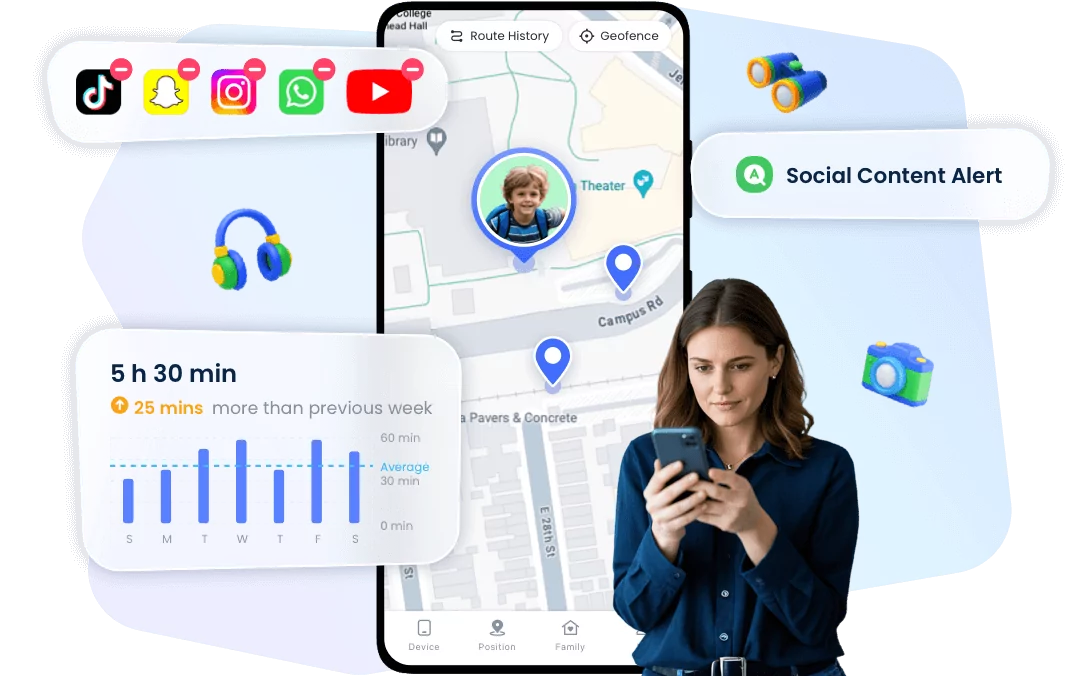
1 Giám Sát Nội Dung
Đây là "siêu năng lực" của Bark, giúp Bark vượt trội hoàn toàn.
Bark:
Tự động quét nội dung tin nhắn SMS và hơn 30 ứng dụng mạng xã hội để phát hiện bắt nạt, trầm cảm, nội dung không phù hợp hoặc nguy hiểm. Khi phát hiện hành vi rủi ro, Bark gửi cảnh báo cho phụ huynh kèm theo ngữ cảnh liên quan để xem xét.
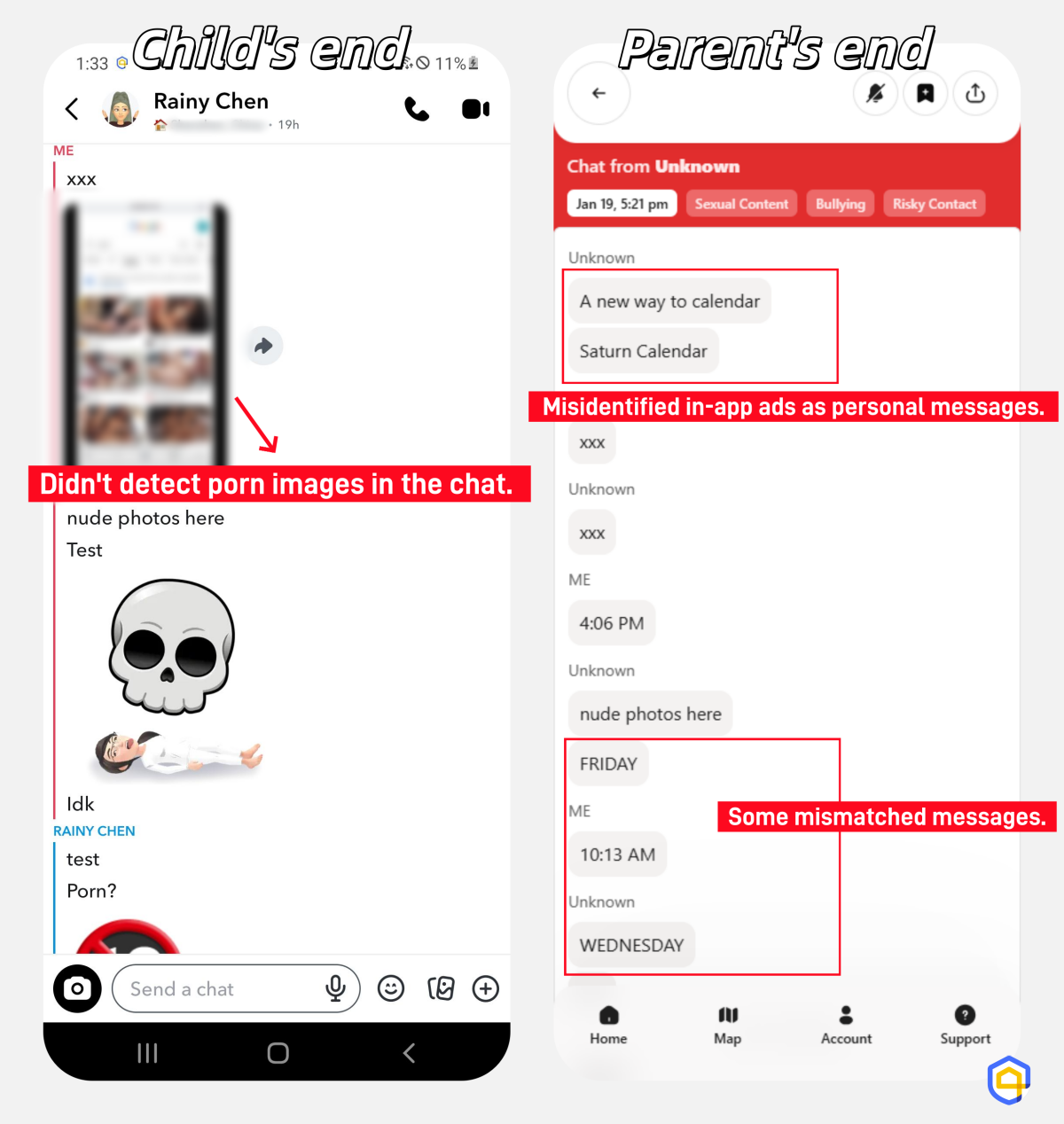
Qua thử nghiệm, tôi nhận thấy tính năng giám sát nội dung mạng xã hội của Bark hoạt động hiệu quả với Snapchat của con tôi. Tuy nhiên, Bark gặp khó khăn khi quét hình ảnh trong các cuộc trò chuyện và đôi khi nhận diện nhầm tin nhắn.
Bark cũng có thể giám sát email trên Gmail, iCloud và các tệp (tài liệu, hình ảnh) lưu trên Dropbox, Google Drive, OneDrive thông qua tài khoản.
Google Family Link:
So với Bark, Family Link không thể giám sát nội dung SMS, WhatsApp hay email. Ứng dụng chỉ biết khi nào các ứng dụng này được sử dụng và cung cấp tùy chọn "chặn".
2 Chặn & Giới Hạn Ứng Dụng
Là sản phẩm của Google, Family Link được tích hợp sâu vào hệ điều hành Android nên kiểm soát ứng dụng tốt hơn Bark. Ngoài ra, Family Link cho phép đặt giới hạn thời gian sử dụng ứng dụng, điều mà Bark không có.
Google Family Link:
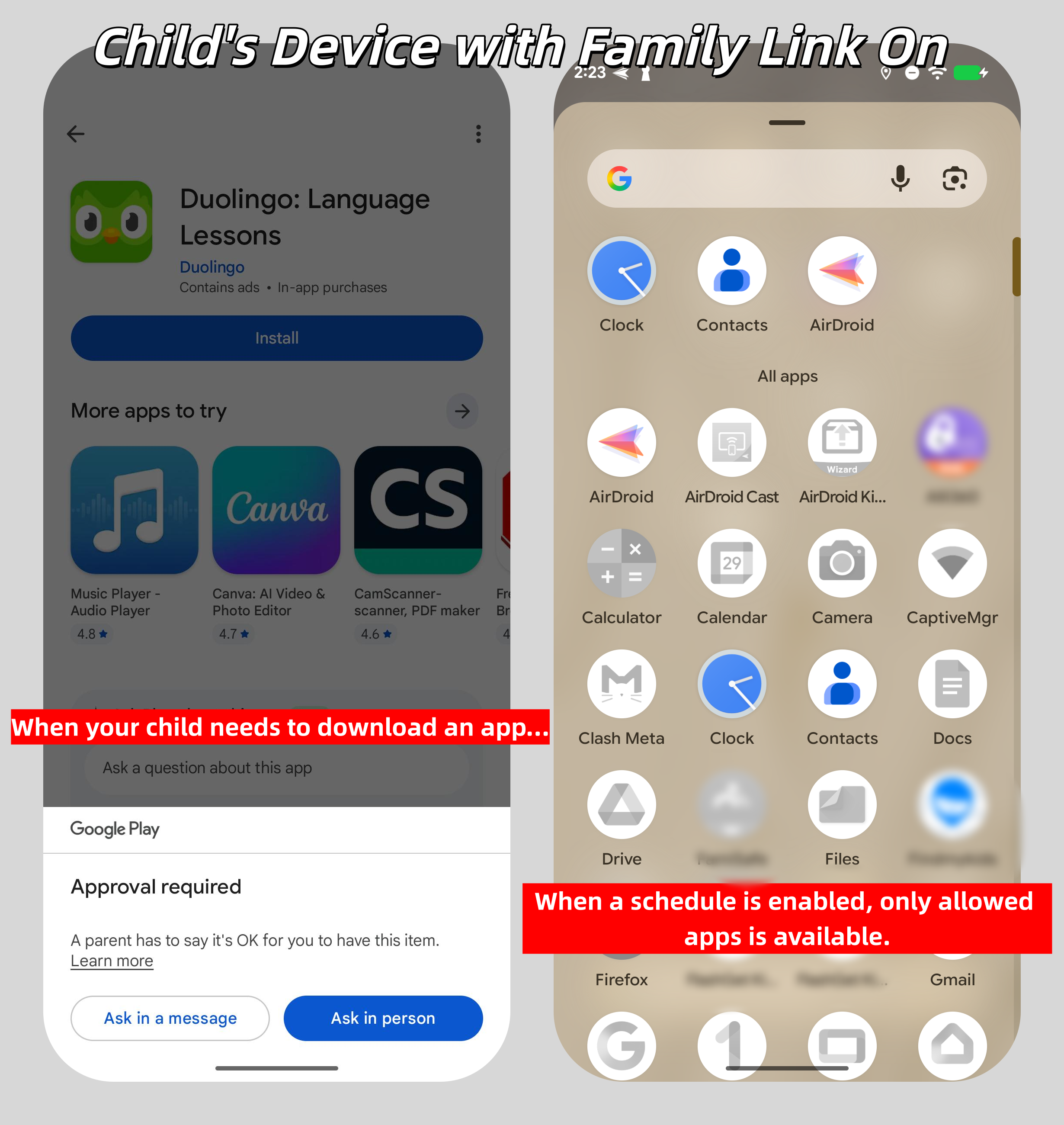
Trước tiên, Family Link kiểm soát việc tải ứng dụng. Mỗi khi con bạn muốn tải ứng dụng từ Play Store, đều cần sự phê duyệt của bạn. Điều này giúp ngăn chặn các ứng dụng rủi ro trước khi xuất hiện trên điện thoại của trẻ.
Tiếp theo, Family Link hỗ trợ chặn ứng dụng chỉ với một lần nhấn hoặc đặt giới hạn thời gian. Khi ứng dụng bị chặn hoặc hết thời gian, biểu tượng ứng dụng sẽ biến mất khỏi điện thoại của trẻ ngay lập tức.
Cuối cùng, Family Link có các lịch trình "Giờ đi ngủ" và "Giờ học", chỉ cho phép sử dụng các ứng dụng được phép trong khung giờ này.
Bark:
Bark được thiết kế để chặn ứng dụng sau khi đã cài đặt. Bạn có thể chặn ứng dụng theo danh mục hoặc từng ứng dụng riêng lẻ. Ngoài ra, Bark cho phép đặt lịch chặn ứng dụng, ví dụ chặn mạng xã hội trong giờ học hoặc giờ đi ngủ.
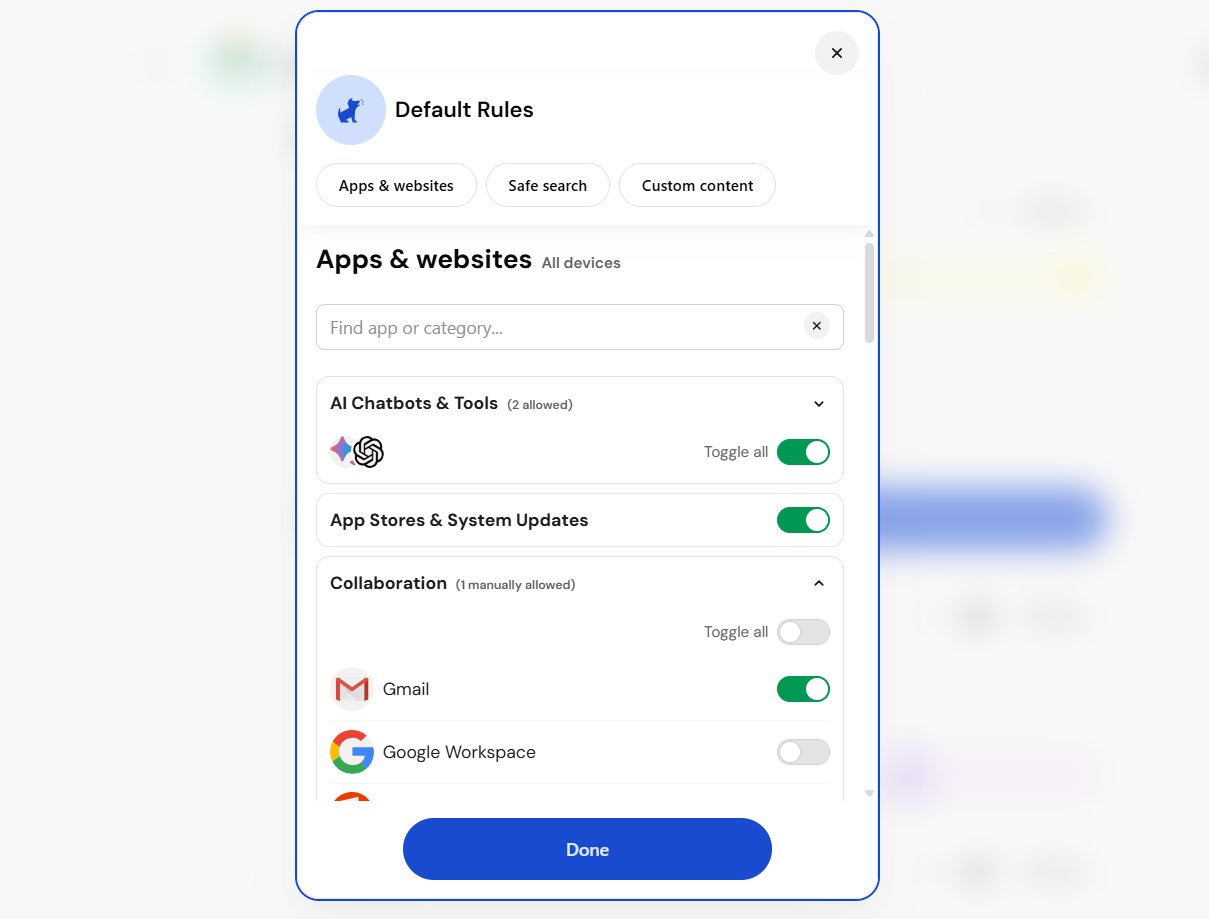
Tuy có thể chặn ứng dụng nhưng trong thử nghiệm của tôi, Bark phản hồi khá chậm.
3 Kiểm Soát Tổng Thời Gian Sử Dụng
Cả Family Link và Bark đều hỗ trợ bật SafeSearch và chế độ hạn chế YouTube. Ngoài ra, cả hai đều có nút khóa thiết bị (Family Link) hoặc tạm dừng truy cập Internet (Bark).
Google Family Link
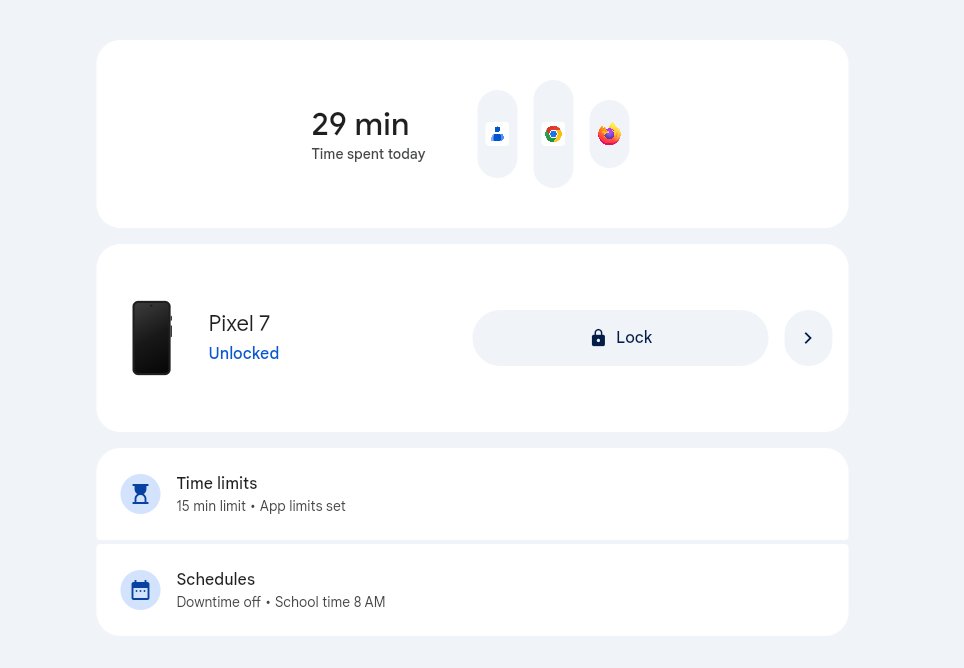
Vì được tích hợp trực tiếp vào Android nên Family Link rất mạnh mẽ. Bạn có thể đặt "Giới hạn hàng ngày" (ví dụ mặc định 3 giờ). Khi hết thời gian, thiết bị của trẻ chỉ có thể gọi khẩn cấp.
Bark:
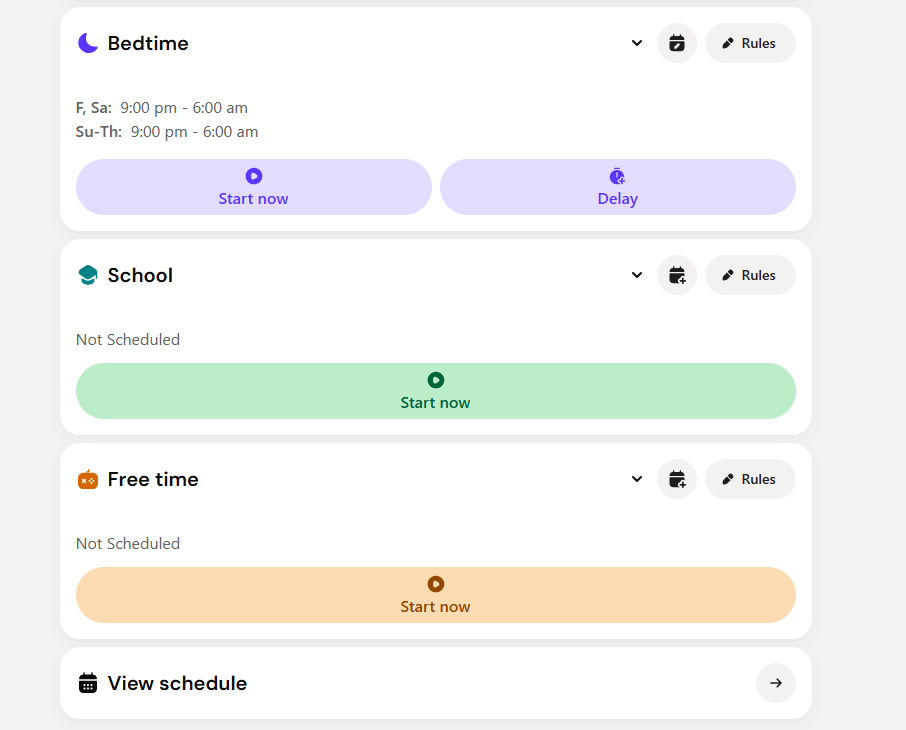
Bark không hỗ trợ đặt tổng thời gian sử dụng trong ngày, nhưng có 3 lịch trình để kiểm soát ứng dụng hoặc website nào được phép hoặc bị chặn trong giờ đi ngủ, giờ học hoặc giờ tự do.
4 Theo Dõi Vị Trí
Cả hai ứng dụng đều hỗ trợ theo dõi vị trí GPS trực tiếp và thiết lập vùng an toàn. Bạn có thể xem vị trí hiện tại của con trên bản đồ và nhận cảnh báo khi con đến địa điểm đã chỉ định.
Tính năng theo dõi vị trí của hai ứng dụng khá tương đồng, khó chọn ra bên vượt trội. Tuy nhiên, Bark vẫn nhỉnh hơn nhờ có thêm "báo cáo lái xe" và "check-in":
- Với phụ huynh có con tuổi teen bắt đầu lái xe, Bark cung cấp báo cáo về tốc độ tối đa và tổng quãng đường di chuyển trong mỗi chuyến đi.
- Tính năng "Check-In" cho phép trẻ chủ động gửi vị trí hiện tại cho phụ huynh chỉ với một thao tác.
5 Lọc Web
Google Family Link:
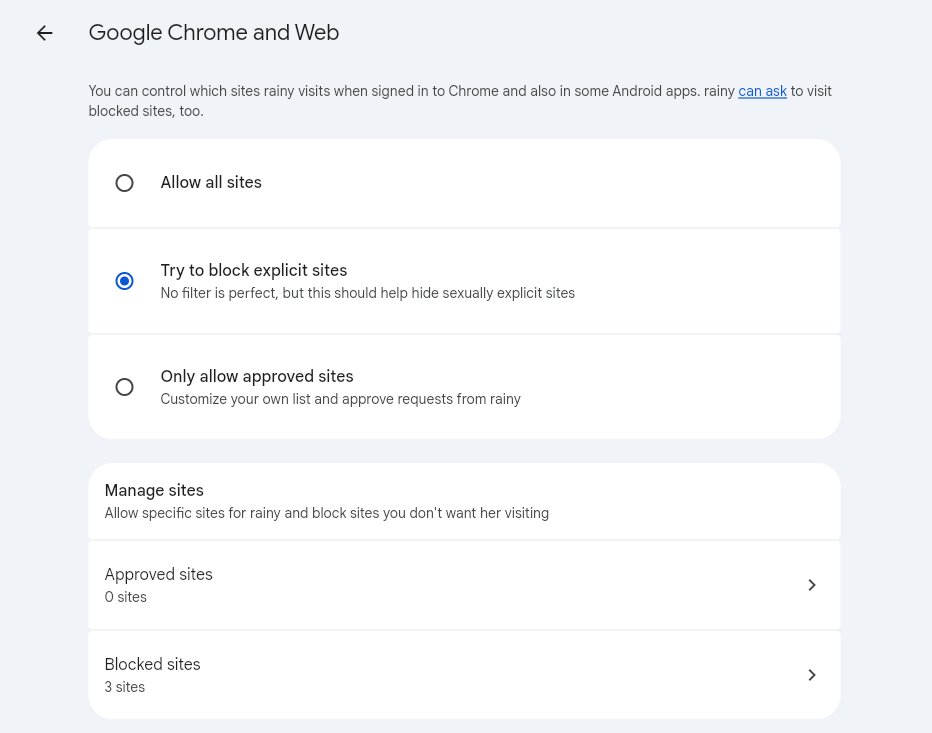
Lọc web của Family Link chỉ hoạt động trên trình duyệt Google Chrome. Khi tôi thử tìm kiếm "nội dung người lớn" trên Firefox hoặc trình duyệt khác, các nội dung không phù hợp vẫn xuất hiện.
Family Link có ba chế độ: "Cho phép tất cả", "Cố gắng chặn trang web người lớn" hoặc "Chỉ cho phép trang web đã phê duyệt", nhưng khả năng tùy chỉnh kém linh hoạt hơn Bark.
Nói cách khác, nếu bạn muốn chặn toàn bộ trang web trò chơi, Family Link sẽ gặp khó khăn trừ khi bạn nhập từng địa chỉ URL thủ công.
Bark:
Bark cho phép chặn 19 danh mục ứng dụng và website cụ thể như "Dịch vụ phát trực tuyến", "Trò chơi trực tuyến" hoặc "Mạng xã hội".
Khả năng kiểm soát chi tiết hơn rất nhiều. Ngoài ra, bạn có thể đặt thời gian chặn website, đảm bảo các trang này bị chặn trên mọi trình duyệt, điều mà Family Link không làm được.
6 Kiểm Soát Liên Lạc
Đây là điểm Family Link vượt trội!
Google Family Link:
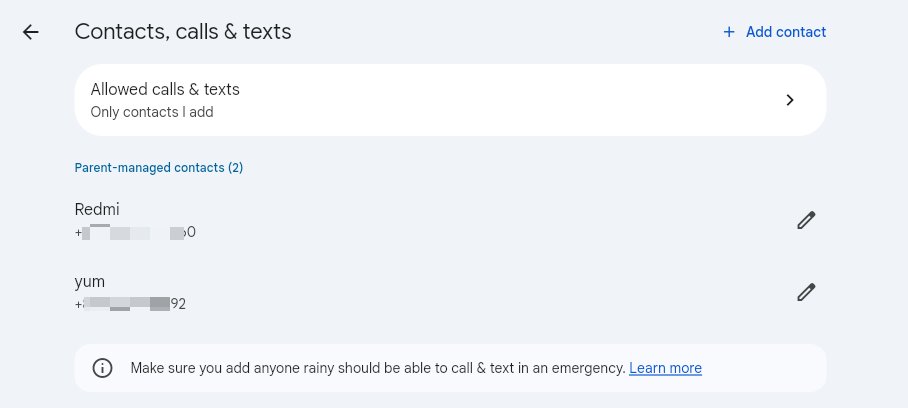
Với trẻ dưới 13 tuổi, Family Link cho phép phụ huynh quản lý trực tiếp danh bạ của con. Bạn có thể thêm bạn bè hoặc người thân vào danh bạ, đồng thời giới hạn ai có thể gọi hoặc nhắn tin cho trẻ. Điều này giúp ngăn chặn người lạ hoặc kẻ xấu liên hệ với con bạn.
Bark:
Ngược lại, Bark không thể chặn cuộc gọi hoặc tin nhắn trừ khi con bạn sử dụng điện thoại Bark Phone.
Trải Nghiệm Thiết Lập & Dễ Sử Dụng
Ở phần này, tôi so sánh thời gian từ lúc "Tải Xuống" đến khi "Được Bảo Vệ" và liệu bạn có cần hướng dẫn để thiết lập mọi thứ hay không.
Google Family Link:
Family Link được tích hợp sẵn vào hệ điều hành Android nên quá trình thiết lập thường diễn ra ngay khi cài đặt điện thoại.
Tuy nhiên, bạn cần tạo tài khoản Google cho con và liên kết với tài khoản Google của mình. Sau đó, đăng nhập tài khoản của trẻ, việc giám sát sẽ được kích hoạt đầy đủ.
- Thời Gian Thiết Lập: 2–10 phút, tùy thuộc vào việc tài khoản Google của trẻ đã liên kết với bạn chưa.
- Độ Phức Tạp: Thấp. Cảm giác giống như đăng nhập email.
Bark:
Bark phức tạp hơn nhiều. Bạn phải tải cả ứng dụng Bark và Bark Kids về thiết bị của mình và của con. Sau đó, kết nối hai thiết bị bằng mã liên kết.
Vì Bark giám sát nội dung và nhiều ứng dụng, bạn phải cho phép thiết bị Android cài đặt ứng dụng từ nguồn không xác định và cấp quyền truy cập. Ngoài ra, để giám sát email, bạn cũng cần liên kết tài khoản của trẻ bằng thông tin đăng nhập.
- Thời Gian Thiết Lập: 8–20 phút
- Độ Phức Tạp: Cao.
Chống Vượt Qua Bảo Vệ: Trẻ Có Thể Lách Luật Không?
Google Family Link
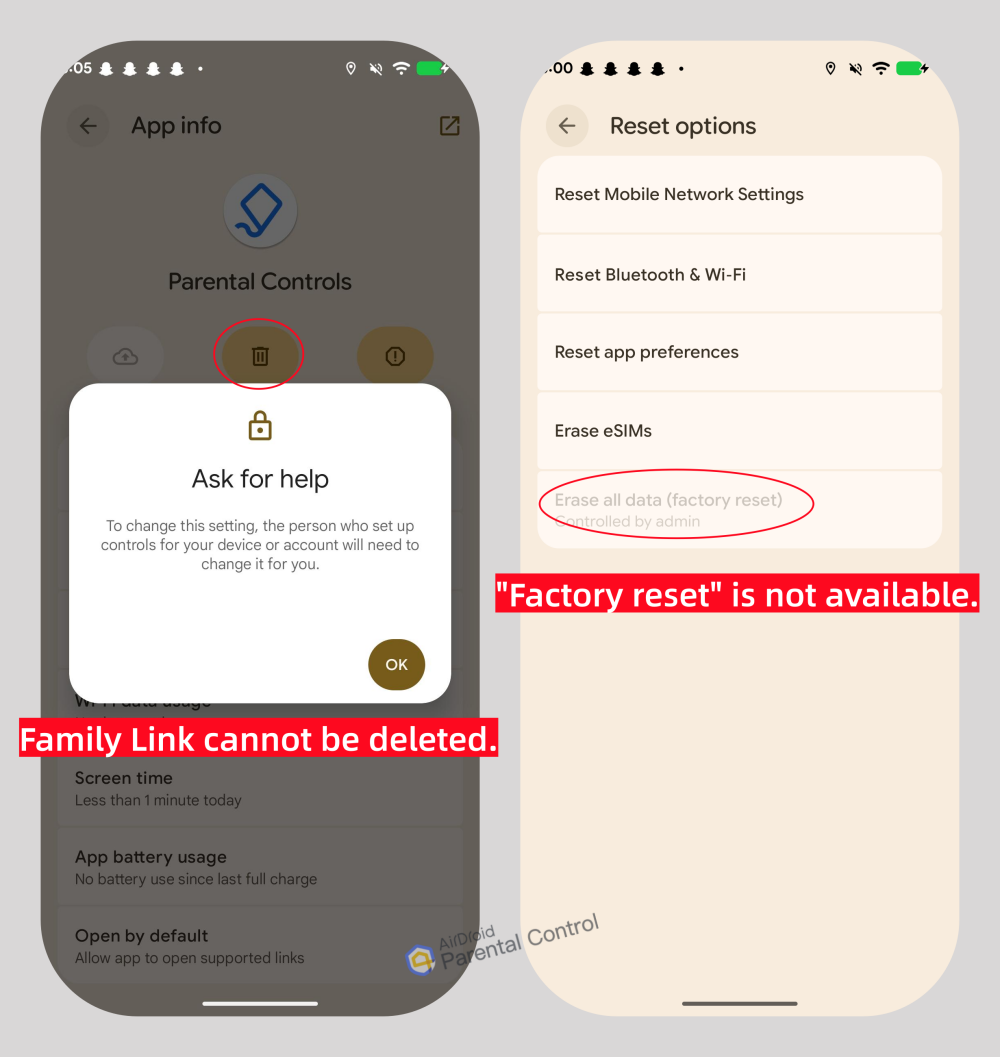
Vì Family Link được tích hợp vào hệ điều hành Android nên gần như không thể gỡ bỏ nếu không có sự cho phép của phụ huynh.
Kết quả kiểm tra thực tế:
- Gỡ cài đặt: 👍Thất bại. Trẻ không thể xóa hoặc gỡ ứng dụng.
- Khôi phục cài đặt gốc: 👍Thất bại. Nút khôi phục bị làm mờ trên thiết bị của trẻ.
Bark
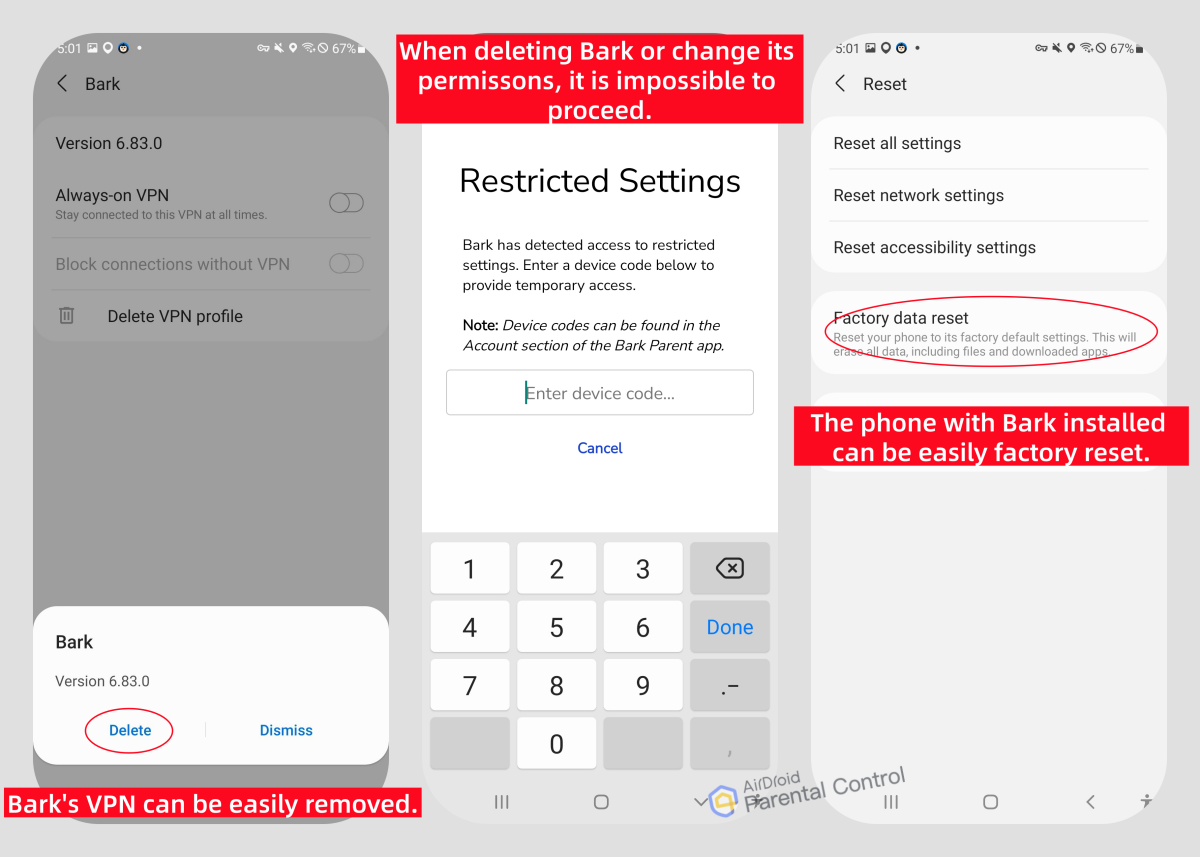
Là ứng dụng bên thứ ba, Bark dựa vào các quyền (Trợ năng, VPN) để quản lý thiết bị của trẻ.
Kết quả kiểm tra thực tế:
- "Tắt VPN": 🚨Vượt qua. Tôi có thể tắt hoặc gỡ VPN của Bark, khiến bảo vệ bị vô hiệu hóa.
- Gỡ cài đặt & thu hồi quyền: 👍Thất bại. Khi thử xóa ứng dụng hoặc tắt quyền, thiết bị yêu cầu nhập mã từ bảng điều khiển phụ huynh.
- Khôi phục cài đặt gốc: 🚨Vượt qua. Trẻ am hiểu công nghệ có thể khôi phục cài đặt gốc để loại bỏ Bark.
Xem Xét Quyền Riêng Tư
Google Family Link:
Family Link hoạt động như một trình quản lý thiết bị, tôn trọng ranh giới giữa phụ huynh và con. Ứng dụng chỉ theo dõi hoạt động điện thoại như thời gian sử dụng YouTube, vị trí, v.v. mà không đọc tin nhắn, email hay ảnh của trẻ.
Thêm vào đó, khi trẻ đủ 13 tuổi, chế độ giám sát sẽ tự động dừng. Đây là lựa chọn phù hợp về mặt đạo đức.
Bark:
Bark truy cập gần như mọi thứ: tin nhắn, mạng xã hội, email, tệp. Dù Bark cam kết "chỉ cảnh báo khi phát hiện nguy hiểm", thực tế vẫn cung cấp ngữ cảnh liên quan. Với nhiều trẻ vị thành niên, điều này giống như bị "giám sát" hoặc "theo dõi".
Tổng Kết Ưu & Nhược Điểm
1Google Family Link
Phù hợp nhất với: Phụ huynh muốn kiểm soát miễn phí thời gian và cách sử dụng điện thoại của con.
Ưu Điểm
- Kiểm soát cơ bản thời gian sử dụng & ứng dụng rất tốt.
- Hoàn toàn miễn phí
- Phê duyệt tải ứng dụng.
- Tích hợp liền mạch vào Android.
- Hầu như không thể bị vượt qua.
Nhược Điểm
- Thiếu tính năng giám sát nội dung.
- Chỉ dành cho trẻ dưới 13 tuổi.
- Lọc web hạn chế.
- Không dùng được nếu con bạn dùng iPhone.
2Bark
Phù hợp nhất với: Phụ huynh lo lắng về việc con tiếp cận nội dung độc hại và sẵn sàng trả phí đăng ký.
Ưu Điểm
- Giám sát nội dung AI trên hơn 30 ứng dụng mạng xã hội.
- Phân loại ứng dụng và website để chặn.
- Không có quy tắc tự động ngừng giám sát khi trẻ đủ 13 tuổi.
Nhược Điểm
- Giá cao (14 USD/tháng).
- Thiết lập phức tạp, đặc biệt nếu trẻ dùng iPhone.
- Theo dõi vị trí thường không ổn định.


Để lại một trả lời.