Cách Tự Động Chuyển Tiếp Tin Nhắn Văn Bản Sang Điện Thoại Khác
Tự động chuyển tiếp tin nhắn văn bản giữa hai thiết bị là một tính năng giúp bạn quản lý hiệu quả các liên lạc cá nhân và công việc. Dù bạn cần cho công việc, tổ chức cá nhân hay hỗ trợ kiểm soát của phụ huynh để đảm bảo an toàn trực tuyến cho con, việc biết cách tự động chuyển tiếp tin nhắn sang điện thoại khác sẽ rất hữu ích. Nhờ đó, bạn luôn nắm bắt thông tin trên mọi thiết bị của mình.
Phần 1. Có thể tự động chuyển tiếp tin nhắn văn bản không?
Có, cả thiết bị iOS và Android đều cho phép bạn chuyển tiếp tin nhắn văn bản sang điện thoại khác. Tính năng tự động chuyển tiếp SMS có sẵn giữa hai thiết bị iOS, nhưng nếu bạn muốn chuyển tiếp tin nhắn từ iPhone sang điện thoại Android thì cần thực hiện thủ công. Người dùng Android cũng có thể sử dụng các ứng dụng chuyển tiếp tin nhắn để đơn giản hóa quá trình này.
Phần 2. Cách chuyển tiếp tin nhắn từ iPhone
Tự động chuyển tiếp tin nhắn từ iPhone
iPhone tích hợp sẵn tính năng "Chuyển Tiếp Tin Nhắn Văn Bản", cho phép bạn nhận và gửi tin nhắn từ bất kỳ thiết bị Apple nào đăng nhập cùng một ID. Dưới đây là cách tự động chuyển tiếp tin nhắn trên iPhone:
- Bước 1. Trên iPhone, vào Cài đặt, chọn Tin nhắn và nhấn vào đó.
- Bước 2. Tìm mục Chuyển Tiếp Tin Nhắn Văn Bản và nhấn vào. Tại đây, bạn sẽ thấy danh sách tất cả thiết bị iOS của mình.
- Bước 3. Gạt sang phải tại thiết bị bạn muốn chuyển tiếp tin nhắn, bạn sẽ nhận được mã xác nhận SMS trên thiết bị đó. Nhập mã xác nhận vào iPhone. Giờ đây, bạn có thể tự động chuyển tiếp tin nhắn từ iPhone sang các thiết bị iOS khác.
Nếu không thấy thiết bị iOS khác, có thể bạn chưa đăng nhập Apple ID trên các thiết bị đó. Hãy đăng nhập Apple ID trên thiết bị khác rồi quay lại trang Chuyển Tiếp Tin Nhắn Văn Bản, danh sách sẽ được cập nhật.
Chuyển tiếp thủ công tin nhắn từ iPhone
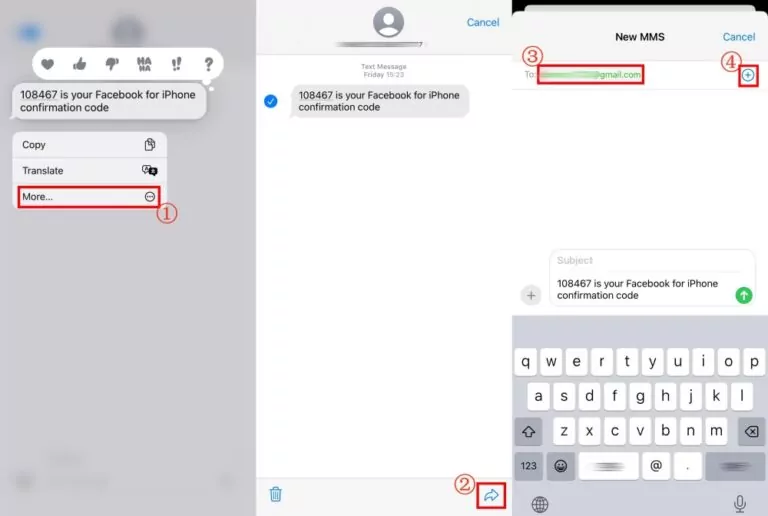
Bạn cũng có thể chuyển tiếp SMS thủ công sang email hoặc số điện thoại khác. Làm theo các bước sau:
- Bước 1. Mở ứng dụng “Tin nhắn” trên iPhone và chọn cuộc trò chuyện chứa tin nhắn cần chuyển tiếp.
- Bước 2. Tìm, nhấn giữ tin nhắn muốn chuyển tiếp cho đến khi xuất hiện các tùy chọn Sao chép và Thêm.
- Bước 3. Nhấn Thêm, chọn tin nhắn muốn chuyển tiếp và nhấn biểu tượng mũi tên ở góc dưới bên phải màn hình.
- Bước 4. Nhập số điện thoại người nhận hoặc chọn từ danh bạ rồi nhấn gửi.
Phần 3. Cách tự động chuyển tiếp tin nhắn từ Android
Nếu bạn dùng Android, ứng dụng Tin nhắn mặc định không hỗ trợ tự động chuyển tiếp tin nhắn. Tuy nhiên, bạn vẫn có thể sử dụng các ứng dụng bên thứ ba để thực hiện việc này.
Tự động chuyển tiếp tin nhắn từ Android
Để tiết kiệm thời gian, chúng tôi đã thử nghiệm và gợi ý 2 ứng dụng bạn có thể tham khảo. AirDroid Parental Control và SMS Forwarder là hai cách hiệu quả để tự động chuyển tiếp tin nhắn từ điện thoại Android. Hãy cùng tìm hiểu chi tiết từng cách.
1AirDroid Parental Control
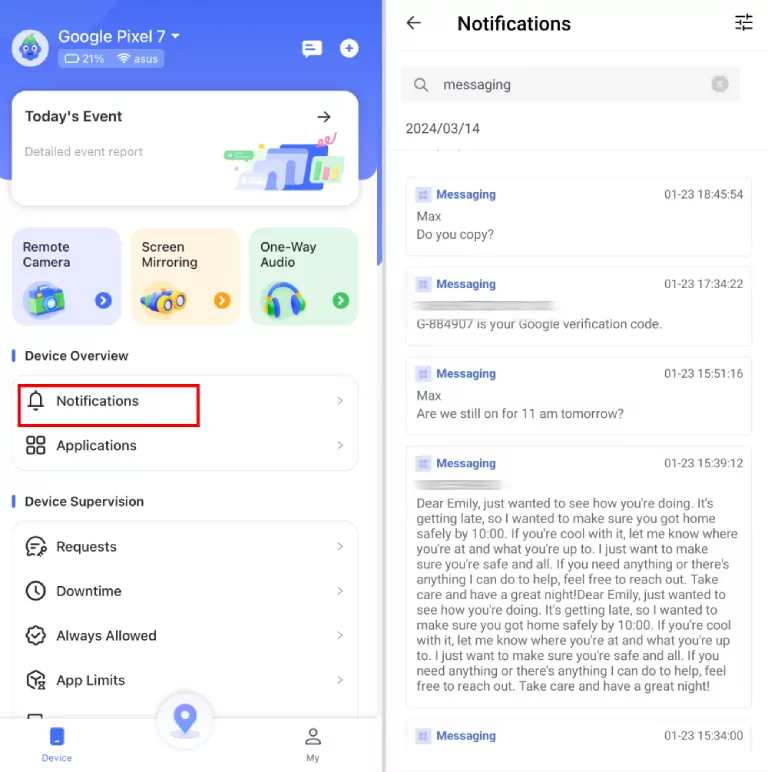
Dành cho phụ huynh muốn đảm bảo an toàn trực tuyến cho con, AirDroid Parental Control cung cấp giải pháp giám sát và nhận tin nhắn, cuộc gọi, email, thông báo của con theo thời gian thực từ thiết bị Android. Tính năng này giúp phụ huynh luôn nắm bắt các tương tác số của con để đảm bảo an toàn. Ứng dụng cũng có thể chuyển tiếp tin nhắn trò chuyện nhận được trong Thông báo từ các ứng dụng mạng xã hội.
- Bước 1. Cài đặt AirDroid Parental Control và làm theo hướng dẫn trên màn hình để thiết lập.
- Bước 2. Nhấn vào "Thông Báo" trên bảng điều khiển của phụ huynh.
- Bước 3. Tìm "Tin nhắn" để đọc toàn bộ SMS từ điện thoại mục tiêu.
Thêm vào đó, ứng dụng này còn có bản web để bạn nhận tin nhắn chuyển tiếp trực tuyến!
Lưu Ý Quan Trọng Cho Phụ Huynh: Khi sử dụng ứng dụng kiểm soát của phụ huynh, bạn cần tuân thủ mọi quy định pháp luật liên quan đến quyền riêng tư và giám sát, đặc biệt với trẻ vị thành niên. Chúng tôi khuyến khích bạn trao đổi minh bạch với con về việc sử dụng các công cụ này. Ngoài ra, các ứng dụng như AirDroid Parental Control tuân thủ chính sách của nền tảng (ví dụ Google Play Store), thường yêu cầu thông báo rõ ràng và liên tục trên thiết bị được giám sát để đảm bảo sử dụng hợp pháp, minh bạch.
2SMS Forwarder
SMS Forwarder là ứng dụng có thể đồng bộ tin nhắn SMS gửi và nhận giữa nhiều thiết bị. Tuy nhiên, một số tính năng nâng cao cần đăng ký trả phí và ứng dụng có thể xuất hiện quảng cáo thường xuyên.
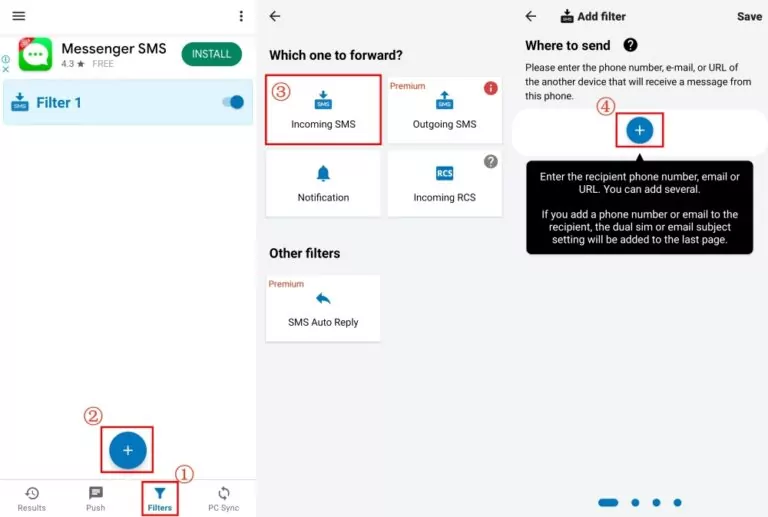
- Bước 1. Cài đặt SMS Forwarder từ Play Store.
- Bước 2. Ở tab "Bộ lọc", nhấn dấu "+".
- Bước 3. Chọn "SMS đến".
- Bước 4. Nhấn "+" lần nữa để nhập số điện thoại hoặc email người nhận.
- Bước 5. Nhấn "Lưu" và đảm bảo bộ lọc này đã bật. Giờ bạn có thể tự động chuyển tiếp tin nhắn sang điện thoại khác.
Lưu Ý: Khi sử dụng ứng dụng bên thứ ba, hãy kiểm tra kỹ quyền truy cập, đọc kỹ các điều khoản và cân nhắc về quyền riêng tư, bảo mật dữ liệu trước khi cài đặt.
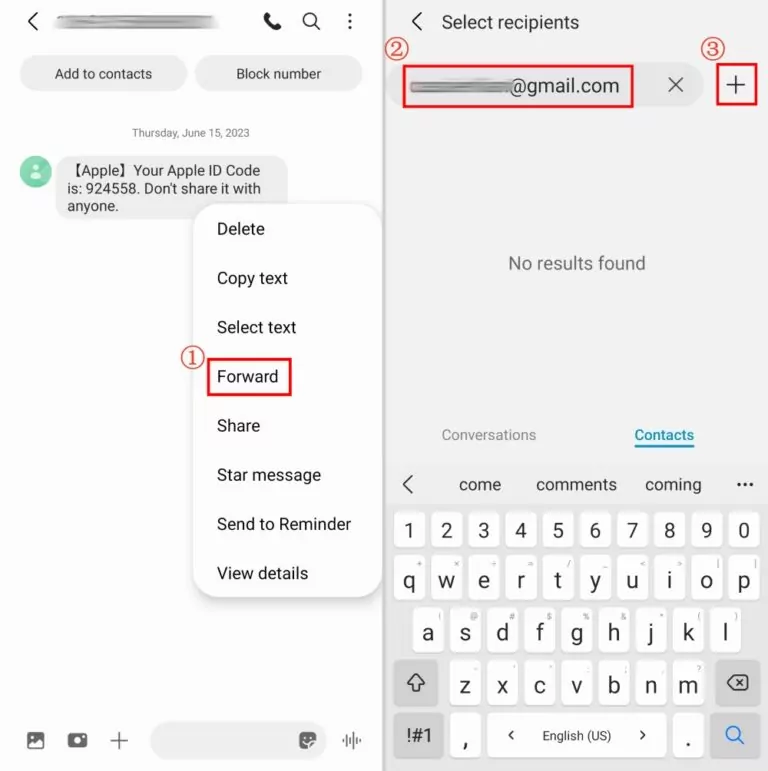
Chuyển tiếp thủ công tin nhắn từ Android
- Bước 1. Nhấn giữ tin nhắn bạn muốn chuyển tiếp.
- Bước 2. Chọn "Chuyển tiếp" và nhập số điện thoại hoặc email người nhận.
- Bước 3. Nhấn "Gửi" để hoàn tất.
Phần 4. Video hướng dẫn: Tự động chuyển tiếp tin nhắn văn bản sang điện thoại khác
Phần 5. Cách tự động chuyển tiếp tin nhắn từ mạng xã hội
Bạn đang sử dụng các dịch vụ nhắn tin khác như WhatsApp, Messenger hay ứng dụng nào khác? Nếu có, tất cả các ứng dụng này đều cho phép bạn chuyển tiếp tin nhắn sang liên hệ khác. Chúng tôi đã chọn ra một số ứng dụng nhắn tin di động phổ biến nhất dựa trên thống kê mới nhất và hướng dẫn chi tiết từng bước. Cùng khám phá ngay!
- 1. Trên WhatsApp, mở cuộc trò chuyện và nhấn giữ tin nhắn.
- 2. Nhấn vào biểu tượng "mũi tên" ở góc trên bên phải.
- 3. Chọn liên hệ trong danh sách WhatsApp của bạn.
- 4. Sau đó, nhấn nút màu xanh lá để "Gửi".
- 1. Nhấn giữ tin nhắn cho đến khi xuất hiện menu.
- 2. Nhấn "Thêm" rồi chọn "Chuyển tiếp".
- 3. Nhấn "GỬI" bên cạnh người nhận bạn muốn chuyển tiếp.
- 1. Nhấn giữ tin nhắn cần chuyển tiếp trên Telegram.
- 2. Chọn "Chuyển tiếp" và chọn người nhận.
- 3. Nhấn nút màu xanh ở góc dưới bên phải.
- 1. Nhấn giữ tin nhắn trong mục "Chat".
- 2. Nhấn "Chuyển tiếp tin nhắn".
- 3. Chọn bạn bè và nhấn "Đồng ý".
6Câu hỏi thường gặp về Chuyển tiếp Tin nhắn Văn bản


Để lại một trả lời.