Thông báo Quản lý Ứng dụng Hiển thị Hoạt động Google Có Nghĩa Là Gì
Việc quản lý thông báo ứng dụng là kỹ năng mà bất kỳ người dùng nào cũng nên biết. Thông báo có thể giúp bạn cập nhật thông tin, nhưng nếu không kiểm soát tốt, chúng cũng dễ trở thành nguồn gây xao nhãng. Bài viết này sẽ hướng dẫn bạn cách hiểu và quản lý thông báo ứng dụng trên Android một cách đơn giản, dễ áp dụng.
Từ việc điều chỉnh thông báo cho từng ứng dụng đến sử dụng chế độ Không Làm Phiền để có những khoảng thời gian yên tĩnh, chúng ta sẽ cùng tìm hiểu các công cụ và mẹo quản lý hiệu quả. Sau khi đọc xong bài viết, bạn sẽ dễ dàng kiểm soát thông báo ứng dụng Android, giúp thiết bị phục vụ bạn tốt hơn thay vì gây phiền toái. Hãy bắt đầu tìm hiểu ngay!
Thông Báo Quản Lý Ứng Dụng Được Hiển Thị Nghĩa Là Gì?
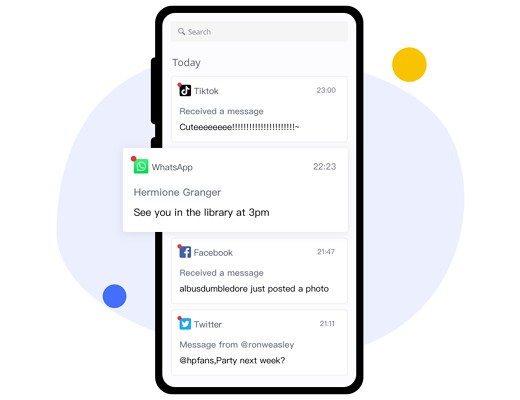
Thông báo quản lý ứng dụng được hiển thị nghĩa là thiết bị của bạn vừa xuất hiện một thông báo hoặc cảnh báo liên quan đến việc quản lý các ứng dụng. Thông báo này thường nhằm nhắc nhở bạn về các vấn đề quan trọng liên quan đến ứng dụng đã cài đặt, ví dụ như cập nhật, bảo mật hoặc hiệu suất. Đây giống như một lời nhắc để bạn đảm bảo các ứng dụng luôn hoạt động ổn định và an toàn. Hãy chú ý và thực hiện các thao tác cần thiết để ứng dụng luôn vận hành tốt.
Cách Quản Lý Thông Báo Ứng Dụng Trên Android?
Dưới đây là một số cách giúp bạn kiểm soát thông báo ứng dụng trên Android:
1. Quản Lý Thông Báo Ứng Dụng
Quản lý quyền truy cập thông báo trên Android rất quan trọng để bảo vệ quyền riêng tư và tăng cường bảo mật cho thiết bị. Các bước thực hiện như sau:
Mở ứng dụng Cài đặt trên thiết bị.
Chọn mục "Thông báo", sau đó vào "Cài đặt ứng dụng".
Trong phần "Gần đây nhất", bạn sẽ thấy các ứng dụng vừa gửi thông báo. Để xem thêm, nhấn vào menu thả xuống và chọn "Xem tất cả".
Chọn ứng dụng bạn muốn điều chỉnh, sau đó bật/tắt thông báo theo nhu cầu.
2. Quản Lý Quyền Truy Cập Ứng Dụng
Kiểm soát quyền truy cập ứng dụng trên Android rất cần thiết, đặc biệt khi liên quan đến thông báo. Thực hiện theo các bước sau:
Mở ứng dụng Cài đặt trên thiết bị.
Chọn "Ứng dụng".
Tìm ứng dụng bạn muốn chỉnh sửa. Nếu không thấy, nhấn "Xem tất cả ứng dụng".
Chọn "Quyền", sau đó điều chỉnh quyền bằng cách chọn "Cho phép" hoặc "Không cho phép" theo ý muốn.
3. Kiểm Tra Lịch Sử Thông Báo
Kiểm tra lịch sử thông báo giúp bạn dễ dàng quản lý và giữ cho thiết bị luôn gọn gàng, không bị bỏ lỡ thông tin quan trọng. Cách thực hiện:
Vuốt lên từ màn hình chính để mở menu ứng dụng.
Chọn "Cài đặt".
Vào mục "Thông báo", sau đó chọn "Lịch sử thông báo".
4. Sử Dụng Kênh Thông Báo
Kênh thông báo giúp bạn tắt hoặc bật từng loại thông báo riêng biệt, nhờ đó bạn chỉ nhận những thông tin quan trọng và tránh bị làm phiền bởi quảng cáo. Cách sử dụng như sau:
Mở Cài đặt trên thiết bị.
Chọn "Ứng dụng", chọn ứng dụng cần điều chỉnh, vào "Thông báo" và tắt các loại thông báo không mong muốn.
Để tùy chỉnh sâu hơn, nhấn vào từng danh mục thông báo cụ thể.
5. Tạm Hoãn Thông Báo
Việc tạm hoãn thông báo giúp bạn tập trung hơn vào công việc. Làm theo hướng dẫn sau để tạm hoãn thông báo:
Mở rộng thông báo bằng cách nhấn vào nó.
Tìm biểu tượng tạm hoãn (thường ở góc dưới bên phải) và chọn.
Bạn có thể nhấn vào mũi tên xuống để chọn thời gian tạm hoãn phù hợp.
6. Bật Chế Độ Không Làm Phiền
Chế độ Không Làm Phiền trên Android đã trở thành công cụ mạnh mẽ giúp bạn tập trung hơn. Để sử dụng:
Vuốt thanh thông báo từ trên xuống.
Chọn "Không làm phiền".
Cách Quản Lý Thông Báo Ứng Dụng Cho Trẻ Trên Android?
Việc quản lý thông báo ứng dụng cho trẻ trên Android trở nên đơn giản và hiệu quả với AirDroid Parental Control. Ứng dụng này cung cấp các tính năng cần thiết để đảm bảo an toàn cho trẻ khi sử dụng thiết bị, đồng thời giúp phụ huynh dễ dàng theo dõi thói quen sử dụng ứng dụng của con. Bạn có thể kiểm soát thông báo, giới hạn thời gian sử dụng và đặt quy tắc cho từng ứng dụng cụ thể.

Một tính năng nổi bật là Báo Cáo Hoạt Động Hàng Ngày, giúp bạn theo dõi thời gian sử dụng, các ứng dụng thường dùng và lượng dữ liệu tiêu thụ của trẻ. Báo cáo này giúp phụ huynh đưa ra quyết định hợp lý về việc sử dụng thiết bị, cân bằng giữa thời gian dùng điện thoại và các hoạt động khác. Ngoài ra, tính năng Giới Hạn Ứng Dụng & Thời Gian Màn Hình cho phép bạn tắt toàn bộ ứng dụng từ xa khi cần thiết, đảm bảo trẻ tập trung vào những việc quan trọng.
Tính Năng Nổi Bật
- Giám sát thiết bị của trẻ, cung cấp thông tin về thời gian sử dụng, ứng dụng thường dùng và hành vi tổng thể.
- Đảm bảo an toàn cho trẻ bằng cách quản lý ứng dụng từ xa với AirDroid Parental Control trong thời gian gia đình hoặc giờ đi ngủ.
- Giúp xây dựng thói quen cân bằng, đặt giới hạn và quy tắc sử dụng thiết bị hợp lý.
- Thiết lập từ khóa trên AirDroid Parental Control để phát hiện nội dung độc hại trên mạng xã hội.
Làm theo các bước dưới đây để quản lý thông báo ứng dụng cho trẻ trên Android:
Bước 1. Tải ứng dụng AirDroid Parental Control về thiết bị của bạn, hoặc truy cập trực tiếp bản web tại webparent.airdroid.com.
Bước 2. Cài đặt AirDroid Kids trên điện thoại của trẻ, sau đó nhập mã ghép nối để liên kết thiết bị và thiết lập các cài đặt cần thiết.
Bước 3. Sau khi kết nối thành công, bạn có thể dễ dàng theo dõi hoạt động và quản lý thông báo ứng dụng của trẻ trên Android.
Thông Báo Quản Lý Ứng Dụng Đã Được Xóa Nghĩa Là Gì?
Thông báo quản lý ứng dụng đã được xóa là thông báo xuất hiện khi bạn loại bỏ hoặc tắt một thông báo từ ứng dụng trên điện thoại hoặc máy tính. Khi ứng dụng gửi thông báo về tin nhắn mới, cập nhật hoặc sự kiện nào đó, bạn có thể xóa thông báo này để tiếp tục sử dụng thiết bị mà không bị làm phiền bởi thông báo đó nữa.
Quản Lý Ứng Dụng Được Dùng Để Làm Gì?
Quản lý ứng dụng là quá trình kiểm soát và sắp xếp các ứng dụng trên thiết bị, mang lại nhiều lợi ích quan trọng.
- Cập nhật: Quản lý ứng dụng giúp bạn cài đặt ứng dụng mới và đảm bảo các ứng dụng luôn được cập nhật, mang lại tính năng mới và tăng cường bảo mật.
- Bảo mật: Hỗ trợ kiểm soát quyền truy cập của ứng dụng, cho phép bạn quyết định ứng dụng nào được phép truy cập camera, vị trí hoặc dữ liệu cá nhân, từ đó tăng cường quyền riêng tư và bảo mật.
- Năng suất: Giúp bạn ưu tiên và quản lý các ứng dụng thường dùng để làm việc hiệu quả hơn.
- Khắc phục sự cố: Khi ứng dụng gặp lỗi, bạn có thể gỡ cài đặt, cài lại hoặc xóa dữ liệu ứng dụng để khắc phục nhanh chóng.
Kết Luận
Các thông báo quan trọng dễ bị lẫn trong hàng loạt quảng cáo và tin nhắn không cần thiết từ nhiều ứng dụng. Android cung cấp nhiều công cụ và tính năng giúp bạn kiểm soát thông báo hiệu quả, biến việc quản lý thông báo thành một trong những khả năng mạnh mẽ nhất của hệ điều hành này.
Bằng cách tận dụng các tùy chọn kiểm soát thông báo trên Android, bạn sẽ chủ động hơn trong trải nghiệm số, giảm xao nhãng và tăng hiệu quả công việc cũng như sức khỏe tinh thần. Ngoài ra, AirDroid Parental Control cũng giúp bạn quản lý và theo dõi thông báo ứng dụng cho trẻ dễ dàng.
Các Câu Hỏi Thường Gặp về Thông Báo Quản Lý Ứng Dụng Được Hiển Thị


Để lại một trả lời.