Cách Xem Lịch Sử Thông Báo Android - Kể Cả Thông Báo Cũ Hơn 24 Giờ
Gạt bỏ thông báo rồi chợt nhận ra mình cần đọc lại, chắc hẳn ai dùng Android cũng ít nhất một lần rơi vào tình huống này. Dù đó là tin nhắn khẩn, xác nhận đặt chỗ, cập nhật giao hàng hay lời nhắc lịch trình, bạn vẫn có thể tìm lại thông báo bị mất Android nhờ tính năng lưu trữ tự động trong vòng 24 giờ gần nhất.
Chỉ với vài thao tác đơn giản trong "Lịch Sử Thông Báo (Notification History)", mọi thông báo đã bỏ lỡ đều hiện ra đầy đủ. Bài viết dưới đây sẽ hướng dẫn bạn cách bật Notification History Android, kiểm tra thông báo đã bỏ lỡ và thậm chí khôi phục thông báo đã xóa trên Android dù đã qua hơn 24 giờ.
Tóm tắt nhanh:
- Để bật và xem lịch sử thông báo Android, hãy mở "Cài Đặt (Settings)" rồi tìm kiếm "Lịch Sử Thông Báo (Notification history)".
- Tính năng Lịch Sử Thông Báo (Notification History) chỉ khả dụng từ Android 11 trở lên.
- Cần xem thông báo cũ hơn 24 giờ? Các ứng dụng bên thứ ba như AirDroid sẽ giúp bạn lưu trữ thông báo Android không giới hạn thời gian.
Cách Bật Notification History Android Để Xem Lại Thông Báo Đã Gạt
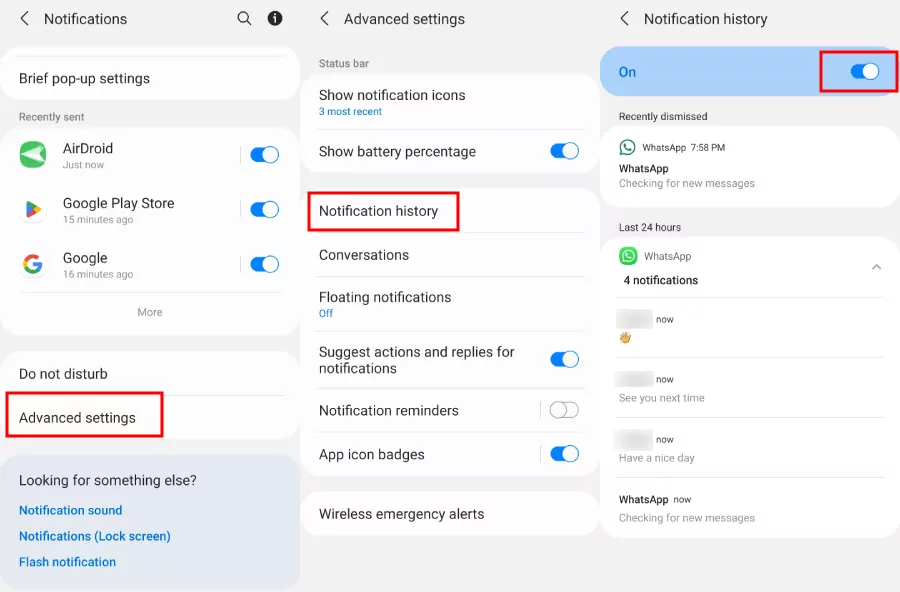
Đầu tiên, hãy đảm bảo thiết bị đang chạy Android 11 hoặc phiên bản cao hơn. Sau đó, làm theo các bước dưới đây để bật tính năng xem lịch sử thông báo Android: (Minh họa trên Samsung Galaxy)
- Bước 1.Mở ứng dụng "Cài Đặt (Settings)".
- Bước 2.Chạm vào "Thông Báo (Notifications)", tiếp đến chọn "Cài Đặt Nâng Cao (Advanced settings)".
- Bước 3.Chọn "Lịch Sử Thông Báo (Notification history)".
- Bước 4.Gạt công tắc sang trạng thái bật.
Kiểm Tra Thông Báo Đã Bỏ Lỡ Trên Android Bằng Cách Nào?
Ngay khi tính năng được kích hoạt, điện thoại Android sẽ tự động ghi lại toàn bộ thông báo trong vòng 24 giờ. Bạn có thể quay lại mục "Lịch Sử Thông Báo (Notification History)" theo các bước ở phần trên để xem thông báo cũ Android bất cứ lúc nào.
Tuy nhiên, còn một cách nhanh hơn giúp bạn kiểm tra thông báo đã bỏ lỡ chỉ trong vài giây.
- Bước 1.Mở ứng dụng "Cài Đặt (Settings)".
- Bước 2.Gõ trực tiếp "Lịch Sử Thông Báo (Notification history)" vào thanh tìm kiếm.
- Bước 3.Mọi thông báo gần đây cùng các thông báo đã gạt bỏ trong 24 giờ qua sẽ hiển thị đầy đủ.
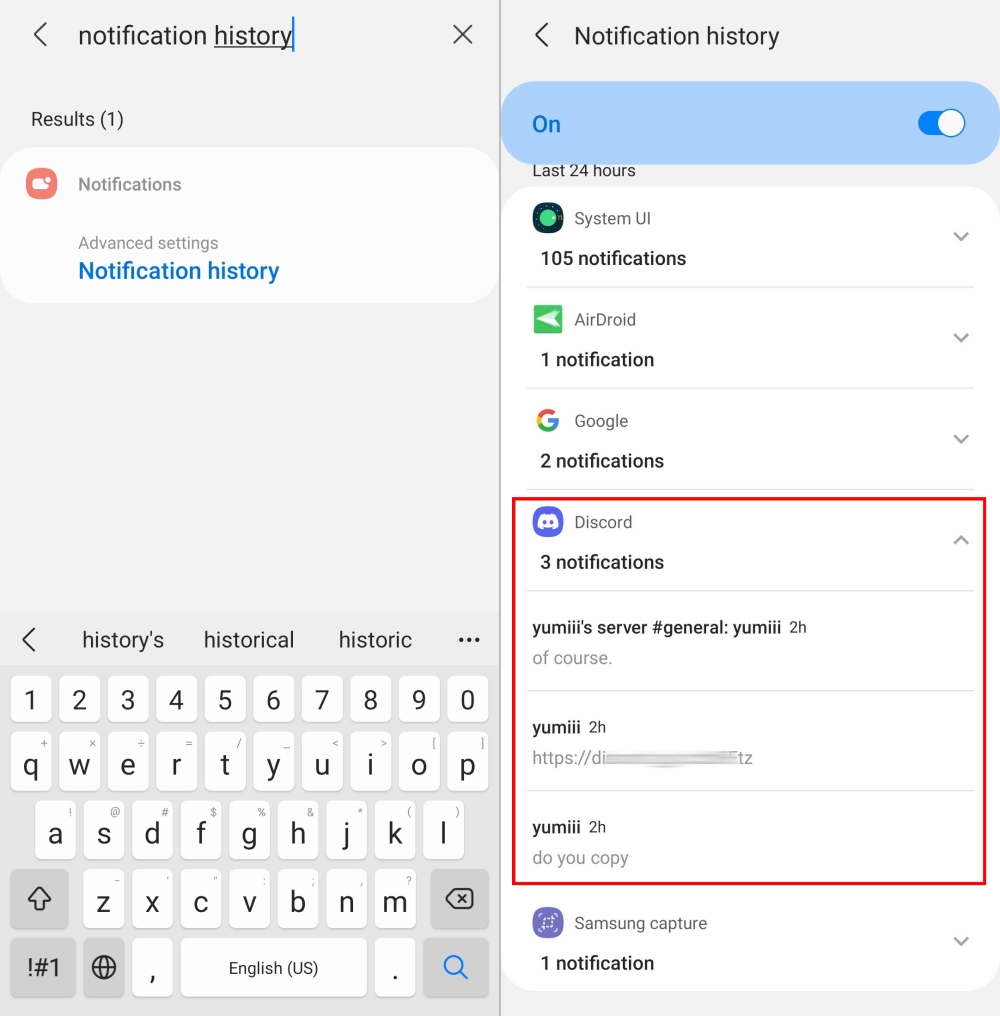
Toàn bộ thông báo được phân loại theo từng ứng dụng, và bạn chỉ cần chạm vào tên ứng dụng bất kỳ là xem được chi tiết. Nhờ cách này, bạn sẽ không bỏ sót cảnh báo quan trọng nào và thậm chí có thể tìm lại tin nhắn đã xóa trên thiết bị Android.
Cách Xem Thông Báo Cũ Hơn 24 Giờ Trên Android Nhờ Ứng Dụng Bên Thứ Ba
Tính năng lịch sử thông báo Android tích hợp sẵn khá tiện lợi, nhưng chỉ lưu giữ thông báo trong đúng 24 giờ. Vậy khi cần khôi phục thông báo đã xóa trên Android từ vài ngày trước, bạn nên làm gì?
Lúc này, ứng dụng bên thứ ba chính là câu trả lời. Với người dùng cá nhân muốn tìm lại thông báo bị mất Android, ứng dụng Notification History Log là lựa chọn đáng cân nhắc. Còn phụ huynh hoặc ai cần quản lý thông báo trên nhiều thiết bị, hãy thử AirDroid Notification Syncer, công cụ AirDroid đồng bộ thông báo xuyên thiết bị và lưu trữ thông báo Android không giới hạn thời gian.
Dưới đây là cách xem thông báo cũ Android bằng AirDroid:
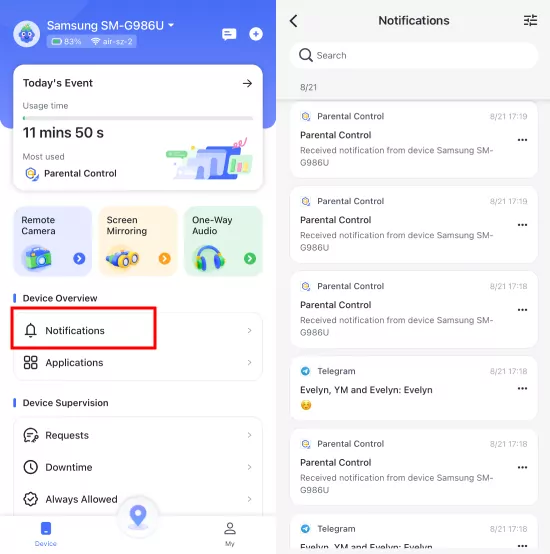
- Bước 1.Cài đặt ứng dụng AirDroid Parental Control trên thiết bị của bạn.
- Bước 2.Kết nối thiết bị mà bạn cần kiểm tra thông báo cũ hơn 24 giờ.
- Bước 3.Trên bảng điều khiển, chạm vào mục "Thông Báo (Notifications)".
- Bước 4.Toàn bộ thông báo từ trước đến nay đều được lưu trữ tại đây.


Video Hướng Dẫn: Cách Xem Lịch Sử Thông Báo Android Của Con
Lời Kết
Từ cách bật Notification History Android, xem lại thông báo đã gạt cho đến khôi phục thông báo đã xóa trên Android vượt quá 24 giờ, bài viết đã đi qua từng bước giúp bạn không còn phải lo lắng mỗi khi lỡ tay gạt mất cảnh báo quan trọng. Dù bạn chỉ cần kiểm tra thông báo đã bỏ lỡ trong ngày hay muốn lưu trữ thông báo Android không giới hạn bằng AirDroid, giải pháp luôn sẵn sàng. Nếu còn bất kỳ thắc mắc nào, hãy chia sẻ ngay qua phần bình luận bên dưới.
Các Câu Hỏi Thường Gặp Về Lịch Sử Thông Báo Android


Để lại một trả lời.