8 lựa chọn thay thế hàng đầu cho Google Family Link trong việc kiểm soát phụ huynh
Phụ huynh lo lắng về sự an toàn trực tuyến của con cái do những nguy cơ như nội dung xấu và bắt nạt mạng. Google Family Link đã trở thành giải pháp phổ biến để theo dõi hoạt động trực tuyến của trẻ. Tuy nhiên, không phải gia đình nào cũng phù hợp hoàn toàn với những gì Google Family Link cung cấp.
Vì vậy, chúng ta tìm kiếm các lựa chọn thay thế Google Family Link có thể mang lại những tính năng khác biệt. Hãy cùng xem qua các lựa chọn này, mỗi ứng dụng đều có ưu điểm và hạn chế riêng để tìm ra công cụ an toàn trực tuyến phù hợp cho gia đình bạn.
- AirDroid Parental Control (Android)
- Apple Screen Time (iOS)
- Microsoft Family Safety (Windows)
- Bark (Android, iOS, Kindle, Windows, Mac và Chromebook)
- Net Nanny (Android, iOS, Kindle Fire, Windows và Mac)
- Qustodio (Android, iOS, Kindle, Windows, Mac và Chromebook)
- Norton Family (Android, iOS, Windows và Mac)
- Aura Parental Controls (Android, iOS)
1AirDroid Parental Control (Android)
Tôi đã thử AirDroid Parental Control để xem nó hoạt động thế nào như một lựa chọn kiểm soát phụ huynh. Ngay từ đầu, tôi đánh giá cao cách tiếp cận toàn diện trong việc giám sát việc sử dụng điện thoại của con mình. Với các tính năng như xem màn hình trực tiếp, theo dõi vị trí và thậm chí nghe âm thanh khi cần, tôi cảm thấy kiểm soát tốt hơn và yên tâm hơn về sự an toàn trực tuyến của con.
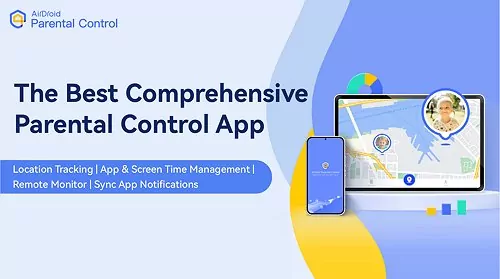
Tổng thể, AirDroid Parental Control là công cụ mạnh mẽ dành cho phụ huynh muốn quản lý sâu sắc thế giới kỹ thuật số của con. Nó làm rất nhiều việc và làm tốt, miễn là bạn chấp nhận những hạn chế và các vấn đề về quyền riêng tư.
Tính Năng Chính:
- Giám Sát An Toàn 24/7 & Chiếu Màn Hình Trực Tiếp: Theo dõi màn hình điện thoại của con bạn theo thời gian thực.
- Đồng Bộ Thông Báo Ứng Dụng & Camera Từ Xa: Nhận thông báo từ các ứng dụng như WhatsApp và truy cập camera thiết bị từ xa.
- Âm Thanh Một Chiều: Nghe âm thanh xung quanh thiết bị, có thể ghi âm nếu cần.
- Lọc Nội Dung & Web: Chặn nội dung độc hại và quản lý cài đặt tìm kiếm web.
- Theo Dõi Vị Trí & Ranh Giới Địa Lý: Theo dõi vị trí con và thiết lập vùng an toàn.
- Quản Lý Thời Gian: Giới hạn thời gian sử dụng ứng dụng và màn hình.
- Báo Cáo Hoạt Động: Giám sát và điều chỉnh việc sử dụng điện thoại của con dựa trên báo cáo chi tiết.
Nhược Điểm:
- Các tính năng phong phú có thể gây khó khăn khi cấu hình ban đầu, nhưng sau đó việc thiết lập khá dễ dàng.
2Apple Screen Time (iOS)
Tôi đã thử Apple Screen Time và rất thích cách nó hoạt động mượt mà trên iPhone và iPad. Ứng dụng dễ dùng, giúp bạn và con quản lý thời gian sử dụng thiết bị hiệu quả.
Nó rất hữu ích để theo dõi việc sử dụng ứng dụng và thiết lập thời gian nghỉ. Tính năng Family Sharing giúp dễ dàng kiểm soát thời gian sử dụng màn hình của trẻ.
Tuy nhiên, nếu bạn cần một giải pháp hoạt động ngoài hệ sinh thái Apple hoặc giám sát sâu hơn, thì nó có thể chưa đủ.
Tính Năng Chính
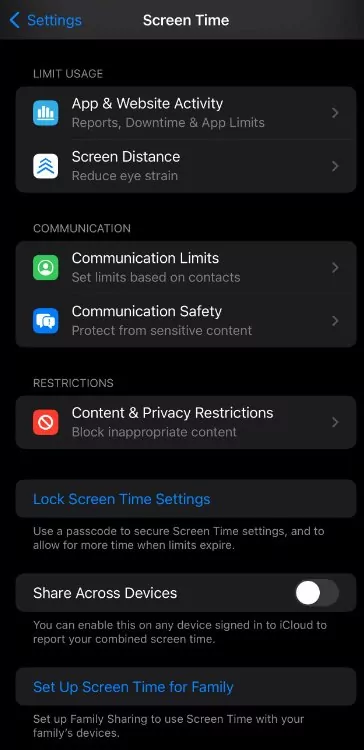
- Thông Tin Sử Dụng Ứng Dụng: Cung cấp phân tích chi tiết về thời gian sử dụng từng ứng dụng và các nhóm như mạng xã hội hay giải trí.
- Lịch Trình Thời Gian Nghỉ: Cho phép đặt lịch thời gian chỉ cho phép một số ứng dụng nhất định, giúp giảm thời gian sử dụng màn hình.
- Giới Hạn Ứng Dụng: Thiết lập giới hạn thời gian hàng ngày cho từng nhóm ứng dụng hoặc ứng dụng riêng lẻ.
- Hạn Chế Nội Dung & Quyền Riêng Tư: Cung cấp tùy chọn hạn chế truy cập nội dung không phù hợp và quản lý cài đặt quyền riêng tư.
- Tích Hợp Family Sharing: Phụ huynh có thể cấu hình các cài đặt cho thiết bị của con, bao gồm Thời Gian Nghỉ, Giới Hạn Ứng Dụng và hạn chế nội dung.
Nhược Điểm
- Chỉ dành riêng cho thiết bị iOS, hạn chế tính hữu dụng với các gia đình sử dụng nhiều hệ điều hành khác nhau.
3Microsoft Family Safety (Windows)
Khi thử Microsoft Family Safety, tôi thấy nó đầy đủ tính năng để giữ an toàn cho trẻ cả trực tuyến lẫn ngoại tuyến. Nó rất phù hợp để giám sát trên nhiều thiết bị, bao gồm cả Xbox.
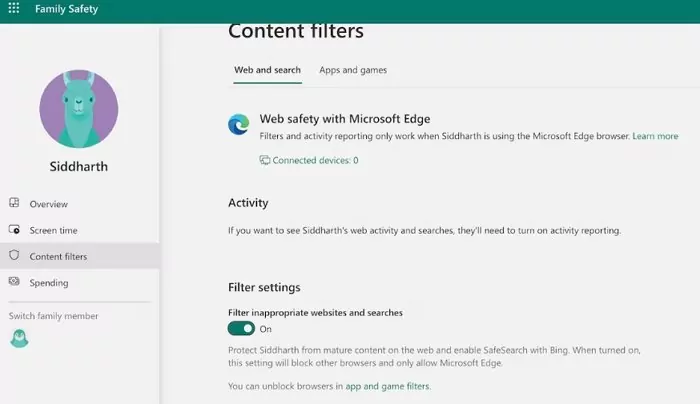
Việc thiết lập hơi phức tạp và tôi gặp một số lỗi. Nhưng nếu gia đình bạn sử dụng nhiều sản phẩm Microsoft, đây là lựa chọn đáng cân nhắc. Chỉ cần chuẩn bị tinh thần cho một vài trục trặc kỹ thuật.
Tính Năng Chính:
- Lọc Web và Ứng Dụng: Cho phép kiểm soát nội dung truy cập trên các thiết bị được giám sát.
- Giới Hạn Thời Gian: Phụ huynh có thể đặt giới hạn sử dụng thiết bị để khuyến khích thói quen số lành mạnh cho trẻ.
- Báo Cáo Hoạt Động: Cung cấp thông tin về việc sử dụng thiết bị, bao gồm ứng dụng nào được dùng và trong bao lâu.
- Theo Dõi Vị Trí: Giám sát vị trí thực tế của các thành viên trong gia đình qua thiết bị. Hỗ trợ trên Android, Windows và Xbox, chức năng hạn chế trên iOS.
Nhược Điểm:
- Người dùng phản ánh thường xuyên gặp lỗi và sự cố ảnh hưởng trải nghiệm.
- Việc thiết lập ban đầu khá khó khăn và không thân thiện với người dùng.
4Bark (Android, iOS, Kindle, Windows, Mac và Chromebook)
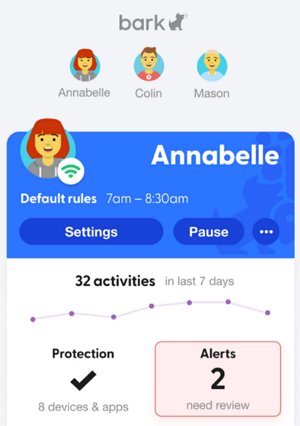
Bark gây ấn tượng với khả năng giám sát đa nền tảng. Giao diện thân thiện và gửi cảnh báo hữu ích, giúp bảo vệ trẻ khỏi nguy cơ trực tuyến.
Tuy nhiên, trẻ em am hiểu công nghệ có thể tắt một số tính năng. Gói cơ bản khá hạn chế và thời gian dùng thử ngắn có thể không đủ để bạn đánh giá kỹ.
Tính Năng Chính:
- Phạm Vi Giám Sát Rộng: Theo dõi hơn 30 mạng xã hội, bao quát rộng các hoạt động trực tuyến của trẻ.
- Báo Cáo Hoạt Động: Cung cấp bảng điều khiển dễ đọc tóm tắt hành vi kỹ thuật số của con bạn.
- Hỗ Trợ Đa Nền Tảng: Có mặt trên iOS, Android và thiết bị Amazon, rất linh hoạt để giám sát.
- Quản Lý Thời Gian Màn Hình: Cho phép phụ huynh giới hạn thời gian sử dụng và lọc nội dung web.
- Giám Sát Thời Gian Thực: Theo dõi tin nhắn, hình ảnh và video, giúp phụ huynh luôn nắm bắt được tình hình.
- Cảnh Báo Ngay Lập Tức: Phát hiện 24/7 các nội dung đáng lo ngại như nội dung người lớn, nhắn tin gợi dục và sử dụng chất cấm.
Nhược Điểm:
- VPN của ứng dụng có thể bị người dùng am hiểu công nghệ bật tắt, làm giảm hiệu quả.
- Thời gian dùng thử 7 ngày có thể chưa đủ để phụ huynh đánh giá toàn diện.
5Net Nanny (Android, iOS, Kindle Fire, Windows và Mac)
Net Nanny là lựa chọn vững chắc để giữ an toàn cho trẻ trực tuyến nhờ khả năng lọc nội dung mạnh mẽ và quản lý thời gian màn hình. Tuy nhiên, giá cao hơn một số lựa chọn khác và không có bản dùng thử miễn phí, điều này có thể là rào cản với một số người. Thêm vào đó, việc thiết lập có thể khó khăn nếu bạn không rành công nghệ.
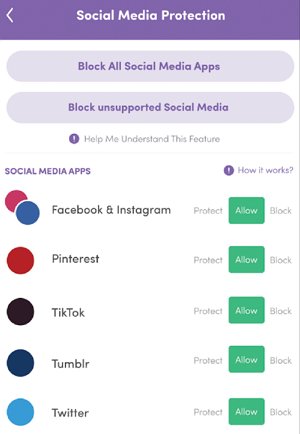
Tính Năng Chính:
- Ghi Nhật Ký Trang Web: Theo dõi các trang web đã truy cập, cung cấp cái nhìn về hành vi trực tuyến.
- Kiểm Soát Phụ Huynh: Cung cấp bộ công cụ quản lý và hạn chế hoạt động kỹ thuật số hiệu quả.
- Cảnh Báo và Báo Cáo: Gửi thông báo và báo cáo chi tiết về hành động trực tuyến của con bạn.
- Quản Lý Thời Gian Màn Hình: Cho phép đặt giới hạn sử dụng màn hình với hệ thống lịch trình linh hoạt.
- Chặn Nội Dung Khiêu Dâm: Tự động ngăn truy cập nội dung người lớn.
- Bộ Lọc Internet: Lọc nội dung không phù hợp hoặc độc hại dựa trên các danh mục.
Nhược Điểm:
- Không có bản dùng thử khiến việc đánh giá ứng dụng trước khi đầu tư trở nên khó khăn.
- Người dùng mới có thể gặp khó khăn và mất nhiều thời gian trong quá trình thiết lập ban đầu.
6Qustodio (Android, iOS, Kindle, Windows, Mac và Chromebook)
Qustodio là ứng dụng miễn phí ấn tượng, cung cấp nhiều quyền kiểm soát hoạt động kỹ thuật số của trẻ qua bảng điều khiển chi tiết.
Tuy nhiên, việc thiết lập quy tắc không phải lúc nào cũng đơn giản, và ứng dụng còn hạn chế trong giám sát mạng xã hội và email. Dù vậy, phiên bản miễn phí là điểm khởi đầu tốt, và bản nâng cấp trả phí cung cấp nhiều tính năng hơn.
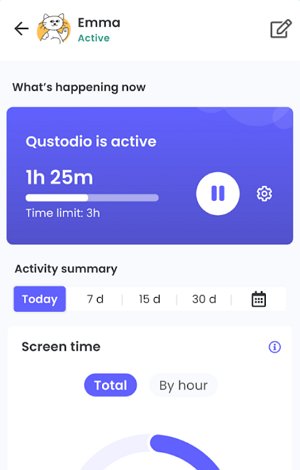
Tính Năng Chính
- Phiên Bản Miễn Phí Toàn Diện: Cung cấp giám sát web, ứng dụng và tìm kiếm, lọc nội dung trực tuyến, tìm kiếm an toàn, giám sát mạng xã hội hạn chế và giới hạn thời gian.
- Bảng Điều Khiển Báo Cáo Trực Tuyến: Bảng điều khiển đám mây chi tiết hiển thị hoạt động tìm kiếm, sử dụng ứng dụng và trang web, cuộc gọi, tin nhắn và các hoạt động bị đánh dấu.
- Theo Dõi Vị Trí: Bao gồm tính năng theo dõi vị trí hiện tại và lịch sử vị trí của gia đình.
- Bảng Điều Khiển Phụ Huynh Mạnh Mẽ: Cung cấp cái nhìn toàn diện về hoạt động trực tuyến của trẻ với giám sát đám mây hiệu quả.
- Bộ Lọc Web Hiệu Quả: Giúp lọc nội dung không phù hợp một cách hiệu quả.
- Tính Năng Khẩn Cấp: Có nút báo động trong trường hợp khẩn cấp.
- Giám Sát Mạng Xã Hội: Mặc dù hạn chế, nhưng có giám sát một số nền tảng như Facebook và Twitter.
Nhược Điểm:
- Gói đăng ký cao cấp, cần thiết để giám sát nhiều thiết bị, có thể khá đắt.
- Chỉ cung cấp bản dùng thử 3 ngày, có thể không đủ để đánh giá kỹ lưỡng.
7Norton Family (Android, iOS, Windows và Mac)
Norton Family gây ấn tượng với sự kết hợp các tính năng như Thời Gian Học và ranh giới địa lý với mức giá phải chăng. Thời gian dùng thử 30 ngày là điểm cộng lớn, giúp bạn trải nghiệm trước khi mua. Tuy nhiên, trẻ em am hiểu công nghệ có thể tìm cách vượt qua kiểm soát, và đáng tiếc là không hỗ trợ macOS.
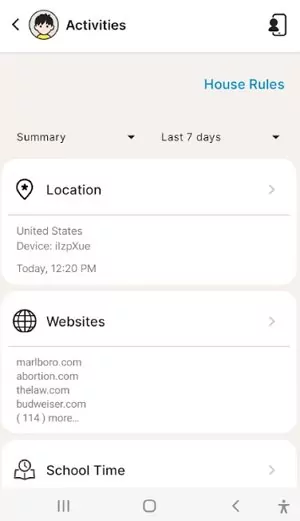
Tính Năng Chính
- Dùng Thử Miễn Phí 30 Ngày: Cung cấp bản dùng thử đầy đủ tính năng mà không yêu cầu thông tin tài chính.
- Giám Sát Nội Dung: Cho phép giám sát nội dung phù hợp với độ tuổi trẻ em.
- Giới Hạn Thời Gian Màn Hình: Giúp phụ huynh đặt giới hạn sử dụng thiết bị.
- Tính Năng Thời Gian Học: Giúp trẻ tập trung vào việc học trong giờ học.
- Theo Dõi Vị Trí: Cung cấp lịch sử vị trí 30 ngày của trẻ.
- Bảng Điều Khiển Dễ Dùng: Giao diện web thân thiện để giám sát và kiểm soát.
- Giám Sát Đa Thiết Bị: Theo dõi hoạt động trực tuyến trên tất cả thiết bị của trẻ.
- Ranh Giới Địa Lý Nâng Cao: Cung cấp kiểm soát và cảnh báo vị trí chính xác.
Nhược Điểm:
- Ứng dụng có thể bị trẻ am hiểu công nghệ tắt đi, làm giảm hiệu quả kiểm soát của phụ huynh.
8Aura Parental Controls (Android, iOS)
Aura kết hợp kiểm soát phụ huynh với các công cụ bảo mật kỹ thuật số khác, không chỉ đơn thuần là giám sát con cái. Ứng dụng dễ thiết lập và cảnh báo kịp thời về nguy cơ bắt nạt mạng. Tuy nhiên, nếu bạn chỉ cần kiểm soát phụ huynh đơn thuần, có thể đây là lựa chọn quá mức cần thiết và không có ứng dụng kiểm soát riêng biệt, điều này có thể không phù hợp với mọi người.
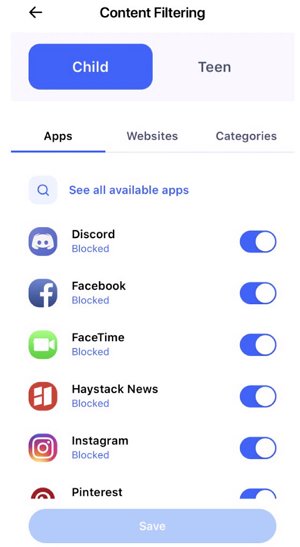
Tính Năng Chính:
- Dùng Thử Miễn Phí 30 Ngày: Cung cấp bản dùng thử không ràng buộc để khám phá tính năng.
- Giám Sát Nội Dung: Cho phép chặn các trang web và ứng dụng không phù hợp.
- Giới Hạn Thời Gian Màn Hình: Giúp phụ huynh quản lý thời gian con sử dụng thiết bị.
- Tính Năng Thời Gian Học: Giúp trẻ tập trung trong giờ học.
- Theo Dõi Vị Trí: Cung cấp lịch sử vị trí 30 ngày của trẻ.
- Giám Sát Đa Thiết Bị: Theo dõi hoạt động của trẻ trên nhiều thiết bị khác nhau.
- Ranh Giới Địa Lý: Công cụ nâng cao để giám sát vùng địa lý.
Nhược Điểm:
- Ứng dụng có thể bị tắt, khiến trẻ am hiểu công nghệ có thể vượt qua các hạn chế.
Kết Luận Cuối Cùng
Tóm lại, 8 lựa chọn thay thế hàng đầu cho Google Family Link cho thấy có nhiều ứng dụng khác nhau giúp bảo vệ trẻ an toàn trực tuyến. Mỗi ứng dụng đều có ưu và nhược điểm riêng.
Tùy vào nhu cầu của bạn—dù là kiểm soát chi tiết, bảo mật hay hỗ trợ đa thiết bị—bạn có thể tìm được ứng dụng phù hợp với gia đình mình.
Mặc dù không có ứng dụng nào hoàn hảo, nhưng các lựa chọn hiện có giúp bạn trang bị tốt hơn để hỗ trợ con trẻ an toàn trong thế giới kỹ thuật số.





Để lại một trả lời.