


Phản Chiếu Màn Hình Đa Nền Tảng Toàn Diện Cho Sự Kết Nối Liền Mạch

Click vào đây để bắt đầu trình chiếu theo nhu cầu của bạn

Cross platform mirror screen from Android, iOS mobile devices, Windows, Mac computer

Khai phóng toàn bộ sức mạnh chia sẻ màn hình của bạn

  • Trình Chiếu Màn Hình Nội Bộ & Từ Xa

    Truyền màn hình với thời gian thực cùng/khác mạng WiFi,  hoặc qua Internet.

    Với AirDroid Cast, bạn có thể dễ dàng trình chiếu màn hình lên Windows, Mac, Android, iOS và thậm chí là Android TV trong mọi điều kiện mạng – dù là kết nối qua WiFi, mạng nội bộ hay mạng di động với độ trễ cực thấp.

  • Trình chiếu lên TV

    Nâng Tầm Trải Nghiệm Màn Hình Lớn Với AirDroid Cast TV

    Trình chiếu màn hình điện thoại, máy tính bảng hoặc máy tính lên Smart Android TV một cách dễ dàng và hoàn toàn không dây. Tận hưởng trải nghiệm thị giác sống động hơn bao giờ hết và nói lời tạm biệt với những sợi cáp HDMI rườm rà hay các bước thiết lập phức tạp!

    Hỗ trợ hầu hết các Smart TV Android, như Sony, Hisense, TCL, Skyworth, Philips, v.v.

    Khả dụng trên Android 5.0 trở lên.

  • Kết nối không dây và USB

    Cách hiển thị thông minh hơn

    AirDroid Cast cho phép bạn chia sẻ màn hình thiết bị với âm thanh đầy đủ mọi lúc, mọi nơi, trong mọi tình huống. Chúng tôi đã tối giản hóa quy trình hiển thị để tập trung hoàn toàn vào trải nghiệm tiện lợi nhất dành cho người dùng!

    Kết nối không dây

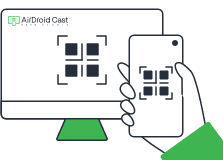
    Quét mã QR / Nhập mã 9 số / Bộ thu AirPlay

    Kết nối USB

    Giải pháp chuyên dụng cho việc trình chiếu thiết bị di động lên máy tính

  • Điều Khiển Tiện Lợi

    Điều khiển Android & iOS trực tiếp từ máy tính

    AirDroid Cast cho phép bạn điều khiển từ xa iPhone, iPad hoặc các thiết bị Android ngay trên PC. Bạn có thể thao tác mượt mà chỉ với chuột và bàn phím, linh hoạt kết nối thông qua USB hoặc không dây.

    Giờ đây, bạn có thể tận hưởng mọi nội dung giải trí di động trên màn hình lớn và truy cập trực tiếp các ứng dụng điện thoại mà không cần sử dụng bất kỳ phần mềm giả lập nào.

  • Sharing devices screen with sound

    Tắt màn hình (Android)

    Chia sẻ màn hình khi màn hình tắt (Kết nối USB)

  • Multiple mirroring screens support

    Truyền Tải Âm Thanh Nội Bộ

    Chia sẻ âm thanh trực tiếp từ thiết bị Android & iOS

  • Unlimited screen mirroring time

    Trình Chiếu Đa Màn Hình

    Trình chiếu tối đa 5 thiết bị lên 1 máy tính cùng lúc

  • Two way audio when screen mirroring

    Không giới hạn thời gian

    Chia sẻ màn hình không giới hạn

  • AirDroid Cast - No time limit

    Âm thanh hai chiều

    Đàm thoại và lắng nghe trực tiếp

Trình Chiếu Màn Hình Kèm Âm Thanh Cho Mọi Tình Huống

Thúc Đẩy Hiệu Quả Công Việc Và Hợp Tác

Cho dù bạn đang thuyết trình một ứng dụng di động mới, giới thiệu các tính năng vừa cập nhật hay làm việc luân phiên giữa máy tính và điện thoại, chỉ cần một cú nhấp chuột, ứng dụng của chúng tôi sẽ giúp bạn chia sẻ đa màn hình. Giúp tối ưu hóa năng suất làm việc của bạn ngay lập tức!

Boost collaborative work productive between different devices screen

Giao tiếp hiệu quả trong các cuộc họp

Biến màn hình của bạn thành công cụ cộng tác đắc lực! Dễ dàng trình bày dự án, chia sẻ ý tưởng hoặc thảo luận với đồng nghiệp dù bạn đang ở cùng văn phòng, đang đi công tác hay thậm chí là làm việc tại nhà. AirDroid Cast giúp mọi cuộc họp trực tuyến trở nên mượt mà và hiệu quả hơn.

Boost collaborative work productive between different devices screen

Cải Thiện Trải Nghiệm Học Tập & Giúp Học Sinh Thành Công

Trình chiếu tài liệu bài giảng, ghi chú và chia sẻ bài tập của học sinh một cách dễ dàng. Biến thiết bị Android hoặc iOS của bạn thành một chiếc bảng trắng thông minh và truyền tải nội dung lên màn hình lớn. Phương pháp này giúp việc giảng dạy trở nên trực quan, lôi cuốn và tạo hứng thú học tập mạnh mẽ cho học sinh.

Boost collaborative work productive between different devices screen

Tận Hưởng Giải Trí Đa Phương Tiện Trên Màn Hình Lớn

Dễ dàng chia sẻ màn hình Android/iOS với đầy đủ âm thanh lên máy tính của bạn. Thỏa sức stream video, nghe nhạc, chơi game... từ điện thoại hoặc máy tính bảng lên màn hình lớn. Cùng bạn bè và gia đình tận hưởng những giây phút giải trí tuyệt vời với trải nghiệm hình ảnh sống động và chân thực hơn bao giờ hết.

Boost collaborative work productive between different devices screen

Các bước trình chiếu màn hình

  • AirDroid Cast mirroring screen step 1- download and install app

    Bước 1: Cài đặt

    Tải xuống và cài đặt AirDroid Cast

  • AirDroid Cast mirroring screen step 2- connect device

    Bước 2: Kết nối thiết bị

    Quét hoặc nhập mã để kết nối hai thiết bị với nhau

  • AirDroid Cast mirroring screen step 3- start casting

    Bước 3: Bắt đầu trình chiếu

    Kết nối hai thiết bị và bắt đầu trình chiếu
We're Trusted & Recognized Globally

Cast Android or iOS screens to any computers via cast code, USB, or AirPlay service (iOS only), controlling iOS and Android devices from any pcs. You can click, scroll, and type on your mobile device through desktop, things that require you to take your phone in hand such as viewing TikTok clips, shopping on Amazon can now be completed on your computer.

Allows one to cast the screen of one's iOS or Android device to their laptop by using two apps, one on your phone and one on your Windows device. It works well and offers the features you'd expect. Depending on your phone, screen sharing should be pretty easy to tackle with this specific application.

AirDroid Cast only allows basic mirroring in the free version, but if you want full touch control via your Windows PC or Mac you can upgrade for $3.49 a month. Because the app mirrors your phone's screen, you need to keep the screen turned on in order to use it.

AirDroid Business
AirDroid Remote Support
AirDroid Personal
AirDroid Personal
AirDroid Personal
AirDroid Personal
AirDroid Personal

Yêu cầu hệ thống

Tính năng Phản chiếu màn hình: Windows 7 trở lên, bộ nhớ trống từ 500 MB

Tính năng Điều khiển từ xa: Windows 10 (phiên bản 1803 trở lên)

Đánh giá

Có gì mới:

1. Hỗ trợ trình chiếu màn hình lên trình duyệt.

2. Tên thiết bị trong phần lịch sử hiện đã hỗ trợ thêm ghi chú.

3. Tối ưu hóa tỷ lệ trình chiếu thành công qua kết nối USB cho các thiết bị iOS.

Yêu cầu hệ thống

macOS 10.11  trở lên, dung lượng trống từ 500 MB trở lên

Đánh giá

Có gì mới:

1. Hỗ trợ trình chiếu màn hình lên trình duyệt.

2. Tên thiết bị trong phần lịch sử hiện đã hỗ trợ thêm ghi chú.

3. Tối ưu hóa tỷ lệ trình chiếu thành công qua kết nối USB cho các thiết bị iOS.

Yêu cầu hệ thống

Android 5.0 trở lên

Đánh giá

Có gì mới:

1. Tính năng mới: Cho phép thêm ghi chú vào lịch sử trình chiếu.

2. Hỗ trợ trình chiếu màn hình lên trình duyệt web.

3. Sửa lỗi và cải tiến hiệu năng.

Yêu cầu hệ thống

iOS 11  trở lên

Đánh giá

Có gì mới:

1. Tính năng mới cho iOS: Biến iPhone/iPad thành màn hình nhận.

2. Sửa lỗi và cải tiến hiệu năng.

Yêu cầu hệ thống

Trình duyệt web được hỗ trợ: Safari, Chrome, Microsoft Edge, Yandex

Đánh giá

Có gì mới:

-

Yêu cầu hệ thống

Android 5.0 trở lên

Đánh giá

Có gì mới:

Hỗ trợ trình chiếu không dây

Câu hỏi thường gặp & Chủ đề nổi bật

FAQs Chủ đề nổi bật
Làm thế nào để trình chiếu màn hình khi không sử dụng cùng mạng?
Với tài khoản Premium, bạn có thể dễ dàng trình chiếu màn hình thiết bị của mình từ mạng nội bộ này sang mạng khác. Tính năng trình chiếu màn hình từ xa của AirDroid Cast cho phép bạn kết nối và trình chiếu giữa các thiết bị ngay cả khi chúng không dùng chung mạng Internet hoặc WiFi.
Tôi có thể đăng nhập bao nhiêu thiết bị cùng lúc?
Với tài khoản miễn phí, bạn chỉ có thể đăng nhập trên 1 thiết bị. Với gói Premium thường niên, bạn có thể đăng nhập cùng một tài khoản trên tối đa 3 thiết bị cùng lúc.
Tôi có thể sử dụng mạng từ xa để chia sẻ màn hình với tài khoản miễn phí không?
Rất tiếc, tính năng trình chiếu màn hình từ xa không khả dụng đối với tài khoản miễn phí. Để trải nghiệm tính năng này, bạn cần nâng cấp tài khoản lên gói Premium.
AirDroid Cast và Cast Web có các tính năng giống nhau không?
Không, hai phiên bản này không hoàn toàn giống nhau. AirDroid Cast Web hiện chưa hỗ trợ tính năng điều khiển điện thoại. Nếu bạn cần điều khiển điện thoại trực tiếp từ máy tính, vui lòng sử dụng AirDroid Cast Desktop Client. Để biết thêm chi tiết, bạn có thể tham khảo bài viết giới thiệu về tính năng Trình chiếu lên trình duyệt của chúng tôi.
AirDroid Cast có an toàn không?
Dịch vụ từ xa của AirDroid Cast sử dụng công nghệ kết nối trực tiếp P2P (peer-to-peer). Quá trình truyền tải dữ liệu được thực hiện trực tiếp giữa các thiết bị mà không thông qua máy chủ trung gian. Hệ thống chỉ sử dụng máy chủ trung gian trong trường hợp kết nối P2P thất bại do các hạn chế về mạng. Mọi nội dung truyền tải đều được bảo vệ bằng công nghệ mã hóa đầu cuối AES để đảm bảo an toàn tuyệt đối. Chúng tôi cam kết không lưu trữ bất kỳ dữ liệu hoặc nội dung truyền tải nào trên máy chủ, nhằm tôn trọng và bảo vệ tối đa quyền riêng tư của người dùng.

Khám phá các giải pháp nâng cao hiệu suất của chúng tôi

  • AirDroid Personal

    AirDroid Personal

    Bộ giải pháp quản lý thiết bị di động tốt nhất của bạn

    Tìm hiểu thêm
  • AirDroid Parental Control

    AirDroid Parental Control

    Công Cụ Quản Lí Con Cái Toàn Diện & Tốt Nhất Hiện Nay

    Tìm hiểu thêm
  • Cá nhân
    AirDroid Remote Support

    AirDroid Remote Support

    Công cụ điều khiển từ xa để hỗ trợ bạn bè và gia đình khắc phục sự cố kỹ thuật

    Tìm hiểu thêm