


Phần 1: Phản Chiếu Thiết Bị Android Lên PC
Với AirDroid Cast, bạn có thể dễ dàng chiếu màn hình thiết bị Android lên máy tính Windows/Mac theo phương thức không dây hoặc thông qua cáp USB.
Chúng tôi đã tạo một video YouTube giúp bạn nắm bắt nội dung hướng dẫn này nhanh chóng và trực quan hơn.
Video Hướng Dẫn: Cách Phản Chiếu Màn Hình Android Lên PC (Bao Gồm Windows và Mac)
Dưới đây là hướng dẫn chi tiết từng bước để bạn tra cứu theo nhu cầu:
Phản Chiếu Thiết Bị Android Lên PC Không Dây Qua Mạng Cục Bộ
Hãy làm theo hướng dẫn dưới đây để trải nghiệm miễn phí các tính năng tuyệt vời của AirDroid Cast:
- Bước 1 Tải Xuống Miễn Phí và Cài Đặt AirDroid Cast
- Đảm bảo cả thiết bị Android lẫn máy tính Windows/Mac đều đã cài đặt AirDroid Cast. Mở ứng dụng và kết nối cả hai thiết bị vào cùng một mạng Wi-Fi.
- Bước 2 Gửi Yêu Cầu Chiếu Màn Hình Từ Thiết Bị Android
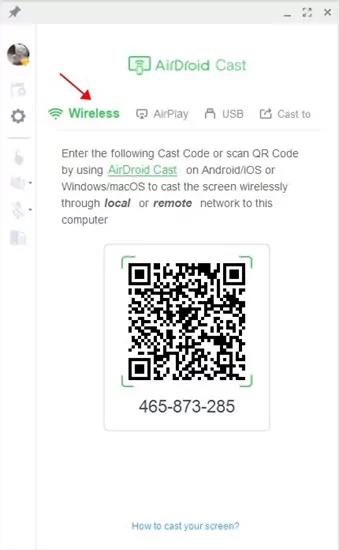
- Để kết nối hai thiết bị và gửi yêu cầu chiếu, bạn cần nhập Mã Chiếu (Cast Code) hiển thị trên máy tính vào thiết bị Android. Ngoài ra, bạn cũng có thể quét Mã QR (QR Code) để thiết lập kết nối giữa các thiết bị.

- Bước 3 Chấp Nhận Yêu Cầu Chiếu Trên Máy Tính
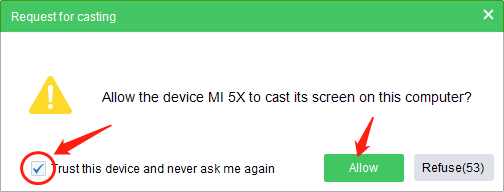
- Ngay sau khi bạn nhấn BẮT ĐẦU CHIẾU (START CASTING) trên điện thoại, một cửa sổ yêu cầu chiếu "Cho phép thiết bị XXX chiếu màn hình lên máy tính này? (Allow the device XXX to cast its screen on this computer?)" sẽ xuất hiện trên máy tính. Hãy nhấn Cho Phép (Allow) để chấp nhận yêu cầu. Khi được nhắc, hãy tích chọn "Tin tưởng thiết bị này và không hỏi lại (Trust this device and never ask me again)" nếu bạn không muốn cửa sổ yêu cầu hiện lên mỗi lần.

- Bước 4 Bật Quyền Chiếu Trên Thiết Bị Android
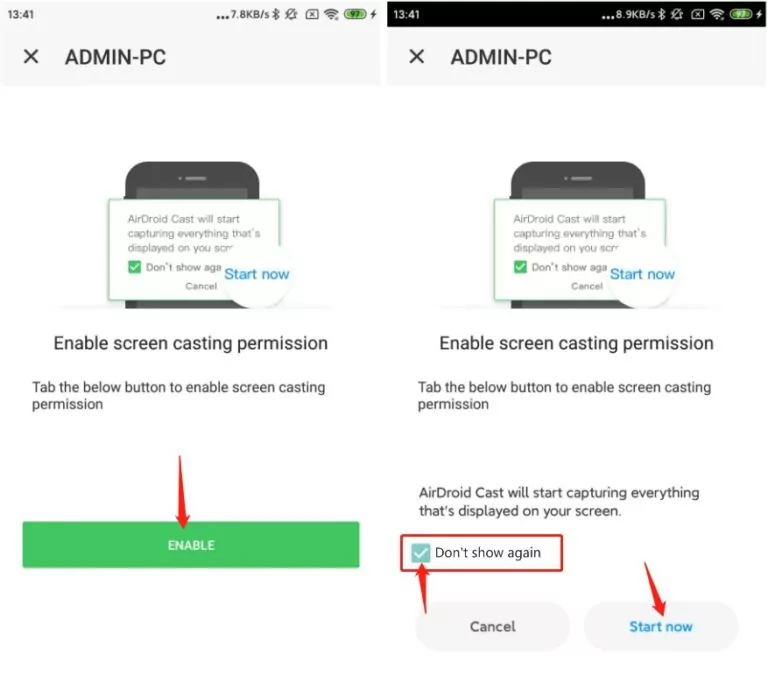
- Sau khi chấp nhận yêu cầu chiếu từ máy tính, trang cấp quyền chiếu và cửa sổ "AirDroid Cast sẽ bắt đầu ghi lại mọi nội dung hiển thị trên màn hình của bạn (AirDroid Cast will start capturing everything that's displayed on your screen)" sẽ xuất hiện trên thiết bị Android. Bạn có thể bật quyền chiếu bằng cách nhấn nút BẬT (ENABLE) và Bắt Đầu Ngay (Start now).

- Bước 5 Chiếu Thành Công
- Sau khi kết nối thành công, quá trình phản chiếu sẽ bắt đầu ngay lập tức. Đây chính là cách AirDroid Cast phản chiếu thiết bị Android lên máy tính qua cùng một mạng Wi-Fi.
Phản Chiếu Thiết Bị Android Lên PC Không Dây Qua Mạng Từ Xa
Trước tiên, bạn cần là người dùng Cao Cấp AirDroid Cast (AirDroid Cast premium) để chiếu màn hình Android qua mạng từ xa. Với tài khoản Cao Cấp (Premium), bạn có thể dễ dàng chiếu thiết bị Android lên PC bằng cách làm theo các bước kết nối cục bộ đã hướng dẫn ở trên.
Phản Chiếu Thiết Bị Android Lên PC Qua Cáp USB
Nếu có sẵn cáp USB bên cạnh, bạn hoàn toàn có thể dùng AirDroid Cast để chiếu màn hình thiết bị Android lên máy tính. Phản chiếu qua cáp USB mang lại độ ổn định vượt trội, không bị ảnh hưởng bởi biến động mạng, cho chất lượng hình ảnh sắc nét và không có độ trễ.
Các bước phản chiếu thiết bị Android lên PC qua cáp USB:
- Bước 1 Tải Xuống Miễn Phí và Cài Đặt AirDroid Cast
- Tải xuống và cài đặt AirDroid Cast trên máy tính Windows/Mac. Mở ứng dụng và đăng nhập tài khoản AirDroid Cast.
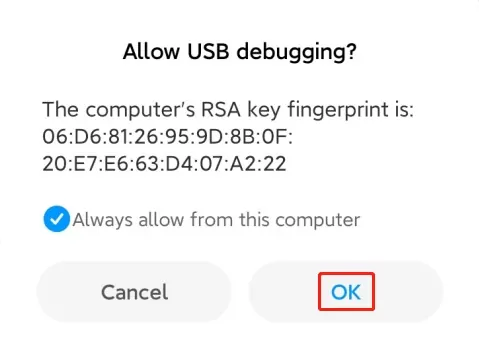
- Bước 2 Cho Phép Gỡ Lỗi USB (USB Debugging)
- Dùng cáp USB để kết nối thiết bị Android với máy tính. Cho phép gỡ lỗi USB trên thiết bị Android trong cửa sổ bật lên (cửa sổ có thể không xuất hiện nếu đây không phải lần đầu bạn kết nối thiết bị với PC).

- Bước 3 Chiếu Màn Hình Thiết Bị Android Qua Cáp USB
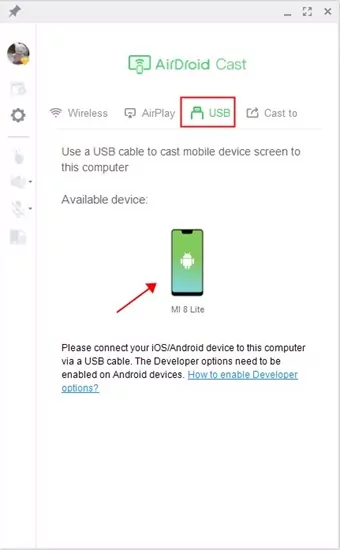
- Để bắt đầu phản chiếu thiết bị Android, nhấp vào "USB" trên ứng dụng AirDroid Cast phiên bản máy tính và chọn thiết bị Android từ danh sách Thiết Bị Khả Dụng (Available device).

- Bước 4 Chiếu Thành Công
- Sau khi thiết bị Android kết nối thành công với máy tính, màn hình thiết bị sẽ hiển thị theo thời gian thực.
Phần 2: Phản Chiếu Thiết Bị iOS Lên PC
Nếu sở hữu iPhone/iPad, bạn có thể phản chiếu không dây hoặc qua cáp USB lên màn hình lớn của máy tính một cách dễ dàng với AirDroid Cast.
Dưới đây là hướng dẫn chi tiết từng bước để bạn thực hiện:
Phản Chiếu Thiết Bị iOS Lên PC Không Dây Qua Mạng Cục Bộ
Cách trải nghiệm miễn phí các tính năng tuyệt vời của AirDroid Cast:
- Bước 1 Tải Xuống Miễn Phí và Cài Đặt AirDroid Cast
- Cài đặt AirDroid Cast trên cả iPhone/iPad lẫn máy tính Windows/Mac. Mở ứng dụng và kết nối cả thiết bị iOS lẫn máy tính Windows/Mac vào cùng một mạng Wi-Fi.
- Bước 2 Gửi Yêu Cầu Chiếu Từ Thiết Bị iOS
- Để kết nối hai thiết bị và gửi yêu cầu chiếu, bạn cần nhập Mã Chiếu (Cast Code) hiển thị trên máy tính vào thiết bị iOS. Bạn cũng có thể quét Mã QR (QR Code) để tạo kết nối giữa hai thiết bị.
- Bước 3 Chấp Nhận Yêu Cầu Chiếu Trên Máy Tính
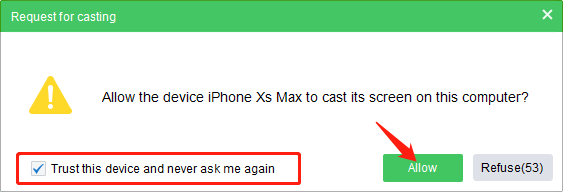
- Khi bạn nhấn BẮT ĐẦU CHIẾU (START CASTING) trên điện thoại, một cửa sổ chiếu "Máy tính này có thể xem màn hình thiết bị XXX không? (Can this computer see the screen of the device XXX?)" sẽ xuất hiện trên máy tính. Chấp nhận yêu cầu bằng cách nhấn Cho Phép (Allow). (Bạn có thể chọn "Tin tưởng thiết bị này và không hỏi lại (Trust this device and never ask me again)" nếu không muốn cửa sổ yêu cầu xuất hiện mỗi lần)

- Bước 4 Cho Phép Chiếu Trên Thiết Bị iOS
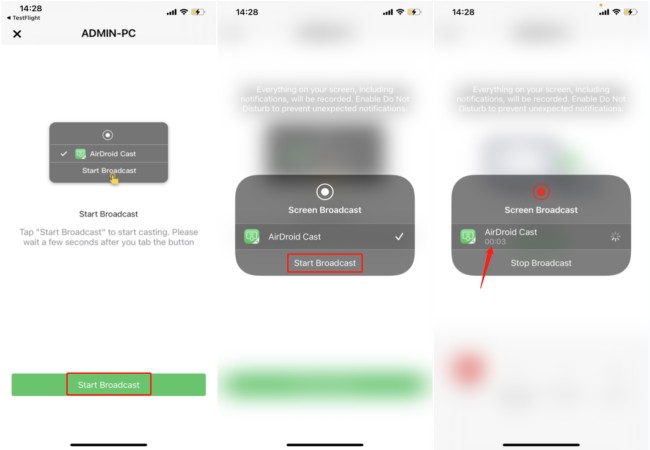
- Sau khi chấp nhận yêu cầu chiếu trên máy tính, thiết bị iOS sẽ hiển thị trang Bắt Đầu Phát Sóng (Start Broadcast). Chọn AirDroid Cast từ menu Bắt Đầu Phát Sóng (Start Broadcast).
- Bước 5 Chiếu Thành Công
- Khi kết nối thành công, màn hình thiết bị iOS sẽ hiển thị ngay trên máy tính.
Phản Chiếu Thiết Bị iOS Lên PC Không Dây Qua AirPlay
Cài đặt AirDroid Cast trên máy tính sẽ biến máy tính thành một thiết bị nhận AirPlay, cho phép bạn chiếu màn hình iPhone, iPad và Mac lên máy tính một cách dễ dàng.
Xem hướng dẫn chi tiết phản chiếu thiết bị iOS lên PC không dây qua AirPlay dưới đây:
- Bước 1 Mở AirDroid và Đảm Bảo Máy Chủ AirPlay (AirPlay Server) Đang Chạy
- Mở ứng dụng và kết nối cả thiết bị iOS lẫn máy tính Windows/Mac vào cùng một mạng Wi-Fi. Bạn cũng cần đảm bảo Máy Chủ AirPlay (AirPlay Server) đang hoạt động.
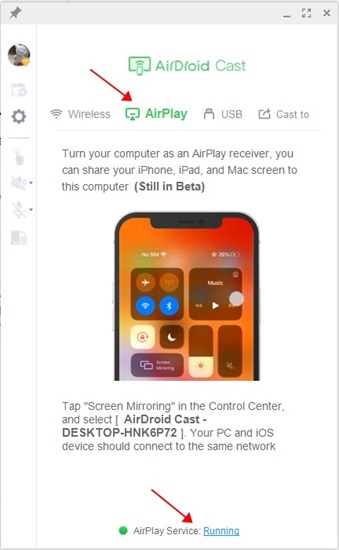
- Bước 2 Bắt Đầu Phản Chiếu Màn Hình Qua AirPlay
- Trên thiết bị iOS, vào Trung Tâm Điều Khiển (Control Center) và nhấn Phản Chiếu Màn Hình (Screen Mirroring), rồi chọn thiết bị có tên AirDroid Cast - XXX. (Bạn có thể cần ngắt kết nối và kết nối lại Wi-Fi nếu không tìm thấy tùy chọn AirDroid Cast - XXX)
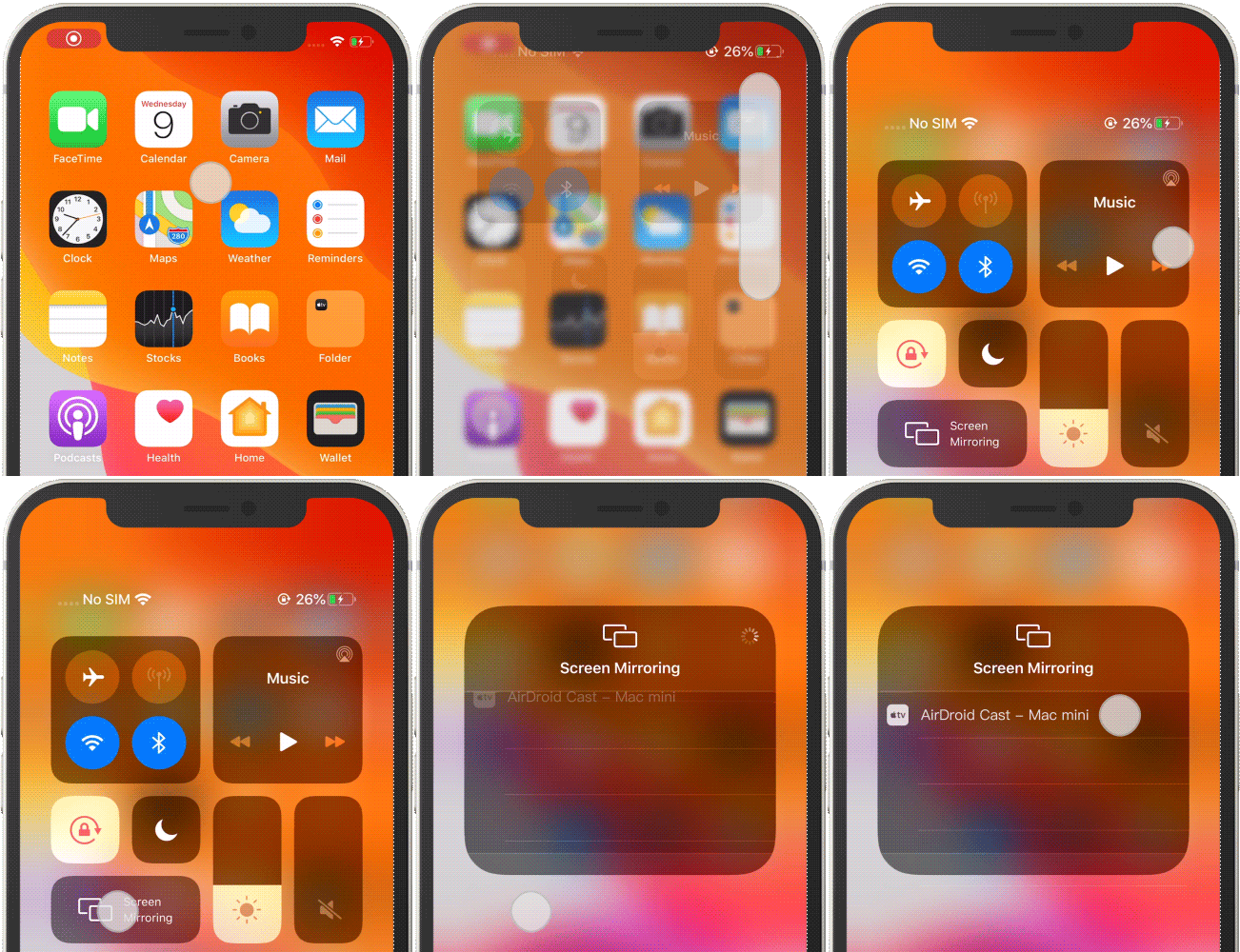

- Bước 3 Chiếu Thành Công
- Sau khi kết nối, màn hình thiết bị iOS sẽ được chiếu lên máy tính.
Phản Chiếu Thiết Bị iOS Lên PC Không Dây Qua Mạng Từ Xa
Để chiếu màn hình thiết bị iOS qua mạng từ xa, trước tiên bạn cần là người dùng Cao Cấp (Premium) AirDroid Cast. Với tài khoản Cao Cấp (Premium), bạn có thể dễ dàng chiếu từ xa thiết bị iOS lên PC bằng cách làm theo các bước kết nối cục bộ đã hướng dẫn ở trên.
Phản Chiếu Thiết Bị iOS Lên PC Qua Cáp USB
Nếu có sẵn cáp USB, bạn có thể dùng nó để chiếu màn hình thiết bị iOS lên máy tính. Chiếu qua cáp USB mang lại độ ổn định kết nối vượt trội, không bị ảnh hưởng bởi bất kỳ biến động mạng nào, cho chất lượng hình ảnh sắc nét và không có độ trễ. Tính năng này cũng yêu cầu gói đăng ký Cao Cấp (Premium).
Các bước phản chiếu thiết bị iOS lên PC qua cáp USB:
- Bước 1 Tải Xuống Miễn Phí và Cài Đặt AirDroid Cast
- Tải xuống và cài đặt AirDroid Cast trên máy tính Windows/Mac. Mở ứng dụng và đăng nhập tài khoản AirDroid Cast.
- Bước 2 Chiếu Màn Hình Thiết Bị iOS Qua Cáp USB
- Kết nối thiết bị iOS với máy tính bằng cáp USB. Chọn thiết bị iOS từ danh sách Thiết Bị Khả Dụng (Available devices) trên ứng dụng AirDroid Cast phiên bản máy tính bằng cách nhấp "USB".
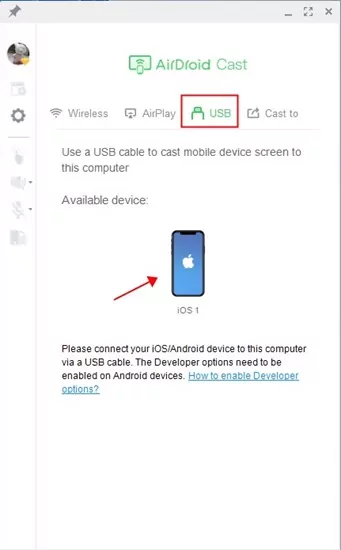
 Lưu ý: Nếu bạn đang dùng máy tính Windows và chưa cài đặt trình điều khiển cho thiết bị iOS, một thông báo nhắc nhở "Cần cài đặt trình điều khiển để thực hiện chia sẻ màn hình (A driver needs to be installed to perform screen sharing)" sẽ xuất hiện. Hãy nhấn "Cài Đặt Ngay (Install now)" để cài đặt trình điều khiển.
- Bước 3 Tin Cậy Máy Tính (Trust the Computer)
- Sau đó, một cửa sổ bật lên "Tin Cậy Máy Tính Này (Trust This Computer)" sẽ xuất hiện trên thiết bị iOS, hãy nhấn "Tin Cậy (Trust)".
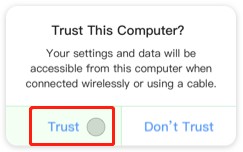

- Bước 4 Chiếu Thành Công
- Sau khi kết nối, hãy tận hưởng trải nghiệm phản chiếu màn hình iOS chất lượng cao, không có độ trễ.
Phần 3: Phản Chiếu Windows/Mac Lên PC Không Dây
AirDroid Cast vừa ra mắt tính năng mới cho phép bạn phản chiếu không dây màn hình từ một máy tính (Windows & Mac) sang máy tính khác, kể cả khi hai máy tính cách xa nhau (đặt ở những vị trí khác nhau).
Các bước phản chiếu máy tính Windows/Mac sang PC không dây qua mạng cục bộ/từ xa:
- Bước 1 Tải Xuống Miễn Phí và Cài Đặt AirDroid Cast
- Tải xuống và cài đặt AirDroid Cast trên cả hai máy tính, mở ứng dụng và đăng nhập tài khoản AirDroid Cast. Nếu đang dùng bản dùng thử miễn phí, hãy đảm bảo hai máy tính cùng nằm trong một mạng cục bộ. Nếu muốn phản chiếu máy tính Windows/Mac sang PC qua mạng từ xa, hãy nâng cấp lên Cao Cấp (Premium).
- Bước 2 Gửi Yêu Cầu Chiếu Từ Máy Tính Gửi
- Nhấn "Chiếu Đến (Cast to)" trên giao diện chính AirDroid Cast. Nhập Mã Chiếu (Cast Code) 9 chữ số hoặc nhấn nút Đồng Hồ (Clock) để kết nối với các máy tính đã kết nối trước đó.
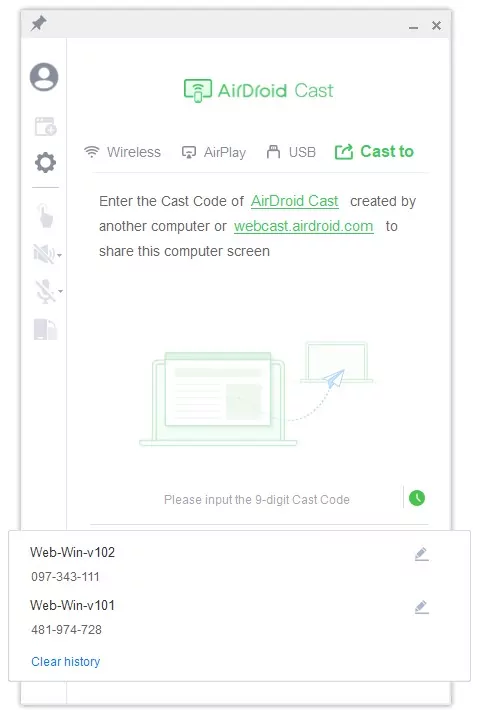

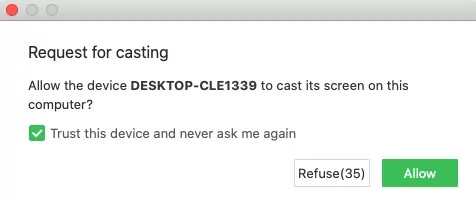
- Bước 3 Chấp Nhận Yêu Cầu Chiếu Trên Máy Tính Nhận
- Một cửa sổ yêu cầu chiếu "Cho phép thiết bị XXX chiếu màn hình lên máy tính này? (Allow the device XXX to cast its screen on this computer?)" sẽ xuất hiện trên màn hình máy tính nhận. Chấp nhận yêu cầu bằng cách nhấn "Cho Phép (Allow)". Chọn "Tin tưởng thiết bị này và không hỏi lại (Trust this device and never ask me again)" để cửa sổ yêu cầu không xuất hiện mỗi lần.

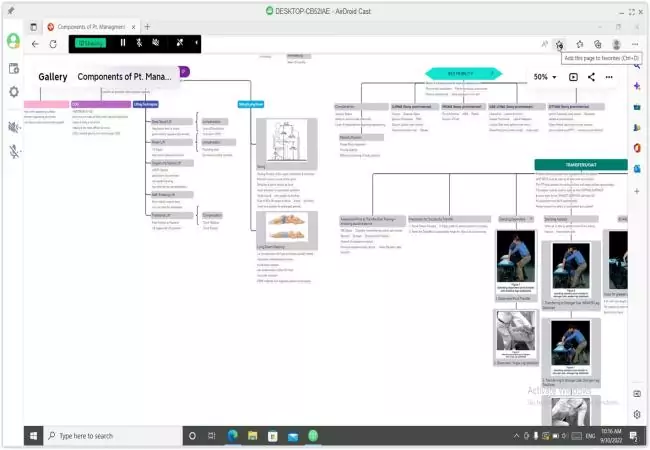
- Bước 4 Chiếu Thành Công
- Sau khi hoàn tất các bước trên, màn hình máy tính của bạn sẽ hiển thị trên máy tính kia. Khi kết nối thành công, các biểu tượng tính năng sẽ tự động được kích hoạt.
Phần 4: Phản Chiếu Màn Hình Từ/Đến Bất Kỳ Trình Duyệt Nào
AirDroid Cast Web Client (webcast.airdroid.com) là tính năng mạnh mẽ cho phép bạn chiếu màn hình qua trình duyệt một cách liền mạch, không cần cài đặt phần mềm, mang lại trải nghiệm đào tạo, thuyết trình, giao tiếp hàng ngày và giải trí tối ưu. Với AirDroid Cast Web, bạn có thể:
- Chiếu màn hình Android, iOS, Windows hoặc Mac lên trình duyệt web trên bất kỳ thiết bị nào
- Chiếu trình duyệt từ máy tính sang các thiết bị khác
Các bước sử dụng AirDroid Cast Web để chiếu màn hình điện thoại và máy tính:
- Bước 1 Quét Hoặc Nhập Mã Chiếu (Cast Code)
- Truy cập webcast.airdroid.com, sử dụng AirDroid Cast trên thiết bị Android/iOS hoặc máy tính (Win/macOS) để nhập mã chiếu web hoặc quét mã QR. Nếu đang dùng bản dùng thử miễn phí, hãy đảm bảo hai thiết bị cùng nằm trong một mạng cục bộ. Nếu muốn phản chiếu màn hình lên trình duyệt web qua mạng từ xa, hãy nâng cấp lên Cao Cấp (Premium).
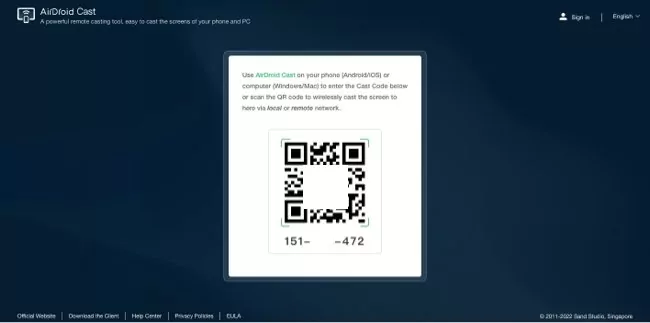

- Bước 2 Chấp Nhận Yêu Cầu Chiếu Trên Trình Duyệt
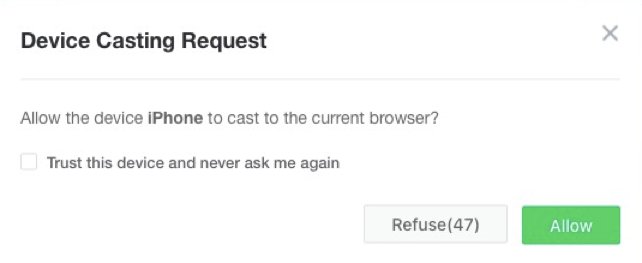
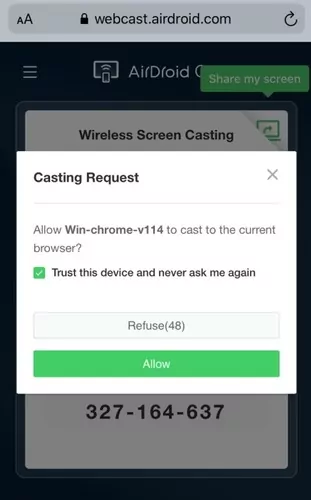
- Chấp nhận yêu cầu chiếu và cấp quyền trên trình duyệt web. Chỉ cần nhấn Cho Phép (Allow) để chấp nhận. Khi được nhắc, hãy tích chọn "Tin tưởng thiết bị này và không hỏi lại (Trust this device and never ask me again)" nếu bạn không muốn cửa sổ yêu cầu xuất hiện mỗi lần.

- Bước 3 Chiếu Thành Công
- Sau khi hoàn tất các bước trên, nội dung màn hình thiết bị sẽ hiển thị trên trình duyệt web. Khi kết nối thành công, các biểu tượng tính năng sẽ tự động được kích hoạt.
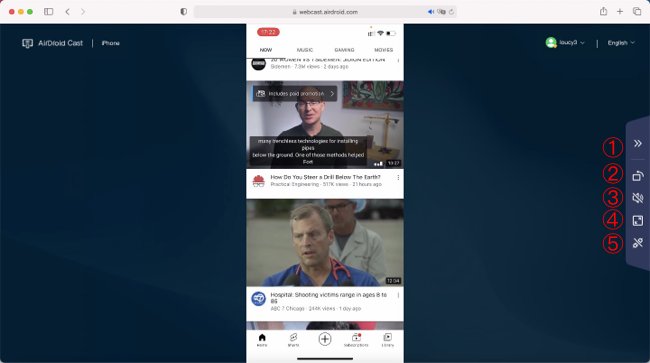

- ① Thu gọn bảng / Mở rộng bảng (Collapse panel / Expand panel)
- ② Xoay (Rotate): Xoay màn hình
- ③ Âm thanh (Sound): Bật / tắt âm thanh thiết bị phản chiếu
- ④ Thu phóng (Zoom): Vào / Thoát chế độ toàn màn hình
- ⑤ Ngắt kết nối (Disconnect)
Các bước chiếu từ trình duyệt sang thiết bị khác qua AirDroid Cast Web:
- Bước 1.Mở trình duyệt web và truy cập webcast.airdroid.com trên cả hai thiết bị.
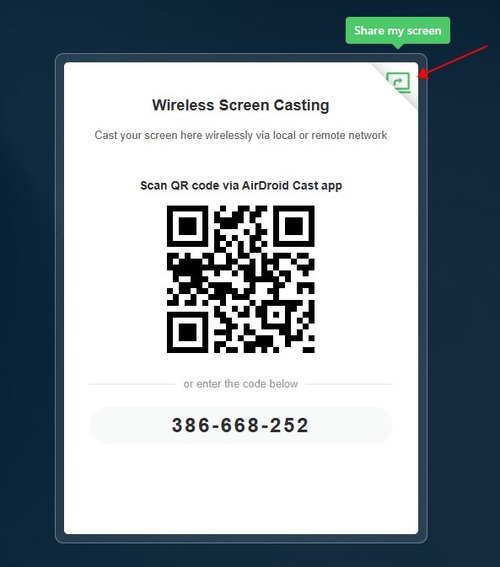
- Bước 2.Trên thiết bị mà bạn muốn chia sẻ màn hình trình duyệt, nhấn "Chia Sẻ Màn Hình Của Tôi (Share my screen)" và bạn sẽ thấy ô nhập Mã Chiếu (Cast Code).
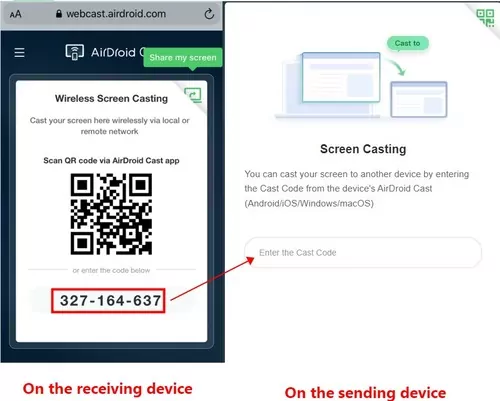
- Bước 3.Trên thiết bị nhận nội dung chiếu, bạn sẽ thấy mã QR hoặc Mã Chiếu (Cast Code). Nhập Mã Chiếu này trên thiết bị gửi.
- Bước 4.AirDroid Cast sẽ bắt đầu kết nối các thiết bị, và một yêu cầu hiện lên trên thiết bị nhận: "Yêu Cầu Chiếu Thiết Bị - Cho phép thiết bị XXX chiếu màn hình lên thiết bị này? (Device Casting Request - Allow the device XXX to cast its screen on this device?)". Chấp nhận yêu cầu bằng cách nhấn "Cho Phép (Allow)". Lưu ý rằng bạn có thể tích chọn ô bên cạnh "Tin tưởng thiết bị này và không hỏi lại (Trust this device and never ask me again)" để cửa sổ yêu cầu không hiện lên mỗi lần.
- Bước 5.Sau khi kết nối, một bảng tùy chọn sẽ xuất hiện để bạn chọn nội dung muốn chia sẻ từ thiết bị:
- Thẻ Chrome (Chrome Tab): Bạn có thể chọn một trong các thẻ đang mở trên trình duyệt.
- Cửa Sổ (Window): Bạn có thể chọn cửa sổ đang mở trên máy tính để chia sẻ, chẳng hạn như trình duyệt hiện tại.
- Toàn Bộ Màn Hình (Entire Screen): Tùy chọn này sẽ chia sẻ toàn bộ màn hình máy tính với thiết bị đã kết nối.
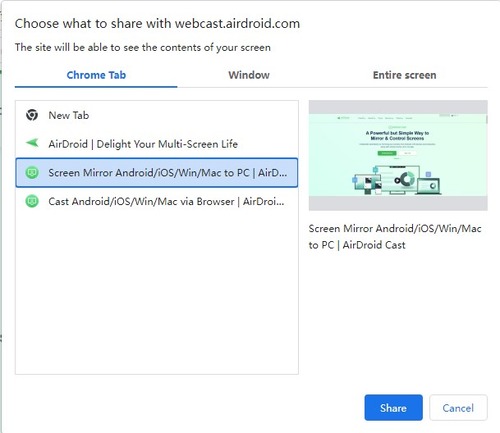
- Bước 6.Chọn nội dung muốn chia sẻ và nhấn "Chia Sẻ (Share)," màn hình của bạn sẽ được phản chiếu thành công.
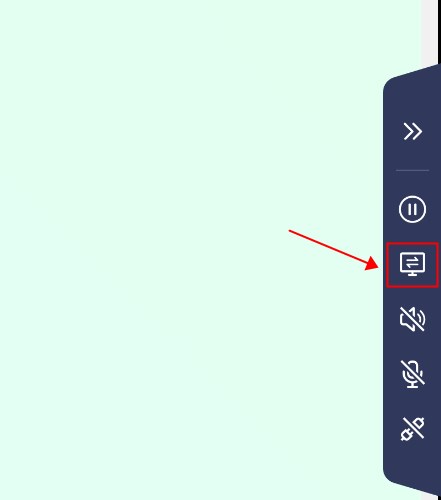
Ngoài ra, bạn có thể nhấn nút này từ menu bên phải của AirDroid Cast Web để mở lại bảng "Chọn Nội Dung Chia Sẻ (Choose what to share)".
Phần 5: Phản Chiếu Màn Hình Lên Điện Thoại
AirDroid Cast hiện hỗ trợ bạn nhận nội dung chiếu từ điện thoại, máy tính bảng hoặc máy tính (Windows/Mac) lên điện thoại ngay lập tức qua kết nối không dây.
Các bước phản chiếu màn hình bất kỳ thiết bị nào lên điện thoại không dây qua mạng cục bộ/từ xa:
- Bước 1 Tải Xuống Miễn Phí và Cài Đặt AirDroid Cast
- Tải xuống ứng dụng AirDroid Cast trên cả hai thiết bị từ trang web chính thức, App Store hoặc Google Play. Nếu đang dùng bản dùng thử miễn phí, hãy đảm bảo hai thiết bị cùng nằm trong một mạng cục bộ. Nếu muốn phản chiếu màn hình thiết bị khác lên điện thoại qua mạng từ xa, hãy nâng cấp lên Cao Cấp (Premium).
- Bước 2 Gửi Yêu Cầu Chiếu
Trên thiết bị nhận:
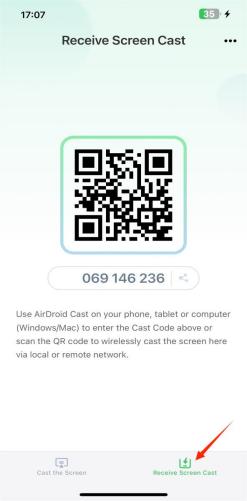
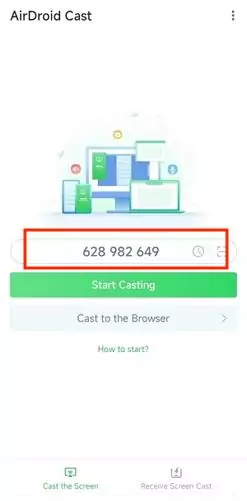
- Đầu tiên, nhấn "Nhận Nội Dung Chiếu Màn Hình (Receive Screen Cast)" ở góc dưới bên phải giao diện chính AirDroid Cast trên điện thoại nhận. Bạn sẽ thấy mã QR lớn và mã 9 chữ số trên giao diện như hình bên dưới.

Trên thiết bị gửi:
- Chỉ cần dùng AirDroid Cast trên điện thoại, máy tính bảng hoặc máy tính (Windows/Mac) để nhập Mã Chiếu (Cast Code) 9 chữ số hoặc quét mã QR hiển thị trên điện thoại nhận.

- Bước 3 Chấp Nhận Yêu Cầu Chiếu Trên Điện Thoại Nhận
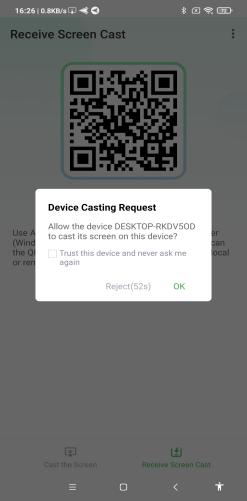
- Một cửa sổ yêu cầu chiếu "Cho phép thiết bị XXX chiếu màn hình lên thiết bị này? (Allow the device XXX to cast its screen on this device?)" sẽ xuất hiện trên màn hình điện thoại nhận. Chấp nhận yêu cầu bằng cách nhấn "Cho Phép (Allow)". Chọn "Tin tưởng thiết bị này và không hỏi lại (Trust this device and never ask me again)" để cửa sổ yêu cầu không hiện lên mỗi lần.
- Bước 4 Chiếu Thành Công
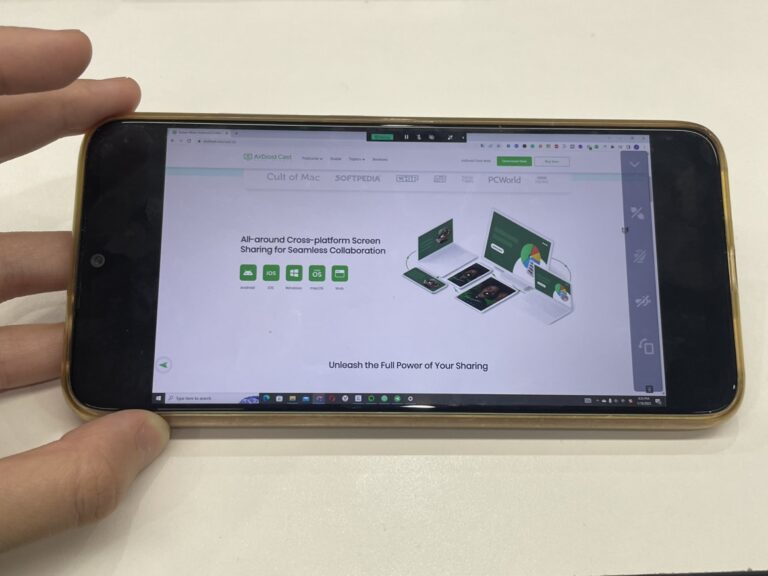
- Sau khi hoàn tất các bước trên, màn hình thiết bị kia sẽ hiển thị trên điện thoại. Khi kết nối thành công, các biểu tượng tính năng sẽ tự động được kích hoạt.
Phần 6: Chiếu Lên TV Từ Điện Thoại và Máy Tính
AirDroid Cast TV cho phép bạn phản chiếu không dây thiết bị di động hoặc máy tính lên TV thông minh Android (Android 5.0 trở lên).
Chúng tôi đã tạo một video YouTube giúp bạn nắm bắt bản hướng dẫn này nhanh chóng và trực quan hơn.
Video Hướng Dẫn: Cách Sử Dụng AirDroid Cast TV
AirDroid Cast TV cung cấp hai phương thức kết nối thiết bị với TV:
Phản Chiếu Màn Hình Lên Android TV Qua Phương Thức Không Dây
Với kết nối Không Dây (Wireless), bạn có thể phản chiếu điện thoại/máy tính bảng Android, iPhone, iPad, PC/laptop Windows hoặc MacBook lên TV trong cùng hoặc khác mạng Wi-Fi (bạn cần nâng cấp lên AirDroid Cast Cao Cấp (Premium) để phản chiếu qua mạng từ xa).
Bước 1. Tải AirDroid Cast TV từ cửa hàng ứng dụng trên TV thông minh Android và cài đặt. Sau đó mở ứng dụng.
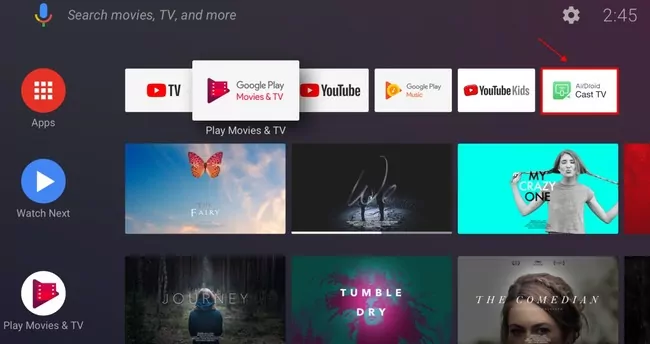
Bước 2. Trên màn hình chính, có hai phương thức kết nối. Trong phần Không Dây (Wireless), bạn sẽ thấy mã QR hoặc Mã Chiếu (Cast Code).
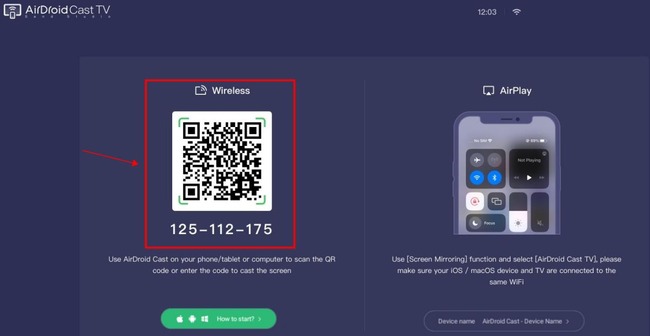
Bước 3. Tải xuống và cài đặt AirDroid Cast trên thiết bị gửi, có thể là thiết bị Android, iOS, máy tính Windows hoặc MacBook.
Bước 4. Gửi yêu cầu chiếu từ thiết bị gửi.
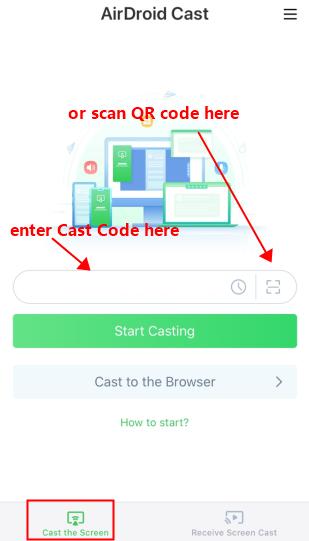
Chiếu Lên TV Từ Android Hoặc iOS: Mở ứng dụng AirDroid Cast trên thiết bị Android hoặc iOS. Quét mã QR bằng ứng dụng AirDroid Cast, hoặc nhập Mã Chiếu (Cast Code) rồi nhấn "Bắt Đầu Chiếu (Start Casting)".
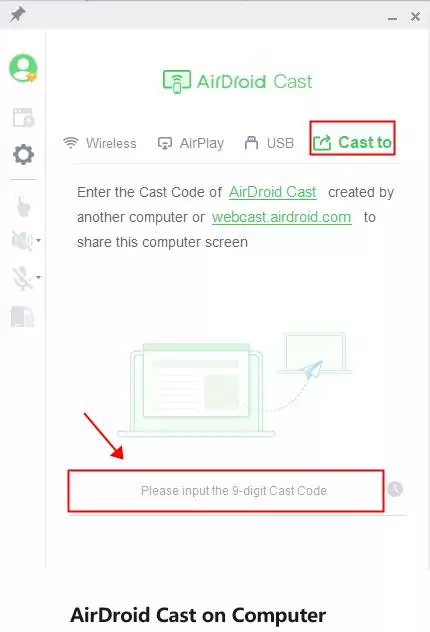
Chiếu Lên TV Từ Windows Hoặc macOS: Mở ứng dụng AirDroid Cast trên máy tính và nhấn "Chiếu Đến (Cast to)". Tiếp theo, nhập Mã Chiếu (Cast Code) để bắt đầu kết nối.
Bước 5. Đợi một lát và màn hình thiết bị sẽ được phản chiếu lên TV.
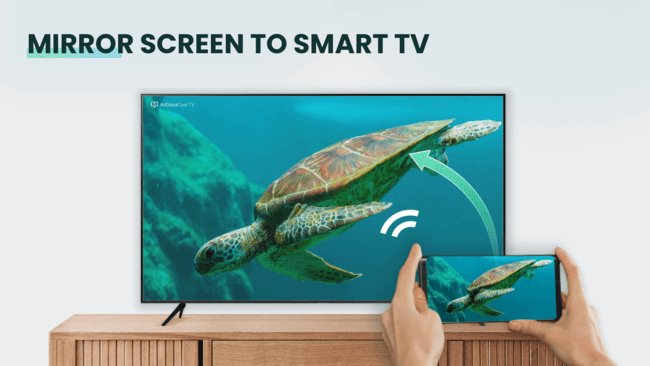
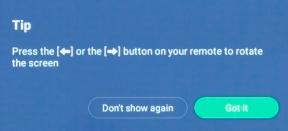
Bạn có thể xoay màn hình phản chiếu bằng các nút Mũi Tên Trái và Phải trên điều khiển TV.
AirPlay Lên Android TV
Kết nối AirPlay cho phép bạn chiếu AirPlay từ iPhone, iPad hoặc MacBook lên TV khi cùng chung mạng Wi-Fi.
Bước 1. Tải xuống và cài đặt AirDroid Cast TV từ cửa hàng ứng dụng trên TV thông minh Android, rồi mở ứng dụng.
Bước 2. Trên màn hình chính, bạn sẽ thấy phần AirPlay ở bên phải.
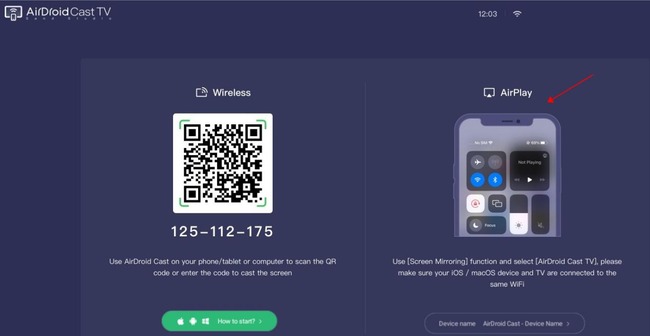
Bước 3. Tải xuống và cài đặt AirDroid Cast trên thiết bị Apple, có thể là iPhone, iPad hoặc Mac.
Bước 4. Truy cập Phản Chiếu Màn Hình (Screen Mirroring) trên thiết bị Apple.
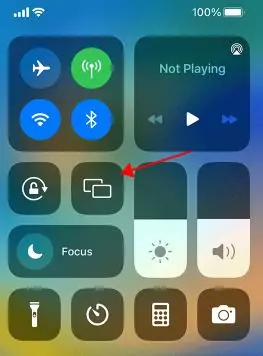
- Đối với iPhone X trở lên và iPad: vuốt xuống từ góc trên bên phải màn hình để mở Trung Tâm Điều Khiển (Control Center) và nhấn "Phản Chiếu Màn Hình (Screen Mirroring)".
- Đối với iPhone SE, iPhone 8 và các phiên bản cũ hơn: vuốt lên từ cạnh dưới màn hình để mở Trung Tâm Điều Khiển (Control Center) và nhấn "Phản Chiếu Màn Hình (Screen Mirroring)".
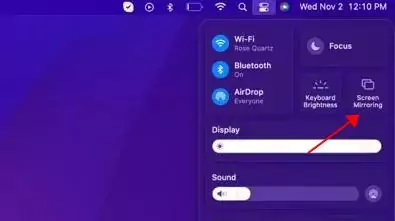
- Đối với macOS Monterey 12 trở lên: nhấn Trung Tâm Điều Khiển (Control Centre) từ Thanh Menu (Menu bar) và nhấn biểu tượng Phản Chiếu Màn Hình (Screen Mirroring).
- Đối với macOS Big Sur 11 và các phiên bản cũ hơn: nhấn biểu tượng Trạng Thái AirPlay (AirPlay Status) từ Thanh Menu (Menu bar).
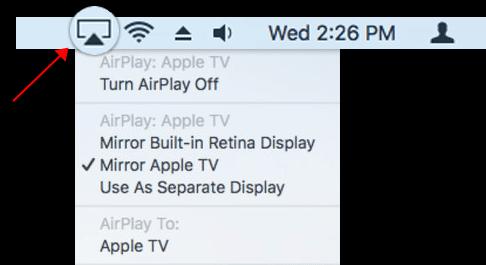
Bước 5. Chọn TV của bạn từ danh sách thiết bị.
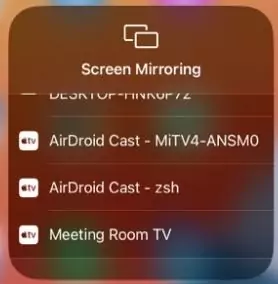
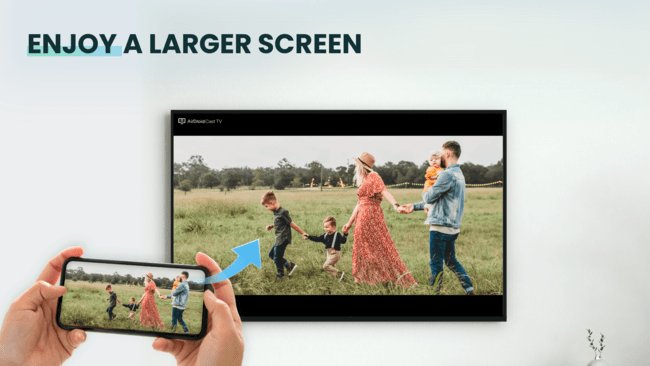
Bước 6. Đợi một lát và màn hình thiết bị sẽ được phản chiếu lên TV.
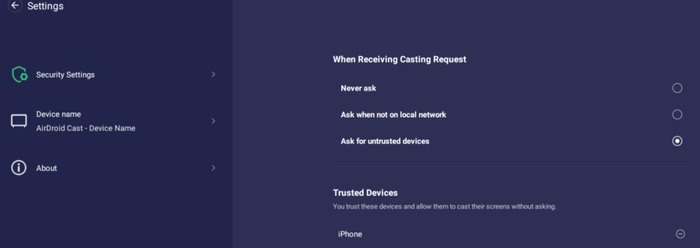
Ngoài ra, bạn có thể cấu hình thêm các cài đặt bằng cách nhấn nút "Cài Đặt (Settings)" ở góc trên bên phải:
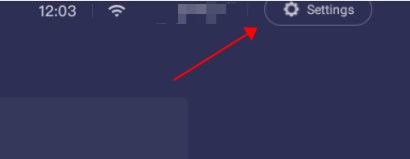
Sau khi nhấn, bạn sẽ thấy hai tùy chọn:
1. Cấu hình cài đặt bảo mật bằng cách nhấn "Cài Đặt Bảo Mật (Security Settings)" ở menu bên trái. Tại đây, bạn có thể:
- Chọn hành động khi nhận yêu cầu chiếu.
- Xem hoặc xóa các Thiết Bị Đáng Tin Cậy (Trusted Devices).
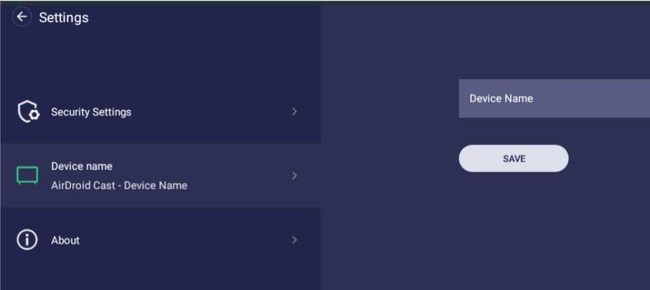
2. Đổi tên thiết bị TV bằng cách nhấn "Tên Thiết Bị (Device name)" ở bên trái. Chỉ cần nhập tên mong muốn vào ô "Tên Thiết Bị (Device Name)" rồi nhấn "LƯU (SAVE)".
Phần 7: Tính Năng Độc Quyền Của AirDroid Cast
Bên cạnh tính năng phản chiếu màn hình ở trên, AirDroid Cast còn sở hữu nhiều tính năng độc quyền phục vụ cả giải trí lẫn công việc. Hãy khám phá chi tiết dưới đây:
Điều Khiển Thiết Bị Android/iOS Trên PC
AirDroid Cast còn cho phép bạn sử dụng bàn phím và chuột máy tính để điều khiển thiết bị Android/iOS từ xa, giúp nâng cao năng suất và hiệu quả công việc đáng kể. Hãy cùng tìm hiểu! Trước khi bắt đầu, tùy theo hệ điều hành, bạn có thể chọn:
1) Điều Khiển Thiết Bị Android Trên PC
Trước khi tìm hiểu cách điều khiển Android, hãy đảm bảo Yêu Cầu Ứng Dụng và Hệ Thống sau đây:
- Thiết bị Android cần chạy Android 7.0 trở lên
- Ứng dụng AirDroid Cast trên Android cần cập nhật lên phiên bản 1.0.4.0 trở lên
- Ứng dụng AirDroid Cast trên máy tính cần cập nhật lên phiên bản 1.1.0.0 trở lên
Các bước điều khiển thiết bị Android từ máy tính:
- Bước 1 Gửi Yêu Cầu Điều Khiển Từ Xa Trên Máy Tính
- Sau khi chiếu thành công màn hình Android, bạn sẽ thấy biểu tượng Điều Khiển (Control) trên thanh menu bên trái của AirDroid Cast trên máy tính. Nhấp vào đó để gửi yêu cầu Điều Khiển Từ Xa (Remote Control).
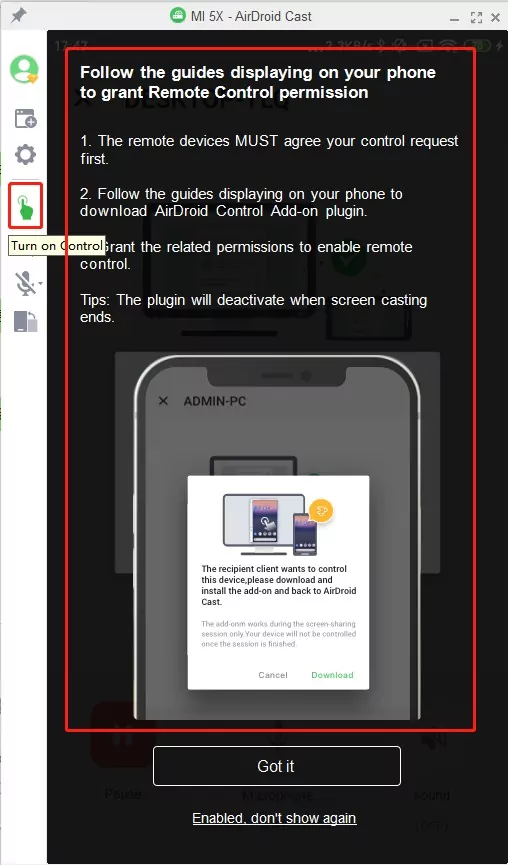

- Bước 2 Tải Xuống và Thiết Lập Tiện Ích Bổ Sung AirDroid Control (AirDroid Control Add-on)
- Đối với người dùng Android, nếu đây là lần đầu sử dụng tính năng điều khiển AirDroid Cast, bạn cần cài đặt và thiết lập Tiện Ích Bổ Sung AirDroid Control (AirDroid Control Add-on) trên thiết bị Android trước.
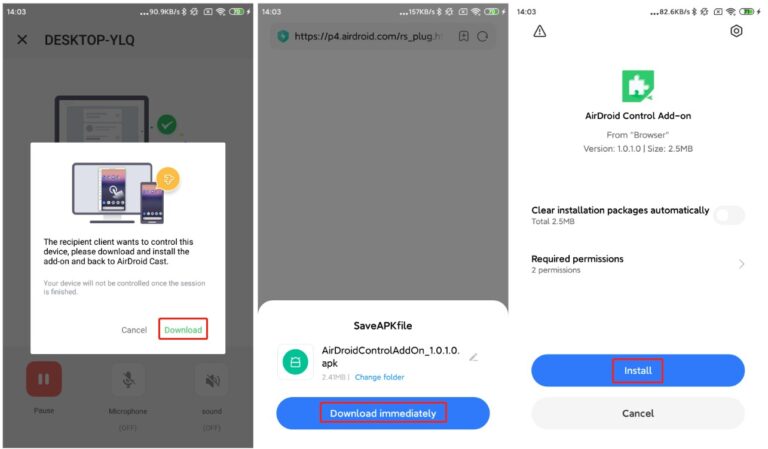

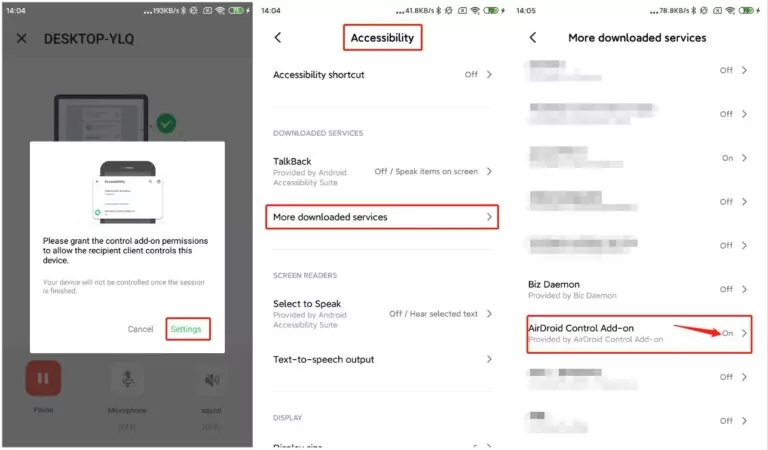
- Sau khi cài đặt hoàn tất, mở lại AirDroid Cast, một cửa sổ bật lên sẽ xuất hiện. Nhấn Cài Đặt (Settings). Trên trang Trợ Năng (Accessibility), nhấn Tải Thêm Dịch Vụ (More Download Service), rồi gạt bật Tiện Ích Bổ Sung AirDroid Control (AirDroid Control Add-on).
- Bước 3 Cấp Quyền Liên Quan Để Bật Điều Khiển Từ Xa
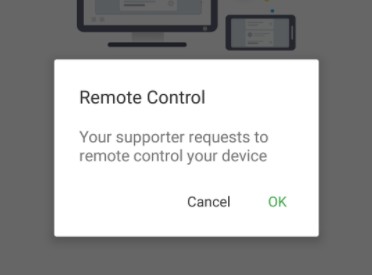
- Khi bạn gửi yêu cầu điều khiển trên PC, một cửa sổ xác nhận sẽ hiển thị trên thiết bị Android. Nhấn "OK" để chấp nhận yêu cầu.

- Bước 4 Bắt Đầu Điều Khiển Từ Xa Android Trên Máy Tính
- Sau khi hoàn tất các bước trên, menu điều khiển nhanh sẽ hiển thị trên máy tính, nghĩa là tính năng điều khiển từ xa đã được kích hoạt thành công. Giờ đây, bạn có thể trực tiếp điều khiển thiết bị Android trên PC một cách dễ dàng!
2) Điều Khiển Thiết Bị iOS Trên PC
Để điều khiển thiết bị iOS bằng AirDroid Cast, bạn cần kết nối máy tính và thiết bị iOS qua Bluetooth, đồng thời phiên bản hệ điều hành máy tính cần đáp ứng các yêu cầu sau:
- macOS: Phiên bản trước 10.12 (macOS Sonoma 14, macOS Ventura 13, macOS Monterey 12, macOS Catalina 10.15.3, High Sierra 10.13.6 có lỗi Bluetooth gây thất bại kết nối. Nếu đang dùng các phiên bản macOS trên, hãy nâng cấp lên macOS mới nhất.)
- Windows: Phiên bản Windows 10 1803 trở lên (máy tính Windows cần hỗ trợ Bluetooth Low Energy và phiên bản Bluetooth phải là 5.0. Nếu máy tính không hỗ trợ Bluetooth Low Energy hoặc phiên bản Bluetooth thấp hơn 5.0, bạn có thể nhấn tại đây để mua Bộ Chuyển Đổi USB Bluetooth 5.0 (USB Bluetooth 5.0 Adapter))
- Đảm bảo Bluetooth đã được bật trên cả thiết bị iOS và máy tính:
- Thiết bị iOS: Vào "Cài Đặt (Settings)" > "Bluetooth", Bật "Bluetooth"
- Máy tính Windows: Vào "Cài Đặt (Settings)" > "Thiết Bị (Devices)", Bật Bluetooth
- Máy tính macOS: Vào Tùy Chọn Hệ Thống (System Preferences) > Bluetooth > Bật Bluetooth (Turn Bluetooth On)
Các bước điều khiển thiết bị iOS từ máy tính:
- Bước 1 Gửi Yêu Cầu Điều Khiển Từ Xa Trên Máy Tính
- Sau khi chiếu màn hình iOS lên máy tính, nhấp vào biểu tượng điều khiển trên thanh menu bên trái của AirDroid Cast trên máy tính.
- Bước 2 Dùng Bluetooth Kết Nối Thiết Bị iOS và Máy Tính
- Nếu muốn dùng AirDroid Cast trên máy tính Windows để điều khiển từ xa thiết bị iOS, bạn cần ghép nối (kết nối) thiết bị iOS với máy tính Windows qua Bluetooth. Xem hướng dẫn chi tiết các bước ghép nối Bluetooth tại đây:
- Cách kết nối thiết bị iOS với máy tính Windows qua Bluetooth?
- Cách kết nối thiết bị iOS với máy tính Mac qua Bluetooth?
- Bước 3 Bắt Đầu Điều Khiển Từ Xa iOS Trên Máy Tính
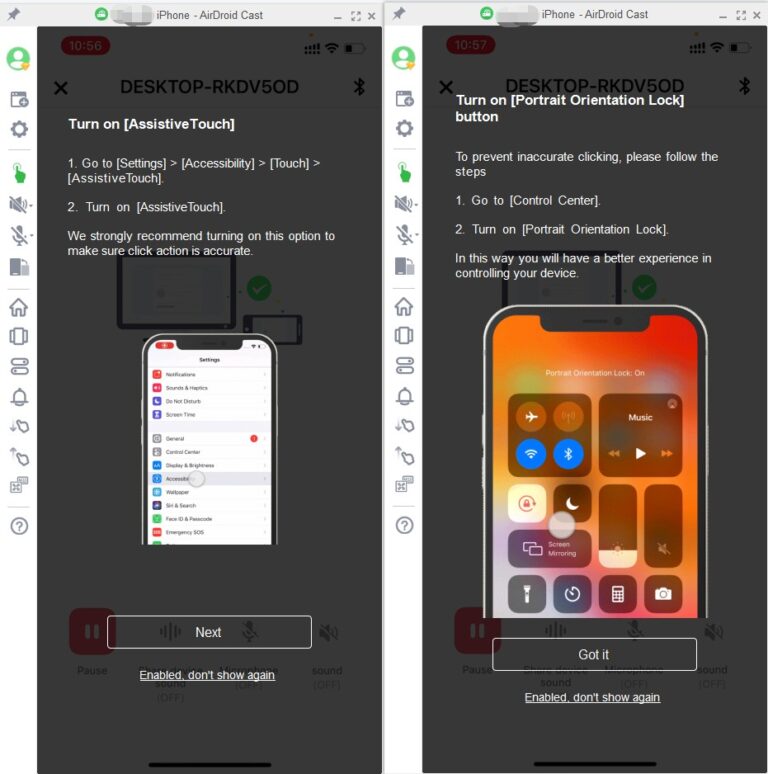
- Sau khi ghép nối Bluetooth thành công, hướng dẫn ghép nối trên AirDroid Cast sẽ biến mất và nút điều khiển nhanh sẽ hiển thị trên thanh menu bên trái. Để có trải nghiệm điều khiển thiết bị iOS tốt nhất, bạn nên bật Cảm Ứng Hỗ Trợ (Assistive Touch) và Khóa Xoay Dọc Màn Hình (Portrait Orientation Lock).

Chiếu Âm Thanh Thiết Bị
Với AirDroid Cast, sau khi chiếu màn hình, bạn cũng có thể chiếu cả âm thanh micro của thiết bị (chỉ áp dụng cho iOS)! Hơn nữa, bạn còn có thể chiếu âm thanh micro từ máy tính sang thiết bị di động, cho phép giao tiếp hai chiều giữa thiết bị di động và máy tính thông qua AirDroid Cast.
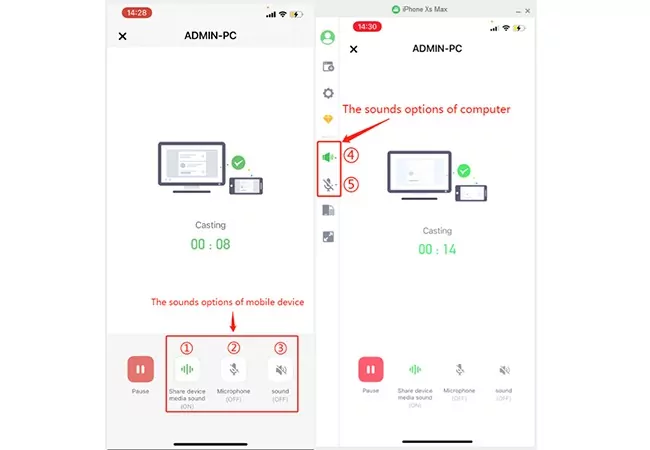
- ① Chia sẻ âm thanh media thiết bị (chỉ khả dụng trên thiết bị iOS): Âm thanh nội bộ của thiết bị iOS
- ② Micro (Microphone): Âm thanh micro của thiết bị di động
- ③ Âm thanh (Sound): Âm thanh micro của máy tính
- ④ Âm Thanh Media Thiết Bị (Device Media Sound): Âm thanh nội bộ và âm thanh micro của thiết bị di động
- ⑤ Micro (Microphone): Âm thanh micro của máy tính
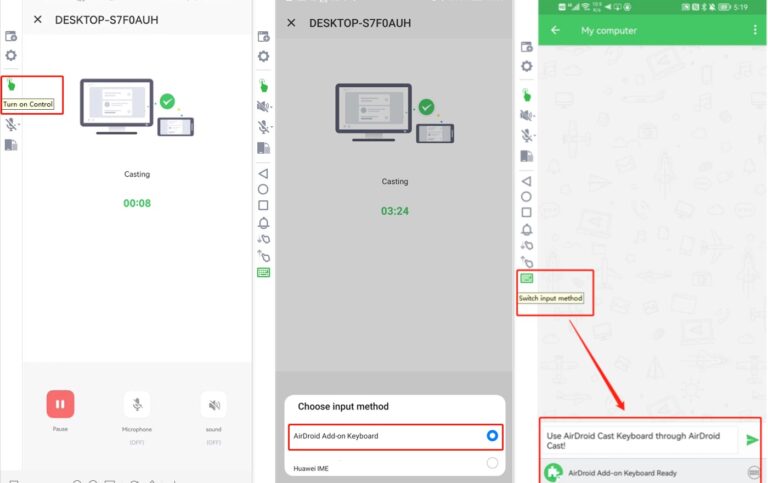
Bàn Phím Từ Xa (Remote Keyboard)
Với AirDroid Cast, bạn có thể gõ chữ trực tiếp trên điện thoại từ bàn phím máy tính khi đang thao tác trên điện thoại hoặc cần nhập lượng lớn văn bản. Trong nhiều trường hợp, Bàn Phím Từ Xa (Remote Keyboard) của AirDroid Cast giúp nâng cao đáng kể hiệu suất làm việc nhờ khả năng nhập liệu nhanh hơn và hiệu quả hơn!
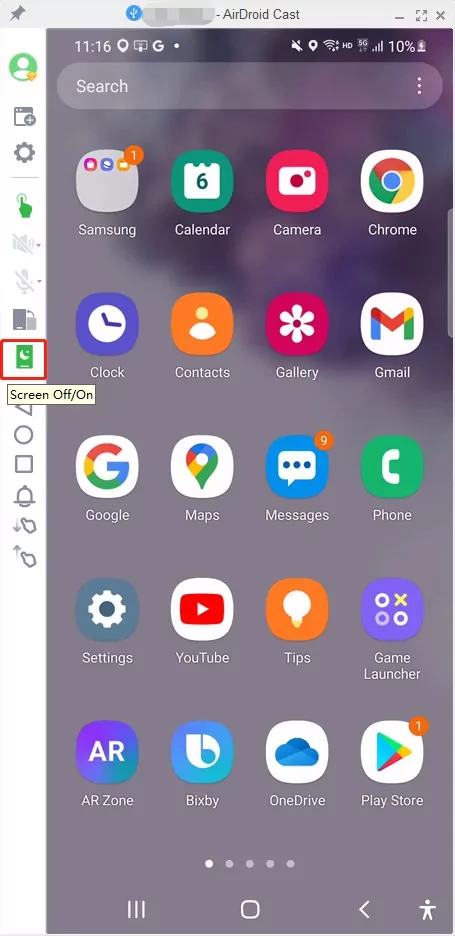
Tắt/Bật Màn Hình (Screen Off/On)
Đối với người dùng Android, bạn có thể tắt màn hình thiết bị chỉ bằng một cú nhấp trong khi đang kết nối qua USB. Bằng cách này, bạn vẫn truy cập và điều khiển điện thoại bình thường trên máy tính, nhưng màn hình thiết bị sẽ tắt để tiết kiệm pin và bảo vệ quyền riêng tư. Chỉ cần nhấn lại nút khi muốn thoát chế độ tắt màn hình để bật lại màn hình.
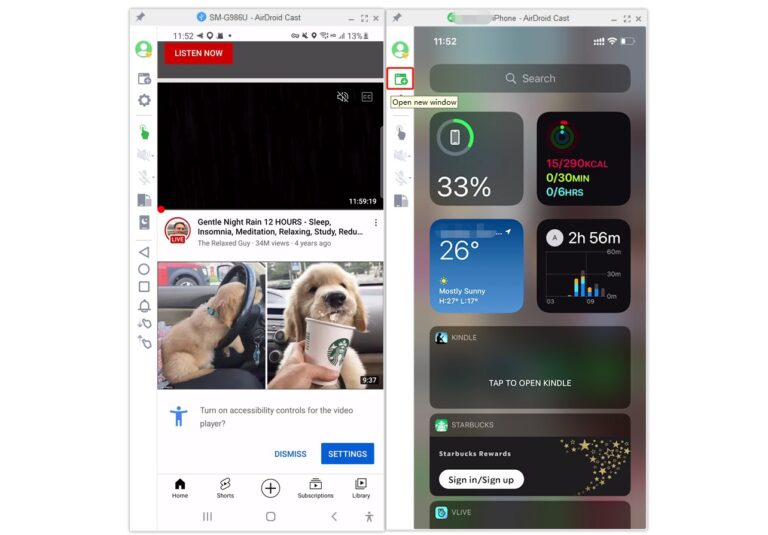
Nhiều Màn Hình Trên Một Máy Tính
AirDroid Cast hỗ trợ chiếu tối đa 5 thiết bị lên một máy tính cùng lúc. Nhờ đó, bạn có thể tận hưởng trải nghiệm chơi game nhiều người hoặc xem slide PowerPoint của tất cả người tham dự trong cuộc họp. Chỉ cần nhấn nút "Mở Cửa Sổ Mới (Open new window)" để trải nghiệm nhiều màn hình trên 1 máy tính ngay bây giờ.
Các Câu Hỏi Thường Gặp
- Vào Tùy Chọn Hệ Thống (System Preferences) trên macOS
- Nhấn Bảo Mật & Quyền Riêng Tư (Security & Privacy) > Chung (General)
- Trong mục Cho phép ứng dụng tải xuống từ (Allow apps to be downloaded from), chọn App Store và nhà phát triển được xác định (App Store and identified developers)
- Đảm bảo mạng giữa hai thiết bị (điện thoại) thông suốt và không gặp trục trặc.
- Sạc và giữ màn hình thiết bị di động luôn bật trong quá trình chiếu.
- Tắt tính năng "tự động ngủ (auto-sleep)" trên thiết bị di động.
- Cho phép AirDroid Cast chạy ngầm trên thiết bị (khuyến nghị).
- Giữ WLAN luôn bật khi ở chế độ ngủ.
- Bật "Chạy Ngầm (Run in background)" (hoặc thêm AirDroid Cast vào danh sách cho phép của trình Dọn Dẹp (Cleanup)).
- Tắt "Chế Độ Tiết Kiệm Pin (Power saving mode)" và vô hiệu hóa "Tối Ưu Pin (Battery optimization)".
- Khóa AirDroid Cast trong Trình Quản Lý Tác Vụ (Task Manager) hoặc Ứng Dụng Gần Đây (Recent Apps).
