YouTube Ebeveyn Kontrollerinde Ustalaşma: Kapsamlı Kurulum Rehberi
Çocukları uygunsuz YouTube içeriklerinden uzak tutmak zor olabilir. YouTube'da en az 800 milyon video bulunmakta ve her ay 2 milyardan fazla kullanıcı YouTube'a giriş yapmaktadır — peki çocuklarımızın YouTube'da (çoğunlukla kazara) keşfettiği şiddet, cinsel içerik, manipülatif, nefret dolu ve diğer uygunsuz içeriklerin tamamını nasıl filtreleyebiliriz?
Daha da endişe verici olan, bu videoların birçoğunun küçük çocuklara yönelik olmasıdır; popüler karakterler, yanıltıcı başlıklar ve çocukların farkında olmadığı şekilde optimize edilmiş arama dili kullanılarak çocuklardan maksimum izlenme sayısı hedeflenmektedir.
Ancak, çocuklarınızın YouTube'da uygunsuz içeriklerle karşılaşmaması için oldukça basit YouTube Ebeveyn Denetimi teknikleri uygulayabilirsiniz. Bu yazıda bunlardan bazılarını ele alacağız.
YouTube Ebeveyn Denetimlerini Anlamak
YouTube ebeveyn denetimleri, standart YouTube'daki "Kısıtlı Mod" ve seçilmiş içerik sunan YouTube Kids uygulamasını içerir; her ikisi de yetişkin içeriklerini filtrelemeyi amaçlar.
Kısıtlı Mod, ergenlik öncesi ve ergenler için daha uygundur, YouTube Kids ise okul öncesi ve ilkokul çağındaki çocuklar için tasarlanmıştır. Bu kısıtlamaların her ikisi de faydalıdır ancak çocukların YouTube kullanırken istemeden uygunsuz videolar görmesini %100 engellemediğini bilmelisiniz.
YouTube Kısıtlı Mod Nasıl Çalışır?
YouTube'daki Kısıtlı Mod, bir videonun meta verilerini, başlığını ve videoda kullanılan dili inceleyen otomatik filtreleme ile geniş bir uygunsuz içerik yelpazesini filtrelemeyi amaçlar. Diğer YouTube kullanıcıları tarafından uygunsuz olarak işaretlenen videolar Kısıtlı Modda görünmez.
Kısıtlı Modda YouTube'da kısıtlanan içerik türleri şunlardır:
- Doğal afetler, savaş, rahatsız edici haberler ve suç içeren grafik şiddet.
- Uyuşturucu ve alkol kullanımı ve tartışmaları.
- Belirli kullanıcı veya gruba yönelik kışkırtıcı veya aşağılayıcı içerikler.
- Açık cinsel içerik (cinsel ilişki tartışmaları veya gerçek görüntüler dahil).
- Terörizm, suç ve şiddet içeren siyasi çatışmaların tartışılması ve gösterilmesi.
- Küfür ve yetişkin dili; ırkçı hakaretler, küfürler ve diğer yetişkin dili içerikleri.
YouTube'da Ebeveyn Denetimleri Nasıl Ayarlanır
Her Cihazda Kısıtlı Modu Etkinleştirin
Potansiyel olarak yetişkinlere yönelik videoları gizleyen Kısıtlı Mod, uygunsuz YouTube içeriklerini filtrelemenin bir yoludur ancak YouTube, hiçbir filtrenin %100 doğru olmadığını belirtmektedir.
YouTube Tarayıcı İçin
Adım 1. YouTube'a gidin ve Google hesabınızla giriş yapın.
Adım 2. Ana sayfanın sağ üst köşesindeki profil resminize tıklayın.
Adım 3. Açılan menünün en altına inin ve varsayılan olarak kapalı olan Kısıtlı Mod'u seçin.
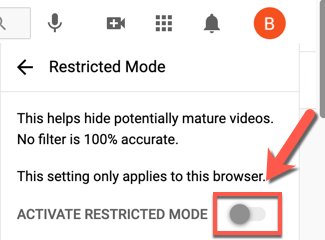
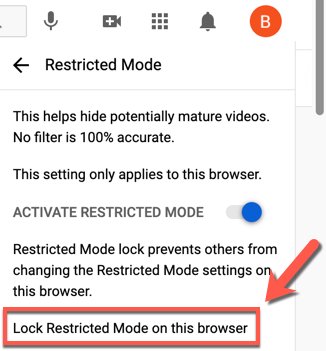
Adım 4. Başkalarının kapatmasını önlemek için 'Bu tarayıcıda Kısıtlı Modu Kilitle' seçeneğine tıklayabilir ve onay için şifrenizi girebilirsiniz.
Böylece, YouTube şifreniz olmadan bu tarayıcıda Kısıtlı Mod kapatılamaz.
YouTube Uygulaması İçin
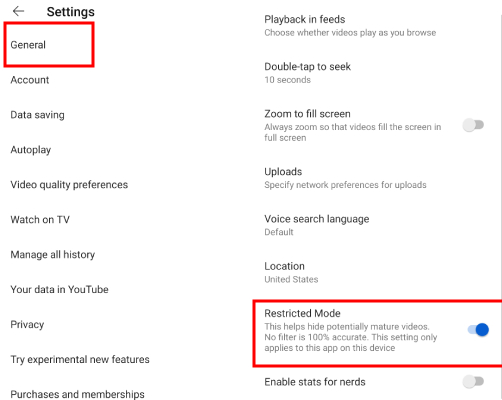
iPhone, iPad veya Android telefon kullanıcısı olmanız fark etmez, YouTube uygulamasında Kısıtlı Modu etkinleştirmek için:
Adım 1. Profil sayfanıza gidin ve 'Ayarlar'a dokunun.
Adım 2. 'Genel' seçeneğine tıklayın.
Adım 3. 'Kısıtlı Mod'u açın.
Yazarın Görüşleri
- Bu özellik iyi görünse de YouTube'un Kısıtlı Modunda bazı sorunlar vardır.
- Öncelikle, YouTube'un otomatik filtreleri etkisizdir. Kısıtlı Mod açıkken birkaç dakika YouTube'da gezinince engellenmiş kategorilerden videolar tekrar ortaya çıkabilir.
- İkinci sorun, Kısıtlı Modun özelleştirilememesidir. Birçok ebeveyn çocuklarının dini içerik, siyasi içerik, oyuncak açılım videoları, manipülatif reklamlar, şiddet içeren video oyunları ve gençleri özellikle küçük çocukları olumsuz etkileyebilecek diğer içeriklere maruz kalmasını istemez.
- Bu sorunlar nedeniyle birçok ebeveyn YouTube'un Kısıtlı Modundan memnun kalmadı ve YouTube Kids uygulamasını geliştirdi.
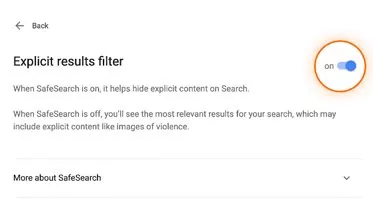
YouTube ebeveyn denetimleriyle içerik kısıtlamak iyidir ancak çocuklar internetin her yerinde yetişkin içeriklere erişebilir. Bu yüzden çocuğunuzun tarayıcısında 'SafeSearch' filtresini de etkinleştirmeniz önerilir.
YouTube'da Ebeveyn Denetimi Koymanın Diğer Yolları
iPhone ve iPad'de
İçerik Kısıtlamasını Ayarlayın
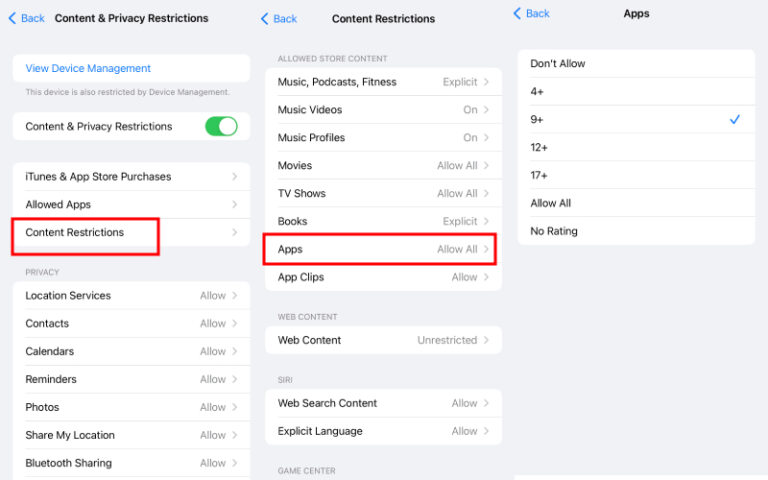
iPhone İçerik Kısıtlamaları, iPhone'da hangi içeriklerin görüntülenebileceğini kontrol etmenizi sağlar. Özellikle ebeveynlerin çocuklarının YouTube'da ne izlediğini denetlemek için faydalıdır. Bu kısıtlamaları etkinleştirerek, çocukların yaşlarına uygun içerik izlemesini sağlamak ve YouTube kullanım sürelerini kontrol altında tutmak gibi avantajlar elde edilir.
Adım 1. Ayarlar'ı açın ve "Ekran Süresi"ne gidin.
Adım 2. "İçerik ve Gizlilik Kısıtlamaları"nı seçin.
Adım 3. "İçerik Kısıtlamaları"na tıklayın.
Adım 4. "Uygulamalar" seçeneğine dokunun.
Adım 5. Sınırı "9+" veya istediğiniz başka bir yaşa ayarlayabilirsiniz. Böylece çocuklar 9 yaş üstü derecelendirmeye sahip uygulamalara erişemez. YouTube'un derecelendirmesi 12+ olduğu için erişimleri engellenir.
Ekran Süresini Sınırlandırın
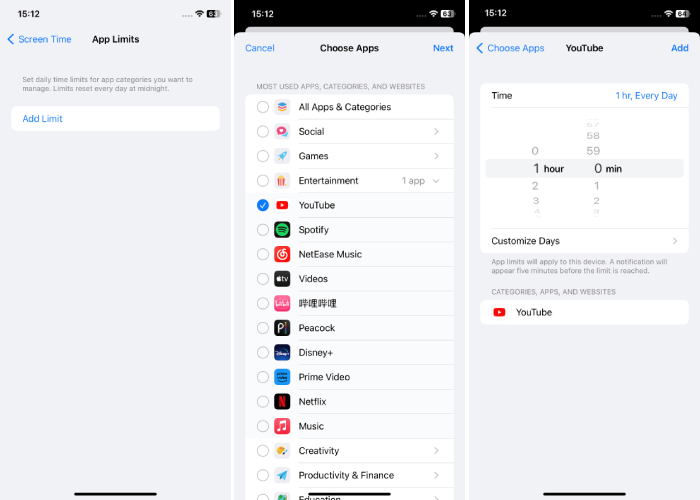
Çocuğunuzun YouTube kullanımını tamamen engellemek yerine sınırlamak isteyen ebeveynler için zaman sınırı iyi bir seçenektir. Zaman sınırı nasıl ayarlanır öğrenin.
Adım 1. Ayarlar'dan Ekran Süresi'ni açın.
Adım 2. "Uygulama Sınırları"na ve ardından "Sınır Ekle"ye tıklayın.
Adım 3. "Eğlence" kutusuna dokunun, "YouTube"u seçin ve "İleri"ye tıklayın.
Adım 4. Artık zaman sınırlarını özelleştirebilirsiniz.
Adım 5. İşlem tamamlandığında "Ekle" butonuna tıklayın.
Uygulama Kurulumunu Engelleyin
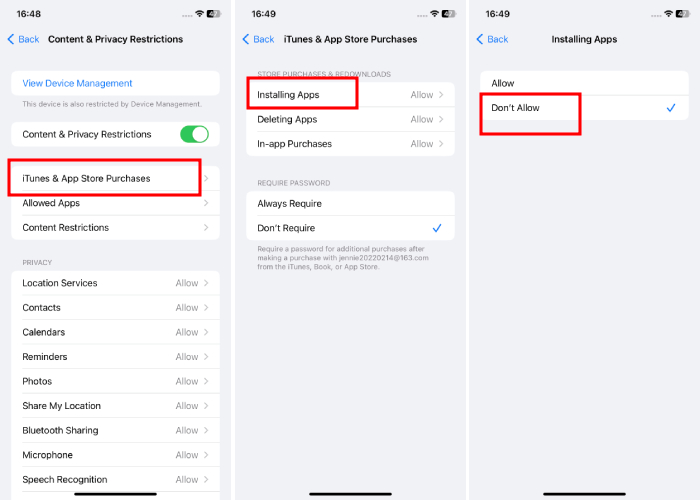
Son yöntem, cihazdan YouTube'u silmek ve yeni uygulama kurulumlarını engellemektir. Böylece çocuklar telefonlarına YouTube'u indiremez. Bu yöntemi kullanmak için aşağıdaki adımları izleyin;
Öncelikle YouTube uygulamasını silmeyi unutmayın.
Adım 1. "Ayarlar"ı açın.
Adım 2. "Ekran Süresi"ne gidin ve "İçerik ve Gizlilik Kısıtlamaları"na tıklayın.
Adım 3. "İçerik ve Gizlilik Kısıtlamaları"nı etkinleştirin ve "iTunes ve App Store Satın Alımları"na tıklayın.
Adım 4. "Uygulama Kurulumu"na dokunun ve "İzin Verme"yi seçin.
Android Cihazlarda
Dijital Refah'da Zamanlayıcı Ayarlayın
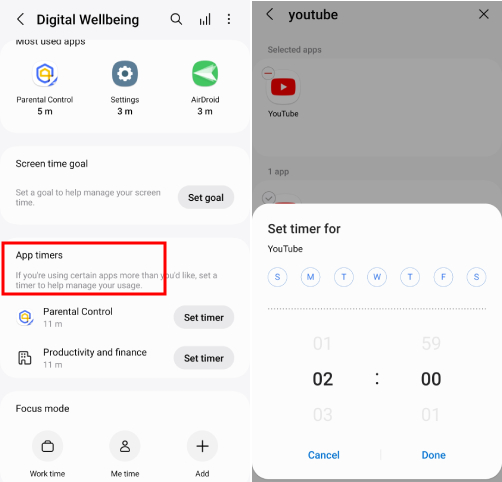
Android cihazlardaki Dijital Refah özelliği, YouTube kullanımını sınırlamak için zamanlayıcı ayarlamanıza olanak tanır. Süre dolduğunda uygulama günün geri kalanında duraklatılır. Ancak, istediğiniz zaman bu ayarı değiştirip uygulamayı daha uzun kullanabilirsiniz.
Adım 1. Telefonunuzun ayarlarına gidin ve 'Dijital Refah ve ebeveyn denetimleri'ne dokunun.
Adım 2. 'Uygulama zamanlayıcıları'na tıklayın ve YouTube'u seçin.
Adım 3. 'Zamanlayıcı ayarla' seçeneğine dokunun ve YouTube'u günlük ne kadar kullanmak istediğinizi belirleyin.
Google Family Link
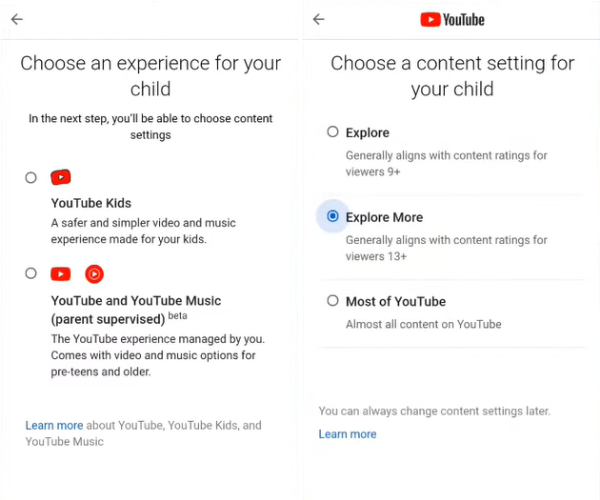
Google Family Link, çocuğunuzun YouTube kullanımına ebeveyn denetimleri koymanızı sağlar. Family Link ile çocuğunuzu YouTube uygulamasında uygun içeriklere yönlendirebilir, uygulama etkinliklerini ve ekran süresi kullanımını yönetebilirsiniz.
Adım 1. Family Link'i açın ve Ayarlar'a gidin.
Adım 2. YouTube'a tıklayın.
Adım 3. Çocuğunuz için bir deneyim seçin.
Çocuğunuzun Uygunsuz Videolar İzleyip İzlemediğini İzleyin ve Tespit Edin
Bir ebeveyn olarak, çocuğunuzun çevrimiçi güvenliği konusunda endişelenebilirsiniz. AirDroid Parental Control, çocuklarınızın izniyle YouTube'daki çevrimiçi etkinliklerini etkili şekilde izleyebilen üçüncü taraf bir uygulamadır.
- Çocuğunuzun YouTube gezinme etkinliğini izleyin.
- Özelleştirilmiş anahtar kelimelerle uygunsuz içeriği tespit edin.
- YouTube kullanımını sınırlayın veya engelleyin.
- Çocuğunuzun izlediği ekranı canlı olarak yansıtın.


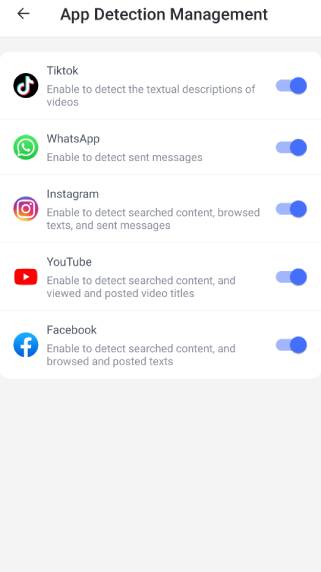
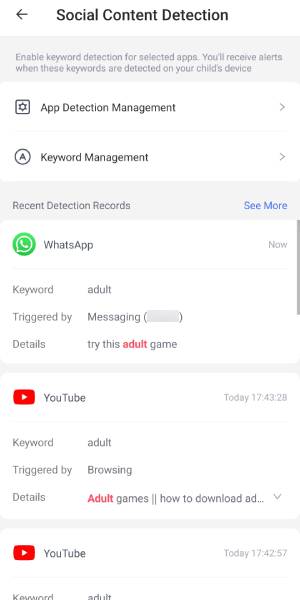
Uygulama, ebeveynlerin çocuklarının YouTube'daki izleme etkinliğini denetlemesini sağlayan "Sosyal İçerik Tespiti" özelliği ile gelir. Çocuğun arama sorguları, izlediği videolar veya paylaştığı içerik belirlenen anahtar kelimeleri tetiklediğinde ebeveynlere uyarı gönderilir.
Adım 1. AirDroid Ebeveyn Denetimi'ni açın.
Adım 2. 'Sosyal İçerik Tespiti'ne tıklayın.
Adım 3. 'Uygulama Tespiti Yönetimi'nde YouTube yanındaki butonu açın.
Adım 4. 'Anahtar Kelime Yönetimi'nde tespit etmek istediğiniz anahtar kelimeleri özelleştirin.
Bundan sonra, çocuğunuz belirlediğiniz anahtar kelimeleri içeren bir video aradığında veya izlediğinde uyarı alacaksınız.
13 Yaş Altı Çocuklar İçin YouTube Kids Uygulamasını Kullanın
YouTube Kids, YouTube içeriğini filtreleyen ve çocuklara sunan ayrı bir YouTube uygulaması/platformudur. Ebeveynler, 4 yaş altı, 4-8 yaş arası veya 8-12 yaş arası çocuklar için YouTube Kids'i seçebilir.
Ne yazık ki, YouTube'un bu içeriği filtreleme standartları oldukça belirsizdir ve sadece şu şekilde ifade edilir: "YouTube Kids'in içerik filtrelerinden geçen videolar çok rahatsız edici olabilir; intihar, Disney prenses erotizmi, popüler video oyunları üzerine kaydedilmiş aşırı sağ siyasi konuşmalar ve çocukların fiziksel ve duygusal olarak zarar gördüğü açıkça görülen sert 'şaka' videoları gibi."
Ancak YouTube Kids, ek güvenlik için bazı ek kontroller içerir. Örneğin, YouTube, çocuklar için uygunluğu sağlamak amacıyla videoları izleyen yüzlerce insan moderatör çalıştırır.
YouTube Kids, PBS ve National Geographic gibi tanınmış eğitim ve çocuk dostu kuruluşlardan moderatör onaylı videolar ve kanalların seçilmiş oynatma listelerini sunar.
YouTube Kids Nasıl Kullanılır
Çocuğunuz için Kısıtlı Modun ötesinde daha güvenli bir YouTube deneyimi yaratmak için iPhone, iPad veya Android cihazınıza YouTube Kids uygulamasını indirin. Uygulama yalnızca aile dostu içerikleri göstermeyi amaçlar (ancak bu her zaman garanti edilmez).
Uygulamayı cihazınıza yükledikten sonra, Google hesabı olan bir ebeveyn Ayarlar sekmesinden belirli YouTube Kids hesaplarını özelleştirerek belirli videolara erişimi sınırlayabilir, sadece önceden onaylanmış videolara izin verebilir, ekran süresini kısıtlayabilir ve daha fazlasını yapabilir.
Özetle:
- Profil Oluşturun
- Uygun İçeriği Seçin (İçerik seviyesini ayarlayın, Aramayı devre dışı bırakın, onaylı içerikleri belirleyin)
- YouTube Süresini Planlayın
YouTube'da Çocuklarınızı Korumak İçin Diğer İpuçları
YouTube Güvenliği Hakkında Açık Konuşun
Birçok çocuk, ebeveynlerinin YouTube içeriği konusunda neden endişelendiğini anlamaz. Çocuk psikologları ve reklam denetçileri, çocuklarla YouTube içeriği hakkında konuşmanın çok önemli olduğunu vurgular. Örneğin, açılım videoları konusunda çocuklarınıza çoğu ailenin her gün oyuncak açmadığını (açan çocukların para aldığını) açıklamak, izledikleri içeriği anlamalarına yardımcı olabilir.
Çocuklarımızın çevrimiçi gördükleri hakkında endişelerini ifade edebilmeleri için açık iletişim kanallarını açık tutmak çok önemlidir. Çocuklar, başları belaya gireceği korkusuyla rahatsız edici deneyimlerini ebeveynlerinden gizleyebilir.
Çocuklarınıza İnternet Güvenliği Eğitimi Verin
Yaşa uygun internetin doğası hakkında yapılan konuşmalar, çocukların çevrimiçi güvenliğini sağlamak için kritiktir. Örneğin, çocuklar reklamların çoğunlukla yanlış veya abartılı olduğunu, birçok zararsız görünen içeriğin aslında pazarlama olduğunu, kötü niyetli kişilerin çevrimiçi kimlik taklidi yapabileceğini, dosya indirmenin kötü amaçlı yazılım bulaşmasına yol açabileceğini ve hackerların kullanıcı bilgilerini çalmak için gerçek siteleri taklit ettiğini anlamalıdır.
Çocuklar ayrıca ekran süresinin olumsuz etkileri hakkında açık tartışmalardan fayda sağlar; bu, cihazlarına karşı dikkatli olmalarını sağlar.
Cihazınızdaki Yerleşik Araçları Kullanın
Çocuklarınızı Çevrimiçi Nasıl Korursunuz? (İpucu: Sadece Ekran Süresi Kısıtlamaları Değil)
Windows 10 kullanıcıları çocukları için çocuk hesabı oluşturabilir. Ebeveynler haftalık etkinlik raporları alabilir, uygulama ve cihaz kullanımını sınırlayabilir, belirli uygulama ve web sitelerini engelleyebilir ve paylaşılan Windows cihazlarında satın alma izinlerini ayarlayabilir.
Apple'ın Aile Paylaşımı özelliği Mac ve iOS kullanıcıları için mevcuttur. Ekran süresini izleme, belirli cihaz ve uygulamalar için zaman sınırları koyma, içerik filtreleme (bir ölçüde), cihaz kullanımını planlama ve abonelikler ile iCloud depolama alanını aile üyeleriyle paylaşma imkanı sunar.
Android kullanıcıları Family Link'i etkinleştirebilir; bu, ebeveynlere tüm indirmeler ve satın almalar hakkında bildirim gönderir (ve reddetme seçeneği sunar), konum takibi, ekran süresi sınırlandırma ve izleme ile belirli uygulamaları engelleme veya sınırlama imkanı verir. Ancak Family Link sadece 13 yaş ve altı kullanıcılar için geçerlidir.
Son Sözler
Çocuklarınız YouTube'u çok seviyorsa, plan yapmanız gerekir. Öncelikle, videoları keşfedin — çocuklarınızla birlikte veya tek başınıza izleyin, AirDroid Ebeveyn Denetimi gibi üçüncü taraf uygulamalarla izleyin ve benzeri. Çünkü tüm içerik kullanıcı tarafından oluşturulduğundan, herhangi bir kanalda ne çıkacağını asla bilemezsiniz.
Daha sonra YouTube Ebeveyn Denetimini ayarlamak için adım adım rehberi takip edebilirsiniz.





Bir Yanıt Bırakın.