Eski Facebook Bildirimleri Nasıl Görüntülenir
Facebook bildirimlerinizde birkaç hafta öncesine ait bir bildirimi bulmaya çalıştınız ama bulamadınız mı? Bu yaygın sorun, önemli güncellemeleri, sohbetleri veya etkinlikleri kaçırıyormuş gibi hissetmenize neden olabilir. Eski bildirimlere erişimde yaşanan zorluk, bağlantıda kalma ve bilgi sahibi olma yeteneğinizi olumsuz etkileyebilir.
Size, önemli her şeyin üstünde kalabilmeniz için eski Facebook bildirimlerinizi görüntülemenin basit bir yolunu göstereceğiz.
Eski Facebook Bildirimleri Nasıl Görüntülenir
Eski Facebook bildirimlerini farklı cihazlarda görüntülemek için iPhone, Android, Windows ve Mac için aşağıdaki ayrıntılı adımları izleyin. E-posta veya SMS bildirimlerini kapatmadıysanız, bunları e-postalarınızdan ve mesajlarınızdan da kontrol edebilirsiniz.
Facebook Bildirimleri Ne Kadar Süre Saklar?
Facebook, bildirimlerin ne kadar süre saklanacağına dair belirli bir sınır koymamıştır. Ancak, kaydırarak görebileceğiniz bildirim geçmişi genellikle 21-57 gün arasındadır.
Bildirimlerin saklanma süresi ve sayısı, kullanıcının etkinliğine ve Facebook'un depolama politikalarına bağlı olarak değişebilir.
Bildirimlerde Neler Görünür?
Bildirimler genellikle arkadaşlarınızın gönderileri, yorumları, etiketleri, arkadaşlık istekleri, etkinlik davetleri ve takip ettiğiniz grup veya sayfalardan gelen güncellemeler hakkında uyarılar içerir.
Ayrıca, gönderilerinize yapılan beğeniler ve tepkiler, içinde bulunduğunuz yorum dizilerindeki yorumlar ve arkadaşlarınızın doğum günleri veya etkinlikleri hakkında hatırlatmalar da bildirimlerde yer alır.
iPhone İçin
- Adım 1.Facebook Uygulamasını Açın
- Ana ekranınızda Facebook uygulama simgesine dokunarak Facebook'u açın.
- Adım 2.Bildirimlere Erişin
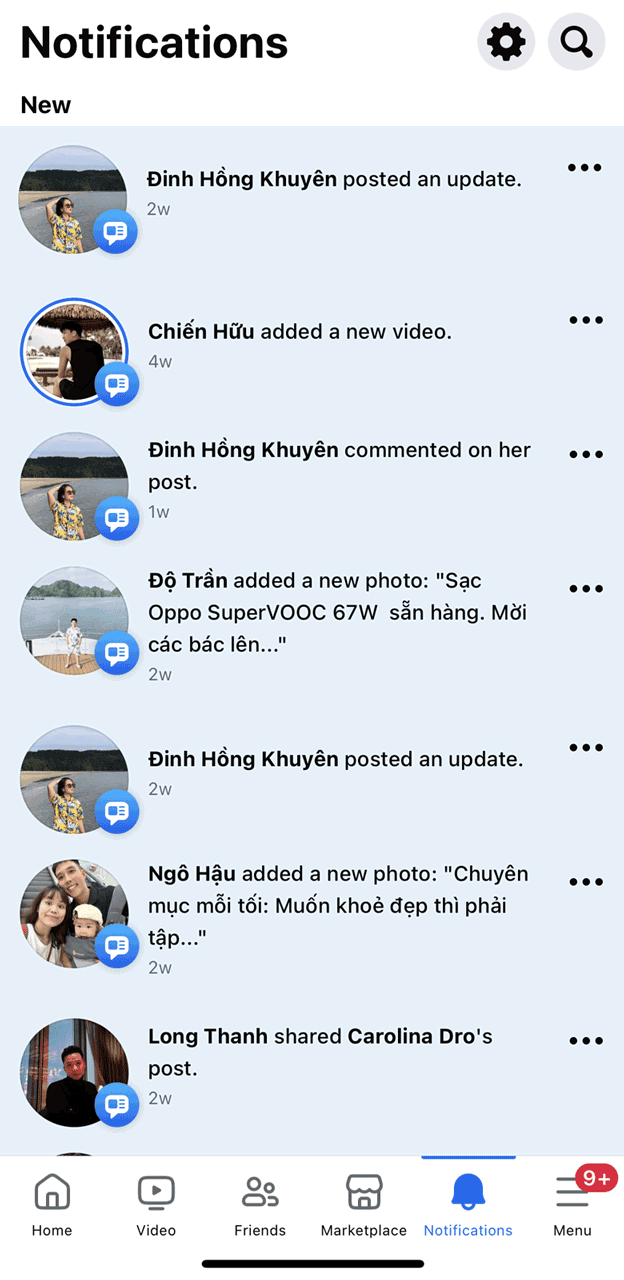
- Ekranın alt kısmında bulunan Bildirimler simgesine dokunun. Bu, bildirimler sekmesini açar.

- Adım 3.Eski Bildirimleri Görüntüleyin
- Listeyi kaydırarak daha eski bildirimleri görüntüleyin. Genellikle yaklaşık 3 haftalık bir geçmiş görürsünüz.
Android İçin
- Adım 1.Bildirimlere Erişin
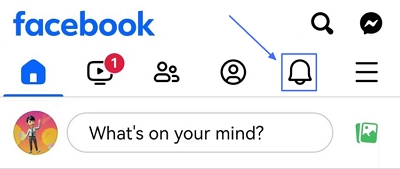
- Genellikle Facebook uygulamasının üst kısmında bulunan zil simgesine dokunun.
- Adım 2.Eski Bildirimleri Görüntüleyin ve Yönetin
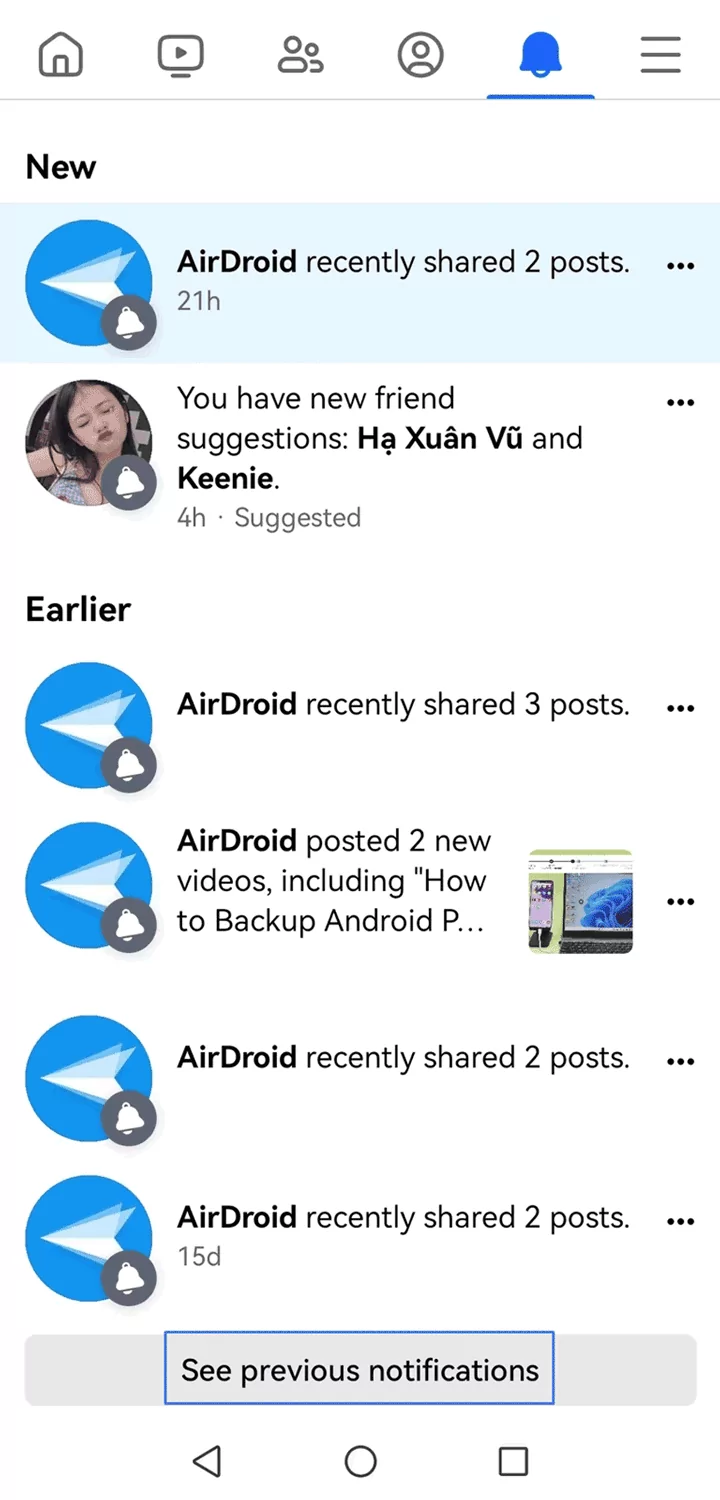
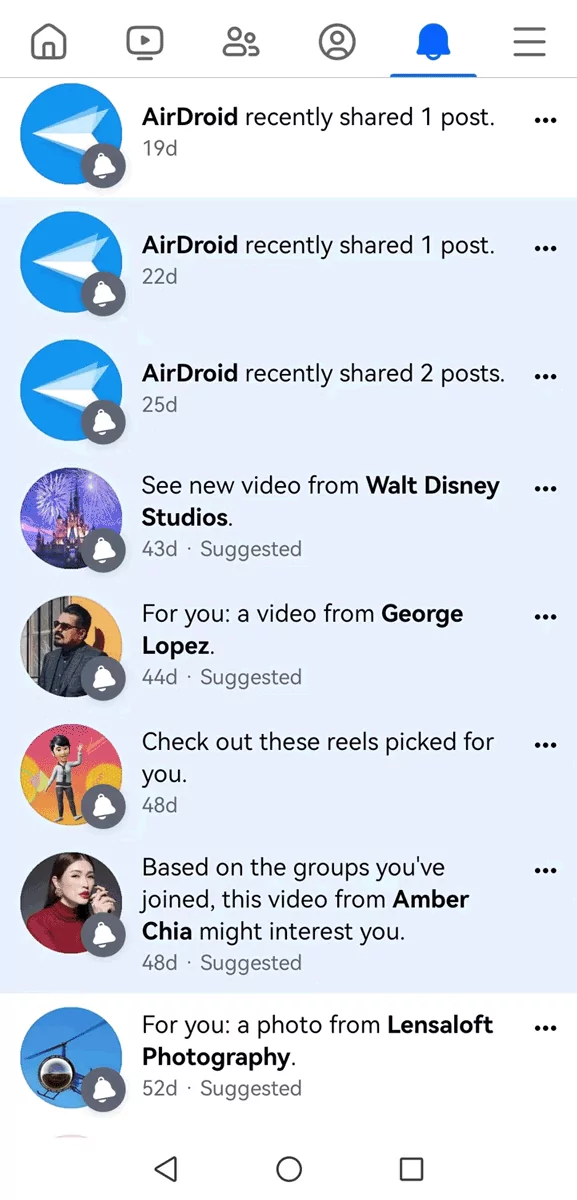
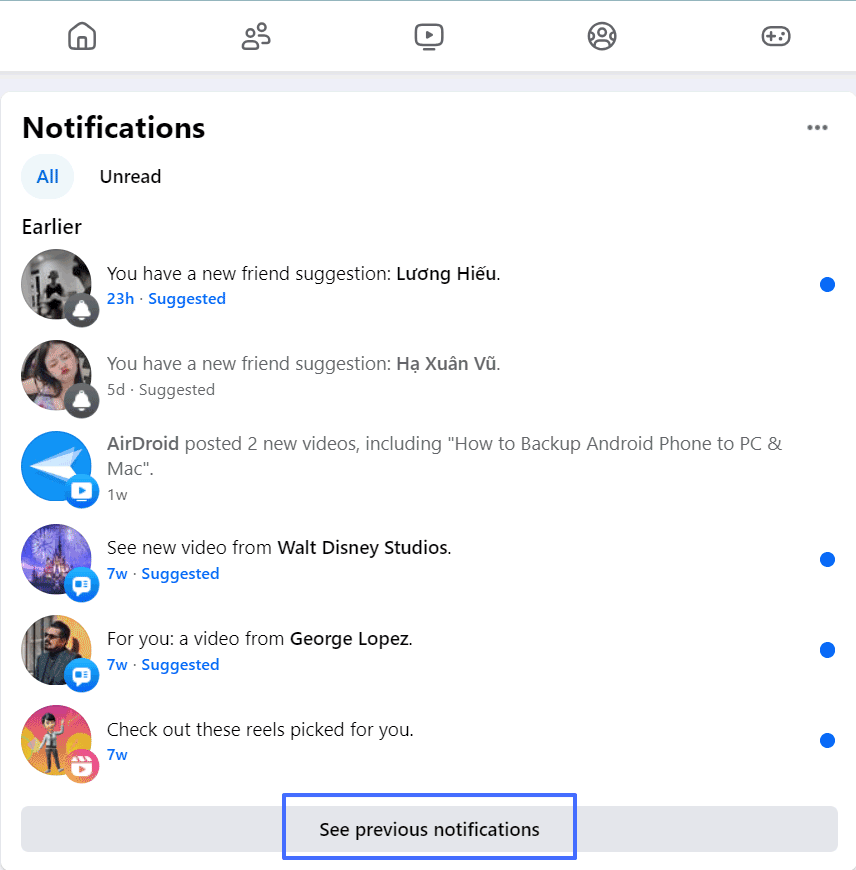
- Bildirim panelinin alt kısmında, tüm son ve eski bildirimlerin detaylı listesini görmek için “Önceki bildirimleri gör” bağlantısına dokunun.
Windows ve Mac İçin
Windows uygulamasında eski Facebook bildirimlerini kontrol etme adımları, web sürümündeki adımlarla aynıdır. İşte adımlar:
- Adım 1.Facebook Arayüzünü Açın
- Tercih ettiğiniz web tarayıcısını açın ve Facebook web sitesine gidin; ayrıca Windows'ta Facebook'u açabilirsiniz.
- Adım 2.Giriş Yapın
- Henüz giriş yapmadıysanız, kullanıcı adınızı ve şifrenizi girerek hesabınıza giriş yapın.
- Adım 3.Bildirimlere Erişin
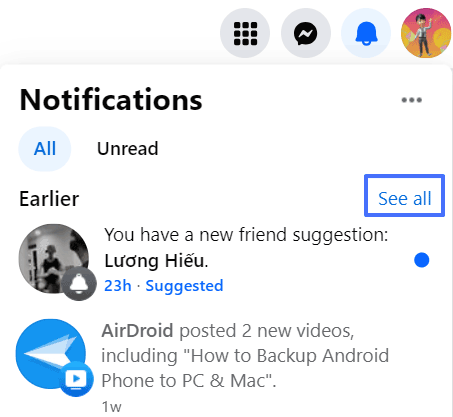
- Sağ üst köşedeki zil simgesine dokunun.

- Adım 4.Eski Bildirimleri Görüntüleyin
- En son bildirimlerinizi gösteren bir açılır menü belirecektir. Daha eski bildirimleri görmek için “Tümünü Gör” seçeneğine dokunun.
- Belirli bildirimleri göremediyseniz, daha eski bildirimleri görüntülemek için “Önceki bildirimleri gör” seçeneğine dokunun.
Facebook Bildirimleri Kontrolü Hakkında SSS
Tüm Facebook Bildirimlerini Etkinlik Günlüğünde Görebilir miyim?
Hayır, Facebook Etkinlik Günlüğü tüm bildirimlerinizi göstermez. Daha çok Facebook'taki etkinliklerinizi, oluşturduğunuz gönderileri, yaptığınız yorumları, beğendiğiniz gönderileri ve yanıt verdiğiniz etkinlikleri kaydeder. Bu, yaptığınız işlemlerin kapsamlı bir kaydıdır ancak başkalarının etkinliklerinden gelen bildirimleri içermez.
Arkadaşlık istekleri, etiketler, gönderilerinize yapılan yorumlar ve grup etkileşimleri gibi bildirimleri görmek için bildirimler sekmesini kullanmanız gerekir.
Facebook Bildirimlerini Giriş Yapmadan Kontrol Etmek Mümkün mü?
Facebook bildirimlerinizi doğrudan giriş yapmadan görüntüleyemezsiniz ancak hesabınızı e-posta veya SMS yoluyla bildirim alacak şekilde ayarlayabilirsiniz. Böylece Facebook sitesini veya uygulamasını sık sık ziyaret etmeden güncel kalabilirsiniz.
E-posta Bildirimlerini Ayarlama
- Facebook ayarlarınıza araç çubuğundaki açılır menüden erişin, ardından "Tercihler" altında Bildirimler sayfasına gidin.
- Aşağı kaydırın ve “Bildirimleri Aldığınız Yer” bölümünde E-posta seçeneğine tıklayın.
- Bu bölümde hangi bildirimleri e-posta ile almak istediğinizi daha ayrıntılı olarak özelleştirebilirsiniz.
SMS Bildirimlerini Etkinleştirme
- Bildirim ayarlarında, Metin Mesajı bildirimleri seçeneğini bulun.
- Mobil numaranız Facebook'a bağlı değilse, ana ayarlar menüsünden 'Mobil' seçeneğini seçerek numaranızı eklemeniz gerekir ve verilen adımları takip edin.
- Böylece güncellemeleri doğrudan SMS ile alabilirsiniz.
Bu yöntemler, bildirimlerinizin bir yedeğini tutmanızı sağlar; böylece istediğiniz zaman arşivleyip arama yapabilirsiniz.
Facebook'ta Neden Eski Bildirimleri Göremiyorum?
Facebook'taki eski bildirimlerle ilgili olarak, kullanıcılar bazen bekledikleri şekilde erişim sağlayamaz veya görüntüleyemezler. İşte bunun nedenlerine dair ayrıntılı açıklama.
Yaygın Nedenler
Eski bildirimleri görememenizin olası nedenleri şunlardır:
- Geçmiş Sınırlaması: Facebook arayüzü, yalnızca belirli sayıda veya belirli bir süreye ait eski bildirimleri gösterir. Arayüzün belirlediği görünür sınırın dışındaki eski bildirimler görünmeyebilir.
- Hesap Ayarları: Bildirim ayarları, bazı bildirim türlerini filtreleyebilir.
- Silinmiş içeriklerle veya engellenmiş kullanıcıların etkinlikleriyle ilgili bildirimler görünmez.
- Bazı durumlarda, daha az önemli bildirimler listeyi yönetilebilir tutmak için özetlenebilir veya filtrelenebilir.
- Teknik Sorunlar: Facebook sistemindeki hatalar veya aksaklıklar bazen bildirimlerin görünmesini engelleyebilir.
Çözümler
Sorununuzu çözmek için şu yöntemleri deneyin:
- Bildirim Ayarlarını Kontrol Edin: Aradığınız bildirim türlerinin görüntülenmesi için ayarlarınızın uygun şekilde yapılandırıldığından emin olun.
- Önbelleği Temizleyin: Bazen tarayıcı veya uygulama önbelleğini temizlemek görüntüleme sorunlarını çözebilir.
- Farklı Cihazlarda Facebook'u Kullanın: Sorunun devam edip etmediğini görmek için başka bir cihazda veya farklı bir tarayıcıda Facebook'a erişmeyi deneyin.
- Destek ile İletişime Geçin: Eksik bildirimler bir hata nedeniyle görünmüyorsa ve yukarıdaki adımlar işe yaramadıysa, Facebook Destek ile iletişime geçmek bir sonraki adımdır.
Tüm Facebook Bildirimlerinizi Saklamak İçin İpuçları
Tüm önemli güncellemeleri almanızı ve Facebook bildirimlerinizin daha kalıcı bir kaydını tutmanızı sağlamak için uygulayabileceğiniz birkaç yöntem vardır. Yukarıdaki adımları takip ederek Facebook Bildirimlerini e-posta veya SMS yoluyla alabilir ya da Bildirim geçmişi uygulamalarında saklayabilirsiniz.
Recent Notification ile Facebook Bildirimlerini Kaydedin
Recent Notification, Android cihazlar için tasarlanmış bir araçtır ve kullanıcıların bildirim geçmişini takip etmelerine yardımcı olur. Bildirimler göründükten sonra yakalanır ve saklanır, böylece kullanıcılar bildirimleri kapatsalar veya temizleseler bile daha sonra inceleyebilirler. Uygulama Facebook bildirimlerini de yönetebilir.
AirDroid Ebeveyn Denetimi ile Bildirimleri Senkronize Edin
AirDroid Parental Control, çocukların güvenliğini sağlamak için tasarlanmış kullanışlı bir ebeveyn uygulamasıdır. Ayrıca Bildirimleri senkronize etme özelliğine sahiptir.
- Facebook uygulaması dahil Android'deki tüm bildirimleri senkronize eder
- Uygunsuz içerik ve web sitelerini filtreler ve uyarılar gönderir
- Acil durumlarda canlı konumu takip eder ve neler olduğunu kontrol eder
- Ekran süresini yönetir ve uygulama kullanımını planlar


Sonuç
Eski Facebook bildirimlerini bulmak doğru araçlarla oldukça kolaydır. E-posta ve SMS bildirimlerini ayarlayarak veya Recent Notification ve AirDroid Ebeveyn Denetimi gibi uygulamaları kullanarak önemli güncellemeleri zahmetsizce takip edebilirsiniz. Bu yöntemler, bağlantıda kalmanızı sağlar ve Facebook'taki önemli etkileşimleri kaçırmamanıza yardımcı olur.
Unutmayın, bildirimlerinizi yönetmek Facebook deneyiminizi daha keyifli ve stressiz hale getirir.





Bir Yanıt Bırakın.