Facebook Bildirimlerini Kapatma Hakkında Kapsamlı Rehber
Dijital olarak bağlı olduğumuz çağda, Facebook hâlâ en popüler sosyal medya platformlarından biridir ve kullanıcıların arkadaşları ve aileleriyle bağlantı kurmasını, paylaşım yapmasını ve onların hayatlarından haberdar olmasını sağlar. Ancak her beğeni, yorum, etiket ve arkadaşlık isteği bir bildirim tetikler; bu da günlük hayatı bölebilir ve dikkatimizi dağıtabilir.
Bu bildirim akışı sadece küçük bir rahatsızlık değildir; zihinsel odaklanmayı ve genel iyilik halini önemli ölçüde etkileyebilir. Dijital dikkat dağınıklığını azaltmak isteyenler için Facebook bildirimlerini nasıl yönetip kapatacaklarını anlamak çok önemlidir. Bu nedenle, bireysel tercihlere uygun ayrıntılı bir rehber sunacağız ve gereksiz kesintileri azaltarak dijital deneyiminizi iyileştireceğiz.
Facebook Bildirimleri Nasıl Kapatılır
İster işe odaklanması gereken bir profesyonel olun, ister sınavlara çalışan bir öğrenci ya da sadece daha sakin bir çevrimiçi deneyim arayan biri olun, Facebook Bildirimlerinden uzaklaşmak için aşağıdaki adımları izleyin.
iPhone İçin
Facebook Ayarlarından Belirli Bildirim Türlerini Kapatma
- Ana ekranınızdan Facebook uygulamasını açın.
- Menüye erişmek için sağ alt köşedeki üç yatay çizgiye veya profilinize dokunun.
- Aşağı kaydırın, 'Ayarlar ve Gizlilik'e tıklayın, ardından 'Ayarlar'ı seçin.
- 'Tercihler' bölümüne inin ve 'Bildirim Ayarları'na dokunun.
- Burada belirli etkinlikler için bildirimleri kapatabilir veya altta bulunan 'Push' seçeneğine dokunarak belirli bir süre için 'Push Bildirimlerini Sessize Al' özelliğini açabilirsiniz.
Cihaz Ayarlarından Tüm Facebook Bildirimlerini Kapatma
- iPhone'unuzdaki ana Ayarlar uygulamasına gidin.
- Aşağı kaydırarak 'Bildirimler'i seçin.
- Uygulama listesinden Facebook'u bulun ve dokunun.
- 'Bildirimlere İzin Ver' seçeneğini kapatın.
Android İçin
Facebook Ayarlarından Belirli Bildirim Türlerini Kapatma
- Facebook uygulama simgesine dokunun.
- Genellikle sağ üst köşede bulunan üç yatay çizgiye dokunun.
- Aşağı kaydırın, 'Ayarlar ve Gizlilik'e tıklayın, ardından 'Ayarlar'ı seçin.
- 'Tercihler' altında bulunan 'Bildirimler' bölümüne gidin ve açın.
- İlgili ayarları kapatarak belirli bildirim seçeneklerini devre dışı bırakabilirsiniz. Facebook bildirimlerini sadece önemli olanları gösterecek şekilde özelleştirebilirsiniz. Ayrıca ana 'Push' bildirim anahtarına dokunarak 15 dakika, 1, 2, 4 veya 8 saat için Push Bildirimlerini Sessize Alabilirsiniz.
Cihaz Ayarlarından Tüm Facebook Bildirimlerini Kapatma
- Cihazınızın ana Ayarlar menüsüne girin.
- Android sürümünüze bağlı olarak 'Uygulamalar ve Bildirimler' veya doğrudan 'Uygulamalar' seçeneğine dokunun.
- Listeden Facebook'u bulun ve seçin.
- 'Bildirimler'e dokunun.
- Facebook uygulaması için tüm bildirimleri kapatın.
3. Web Sitesi İçin
Facebook Ayarlarından
- Web tarayıcınızı açın ve Facebook.com'a giriş yapın.
- Sayfanın sağ üst köşesindeki profilinize tıklayın.
- 'Ayarlar ve Gizlilik'e, ardından 'Ayarlar'a tıklayın.
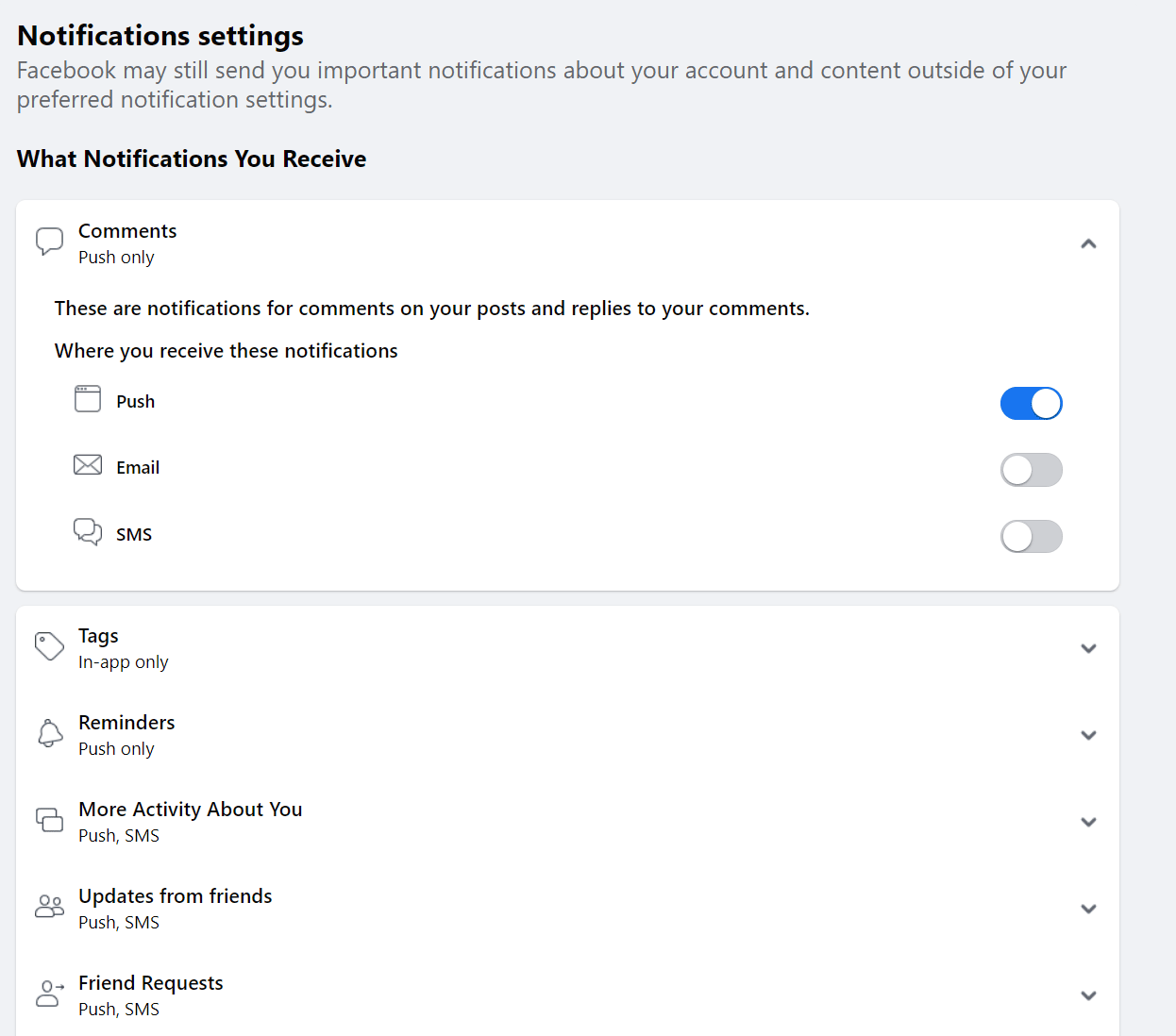
- Sol kenar çubuğunda 'Bildirimler'e tıklayın.
- Kapatmak istediğiniz her bildirim türünün yanındaki aşağı oka tıklayın ve Push ile ilgili anahtarı kapatın.

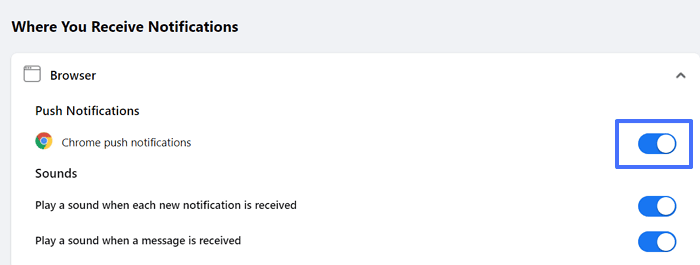
- Aşağı kaydırarak 'Bildirimleri Aldığınız Yer' bölümüne gidin, 'Tarayıcı' yanındaki aşağı oka tıklayın ve Push Bildirimlerini kapatın.

Bu adımlar, farklı cihazlarda Facebook bildirimlerini yönetmenize ve kapatmanıza yardımcı olacak, hangi uyarıları alacağınız üzerinde kontrol sağlamanızı mümkün kılacaktır.
Bölüm 2. Facebook Bildirimlerini Durdurma veya Sessize Alma Hakkında SSS
Belirli Arkadaşlar veya Gruplar İçin Facebook Bildirimlerini Kapatabilir Miyim?
Evet, belirli arkadaşlar veya gruplar için bildirimleri kapatabilir veya sessize alabilirsiniz.
Belirli arkadaşlar için:
- Arkadaşınızın profil sayfasına gidin.
- Adlarının altında bulunan "Arkadaşlar" butonuna tıklayın.
- Menüden "Arkadaş Listesini Düzenle"yi seçin.
- Otomatik olarak bildirimleri etkinleştiren "Yakın Arkadaşlar" seçeneği işaretliyse, işaretini kaldırın.
Gruplar için:
- Facebook uygulamasını açın ve Menüye gidin.
- "Gruplar"a dokunun ve ardından ayarlar simgesine tıklayın.
- "Bildirimler"i seçin.
- Grup adının yanındaki aşağı oka dokunun, ardından o grup için bildirimleri kapatmak üzere "Kapalı"yı seçin.
Ayrıca Facebook Ayarları > Bildirimler bölümüne giderek grup bildirimlerini yönetebilirsiniz. Ancak Facebook, tüm grup bildirimlerini tek seferde kapatmak için bir anahtar sunmamaktadır. Ayrıca bazen Facebook bildirimleri otomatik olarak tekrar açabilir; bu durumda bildirimlerin yeniden görünmesini fark ederseniz işlemi tekrarlamanız gerekebilir.
Gmail'de Facebook Bildirimleri Nasıl Kapatılır?
Gmail'de Facebook bildirimlerini kapatmak için:
- Facebook'u açın, 'Ayarlar ve Gizlilik' > 'Ayarlar' > 'Bildirimler' bölümüne gidin.
- Her bildirim türüne dokunun ve Email ile ilgili anahtarı kapatın.
Facebook'ta Messenger Bildirimleri Nasıl Kapatılır?
Facebook içinde Messenger bildirimlerini kapatmak için Messenger bildirimlerini kapatmanız gerekir.
- Messenger'ı açın ve sol üst köşedeki profil resminize dokunun.
- 'Bildirimler ve Sesler'i seçin, burada 'Açık' olan anahtarı kapatabilirsiniz.
Instagram Hakkındaki Facebook Bildirimleri Nasıl Durdurulur?
Bu durum, Facebook işletme sayfanızın Instagram işletme sayfanıza bağlı olması durumunda ortaya çıkar. Facebook'ta Instagram bildirimlerinin görünmesini durdurmak için iki yöntem vardır:
Facebook ve Instagram Gelen Kutularını Ayırmak
Hesaplar bağlı kalırken Instagram mesaj bildirimlerini Facebook'ta tamamen durdurmak için şu adımları izleyin:
- Facebook'a masaüstü bilgisayardan giriş yapın ve işletme Facebook sayfanıza gidin.
- Sol taraftaki Profesyonel Kontrol Paneline gidin.
- Sol menüde, Araçlarınız başlığı altında Bağlı Hesaplar bölümüne kadar aşağı kaydırın.
- Instagram hesabınızı bulun ve Görüntüle'ye tıklayın.
- "Gelen Kutusunda Instagram mesajlarına erişime izin ver" seçeneğini bulun ve kapatın.
Gelen Kutuları Bağlı Tutup Çift Push Bildirimlerini Kaldırmak
Gelen kutuları bağlı tutmak ancak çoklu bildirimleri durdurmak istiyorsanız, Business Suite mobil uygulamasında ayarları şu şekilde yapabilirsiniz:
- Business Suite uygulamasını açın.
- Daha Fazla > Ayarlar > Push bildirimlerine gidin.
- Instagram sekmesine tıklayın.
- Mesajlar ve yorumlar için push bildirimlerini kapatın.
Gençlerinizin Facebook Bildirimlerini Yönetmesine Yardımcı Olun
Dijital dünya, gençler için zorlu bir deneyim olabilir; çünkü sosyal medya platformlarından, özellikle Facebook'tan gelen aşırı bildirim yükü onları bunaltabilir.
Bir ebeveyn olarak, çocuklarınızı bu dikkat dağıtıcı unsurları yönetmeleri konusunda yönlendirmek çok önemlidir; böylece daha sağlıklı ve odaklanmış bir dijital deneyim yaşamalarını sağlayabilirsiniz. Gençlerinizin Facebook bildirimlerini etkili şekilde yönetmelerine yardımcı olmak için şu pratik adımları izleyebilirsiniz:
Etkisini Anlayın
Öncelikle, aşırı bildirimlerin günlük hayatlarına olan etkisini gençlerinizle konuşun. Bu etkiler arasında ders çalışırken kesintiler, yüz yüze etkileşimlerin azalması ve hatta uyku düzeninin bozulması olabilir. Bu etkileri anlamaları, bildirim ayarlarını değiştirmeleri için onları motive edecektir.
Bildirim Ayarlarını Birlikte Gözden Geçirin
Gençlerinizle oturup Facebook hesaplarındaki bildirim ayarlarını birlikte inceleyin. Onlara sadece önemli gördükleri bildirimleri alacak şekilde bu ayarları nasıl özelleştireceklerini öğretin. Bu, 'Ayarlar ve Gizlilik' bölümüne, ardından 'Bildirimler'e girerek yapılabilir; burada hangi bildirimleri alacaklarını ve nasıl bildirim alacaklarını ayarlayabilirler.
Sadece Önemli Uyarıları Teşvik Edin
Gençlerinize, yakın arkadaşlardan gelen mesajlar, fotoğraflardaki etiketler veya önem verdikleri gruplardan gelen güncellemeler gibi bildirimlere öncelik vermelerini önerin. Daha az önemli olan oyunlar, doğum günü hatırlatmaları veya daha az takip ettikleri sayfalardan gelen bildirimleri kapatmalarını teşvik edin.
Sosyal Medya İçin Belirli Zamanlar Belirleyin
Gençlerinize, gün içinde sosyal medyayı kontrol etmek için belirli zamanlar ayarlamalarında yardımcı olun. Bu, rastgele bildirimlerden kaynaklanan sürekli kesintileri önler ve ekranlardan uzak geçirilen yeterli zamanı içeren bir rutin oluşturmalarına destek olur.
Ebeveyn Denetimi Araçlarını Kullanın
AirDroid Parental Control gibi araçları kullanmayı düşünün. Bu uygulama, çocuğunuzun aldığı bildirimlerin sayısını ve türünü izlemenizi sağlar. AirDroid ile hangi bildirimlerin faydalı olduğunu ve hangilerinin gereksiz dikkat dağıtıcı olduğunu anlamalarına da rehberlik edebilirsiniz.
Dijital Detoksun Faydalarını Konuşun
Düzenli dijital detokslar yapmalarını teşvik edin. Bu, yatmadan önce bir saat boyunca dijital cihaz kullanmamak veya sabahın ilk saatlerinde sosyal medyadan uzak kalmak kadar basit olabilir. Bu molalar, sürekli dijital gürültüyle ilişkili stres ve kaygıyı azaltmaya yardımcı olur.
Örnek Olun
Gençlerinize kendi dijital bildirimlerinizi nasıl yönettiğinizi gösterin. Cihazlarınızla sınırlar koyduğunuzu görmeleri, onların da bu uygulamaları normal ve faydalı olarak benimsemelerini sağlar.
Sonuç: Facebook Bildirimlerinizi Kontrol Altına Almak
Bu kapsamlı rehberi tamamlayarak, Facebook bildirimlerini yönetmenin sadece telefonunuzu sessize almak olmadığını; zamanınızı geri kazanmak ve gerçekten önemli olanlara odaklanmak olduğunu görmekteyiz. Bu rehber, sosyal medyadan tamamen kopmak değil, zihinsel sağlığınızı ve kişisel sınırlarınızı gözeten sağlıklı bir denge bulmak içindir.
Bu ayarları uyguladıkça, odaklanmanızın arttığını ve dijital kesintilerin azaldığını fark edeceksiniz; bu da daha üretken ve daha az stresli bir dijital deneyimin yolunu açacaktır.





Bir Yanıt Bırakın.