Snapchat Bildirimleri Nasıl Kapatılır ve Yönetilir
Sürekli bildirimler gerçekten rahatsız edici olabilir. Birçok Snapchat kullanıcısı için bu uyarılar günlerini bölebilir, odaklanmalarını engelleyebilir ve hatta uyku düzenlerini bozabilir. Bu bildirim seli, rahatlamayı ve huzurlu hissetmeyi zorlaştırabilir. Neyse ki, tüm Snapchat bildirimlerini kapatmanın kolay bir yolu var; böylece daha sessiz ve sakin bir zaman geçirebilirsiniz.
Peki, Snapchat'teki o rahatsız edici bildirimleri hızlı ve kolayca nasıl kapatabilirsiniz? Telefonunuz üzerindeki kontrolü yeniden kazanmak ve hak ettiğiniz huzurun tadını çıkarmak için aşağıdaki adımları izleyin.
Snapchat'te Tüm Bildirimler Nasıl Kapatılır
iPhone
iPhone kullanıcıları için aşağıdaki adımları izleyin:
- iPhone ana ekranınızda 'Ayarlar' simgesine dokunun ve 'Bildirimler' seçeneğini bulun.
- Üzerine dokunun ve aşağı kaydırarak Snapchat uygulamasını bulun, ardından dokunun.
- iPhone'unuzda "Bildirimlere İzin Ver" seçeneğinin yanındaki anahtarı kapatın.
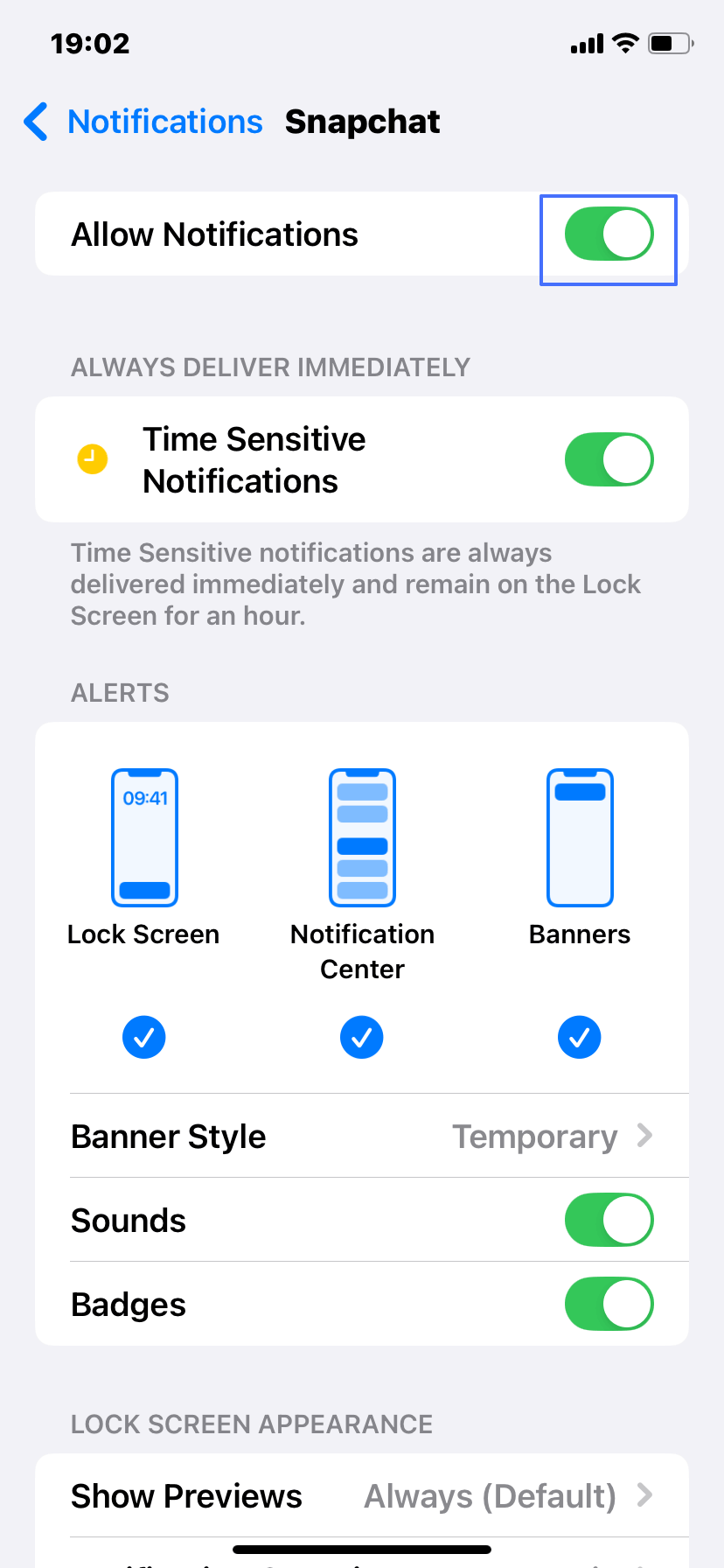

Bu işlem, Snapchat'teki zaman duyarlı bildirimler dahil tüm bildirimlerin cihazınızda görünmesini engelleyecektir.
Android
Android cihazlarda Snapchat'teki tüm bildirimleri kapatmak için şu adımları izleyin:
- Android cihazınızda Ayarlar uygulamasını açın.
- "Bildirimler" seçeneğine dokunun.
- Bildirimler sayfasında "Uygulama ayarları"na dokunun.
- Uygulamalar listesinden Snapchat'i bulun ve dokunun.
- Snapchat bildirimlerini kapatmak için butonu sola kaydırın.
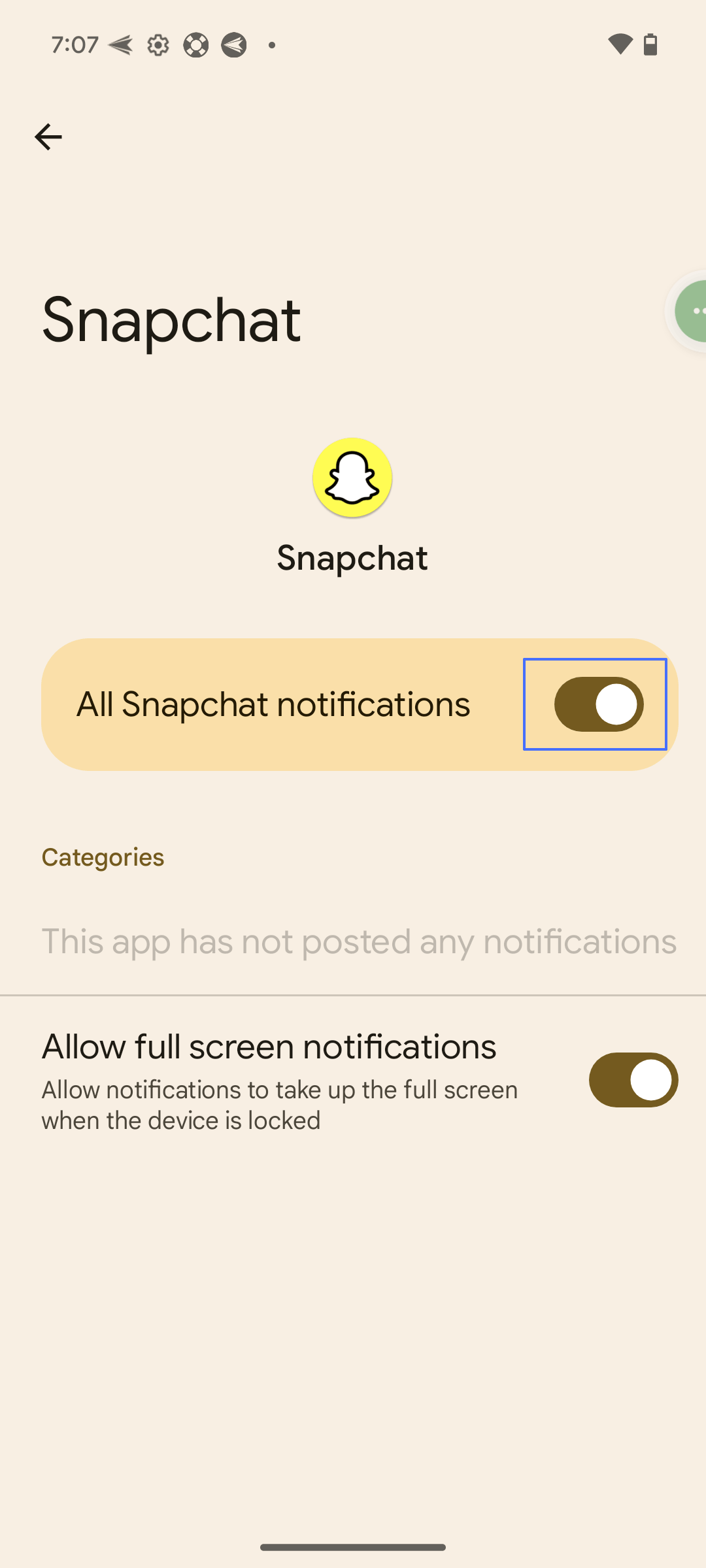

Bu yöntem, Snapchat bildirimlerini sistem düzeyinde kapatır ve uygulamadan hiçbir uyarı almanızı engeller.
Alternatif olarak, bildirimleri Snapchat uygulaması içinden yönetmek isterseniz, bir sonraki bölüme geçebilirsiniz.
Apple Watch
Apple Watch'ta Snapchat bildirimleri almak istemiyorsanız, aşağıdaki adımları izleyin:
- Snapchat bildiriminde sola kaydırın.
- "..." (daha fazla seçenek) butonuna dokunun.
- Tüm Snapchat bildirimlerini kapatmak için "Kapat" seçeneğini seçin.
Ayrıca, iPhone'unuzdaki Watch uygulamasından da kapatabilirsiniz. İşte adımlar:
- iPhone'unuzda Watch uygulamasını açın.
- "Bildirimler" bölümüne gidin.
- Aşağı kaydırarak Snapchat'i bulun.
- Snapchat bildirimlerini kapatmak için anahtarı kapalı konuma getirin.
Eğer Snapchat, Watch uygulamasının bildirimler listesinde görünmüyorsa, muhtemelen iPhone'unuzda Snapchat bildirimlerini kapatmışsınız demektir. Bu durumda Apple Watch'unuz Snapchat bildirimleri almaz.
Android Akıllı Saat
Telefonunuzda Snapchat bildirimlerini kapatmak, akıllı saatinizde de bildirimlerin görünmesini engeller. Ancak, telefonunuzu etkilemeden sadece akıllı saatinizde Snapchat bildirimlerini kapatmak isterseniz, şu adımları izleyin:
- Android telefonunuzda akıllı saatinizin eşlik uygulamasını açın (örneğin, Wear OS uygulaması).
- "Bildirimler" veya "Uygulamalar ve bildirimler" adlı bölümü bulun.
- Uygulamalar listesinden Snapchat'i bulun.
- Saatteki Snapchat bildirimlerini kapatın.
Eğer Snapchat için özel bir ayar bulamazsanız, "Telefon bildirimlerini yansıt" veya "Saatte göster" gibi bir seçeneği bulun ve Snapchat veya tüm uygulamalar için devre dışı bırakın.
Snapchat'te Belirli Bildirimler Nasıl Kapatılır
1. Snapchat Hikaye Bildirimlerini Kapatma
Snapchat hikayeleri izlemek eğlencelidir, ancak bazen arkadaşlarınızdan, aboneliklerden veya belirli kişilerden gelen bildirimleri sessize almak isteyebilirsiniz.
Arkadaş olmayanlardan gelen hikaye bildirimlerini kapatmak için
- Cihazınızda Snapchat uygulamasını açın.
- Profilinize dokunun, ardından ayarları görmek için dişli simgesine dokunun.
- Aşağı kaydırarak 'Bildirimler' seçeneğini seçin.
- Burada, 'Popüler Genel İçerik' seçeneğini kapatarak kişi listenizde olmayanlardan gelen bildirimleri durdurabilirsiniz.
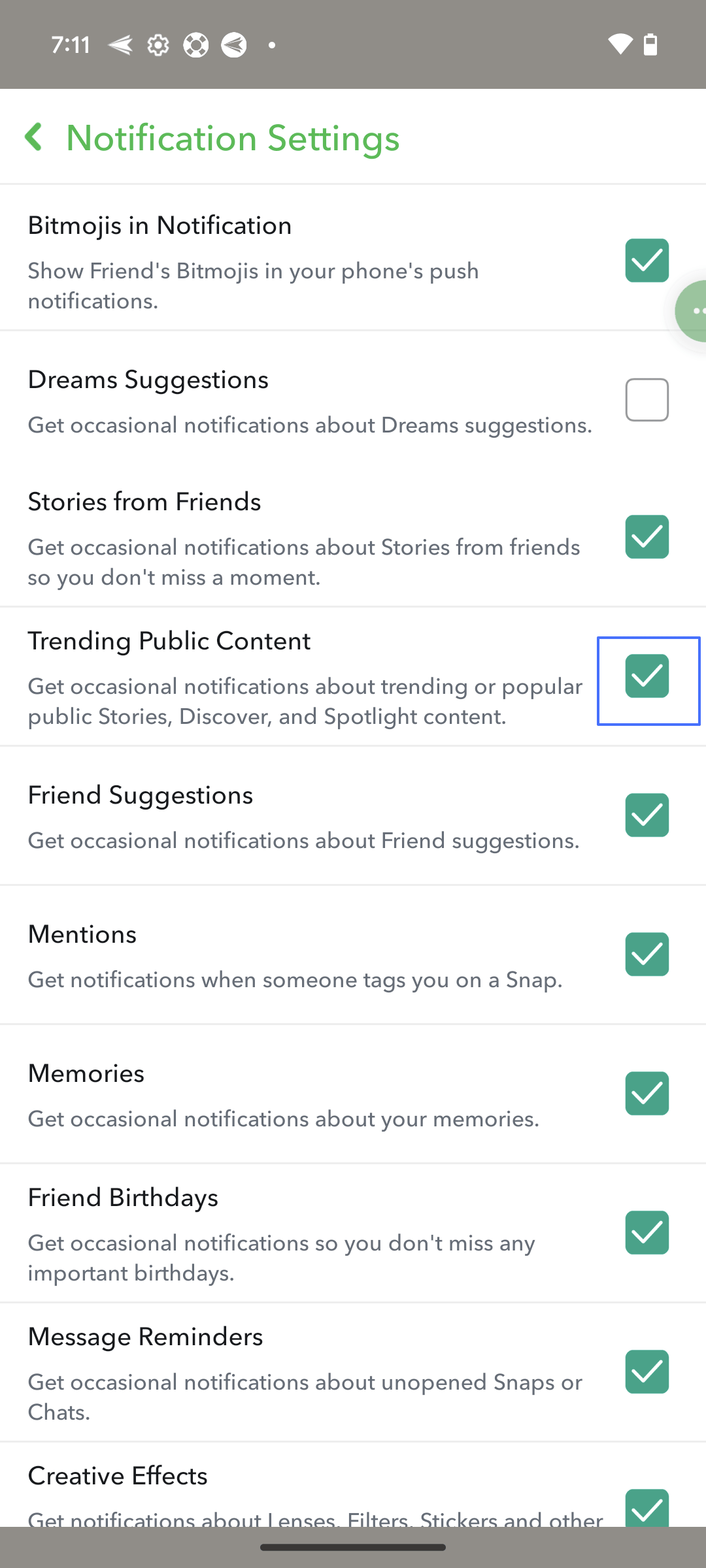
Ayrıca, 'Arkadaşlardan Gelen Hikayeler' seçeneğini kapatarak arkadaşlarınızdan ve aboneliklerden gelen hikaye bildirimlerini de kapatabilirsiniz.
Belirli bir kişiden gelen hikaye bildirimlerini kapatmak için:
- Chat ekranını açın ve kişi veya grup sohbetini bulun.
- Sohbeti uzun basın (sohbeti açmayın), böylece Hikaye Ayarları görünür.
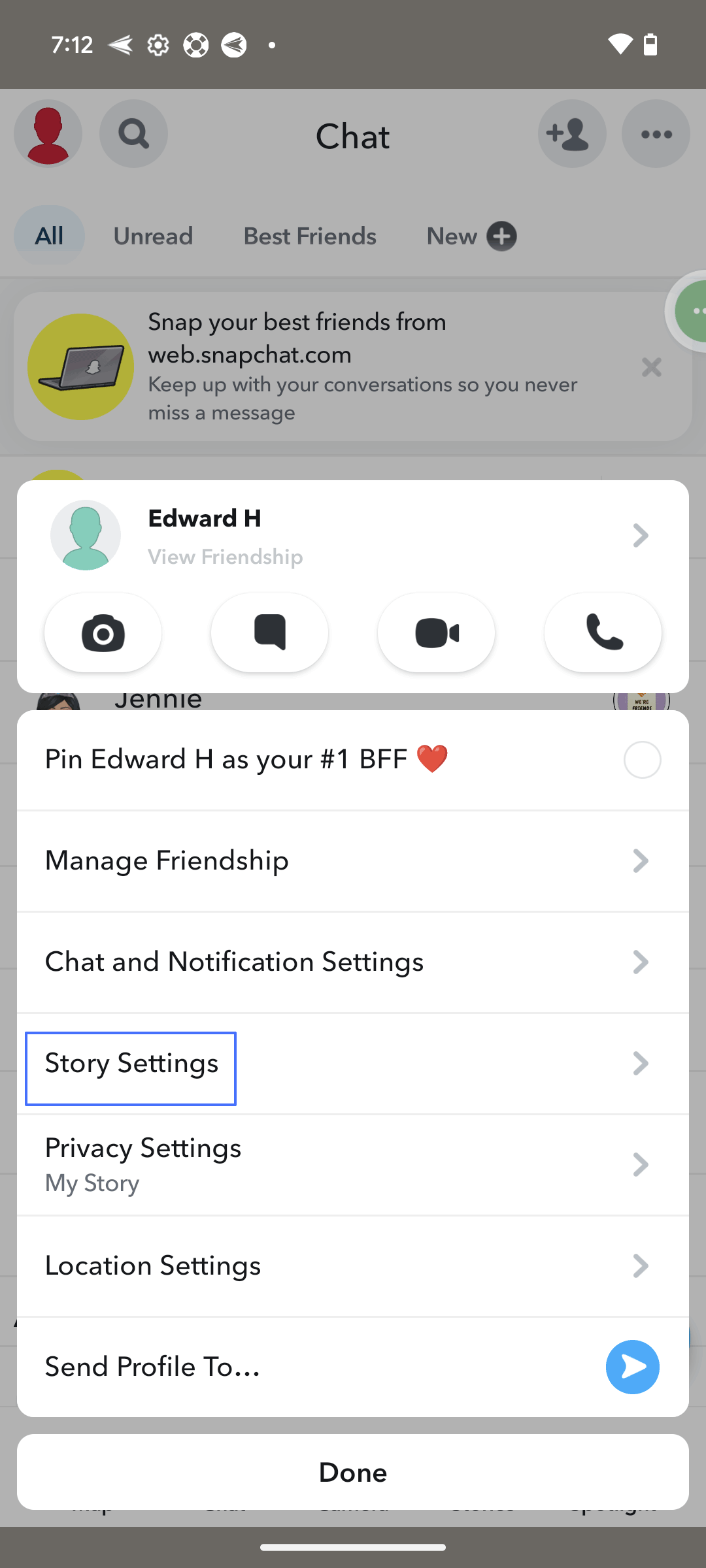
- Bir kez dokunun ve Hikaye Bildirimlerinin kapalı olduğundan emin olun. Hikayeyi sessize alma seçeneği de mevcuttur.
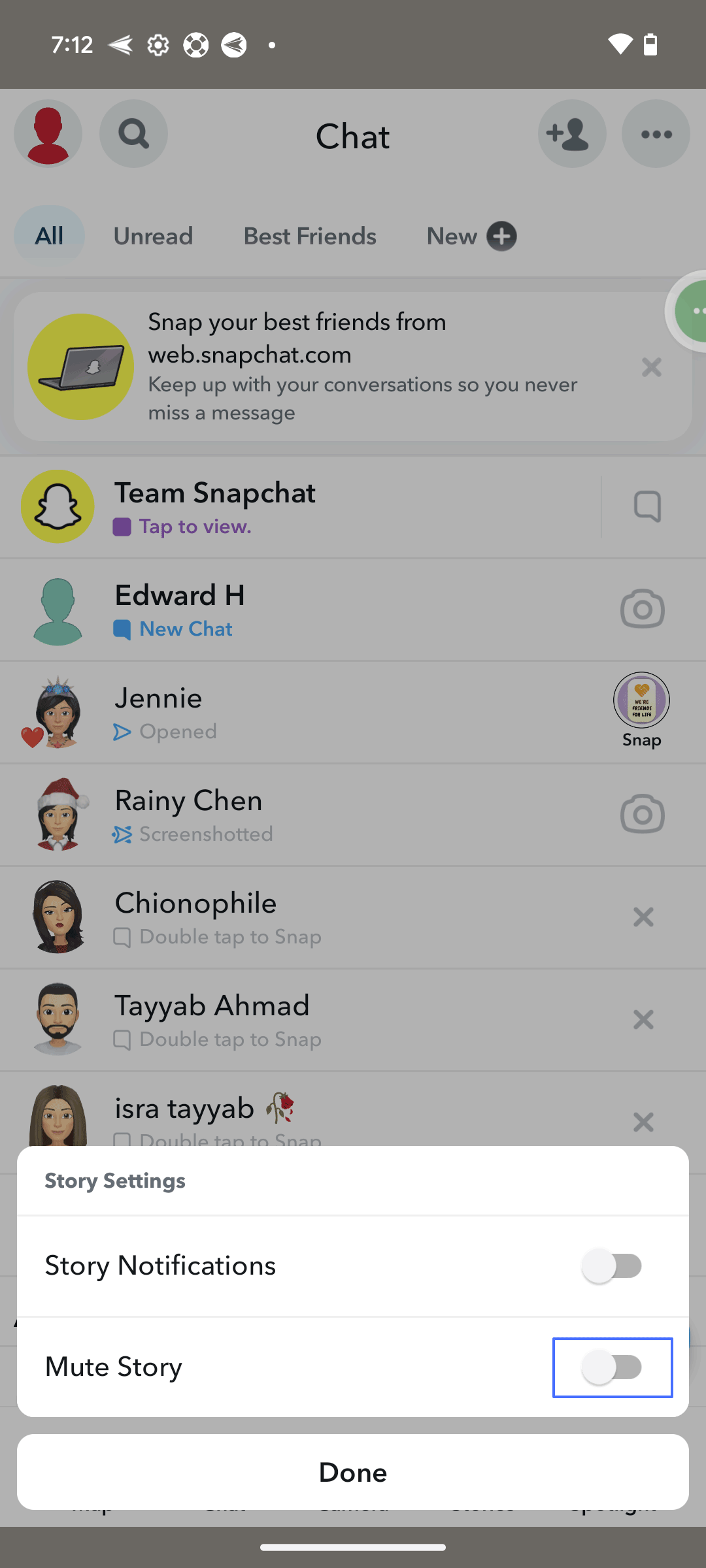
Bu işlem, sadece bu kişi veya gruptan gelen hikaye bildirimlerini durdurur, diğer mesaj bildirimlerini etkilemez.
2. Spotlight ve Diğer Bildirimleri Kapatma
Snapchat Spotlight ve diğer bildirimler de kesintileri azaltmak için yönetilebilir.
Spotlight ve diğer bildirimleri yönetmek için:
- Android cihazınızda Snapchat uygulamasını açın.
- Profil sayfanıza erişmek için sol üst köşedeki profil simgenize dokunun.
- Profil sayfanızın sağ üst köşesindeki dişli simgesine dokunarak Ayarlar'ı açın.
- Ayarlar içinde aşağı kaydırarak "Bildirimler" seçeneğine dokunun.
- "Bildirimler" bölümünde, bildirim tercihlerinizi özelleştirmek için çeşitli seçenekler göreceksiniz. İşaret kutusunu işaretlemezseniz, Arkadaş Önerileri, Anılar ve diğer Snapchat özellikleri gibi belirli bildirimler kapanır. Spotlight, Popüler Genel İçerik altında yer alır.
- Ayrıca bildirim kullanıcı arayüzü ve sesi yönetebilirsiniz:
- Bildirimde Bitmoji: Bildirim simgesinde Bitmojinizin görünmesini kaldırır.
- Ekranı Uyandır: Snapchat bildirimlerinin kilitliyken ekranınızı uyandırmasını engeller.
- Titreşim: Snapchat bildirimleri için titreşim uyarılarını kapatır.
- Sesler: Snapchat bildirim seslerini kapatır.
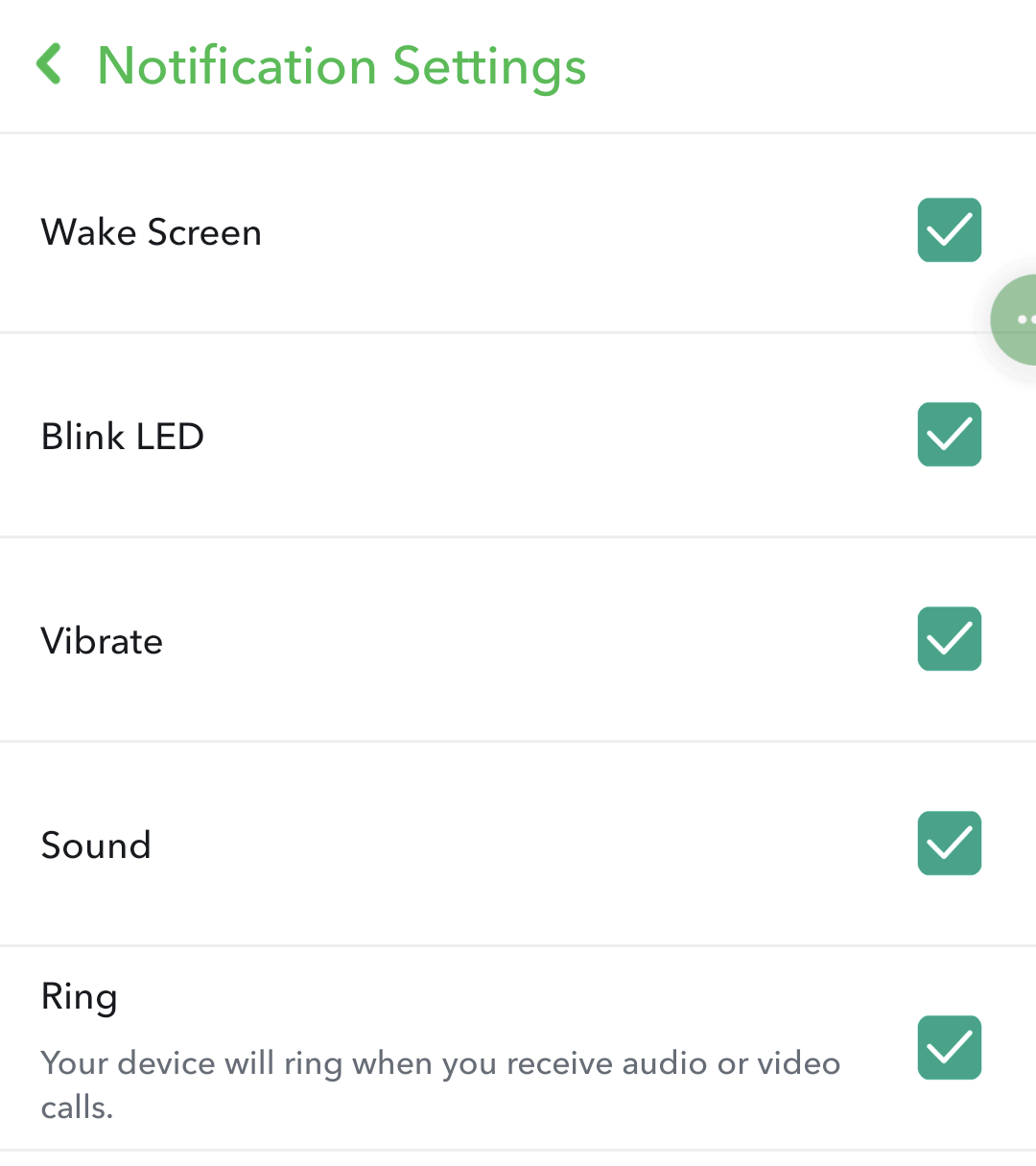

İstediğiniz değişiklikleri yaptıktan sonra Ayarlar menüsünden çıkmanız yeterlidir; yeni bildirim tercihleri kaydedilecektir.
Snapchat Bildirimlerini Kapatma Hakkında SSS
1Snapchat'te Belirli Arkadaşlardan Gelen Bildirimleri Durdurmak Mümkün mü?
Evet, mesajlar, aramalar veya hikaye bildirimleri için Snapchat'te belirli arkadaşlardan gelen bildirimleri durdurmak mümkündür. Bireysel kişiler ve gruplar için bu bildirimleri yönetmek için şu adımları izleyin:
Mesaj ve Arama Bildirimleri
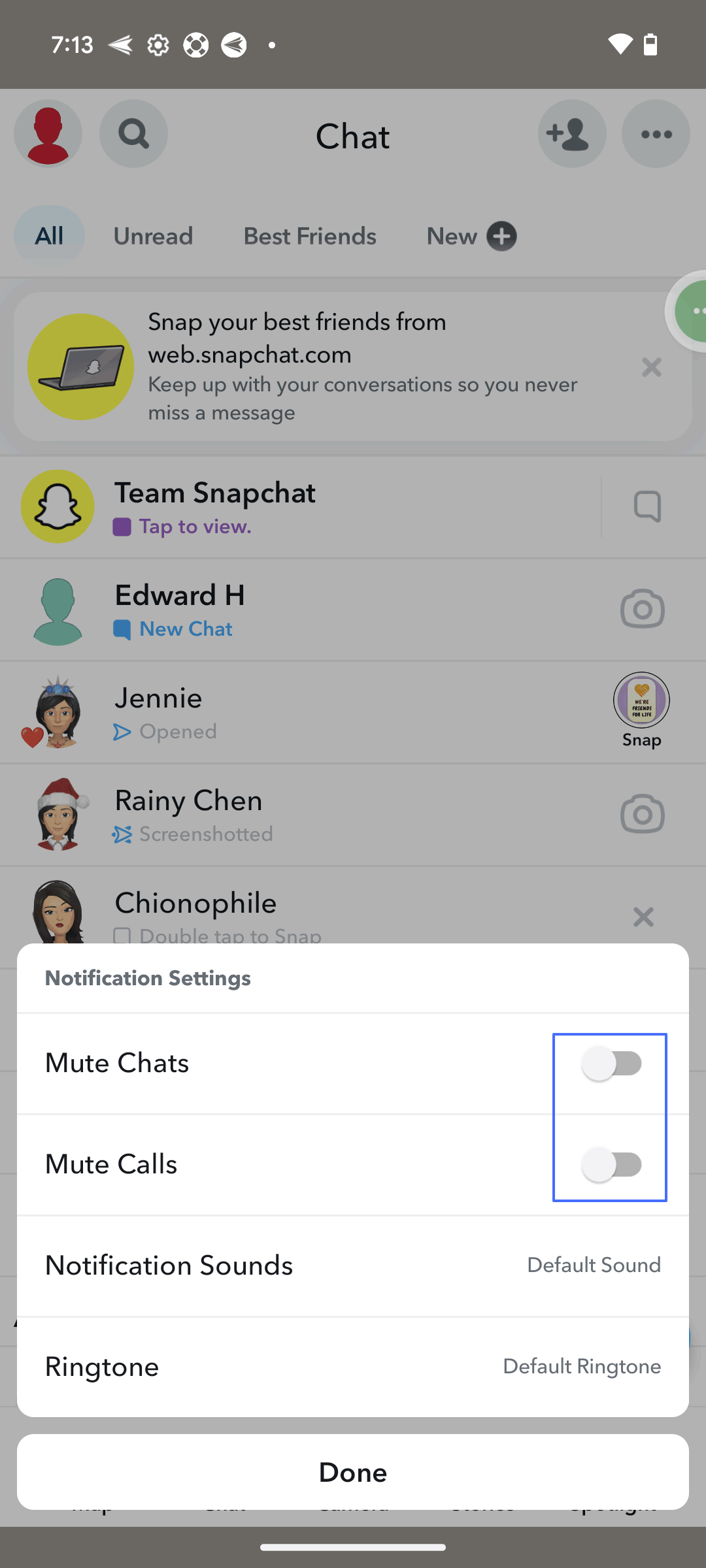
Belirli bir kişi veya gruptan gelen mesaj ve arama bildirimlerini durdurmak için:
- Sohbet ekranını açın: Snapchat'i başlatın ve sohbetlerin listelendiği Sohbet ekranına gidin.
- Arkadaş Bildirimlerini Yönetin:
- Bireysel Sohbet: Bildirimleri durdurmak istediğiniz arkadaşın sohbetine dokunup basılı tutun.
- Grup Sohbeti: Benzer şekilde, grup sohbetine dokunup basılı tutun.
- 'Sohbet ve Bildirim Ayarları' > 'Bildirim ayarları'na dokunun.
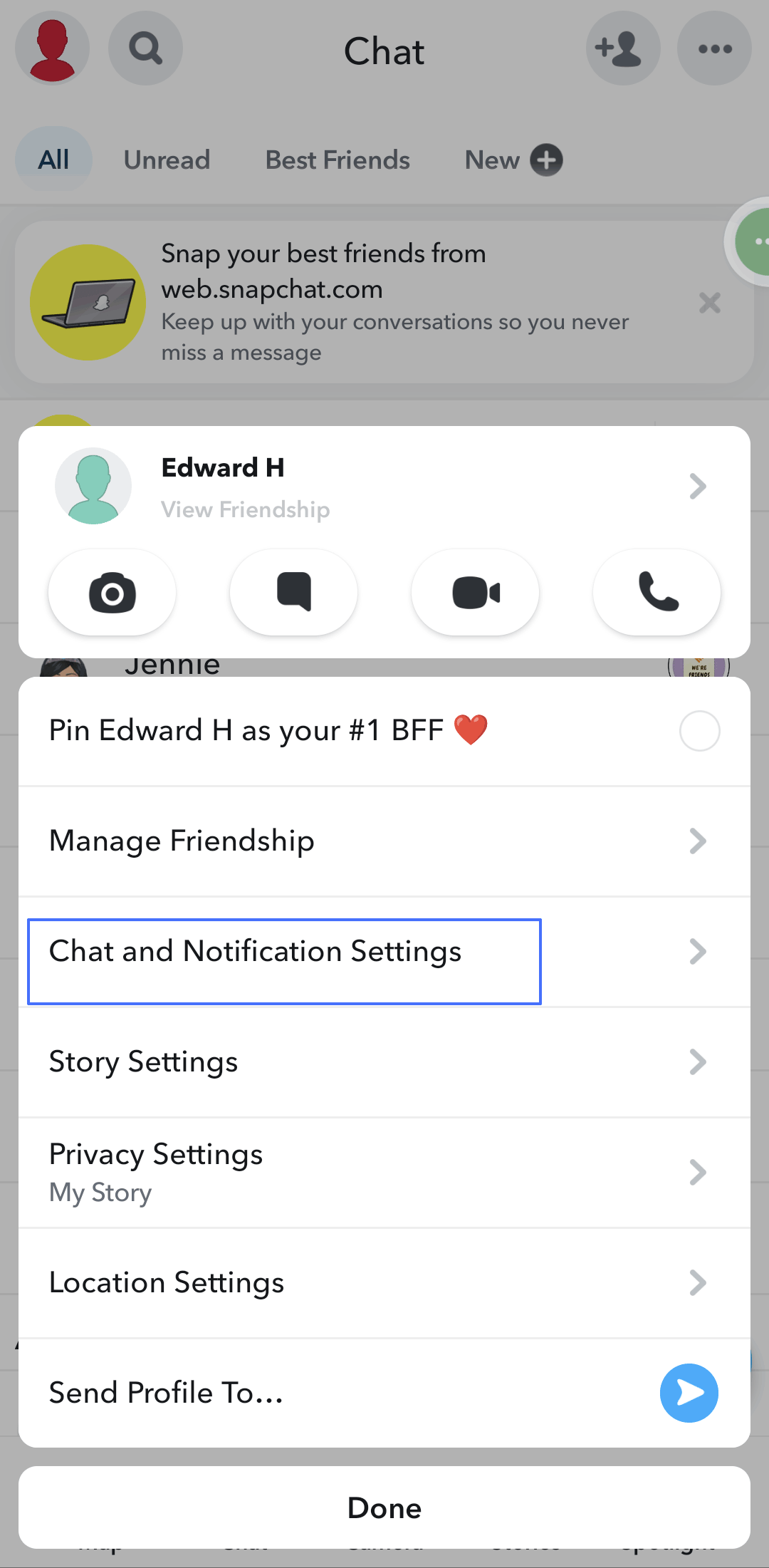

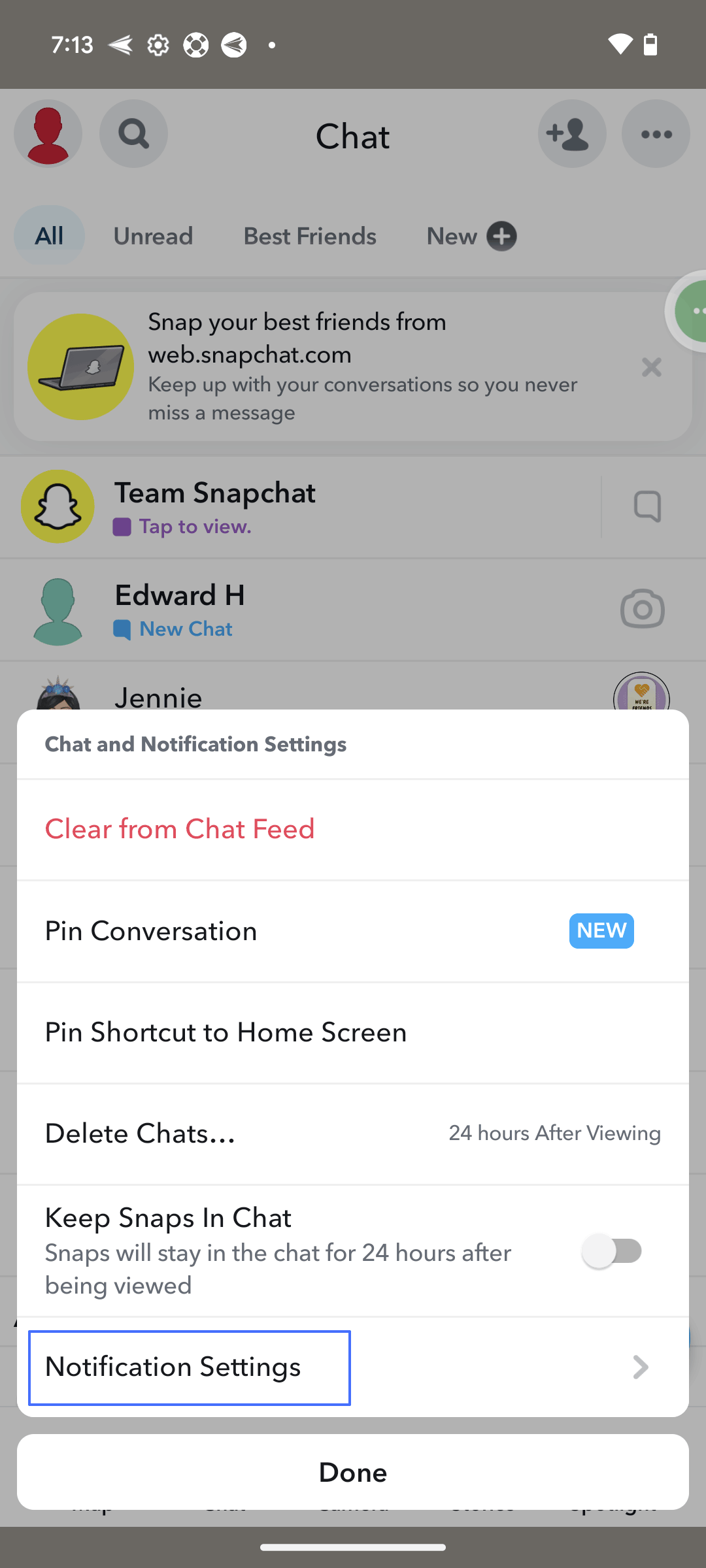
- Bildirimleri Kapatın: Burada sohbet ve arama bildirimlerini kapatabilirsiniz.
Hikaye Bildirimleri
Belirli bir arkadaşın hikaye bildirimlerini yönetmek için Snapchat'te Sohbet ekranına gidip sohbet listesini açmanız gerekir. Ardından aşağıdaki adımları izleyin:
- Bireysel Arkadaş Hikayesi İçin:
- Sohbete dokunup basılı tutun veya doğrudan arkadaşın profilini açın.
- Daha fazla seçenek için üç noktaya veya benzer simgeye dokunun.
- 'Hikaye Ayarları'nı seçin.
- Tercihinize göre 'Hikaye Bildirimleri'ni açın veya kapatın.
- Grup Hikayesi İçin:
- Grup Sohbetine dokunup basılı tutun.
- 'Hikaye Ayarları'na dokunun.
- 'Hikaye Bildirimleri'ni açın veya kapatın.
2Snapchat Bildirimlerini Belirli Kişiler Hariç Kapatabilir miyim?
Maalesef, Snapchat'te bunu hızlıca yapmanızı sağlayan yerleşik bir özellik veya tek bir ayar yoktur. Uygulama, sadece belirli kişilerin bildirimlerini açık tutup diğerlerini kapatmayı kolaylaştıran bir seçenek sunmamaktadır. Ancak, biraz manuel çabayla bunu yapmanız mümkündür.
Bildirim almak istediğiniz kişiler için yukarıdaki adımları uygulayarak bildirimlerin sessizde olmadığından emin olmalısınız. Diğer herkes için ise bildirimleri manuel olarak sessize almanız gerekir.
Bu işlem, özellikle çok sayıda kişi listeniz varsa zaman alabilir ancak şu anda Snapchat'te seçici bildirimler için en etkili yöntem budur. Kullanıcılar, yüzlerce kişi için ayarları değiştirmek için genellikle 20-30 dakika harcadıklarını bildirmiştir.
3Tüm Snapchat Bildirimlerini Kapatmadan Yazma Bildirimlerini Kapatabilir miyim?
Maalesef, sadece yazma bildirimlerini kapatmak ve diğer Snapchat bildirimlerini açık tutmak mümkün değildir. Snapchat, sadece yazma bildirimlerini kapatmaya yönelik ayrı bir seçenek sunmamaktadır.
4Snapchat'teki Ekran Kaydı Bildirimlerini Kaldırabilir miyim?
Maalesef, ekran kaydı bildirimlerini resmi olarak kaldırmak veya kapatmak mümkün değildir. Ancak, bir yöntemle Snapchat'teki ekran kaydı bildirimlerini engelleyebilirsiniz. İşte nasıl yapacağınız:
- Snapchat uygulamasını açın ve kaydetmek istediğiniz içeriği yükleyin.
- Ekran kaydına başlamadan önce, iOS veya Android cihazınızda Uçak Modu'nu açarak telefonunuzu internetten kesin ve Snapchat'in diğer kullanıcıya bildirim göndermesini engelleyin.
- Uçak Modu açıkken, cihazınızın yerleşik ekran kaydedicisini veya üçüncü taraf bir ekran kayıt uygulamasını kullanarak ekran kaydını başlatın.
- Kayıt işlemi bittikten sonra ekran kaydediciyi durdurun, Uçak Modu'nu kapatın ve internet bağlantısını yeniden sağlayın.
Ancak, ekran kaydını sadece gerekli olduğunda ve iyi niyetle kullanmanız önemlidir. Aksi takdirde, birinin Snapchat içeriğini kaydetmeden önce izin almanız, ilişkilerin zarar görmesini veya hesap cezalarıyla karşılaşmanızı önler.
Gençlerinizin Snapchat Bildirimlerini Yönetmesine Yardımcı Olun
Birçok genç, aşırı Snapchat bildirimlerini yönetmekte zorlanır; bu durum dikkat dağıtıcı ve bunaltıcı olabilir. İşte gençlerinizin Snapchat bildirimlerini etkili şekilde yönetmesine yardımcı olacak bazı öneriler:
- Önemli olmayan arkadaşların bildirimlerini kapatmalarını teşvik edin: Gençlerinize, sık etkileşimde bulunmadıkları veya içerikleri onlar için daha az önemli olan kişilerin bildirimlerini kapatmalarını önerin. Bu, aldıkları bildirim sayısını azaltmaya yardımcı olur.
- "Rahatsız Etme" saatleri belirleyin: Gençlerinize, okul saatleri veya uyku zamanı gibi belirli saatlerde Snapchat'in "Rahatsız Etme" özelliğini açmalarını önerin. Bu sayede, belirlenen zamanlarda tüm bildirimler sessize alınır ve dikkatleri dağılmaz.
- "Sessize Al" özelliğini kullanmayı öğretin: Eğer gençlerinizin aşırı paylaşım yapan arkadaşları varsa, onları arkadaşlıktan çıkarmadan hikayelerini veya snaplerini sessize alabilirler. Böylece, istedikleri zaman içeriği görebilirler ancak sürekli bildirim almazlar.
- Mola vermelerini ve sınırlar koymalarını teşvik edin: Sosyal medyadan ara vermenin önemini konuşun ve gençlerinize Snapchat kullanımına günlük veya haftalık sınırlar koymalarını önerin. Bu, çevrimiçi ve çevrimdışı aktiviteler arasında sağlıklı bir denge sağlar.
- AirDroid Ebeveyn Denetimi'ni kullanın: Ebeveyn olarak, AirDroid Parental Control uygulamasıyla çocuklarınızın Snapchat bildirimlerini takip edebilirsiniz. Bu uygulama, gençlerinizin hangi bildirimleri ne sıklıkla aldığını görmenizi sağlar. Böylece, bildirim yönetiminde onlara rehberlik edebilirsiniz.
- Örnek olun: Sağlıklı sosyal medya alışkanlıkları ve bildirim yönetimini siz de uygulayın. Gençleriniz sizi sürekli telefon kontrol ederken veya bildirimlere dikkat dağınıklığı yaşarken görürse, onları da aynı şekilde davranmaya teşvik etmiş olursunuz.
Sonuç
Snapchat gibi uygulamalardan gelen sürekli bildirim akışına kapılmak kolaydır. Arkadaşlarınızla bağlantıda kalmak ve en son trendleri takip etmek eğlenceli olabilir ancak bildirimlerin hayatınızı ele geçirmeye başladığını fark etmek önemlidir. Bu makalede anlatılan adımları izleyerek Snapchat'teki tüm bildirimleri hızlı ve kolayca kapatabilirsiniz.
Unutmayın, bildirim ayarlarınızı kontrol etmek sadece dikkat dağınıklığını azaltmakla kalmaz; aynı zamanda kendi iyiliğinizi önceliklendirmek ve teknolojiyle sağlıklı bir ilişki sürdürmekle ilgilidir.





Bir Yanıt Bırakın.