Telegram Bildirimleri Çalışmıyor mu? [2026 Profesyonel Çözümler]
Metin Güncellendi Feb 27, 2026 Şu dosyaya kaydedildi: Ebeveyn Kontrolü
Telegram bildirimleriniz hiç çalışmadı mı? Bu sorunu yaşıyorsanız, bunun birkaç nedeni olabilir.
Bildirimler Telegram uygulamasında kapalı olabilir veya uygulamanın kendisinde küçük bir sorun olabilir. Bazen sorun daha büyük olabilir, örneğin Telegram’ın ana sunucularında bir problem yaşanıyor olabilir. Ayrıca, telefonunuzun ayarlarında Telegram bildirimleri kapalı olabilir. İnternet bağlantınız zayıfsa, bu da bildirimlerin düzgün gelmemesine neden olabilir. Telefonunuz pil tasarrufu modundaysa, bildirimlerin görünmesini engelleyebilir.
Bu yazıda, bu sorunları nasıl çözeceğinize bakalım.
Telegram Bildirimleri Çalışmıyorsa Düzeltmek İçin 10 Yöntem
1Telefonun Sistem Telegram Bildirim Ayarlarını Kontrol Edin
Telegram bildirimlerinin çalışmamasının en yaygın nedenlerinden biri, cihazınızın ayarlarında Telegram bildirimlerini yanlışlıkla kapatmanızdır. Telegram bildirimlerinin etkin olup olmadığını kontrol etmek için aşağıdaki adımları izleyin.
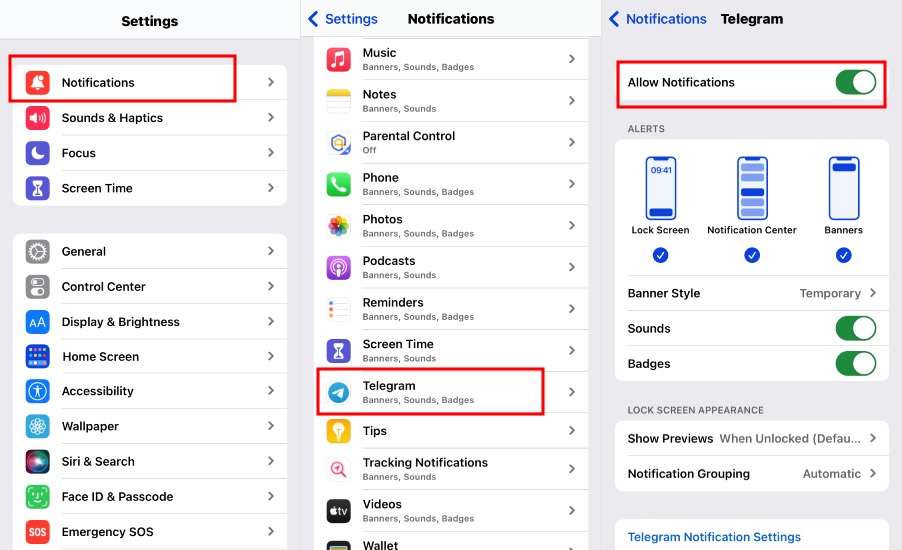
Mobil Cihaz Ayarlarında Telegram Bildirimlerini Etkinleştirin
iPhone’unuzda Ayarlar’ı açın.
'Bildirimler' bölümüne gidin.
Aşağı kaydırarak 'Telegram'ı bulun.
'Bildirimlere İzin Ver' seçeneğinin açık olup olmadığını kontrol edin. Kapalıysa açın.
Not: Telefonunuzun ayarlarında Telegram bildirimlerinin etkin olup olmadığını kontrol etme işlemi hem iPhone hem de Android cihazlarda aynıdır.
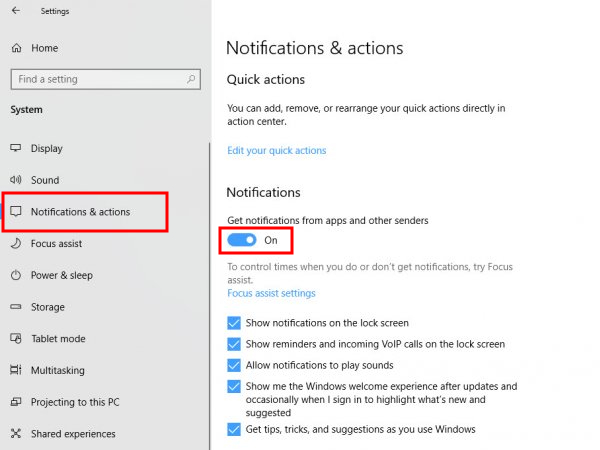
PC Sistem Ayarlarından Bildirimleri Etkinleştirin
Windows tuşuna basın ve 'Ayarlar'ı açın.
'Sistem' seçeneğini seçin ve 'Bildirimler ve eylemler' bölümüne gidin.
"Uygulamalardan ve diğer ekranlardan bildirim al" seçeneğinin açık olduğundan emin olun.
'Bildirimlere İzin Ver' seçeneğinin açık olup olmadığını kontrol edin. Kapalıysa açın.
Telegram’da bildirimler kapalıysa, Telegram bildirimlerinin gelmemesine neden olabilir. Telegram uygulamasını açın ve grup, kanal ve özel sohbetlerde sohbet bildirimlerinin etkin olup olmadığını kontrol edin.
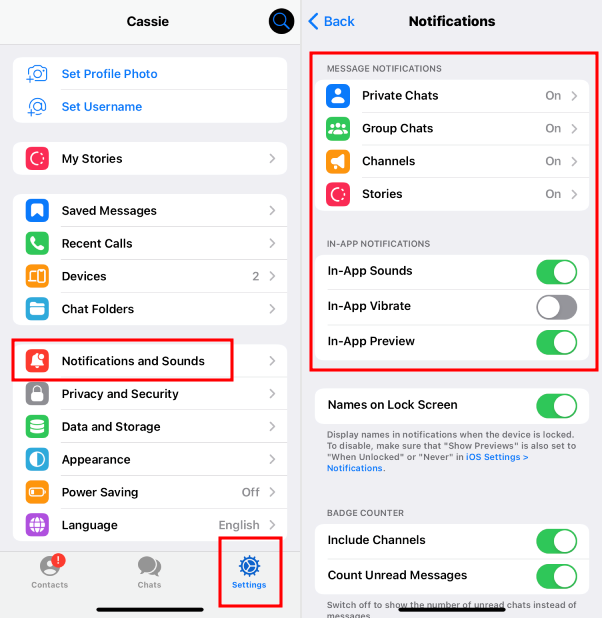
iPhone Cihazda Telegram Uygulama İçi Bildirimlerini Kontrol Edin
iPhone’unuzda Telegram uygulamasını açın.
"Ayarlar" bölümüne dokunun ve 'Bildirimler ve Sesler'i seçin.
'MESAJ BİLDİRİMLERİ' ve 'Uygulama İçi Bildirimler' altındaki butonların açık olup olmadığını kontrol edin. Kapalıysa açın.
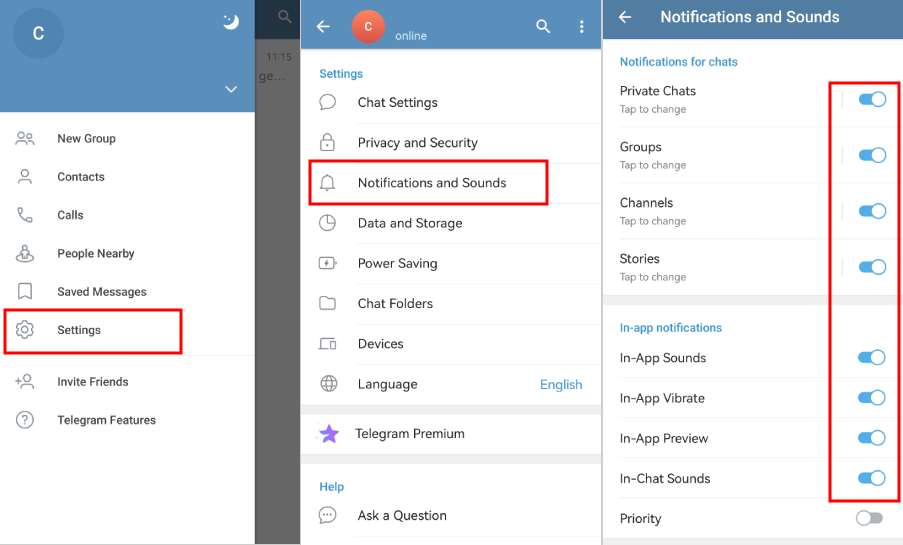
Android Telefonda Telegram Uygulama İçi Bildirimlerini Kontrol Edin
Android telefonunuzda Telegram uygulamasını açın.
Sol üstteki üç çizgi butonuna dokunun ve 'Ayarlar'ı seçin.
'Bildirimler ve Sesler' seçeneğine tıklayın.
'Sohbetler için Bildirimler' ve 'Uygulama İçi Bildirimler' altındaki seçeneklerin etkin olduğundan emin olun. Değilse açın.
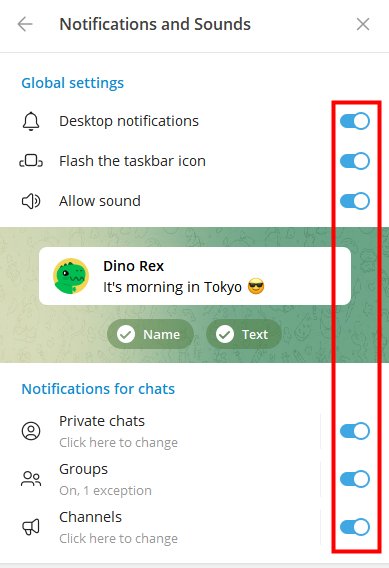
Masaüstünde Telegram Ayarlarını Kontrol Edin
Masaüstünüzde Telegram’ı açın.
Sol üstteki üç çizgi butonuna tıklayın ve 'Ayarlar' > 'Bildirimler ve Sesler' bölümüne gidin.
Bildirim seçeneklerinin etkin olup olmadığını kontrol edin.
Not:
Telegram, Huawei ve Xiaomi cihazlarında Telegram bildirim servisini engelleyen görev sonlandırma servisleri olduğunu belirtmektedir. Kullanıcıların bu cihazların güvenlik ayarlarında Telegram’ı izin verilen uygulamalar listesine eklemelerini önerir.
Huawei: Optimizer uygulamasını açın > Başlatıcı yöneticisi > Telegram’ı bulun > Otomatik yönetimi kapatın > Otomatik başlatmayı seçin.
Xiaomi: Güvenlik uygulamasını açın > İzinler > Otomatik başlatma, Telegram’ı bulun > otomatik başlatmayı etkinleştirin.
3Bildirimleri Kapatılan Kişilerin Sessiz Modunu Kaldırın
Eğer bildirimler belirli bir sohbet veya grup için gelmiyorsa, sohbeti, grubu veya kanalı sessize alıp almadığınızı kontrol edin. Bunu nasıl yapacağınızı öğrenmek için aşağıdaki adımları izleyin.
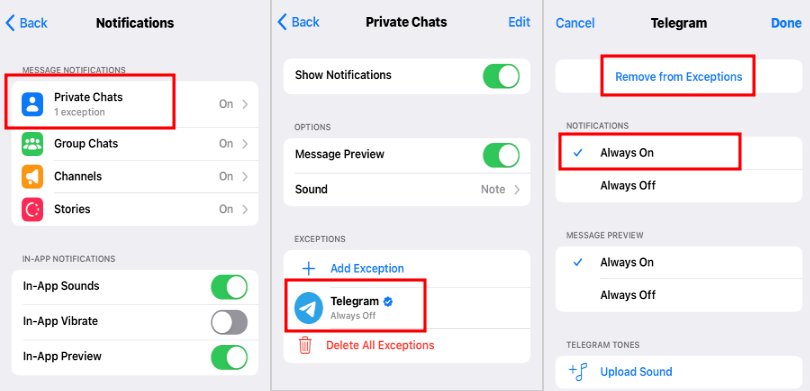
Telegram’da Sessize Alınan Kişilerin Sessiz Modunu Kaldırma [iOS sürümü]
Cihazınızda Telegram’ı açın, 'Ayarlar' > 'Bildirimler ve Sesler' bölümüne gidin.
'Mesaj Bildirimleri' altında 'xx İstisna' seçeneği varsa kontrol edin.
"İSTİSNALAR" altında "Her Zaman Kapalı" olarak görünen kişiye dokunun ve "Her Zaman Açık" seçeneğini seçin veya "İstisnalardan Kaldır" seçeneğini tercih edin.
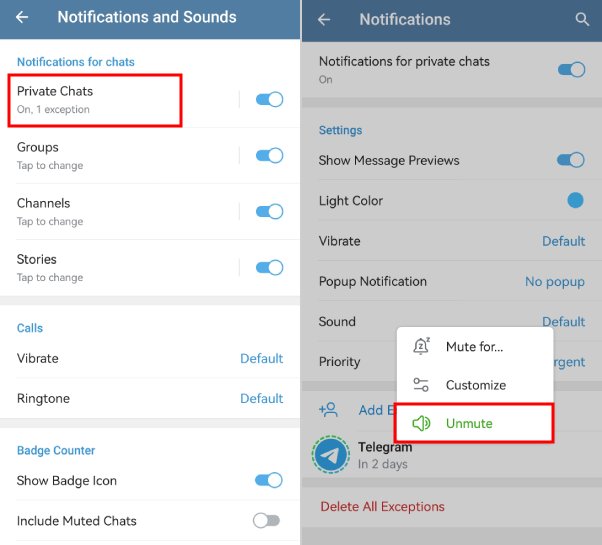
Telegram’da Sessize Alınan Kişilerin Sessiz Modunu Kaldırma [Android sürümü]
Cihazınızda Telegram’ı açın, 'Ayarlar' > 'Bildirimler ve Sesler' bölümüne gidin.
'Sohbetler için Bildirimler' altında 'xx İstisna' seçeneği varsa kontrol edin. Örneğin, '1 istisna' yazan seçeneğe dokunun.
Burada sessize alınan kişiyi göreceksiniz. Üzerine dokunun ve Sessiz Modu Kaldır’ı seçin.
Not: Bu yöntem, daha önce birçok sohbeti, grubu veya kanalı sessize aldıysanız kullanışlıdır. Sadece bir veya iki sohbeti sessize aldıysanız, sohbet listesinde hedef sohbete uzun basarak "Sessiz Modu Kaldır" seçeneğini seçebilirsiniz.
4Telegram Arka Plan Verilerini Etkinleştirin
Arka plan verilerini etkinleştirmezseniz, Telegram arka planda çalışmaz ve uygulamayı kapattıktan sonra bildirimler kesinlikle görünmez.
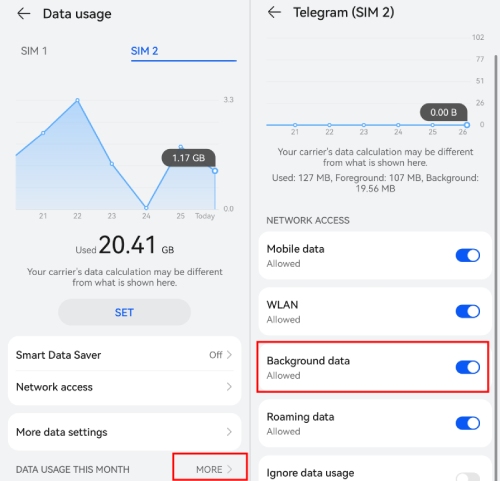
Android Telefonda Telegram Arka Plan Verilerini Etkinleştirin
'BU AYIN VERİ KULLANIMI' altında 'DAHA FAZLA' seçeneğine dokunun.
Aşağı kaydırarak 'Telegram'ı bulun ve 'Arka plan verisi' açık mı kontrol edin. Kapalıysa açın.
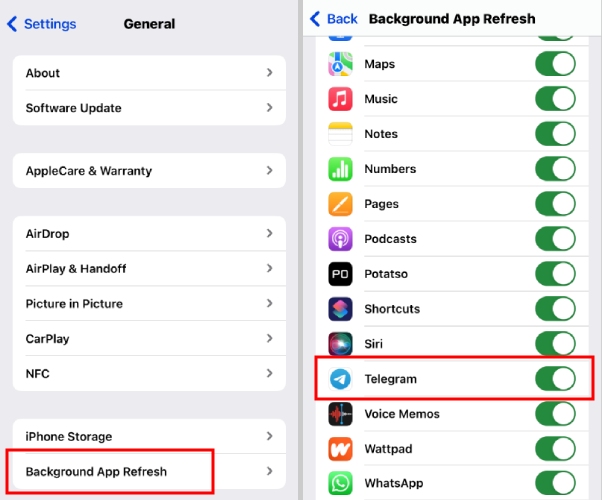
iPhone’da Telegram Arka Plan Verilerini Etkinleştirin
'Ayarlar' > 'Genel' bölümüne gidin.
'Arka Plan Uygulama Yenileme' seçeneğine dokunun.
Aşağı kaydırarak 'Telegram'ı bulun ve 'Arka plan verisi' açık mı kontrol edin. Kapalıysa açın.
5Ağ Bağlantınızı Kontrol Edin
Telegram stabil bir internet bağlantısı gerektirir. İnternet bağlantınızın hızını ve kalitesini test ederek Telegram bildirimlerinin gecikip gecikmediğini anlayabilirsiniz. Ayrıca, güvenlik duvarınızın Telegram’ın bağlantısını engellemediğinden emin olun.
6Pil Tasarrufu Modunu veya Düşük Güç Modunu Devre Dışı Bırakın
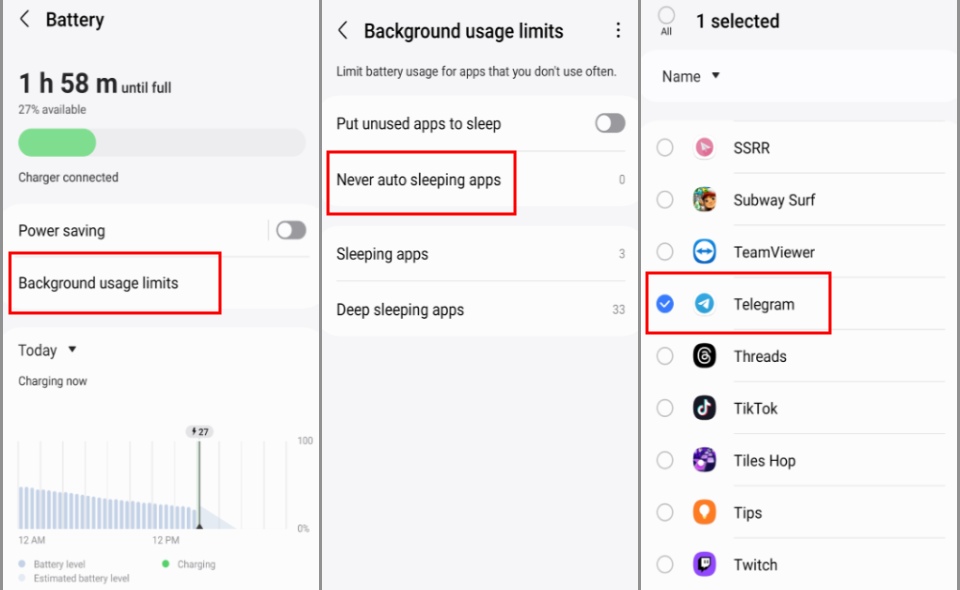
Birçok cihaz pil ömrünü korumak için pil tasarrufu veya düşük güç modu sunar. Ancak bu modlar bazen Telegram uygulaması dahil olmak üzere bildirimlerde sorunlara yol açabilir. Telegram, Samsung telefonlarda uygulamanın otomatik olarak durdurulmaması için uygulamayı "asla otomatik uykuya geçmeyen uygulamalar" listesine eklemeyi önerir.
1. 'Ayarlar' > 'Pil ve cihaz bakımı' > 'Pil' > Arka plan kullanım sınırlarına gidin.
2. 'Asla otomatik uykuya geçen uygulamalar' seçeneğine dokunun ve 'Telegram'ı listeye ekleyin.
7Rahatsız Etmeyin Modunu Devre Dışı Bırakın
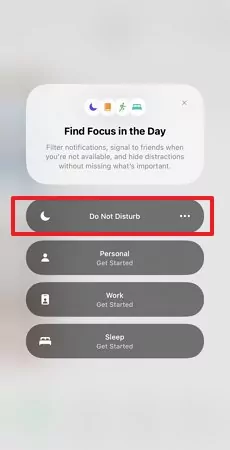
Rahatsız Etmeyin (DND) modu etkinse, normal bildirimler gelmez. Muhtemelen yanlışlıkla Rahatsız Etmeyin modunu açtınız. Telegram bildirimlerini almak istiyorsanız bu modu kapatmanız gerekir.
Cihazınızın kontrol merkezini aşağı kaydırın ve "Rahatsız Etmeyin" sekmesinin açık olup olmadığını kontrol edin. Açıksa kapatın.
8Telegram Uygulamasını Yeniden Yükleyin veya Güncelleyin
Telegram uygulamasının en son sürümünün yüklü olduğundan emin olun. Bunu yapmak için Play Store’u açın ve Güncellemeler sekmesine tıklayın. Güncellemeleri kontrol etmek için listeden Telegram’ı seçin.
9Cihazınızı Yeniden Başlatın
Telefonunuzu yeniden başlatmanın Telegram bildirimlerinin çalışmaması sorununu çözebileceğini öğrenince şaşırabilirsiniz. Bu, birçok sorunu hızlıca çözmenin yaygın bir yoludur.
10Telegram Destek ile İletişime Geçin
Telegram destek ekibi aktif ve kullanıcıların uygulamayla ilgili sorunlarını çözmek için istekli. Destek ekibiyle iletişimde kalmak ve sorununuzu bildirmek iyi bir fikirdir.
Bonus: Telegram Bildirimlerini Başka Bir Telefonda Görme
AirDroid Ebeveyn Denetimi, çocuğunun Telegram mesajlarını başka bir telefonda görmek isteyen ebeveynler veya ana cihazından uzakta bildirimlerini takip etmek isteyen herkes için mükemmel bir çözümdür.
AirDroid Ebeveyn Denetimi ve Telegram İzleyici
Telegram bildirimlerini senkronize eder
Mesaj konuşmalarının sağlıklı olup olmadığını tespit etmek için anahtar kelimeler belirleyin
Telegram ekran süresini izleyin
Telegram’da canlı mesajların ekran yansıtması
Sonuç
Umarız bu makale Telegram bildirimleriyle ilgili sorununuzu çözmenize yardımcı olmuştur. Ancak, Telegram bildirimleri hâlâ olması gerektiği gibi çalışmıyorsa, Telegram Destek ile iletişime geçmeyi unutmayın.
Metin Yıldız, dijital ebeveynlik çözümleri, mobil güvenlik ve uygulama incelemeleri üzerine uzmanlaşmış deneyimli bir teknoloji yazarıdır. On yılı aşkın içerik üretim tecrübesiyle, Türk ailelerine çocuklarının çevrim içi güvenliğini artırmalarına yardımcı olacak güvenilir, anlaşılır ve pratik rehberler sunmaktadır.






Bir Yanıt Bırakın.