Farklı Cihazlarda Bildirimler Nasıl Senkronize Edilir [iOS, Android, Win, Mac]
Günümüzde çoğu kişinin cep telefonu, dizüstü ve masaüstü bilgisayar gibi birden fazla cihazı bulunuyor. Bu nedenle, farklı durumlarda bir telefondan diğerine veya bir PC'ye bildirimlerini senkronize etmek isteyebilir.
Örneğin, uzaktan çalışanlar toplantılar ve e-postalar hakkında zamanında bilgi sahibi olmak için telefon ile PC arasında bildirimleri senkronize etmeyi tercih eder. Oyuncular veya yayıncılar, oyun sırasında dikkat dağınıklığını azaltmak için bildirimleri tek ekranda toplamayı seçebilir; ebeveynler ise çocuklarının telefon bildirimlerini izleyerek uygunsuz içeriklere karşı önlem alabilir.
Eğer siz de benzer bir durumdaysanız ve bir telefondan diğerine veya PC'ye bildirimleri senkronize etmek istiyorsanız, bu rehberde adım adım ihtiyacınız olan yöntemleri bulacaksınız.
- 1: iOS (iPhone ve iPad) Cihazlar Arasında Bildirimler Nasıl Senkronize Edilir
- 2: Android'den Android/iPhone'a Bildirimler Nasıl Senkronize Edilir
- 3: Android/iPhone'dan Windows PC'ye Bildirimler Nasıl Senkronize Edilir
- 4: iPhone'dan Mac'e Bildirimler Nasıl Senkronize Edilir
- 5: Android'den Mac'e Bildirimler Nasıl Senkronize Edilir
- 6: Senkronize Edilen Bildirimleri Yönetme İpuçları
Önemli Noktalar:
- 1. iOS cihazlar arasında veya iOS cihazdan Mac'e bildirimleri senkronize etmek için yerleşik iCloud özelliğini kullanabilirsiniz.
- 2. Android cihazlar arasında veya Android'den iPhone'a bildirimleri senkronize etmek için AirDroid gibi üçüncü taraf uygulamalar kullanmanız gerekir.
- 3. Akıllı telefonlardan bilgisayarlara bildirim senkronizasyonu için Microsoft Phone Link, AirDroid Parental Control Web veya Pushbullet uygulamalarını deneyebilirsiniz.
1. iOS (iPhone ve iPad) Cihazlar Arasında Bildirimler Nasıl Senkronize Edilir
iPad ve iPhone gibi iOS cihazlar, birlikte sorunsuz çalışacak şekilde tasarlanmıştır. Bu sayede iPhone ile iPad arasında bildirimleri kolayca senkronize edebilirsiniz. Bu bölümde, iOS cihazlarınızda bildirimlerin nasıl senkronize edileceğini; örneğin iPhone'lar arasında, iPad'ler arasında ve iPhone ile iPad arasında bildirimlerin nasıl eşitleneceğini anlatıyoruz.
iPhone/iPad Arasında Bildirimleri Alma Adımları
- Adım 1. Bildirimleri senkronize etmek istediğiniz tüm iPhone veya iPad'lerde aynı Apple ID ile oturum açın.
- Adım 2. Apple ID ile giriş yaptıktan sonra Ayarlar'ı açın ve üstteki profilinize dokunun.
- Adım 3. "iCloud" seçeneğine gidin ve "Tümünü Göster"e dokunun.
- Adım 4. Mesajlar, Notlar, Kişiler, Mail, Takvim ve listedeki diğer uygulamaları açın.
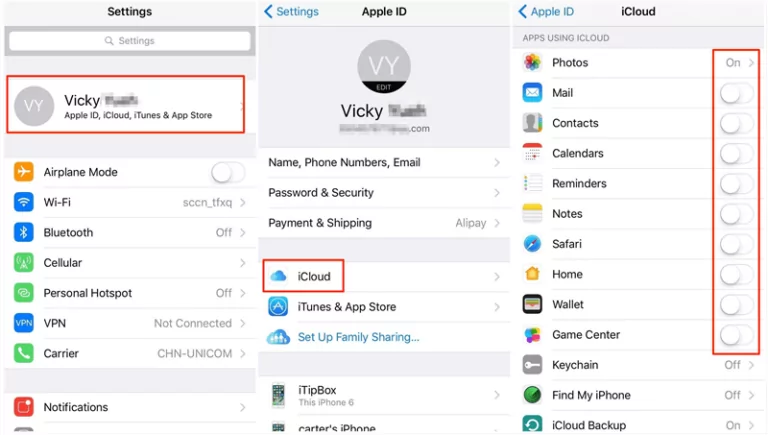
Hepsi bu kadar. Artık bu uygulamalardan gelen veriler ve ilgili bildirimler diğer iOS cihazlarınızda da görünecektir.
Sadece iOS cihazlar arasında iMessage ve SMS mesajlarını senkronize etmek istiyorsanız, mesajları doğrudan iletebilirsiniz:
1. Birincil iPhone'unuzda Ayarlar > Mesajlar > SMS İletme bölümüne gidin.
2. Mesajları senkronize etmek istediğiniz cihazları açın.
Böylece diğer iPhone veya iPad'de de mesajları görebilirsiniz.
2. Android'den Android/iPhone'a Bildirimler Nasıl Senkronize Edilir
Ancak, iOS'un aksine Android cihazlar, yerleşik özellikler veya önceden yüklenmiş uygulamalar aracılığıyla cihazlar arasında bildirimleri senkronize edemez. Aynı Google hesabını iki farklı Android cihazda kullansanız bile yalnızca uygulamalar senkronize olur; bildirimler cihazlar arasında otomatik olarak paylaşılmaz.
Android cihazlar arasında bildirimleri senkronize etmek için AirDroid Parental Control gibi üçüncü taraf uygulamalar kullanabilirsiniz. Bu uygulama, Android cihazlar arasında veya Android'den iPhone/iPad'e bildirimleri senkronize etmeye yardımcı olur.
Android'den Android/iPhone'a Bildirimleri Alma Adımları:
- Adım 1. Birincil Android telefona AirDroid Parental Control'u kurun ve bildirim almak istediğiniz cihaza AirDroid Kids'i yükleyin.
- Adım 2. Ekrandaki talimatları izleyerek iki cihazı eşleştirin ve kurulumu tamamlayın.
- Adım 3. Ardından birincil telefonunuzda "Bildirimler"e dokunun; o Android cihazda alınan tüm bildirimleri göreceksiniz.
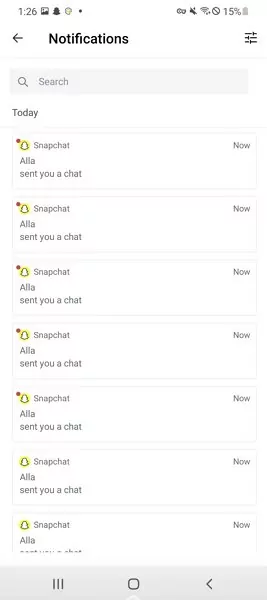
Ayrıca, Android bildirimlerinizi AirDroid Parental Web aracılığıyla bilgisayarınıza (Windows veya Mac) da senkronize edebilirsiniz.
Ek olarak, AirDroid Parental Control 3 günlük ücretsiz deneme süresi sunar; böylece abone olmadan önce tüm premium özellikleri deneyebilirsiniz.
3. Android/iPhone'dan Windows PC'ye Bildirimler Nasıl Senkronize Edilir
Birçok oyuncu veya yayıncı, oyun oynarken ya da yayın yaparken akıllı telefon bildirimlerini Windows masaüstüne almak ister. Android veya iPhone kullanıyor olmanız fark etmez; Phone Link ile telefon bildirimlerini Windows PC'nize senkronize edebilirsiniz.
Microsoft'un "Phone Link" (eski adıyla "Your Phone") programı; bildirimler, mesajlar, fotoğraflar, uygulamalar ve aramaları senkronize etmenizi sağlar.
Android/iPhone'dan Windows PC'ye Bildirimleri Alma Adımları
- Adım 1. Windows PC'nizde "Phone Link" programını açın. (Windows 10/11'de genellikle ön yüklüdür; yoksa Microsoft Store'dan indirebilirsiniz.)
- Adım 2. Telefonunuza Google Play Store veya Apple App Store'dan "Link to Windows" uygulamasını yükleyin.
- Adım 3. PC'de uygulamayı başlatın ve Microsoft hesabınızla giriş yapın.
- Adım 4. Cihazınıza göre Android veya iPhone'u seçin.
- Adım 5. Telefonunuzda "QR kodunu tara" seçeneğine dokunun ve kurulumu tamamlayın.
- Adım 6. Bağlandıktan sonra, Android veya iPhone'dan Windows bilgisayarınıza mesajlar, telefon aramaları gibi bildirimleri alabilir ve bazı uygulamaları doğrudan kullanabilirsiniz.
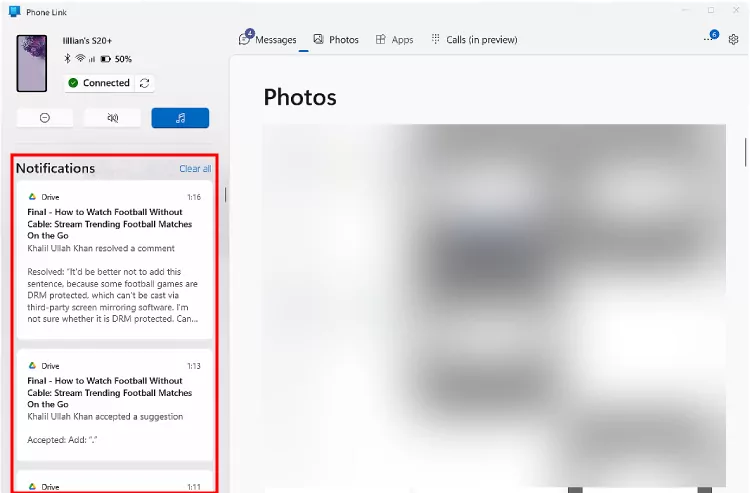
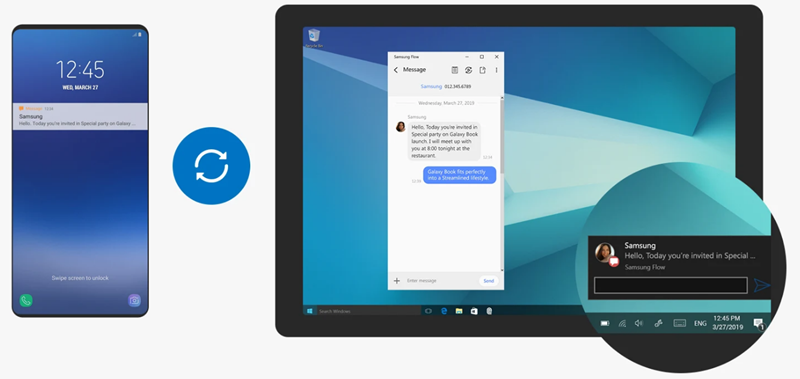
Not: Samsung akıllı telefon kullanıyorsanız, bildirimleri Samsung tablet veya Windows PC'ye de senkronize edebilirsiniz. Her iki cihaza da Samsung Flow'u kurun, Samsung hesabınızla giriş yapın, ardından Samsung Flow Ayarları > Bildirimleri Yönet > Tüm uygulamaları açın.
4. iPhone'dan Mac'e Bildirimler Nasıl Senkronize Edilir
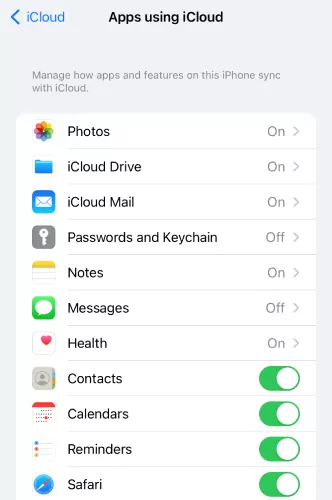
iPhone ve Mac arasında bildirimleri senkronize etmek için iCloud'u kullanabilirsiniz. iCloud; Mail, Mesajlar, Takvim, Hatırlatıcılar gibi Apple'ın yerleşik uygulamalarından veri ve bildirimleri senkronize eder. Aynı Apple ID ile giriş yaptığınızda, bu senkronize edilen bildirimler tüm Apple cihazlarınızda görünür.
iPhone Bildirimlerini Mac'e Senkronize Etme
- Adım 1. "Ayarlar"a gidin, adınıza dokunun ve "iCloud"u seçin.
- Adım 2. Bu uygulamalardan gelen veriler tüm cihazlarınızda senkronize edilir. Bildirimlerini senkronize etmek istediğiniz uygulamaların yanındaki anahtarları açın.
- Adım 3. Aynı işlemi Mac'inizde tekrarlayın. "Sistem Tercihleri"ne, ardından "Apple ID"ye (veya eski işletim sistemlerinde "iCloud"a) gidin. Aynı Apple ID ile giriş yapın ve senkronize etmek istediğiniz uygulamaların kutucuklarını işaretleyin.
- Adım 4. Artık seçtiğiniz uygulamalardan iPhone'unuzda bildirim aldığınızda, bunlar Mac'inizde de görünecektir.
5. Android'den Mac'e Bildirimler Nasıl Senkronize Edilir
Android bildirimlerinizi Mac'e senkronize etmek istiyorsanız "Pushbullet" gibi bir uygulama kullanabilirsiniz. Pushbullet, telefon bildirimlerinizi Mac'inizde görmenizi sağlar; böylece telefonunuzu sürekli kontrol etmek zorunda kalmazsınız. Ayrıca mesajlara yanıt verebilir, telefon aramalarını görebilir ve diğer ilgili bildirimleri doğrudan Mac'inizde alabilirsiniz. İşte adımlar:
Android telefonunuzdan Mac'e bildirimleri alma:
- Adım 1. Android telefonunuza Google Play Store'dan Pushbullet uygulamasını indirin ve kurun.
- Adım 2. Uygulamayı açın ve Pushbullet hesabınızla giriş yapın.
- Adım 3. İzin istendiğinde gerekli izinleri verin. Bu, uygulamanın bildirimlerinize erişmesini ve diğer cihazlarla senkronize etmesini sağlar.
- Adım 4. Mac'inizde Google Chrome gibi bir web tarayıcısı açın ve Pushbullet Chrome uzantısını tarayıcınıza ekleyin.
- Adım 5. Aynı hesapla giriş yapın ve ekrandaki sihirbazı takip ederek kurulumu tamamlayın.
- Adım 6. Kurulumdan sonra Android bildirimlerini Mac'inizde alabilirsiniz.
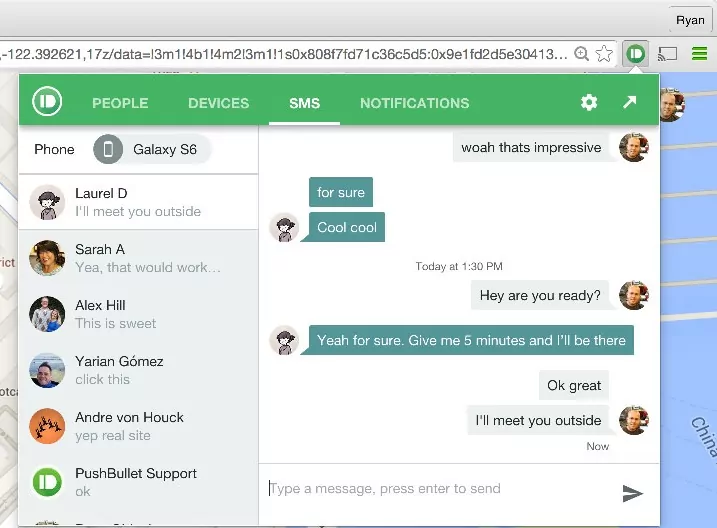
Bildirimleri senkronize etmenin yanı sıra Pushbullet, bilgisayarınızdan SMS mesajları göndermenize de olanak tanır. Bilgisayarınızda bir bildirimi kapatırsanız, telefonunuzda da kapanır.
6. Senkronize Edilen Bildirimleri Yönetme İpuçları
Artık başka bir telefondan da bildirim almayı öğrendiğinize göre, bu bildirimleri yönetmeniz de gerekir. Bu, aşırı bildirimle bunalmamanız için önemlidir. Bildirimleri yönetmek için aşağıdaki ipuçlarını takip edin:
1. Bildirim almak istediğiniz uygulamalara öncelik verebilirsiniz. Örneğin, mesajlar, telefon aramaları, hatırlatıcılar, e-postalar ve sosyal medya uygulamaları önemlidir; bu bildirimlere öncelik verebilirsiniz.
2. Bazı bildirimler gereksiz veya acil dikkatinizi gerektirmiyorsa, dağınıklığı azaltmak için bunları devre dışı bırakın.
3. Gereksiz dikkat dağınıklığını önlemek için belirli zamanlarda Rahatsız Etme modunu etkinleştirin.
4. Android'de bildirim kategorileri ve kanalları kullanarak önemli bildirimleri filtrelemek daha kolaydır.
Ayrıca, cihazlarınızı Face ID veya güçlü parolalarla koruyarak yetkisiz kişilerin bildirimlerinize erişmesini engelleyin.
7. Sonuç
Bu yazı sayesinde, bildirimleri telefonunuzdan başka bir telefon veya PC'ye nasıl senkronize edebileceğinizi öğrenmiş olmalısınız. Hangi bildirimlerin senkronize edileceğini, ne zaman görüneceğini ve hangi cihazlarda görüneceğini kontrol ederek, tüm cihazlarınızda daha düzenli ve daha az dikkat dağıtıcı bir çalışma ortamı oluşturabilirsiniz.





Bir Yanıt Bırakın.