Snapchat Canlı Konumu Güncellenmiyor veya Yanlış mı? [Düzeltildi]
Canlı konumunuzun güncellenmediğini fark ettiniz mi? Yalnız değilsiniz! Birçok kullanıcı bu can sıkıcı sorunla karşılaşıyor. Fransa'da günlük 27,3 milyondan fazla kullanıcısı olan uygulamada yaygın bir hatadır!

Neyse ki, Snap konum hatasını düzeltmek için birkaç basit çözüm var. Bu yazıda, Snapchat haritanızın çalışmasını sağlamak ve konumunuzun doğru şekilde görüntülenip güncellenmesini temin etmek için atmanız gereken adımları açıklayacağız. Detaylı rehberimizi takip ederek bu hatayı kolayca çözebilirsiniz!

Snap konumum neden yanlış?
Snap konumunuzun yanlış olduğunu fark ettiyseniz, bunun birkaç olası nedeni vardır. Snapchat, cihazınızın GPS'ini kullanarak tam konumunuzu paylaşır. Arkadaşlarınız da bunu, Snapchat'te en son ne zaman aktif olduğunuzu görmek için kullanabilir. Ancak, yanlış veya güncellenmeyen konuma yol açabilecek çeşitli faktörler vardır. Genel olarak nedenler şunlardır:
Uygulama yakın zamanda açılmadı: Snapchat konumunuzu yalnızca uygulama açıkken günceller. Altı saatten fazla kullanmadıysanız, konumunuz güncellenemez ve yanlış bir konum gösterilir.
Hayalet Modu açık: Hayalet Modu etkinse, konumunuz Snap Haritasında arkadaşlarınızla paylaşılmaz. Bu durumda konumunuz hiç görüntülenmez.
İnternet bağlantısı kararsız: Yavaş veya kararsız internet bağlantısı Snapchat'in konumunuzu doğru güncellemesini engeller. İnternete bağlı değilseniz, Snapchat konumunuza erişemez.
Uygulama güncel değil: Eski Snapchat sürümü kullanmak konum sorunlarına neden olabilir. Hatalardan kaçınmak için uygulamanızın güncel olduğundan emin olun.
Konum izni kapalı: Cihaz ayarlarınızda Snapchat için konum iznini kapattıysanız, uygulama mevcut konumunuza erişemez ve yanlış veya hiç konum göstermez.
Teknik sorunlar: Her uygulamada olduğu gibi, Snapchat'te de Snap Haritasındaki konum güncellemelerini etkileyen hatalar veya teknik sorunlar olabilir. Bunlar tespit edilmesi zor olabilir ancak bazen basit bir uygulama yeniden başlatma sorunu çözebilir.
Yapay konum değişikliği: VPN gibi telefonunuzun GPS konumunu değiştiren başka bir uygulama kullanıyorsanız, Snapchat yanlış konum gösterecektir.
Snap konum hatasının nasıl ortaya çıktığını anlamak, ilgili çözüm yöntemini doğrudan uygulayarak sorunu daha hızlı çözmenize yardımcı olur.
iPhone/Android'de Snapchat canlı konumu güncellenmiyorsa nasıl düzeltilir?
Snap konum hatası yaşıyorsanız ve gösterilen konum yanlışsa, bu sorunu çözmek için 6 yöntem vardır. Her birini detaylıca açıklayacağız, böylece sorununuzu kolayca çözebilirsiniz!
Yöntem 1: Snapchat uygulamasını yeniden başlatın
Herhangi bir uygulamada hata olduğunda yapılacak ilk şey uygulamayı yeniden başlatmaktır. Bu basit yöntem birçok durumda işe yarar, özellikle Snapchat'te. Snap'i kapatıp tekrar açarak konum sorununu giderip gidermediğini kontrol edin.
Yöntem 2: İnternet bağlantınızı kontrol edin
Snapchat, konumunuzu arkadaşlarınızla doğru paylaşmak için internete ihtiyaç duyar. Mobil verinizin açık olduğundan veya Wi-Fi'ye bağlı olduğunuzdan emin olun. Bağlıysanız, bağlantınızın stabil olup olmadığını kontrol edin.
Yöntem 3: Snap konum ayarlarınızı kontrol edin
Snap konum ayarlarınız doğru yapılandırılmamışsa, uygulama konumunuzu düzgün gösteremez. Ayarlardan Snap'in konumunuza erişimi olduğundan emin olun; bazen gerekli izinleri vermemiş olabilirsiniz. Android veya iPhone için Snap konum ayarlarını kontrol etmek için şu basit adımları izleyin.
Android'de:
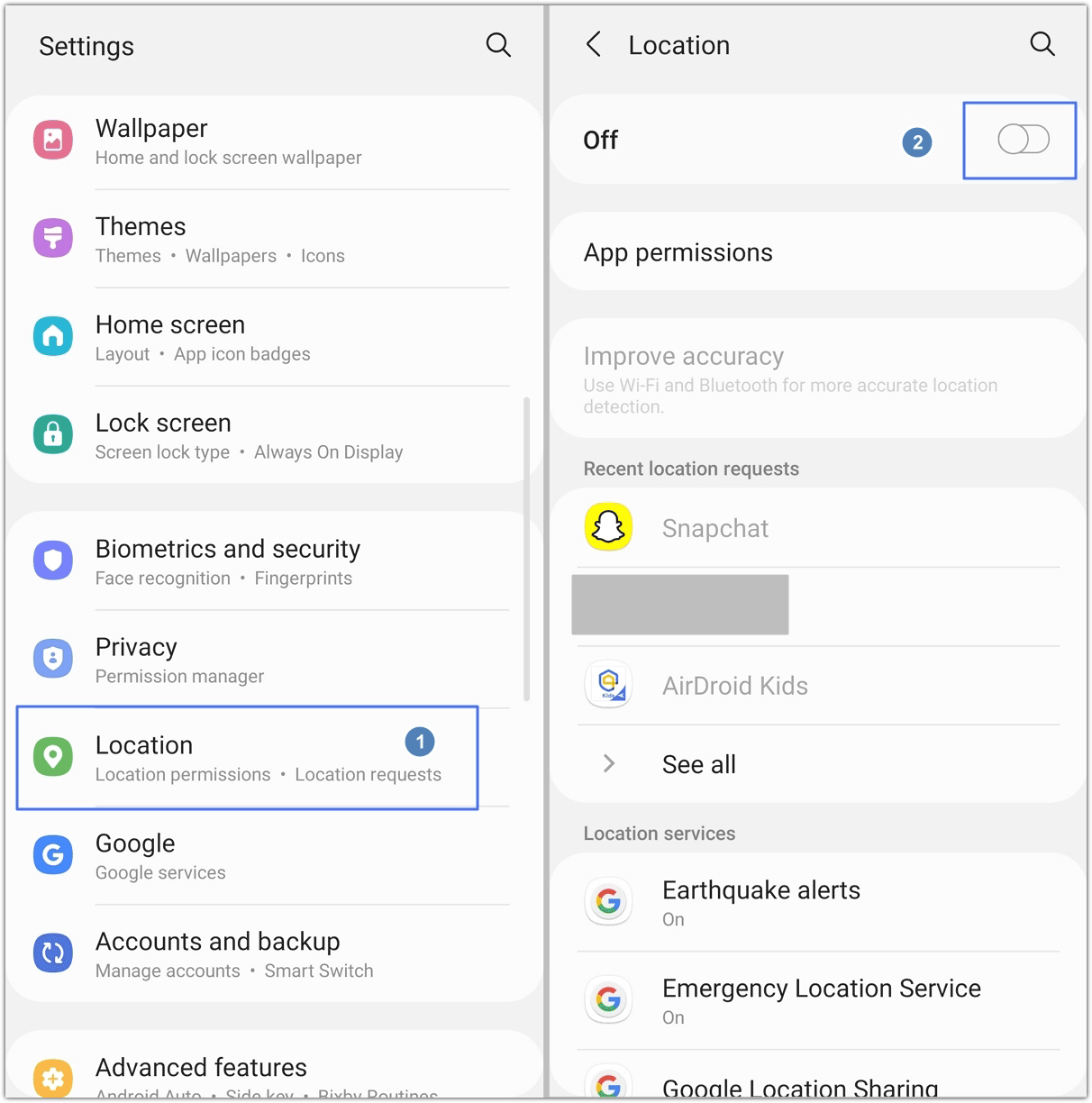
- Adım 1: Telefonunuzun ayarlarına gidin.
- Adım 2: Konum ayarlarına gidin veya Bağlantılar ya da Güvenlik altında arayın. Konum kapalıysa açın.

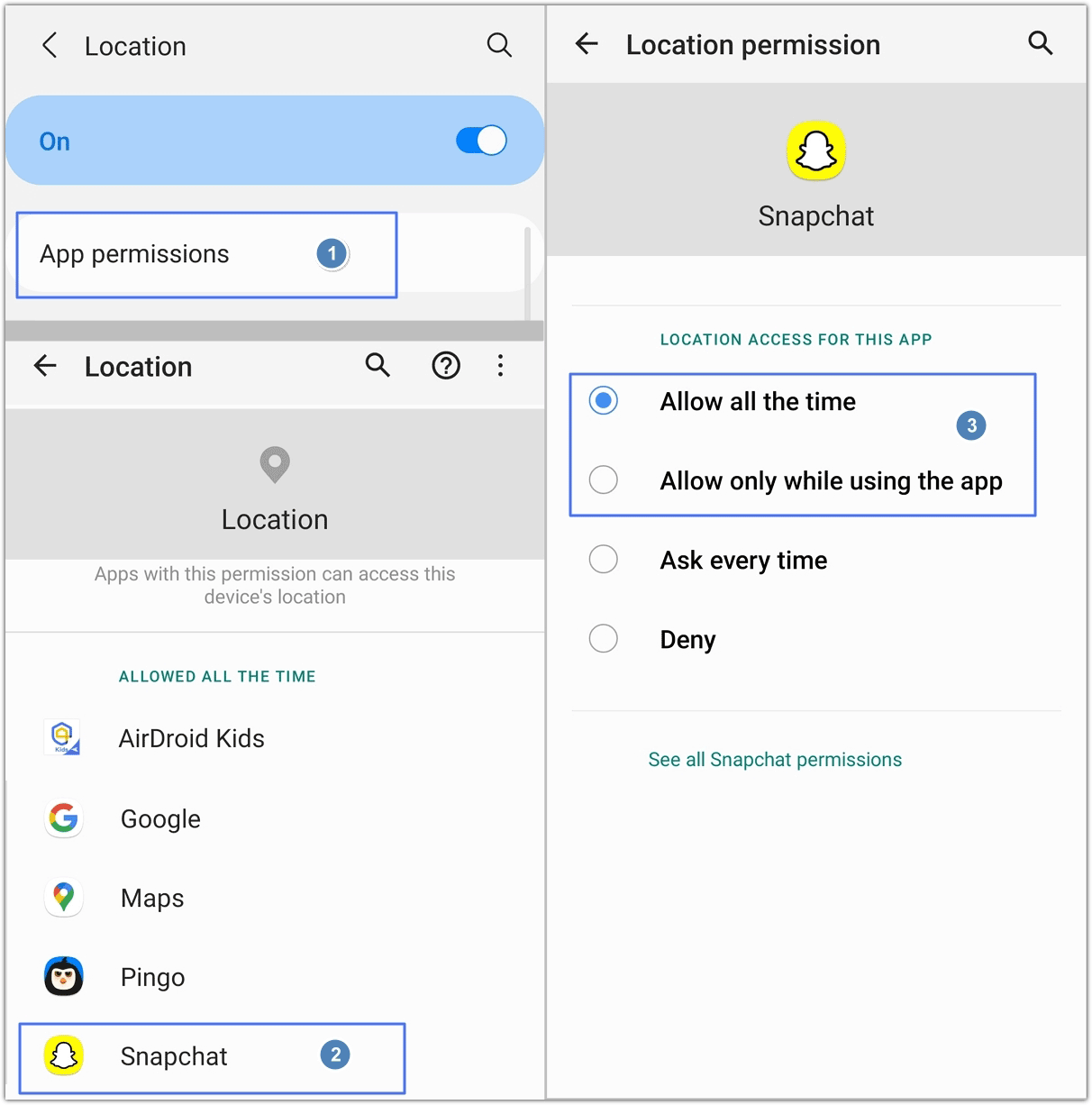
- Adım 3: Uygulamalar veya Uygulama İzinleri bölümüne gidin ve Snapchat'i bulun. Snapchat'e "Her zaman izin ver" veya "Uygulamayı kullanırken izin ver" seçeneklerinden birini seçerek konum erişimi verin.

iOS'ta:
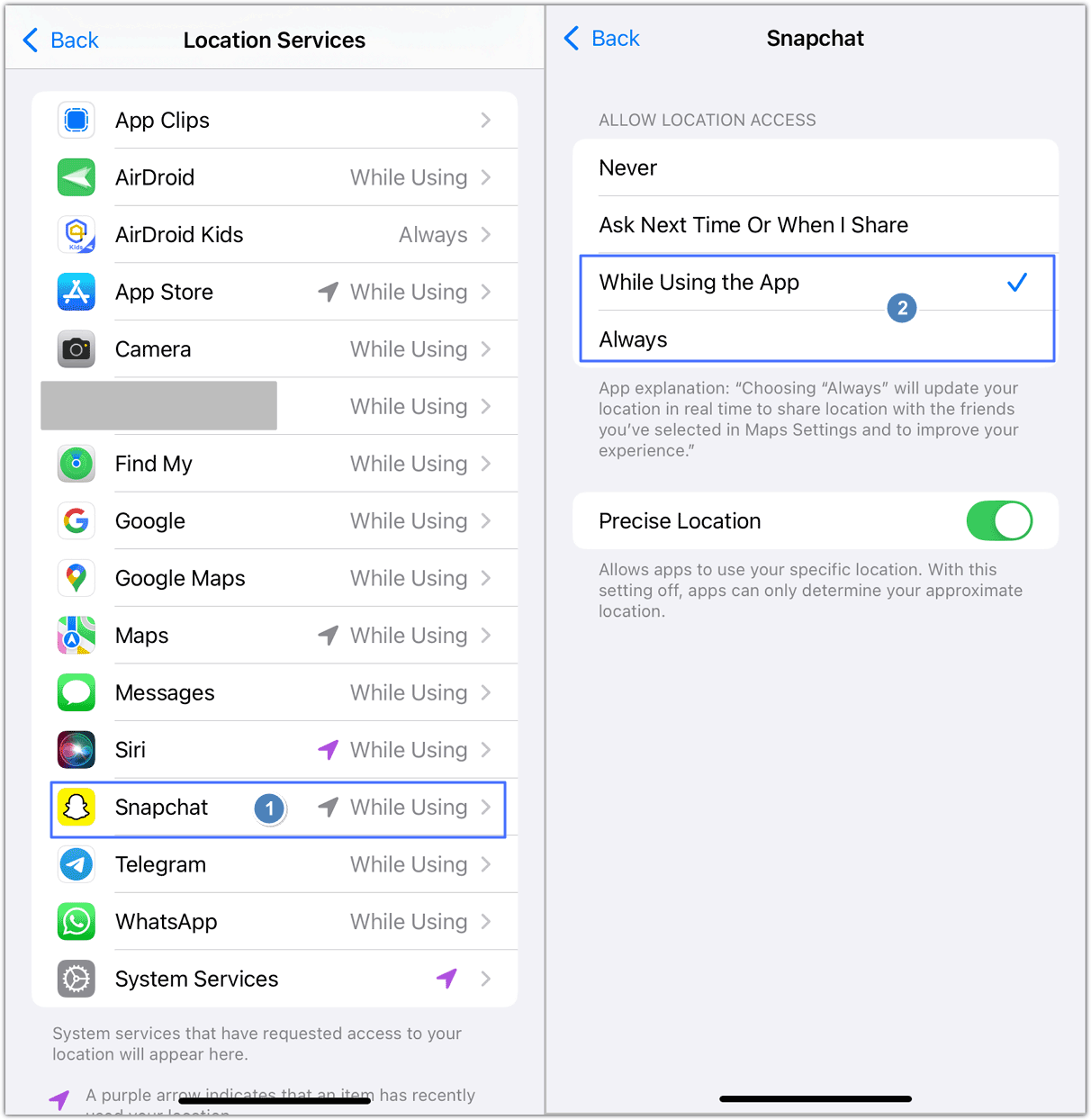
- Adım 1: iPhone ayarlarınıza gidin, ardından "Gizlilik ve Güvenlik" veya "Gizlilik" seçeneğine dokunun. "Konum Servisleri"ne tıklayın.


- Adım 2: "Konum Servisleri"nin açık olduğundan emin olun, ardından aşağıdaki uygulamalar arasında Snapchat'i bulun ve dokunun. Snapchat'in konumunuza erişmesine izin vermek için "Uygulamayı kullanırken" veya "Her zaman" seçeneğini seçin.

Yöntem 4: Hayalet Modu açık mı kontrol edin ve kapatın
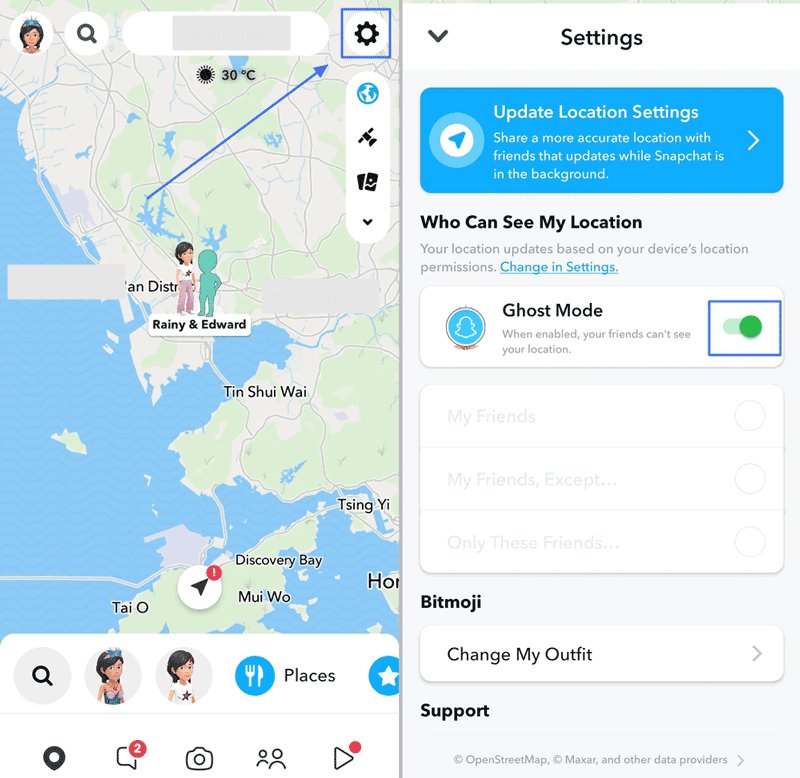
Snap'te Hayalet Modu etkinse, konumunuz gösterilmez.
- Adım 1: Snapchat'i açın, sola kaydırarak Snap Haritasına gidin ve sağ üstteki ayarlar simgesine dokunun.
- Adım 2: Hayalet Modu kapatın.
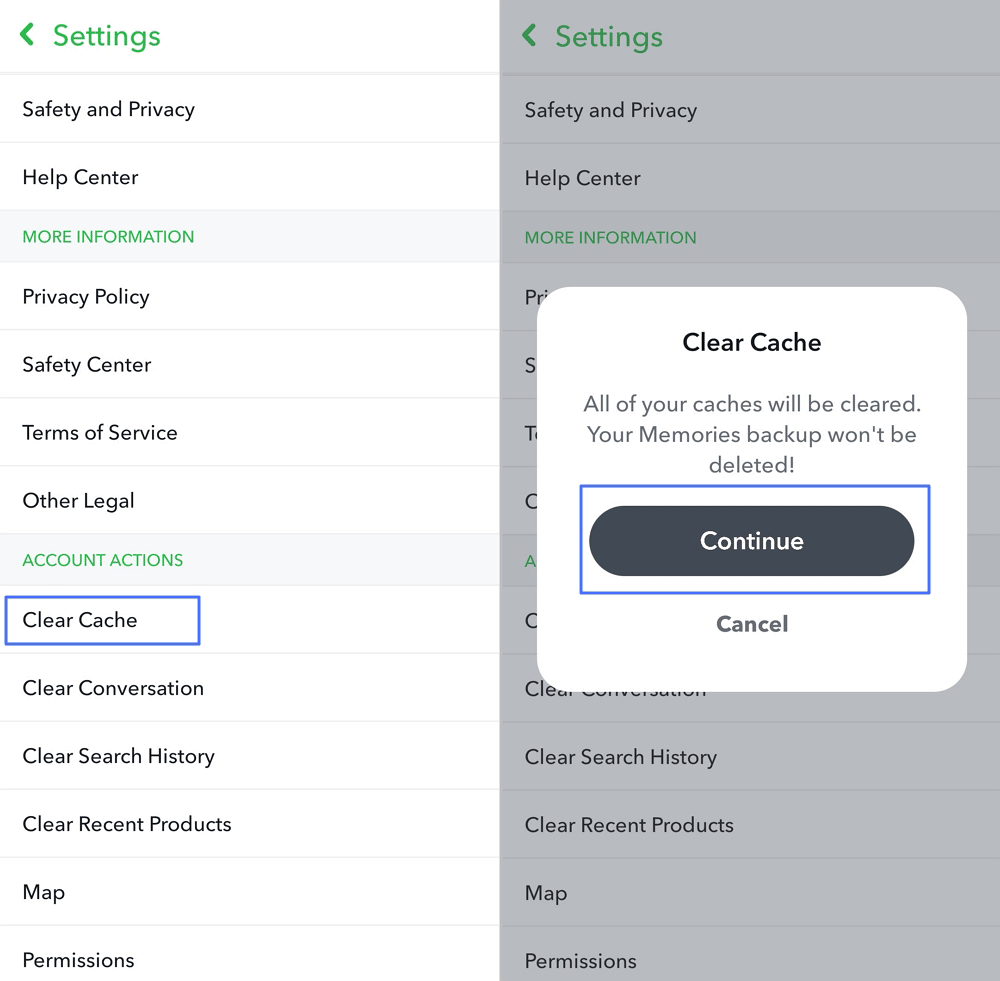
Yöntem 5: Önbelleği temizleyin ve Snap'i yeniden başlatın
Snapchat'i bir süredir kullanıyorsanız, uygulamanın önbelleğinde bozuk veriler olabilir. Bu, Snap konumunuzu etkileyebilir.
Önbelleği temizlemek için profilinizden Snapchat ayarlarına gidin, ardından "Önbelleği Temizle" seçeneğini seçin. Sonrasında cihazınızı yeniden başlatın.
Yöntem 6: Snapchat uygulamanızı güncelleyin
Android kullanıyorsanız Play Store'dan, iPhone kullanıyorsanız App Store'dan Snapchat'in en son sürümünü kullandığınızdan emin olun. Güncelleme varsa yükleyin, böylece olası hatalar giderilir. Sorun devam ederse, Snapchat'i kaldırıp yeniden yüklemeyi deneyebilirsiniz; bu, Snap konum hatasını çözebilir.
AirDroid Ebeveyn Denetimi ile Snap konum alternatifi
Tüm bu yöntemlere rağmen Snapchat konum sorununuz devam ediyorsa, etkili bir alternatif çözüm olarak AirDroid Parental Control gibi üçüncü taraf bir uygulama kullanabilirsiniz. Bu uygulama, ebeveynlerin çocuklarının cihaz kullanımını izlemesi ve yönetmesi için tasarlanmıştır. Ancak gelişmiş konum yönetimi özellikleri sayesinde Snap konum alternatifi olarak da mükemmeldir. AirDroid Ebeveyn Denetimi ile şunları yapabilirsiniz:
- Cihazın gerçek zamanlı konumunu takip etmek.
- Güzergah geçmişini görüntülemek.
- Güvenli bölgeler belirlemek ve bu bölgeler geçildiğinde bildirim almak.
AirDroid Ebeveyn Denetimi ile birini nasıl bulurum?
- Adım 1: Cihazınıza Google Play Store veya Apple App Store'dan AirDroid Ebeveyn Denetimi uygulamasını indirin. Ana arayüze erişmek için bir hesap oluşturun.
- Adım 2: Konumunu öğrenmek istediğiniz kişinin cihazına AirDroid Kids'i kurun ve cihazı AirDroid hesabınıza bağlayarak kurulumu tamamlayın.
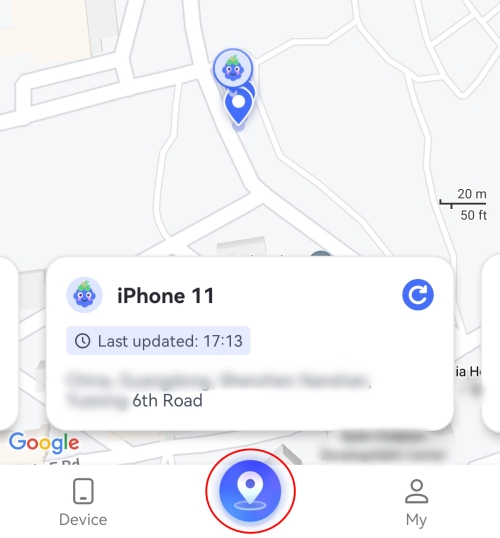
- Adım 3: Kendi cihazınızda AirDroid Ebeveyn Denetimi'ni açın ve kontrol panelinin altındaki GPS simgesine tıklayarak konum özelliğine erişin. iPhone ve Android'de birini bulabilir ve seyahat geçmişini görebilirsiniz.

Snap konum hatası hakkında SSS
1Snapchat'te konumum neden yanlış görünüyor?
Snapchat'te konumun yanlış görünmesinin birkaç nedeni olabilir; kötü internet bağlantısı, kapalı konum ayarları veya uygulamanın kendisindeki teknik sorunlar gibi.
2Snapchat'in konumuma erişimi olup olmadığını nasıl anlarım?
Android'de cihaz ayarlarına gidip uygulama izinlerinden Snapchat'in konum izni olup olmadığını kontrol edin. iOS'ta gizlilik ayarlarından Snapchat izinlerini kontrol edebilirsiniz.
3Arkadaşlarım beni Snap Haritasında göremiyorsa ne yapmalıyım?
Snapchat ayarlarında konumunuzun açık olduğundan ve Hayalet Modu'nun kapalı olduğundan emin olun. Sorun devam ederse uygulamayı veya telefonu yeniden başlatmayı deneyin. Sorun sürerse makaledeki diğer yöntemleri kontrol edin.
4Snapchat önbelleğini temizlemek konum sorunlarını çözer mi?
Evet, Snapchat önbelleğini temizlemek bazen geçici verileri kaldırarak konum sorunlarını düzeltebilir. Bunu Snapchat uygulama ayarlarından yapabilirsiniz.
5Konum sorunlarını önlemek için Snapchat'i düzenli güncellemek gerekir mi?
Evet, Snapchat'i güncel tutmak hataları düzeltir ve uygulama kararlılığını artırır. Android için Play Store'dan, iPhone için App Store'dan düzenli olarak güncelleme kontrolü yapın.
6Hiçbir yöntem Snapchat konum sorunumuzu çözmezse ne yapmalıyım?
Bahsedilen yöntemler sorununuzu çözmezse, Snapchat teknik destek ile iletişime geçebilirsiniz. Durumunuza özel çözümler sunabilirler.
Sonuç
Artık Snap konum hatasını düzeltmek için farklı yöntemleriniz var. Snapchat'te yanlış konum sorunu yaşıyor veya arkadaşlarınızı Snap Haritasında bulamıyorsanız, bu basit adımlar konum sorunlarını çözmenize yardımcı olur. Uygulamayı yeniden başlatmak, konum ayarlarını kontrol etmek, Snapchat izinlerini doğrulamak veya Hayalet Modu'nu kapatmak genellikle konum hatalarını düzeltir.
Ayrıca, Snapchat önbelleğini temizleyerek, uygulamayı güncelleyerek veya yeniden yükleyerek daha karmaşık konum sorunlarını çözebilirsiniz. Bu ipuçlarını takip ederek Snap Haritasının tüm özelliklerinden tam olarak faydalanabilir ve konumunuzu doğru şekilde paylaşabilirsiniz.





Bir Yanıt Bırakın.