Hayır, resmi olarak da duyurulduğu gibi silinen mesajları WhatsApp Web'de okuyamazsınız. Ayrıca, WhatsApp'ın Windows ve Mac sürümlerinde silinen mesajları okumak imkansızdır. Silinen WhatsApp mesajları yalnızca cep telefonlarında kurtarılabilir.
WhatsApp'ta Silinmiş Mesajları Nasıl Görürsünüz?
WhatsApp'ta önemli mesajları yanlışlıkla sildiniz veya kayıp mı ettiniz? Silinmiş mesajları nasıl geri getirebileceğinizi merak mı ediyorsunuz? Bu makalede, test edilmiş etkili yöntemler anlatılacak. Hadi bir göz atalım!
- WhatsApp'ta Silinmiş Mesajlar Nasıl Görülür?
- WhatsApp Bildirim Geçmişi ile
- AirDroid WhatsApp Monitor ile


- WhatsApp sohbet yedeğini geri yükleyerek
- Google Drive'dan WhatsApp Mesajlarını Geri Kazanarak
- iCloud Yedeği ile
- iTunes Yedeği ile
- Bonus: Silmeden Önce WhatsApp Mesajları Nasıl Yedeklenir?
- WhatsApp'ta Silinmiş Mesajlarla İlgili SSS
WhatsApp'ta Silinmiş Mesajlar Nasıl Görülür?
1. WhatsApp Bildirim Geçmişi ile
Mesaj bildirimleri, genellikle daha sonra silseniz bile alınan tüm WhatsApp mesajlarını kaydeder. Telefon bildirimleri, WhatsApp mesajlarını almanıza ve önizlemenize izin verdiği sürece, silinmiş mesajları bildirim kaydınızda görebilirsiniz.
Ancak, Android'in bildirim geçmişi yalnızca 24 saat boyunca bildirimleri saklar. Bu nedenle, 24 saatten daha eski olan silinmiş WhatsApp mesajlarını görmek istiyorsanız, AirDroid WhatsApp Monitor'u kullanmanızı öneririz.
İşte Android'in bildirim geçmişinden silinmiş WhatsApp mesajlarını kontrol etmenin yolu:
1. Adım "Ayarlar" uygulamasında "Bildirim geçmişi"ni arayın ve üzerine dokunun.
2. Adım WhatsApp bölümünü bulun ve alınan WhatsApp mesajlarını görüntüleyin.
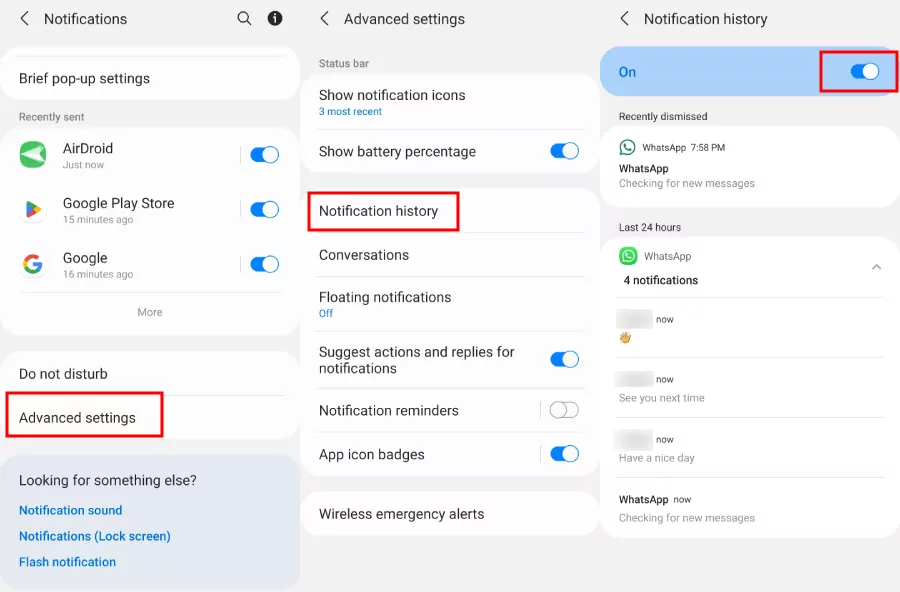
Bu adımları izlediğinizde, göndericisi silmiş olsa bile WhatsApp'ınızda alınan tüm orijinal mesajları görüntüleyebilirsiniz.
2. AirDroid WhatsApp Monitor ile
Yukarıda belirttiğimiz gibi, AirDroid, uzun zamandaki mesaj kayıtlarını görmek için iyi çalışır. Uygulamayı kurduktan sonra, başka bir işlem yapmadan tüm mesaj kayıtlarını görüntüleyebilirsiniz. AirDroid WhatsApp Monitor'ü kullanmanın yolu:
1. Adım AirDroid Ebeveyn Kontrol uygulamasını Play Store veya App Store'dan indirin.


2. Adım Silinmiş mesajlarını kontrol etmeniz gereken cihazı bağlamak için uygulama içindeki yönergeleri izleyin.
3. Adım Ardından "Bildirimler"e gidin ve gelen silinmiş WhatsApp mesajlarını kontrol etmek için "WhatsApp"ı arayın.
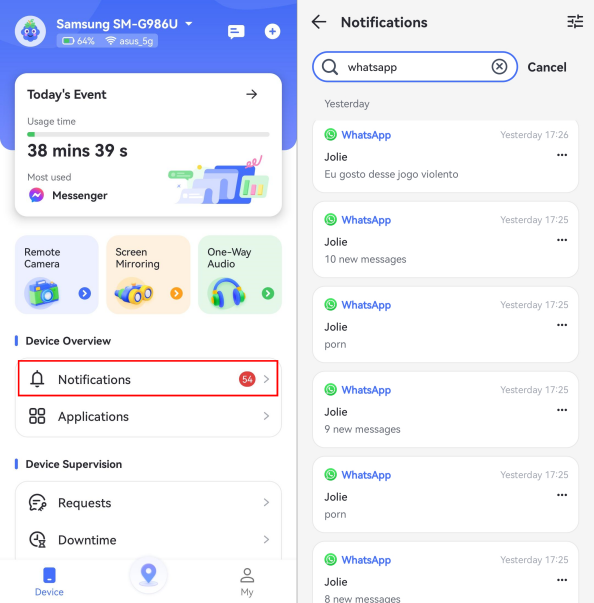
Tüm geçmiş WhatsApp mesajları bildirim merkezinde görüntülenecektir. Ayrıca, AirDroid Parental Control gerçek zamanlı konumlandırma, uygunsuz içerikleri filtreleme, uygulama kullanımını kısıtlama vb. işlevlere sahiptir. Gelin ve keşfedin!
3. WhatsApp sohbet yedeğini geri yükleyerek
WhatsApp, sohbetlerinizi günlük, haftalık veya aylık olarak telefonunuzun bulutuna otomatik olarak yedekleyebilir. Bu, sohbetlerinizin kapsamlı bir geçmişini içerir. Ayrıca, manuel bir yedekleme yapmak için Yedekle butonuna dokunabilirsiniz.
Mesajları silmeden önce WhatsApp verilerinizi yedeklediyseniz ve yedekleme üzerine tekrar kaydedilmediyse, muhtemelen onları geri yükleyebilirsiniz. Ancak, lütfen bulut yedeğini geri yüklemenin yedekleme zaman noktasından sonraki yeni WhatsApp verilerini kaybedeceğini de unutmayın.
WhatsApp sohbetlerinizin bir yedek dosyasının olup olmadığını görmek için aşağıdaki adımları izleyin!
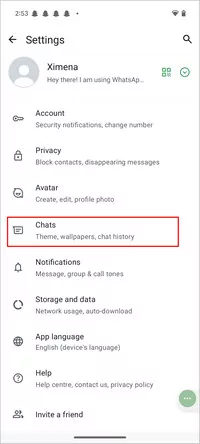
1. Adım WhatsApp uygulamasını açın ve ayar menüsüne girin. Şu anda WhatsApp ayarındayız. Açılır listede "Sohbet" seçeneğini bulun.
2. Adım "Sohbet Yedeği"ni göreceksiniz, içine girmek için tıklayın. Burada son yedekleme tarihini gösterir; bu, WhatsApp sohbet geçmişinizi ne kadar geriye döndürebileceğinizi belirler.
Örneğin, 18 Ocak'ta mesaj gönderdiyseniz veya aldıysanız ve son yedeklemeniz 20 Ocak 11:41'de yapılmışsa:
Geri yüklenebilir (yedek mesajı içeriyor):
18 Ocak: Mesaj gönderildi veya alındı → 20 Ocak 11:41: Yedek → 21 Ocak: Mesaj silindi.
Geri yüklenemez (mesaj yedekleme sırasında mevcut değil ve yedekleme eski yedeği üzerine yazacaktır):
18 Ocak: Mesaj gönderildi veya alındı → 19 Ocak: Mesaj silindi → 20 Ocak 11:41: Yedek.
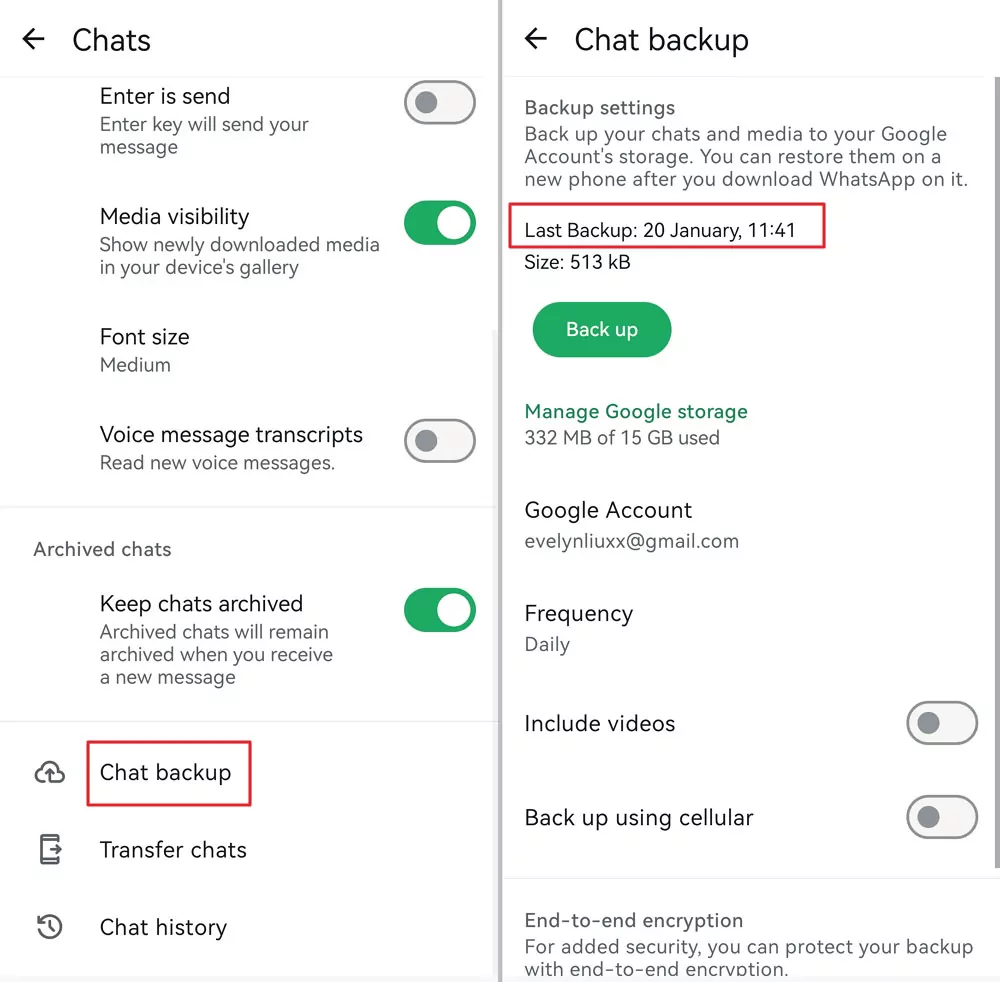
Not: Yedek dosyaları Google hesabınızda saklanacaktır. Eğer elinizde bir iPhone varsa, tüm adımlar aynıdır, ancak yedek dosyası iCloud hesabınızda saklanacaktır.
4. Google Drive'dan WhatsApp Mesajlarını Geri Yükleyerek
WhatsApp'ın yedeği alındığında, yedek dosyası Google hesabınızda saklanır. Eğer daha önce WhatsApp'ı yedeklemediyseniz veya yedekleme seçeneğini hiç aktifleştirmediyseniz, aşağıdaki adımları izleyerek Google Drive'da herhangibir yedek dosyanız olup olmadığını kontrol edebilirsiniz.
1. Adım Google hesabınıza giriş yapın ve Google Drive'a giderek WhatsApp yedek sohbet dosyanızı görüntüleyin.
2. Adım Hesap ayarları arayüzüne girmek için dişli simgesine tıklayın.

3. Adım "Uygulamaları Yönet" seçeneğini bulun. Daha önce yedeklenmiş WhatsApp dosyaları listede görüntülenecektir.
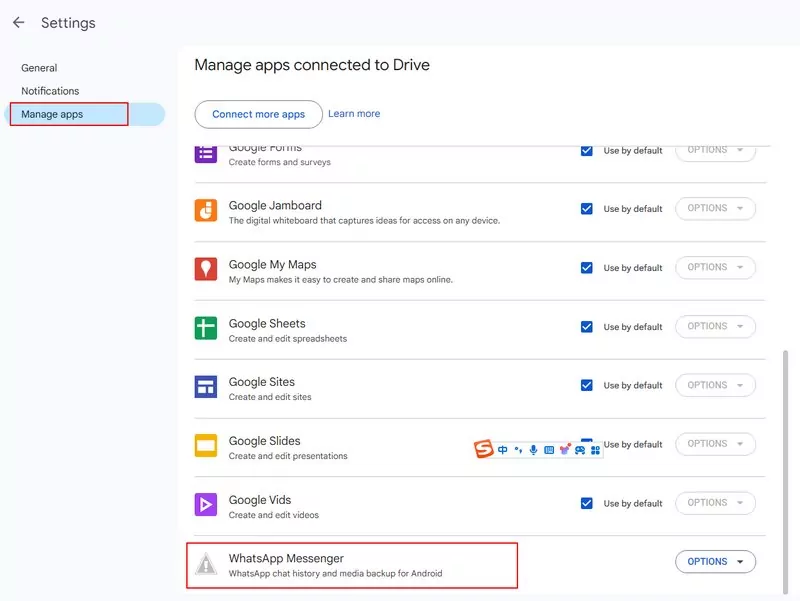
Bu adım, daha önceki WhatsApp yedek dosyanızın olduğundan emin olmak içindir. Eğer silinmiş WhatsApp mesajlarını görmek istiyorsanız, yedek dosyasını hedef telefona geri yüklemeniz gerekir.
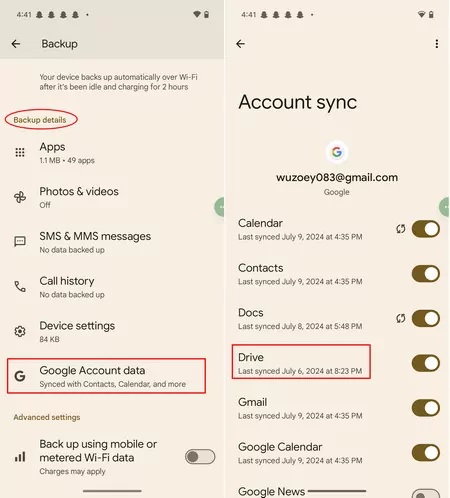
4. Adım Telefonunuza geri dönün ve Google hesabınızın senkronizasyon ayarlarında Google Drive'ın açık olduğundan emin olun.
Google Drive yedeğinden WhatsApp mesajları nasıl geri yüklenir?
1. Adım Telefonunuzun bu ayarlarında Google seçeneğini bulun. Ardından "Yedeği Yönet"e tıklayın.
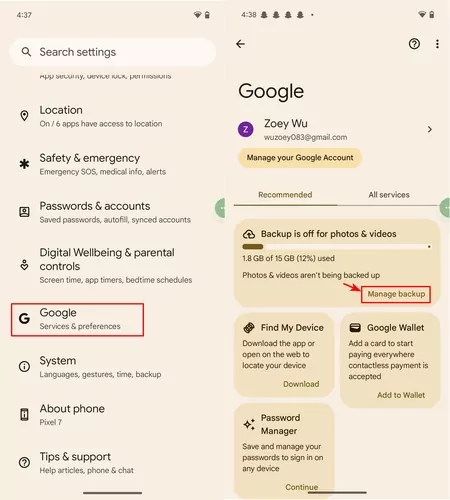
2. Adım "Yedek detayları" altında "Google Hesap Verileri"ni bulun. Google Drive'ı bulun ve senkronizasyon işlevinin açık olduğundan emin olun.
3. Adım Şimdi WhatsApp'ı telefonunuzdan kaldırabilir ve yeniden yükleyebilirsiniz, WhatsApp uygulamasını açıp ilk uyarı geldiğinde "Geri Yükle"yi seçin.
4. Adım Ardından telefonunuzda WhatsApp hesabınıza giriş yapın ve silinmiş WhatsApp mesajlarını görüp göremediğinizi kontrol edin.
Not: Daha önce WhatsApp Sohbetlerinde gönderdiğiniz tüm medya dosyaları bu işlemle geri yüklenemez.
5. iCloud Yedeği ile
Yukarıda belirtildiği gibi, iPhone'da WhatsApp yedek dosyaları iCloud hesabında saklanır. Eğer WhatsApp mesajlarınızı yedeklediyseniz, yedeği geri yükleyerek silinmiş WhatsApp mesajlarını görebilirsiniz.
Başlamadan Önce Onaylanması Gerekenler:
- iPhone'unuzun ve iCloud'unuzun her ikisi de yeterince boş alan olmalıdır. Yedeklemenin toplam boyutunun en az 2,05 katı kadar boş alanınız olmalıdır.
- Yedekleme ve geri yükleme işlemleri için aynı Apple ID ve telefon numarasını kullanmalısınız. Başka bir WhatsApp hesabından sohbet geçmişini geri yükleyemezsiniz.
WhatsApp mesajlarını geri yüklemek için aşağıdaki adımları izleyin:
1. Adım WhatsApp Uygulamasında bir yedek dosyasının oluşturulduğunu doğrulayın. WhatsApp uygulamasını açın ve sağdaki dişli simgesine tıklayın. "Sohbetler" > "Sohbet Yedeği"ni bulun.
2. Adım iCloud'da yedekleme anahtarının açık olduğundan emin olun. Telefonunuzda Ayarlar'ı açın ve profil resminize tıklayarak iCloud'a girin.
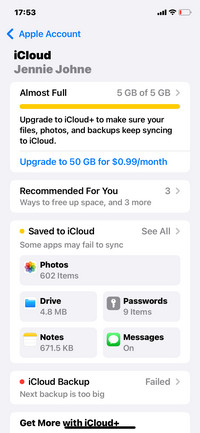
3. Adım Daha önce yedeklenmiş tüm uygulamalar bu listede görüntülenecektir. WhatsApp'ın listede olup olmadığını kontrol edin.
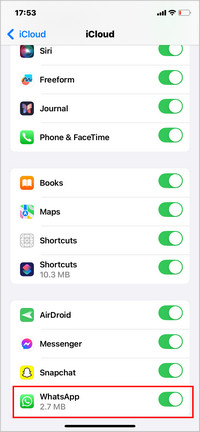
4. Adım Her şey onaylandıktan sonra, WhatsApp'ı silin, yeniden yükleyin ve silinmiş WhatsApp mesajlarını görün.
Yukarıdaki adımlar, bir iPhone'da silinmiş WhatsApp mesajlarını görüntülemek içindir. Umarım bu yardımcı olur!
6. iTunes Yedeği ile
WhatsApp'taki silinmiş mesajları görmek için diğer bir yol, iTunes yedeğini geri yüklemektir. Bunu yapmalısınız:
1. Adım iPhone'unuzu bilgisayarınıza bağlayın ve bilgisayarınızdaki iTunes'u başlatın.
2. Adım Cihaz simgesine tıklayın ve Özeti seçin.
3. Adım Yedekler altında, Yedeği Geri Yükle'ye tıklayın.
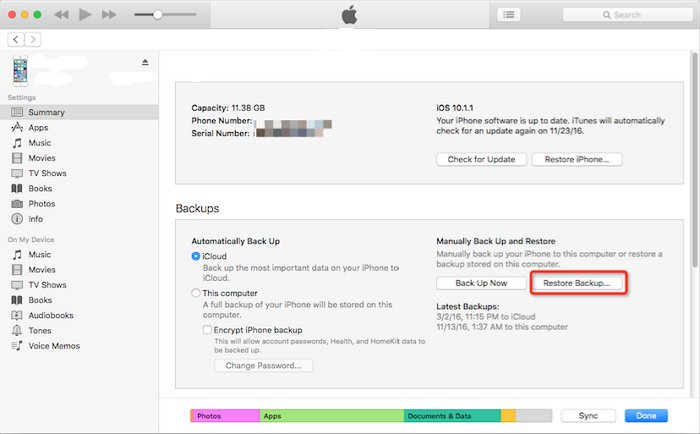
4. Adım WhatsApp mesajlarını içeren yedeği seçin ve Geri Yükle'ye tıklayın. Ardından geri yükleme işlemini bekleyin ve sonra iPhone'unuzda WhatsApp'ı açın.
iTunes veya iCloud'da yedek olmadan iPhone'da silinmiş WhatsApp mesajlarını geri kazanamazsınız. Üçüncü taraf bir yazılım bile yedek dosyaları olmadan bunu başaramaz.
Bonus: Silmeden Önce WhatsApp Mesajları Nasıl Yedeklenir?
WhatsApp mesajlarını silmeden önce yedeklemek için WhatsApp Yedekleme özelliğini kullanabilirsiniz. Bu özellik, sohbetlerinizi ve medya dosyalarınızı telefonunuzun belleğine veya telefonunuzun ayarlarına bağlı olarak Google Drive veya iCloud'a yedeklemenizi sağlar.
Google Drive'a Yedekleme Nasıl Yapılır
Mesajlarınızı Google Drive'a yedeklemek için şu adımları izleyebilirsiniz:
1. Adım WhatsApp'ı açın ve Daha Fazla Seçenek > Ayarlar > Sohbetler > Sohbet Yedeği'ne dokunun.
2. Adım Google Drive'a Yedekle butonuna dokunun ve bir yedekleme sıklığı seçin. Sohbetlerinizi günlük, haftalık, aylık veya yalnızca Yedekle butonuna dokunduğunuzda yedekleyebilirsiniz.
3. Adım Yedekleme için kullanmak istediğiniz Google hesabını seçin. Eğer bir Google hesabınız yoksa, Hesap Ekle'ye dokunun ve bir tane oluşturmak için talimatları izleyin.
4. Adım Yedekleme sürecini manuel olarak başlatmak için Yedekle butonuna dokunun. Ayrıca video mesajlarınızı yedeklemek istiyorsanız Videoları Dahil Et'i etkinleştirebilirsiniz.
iCloud'a Yedekleme Nasıl Yapılır
İPhone'unuzda sohbetlerinizi yedeklemek için şu adımları izleyebilirsiniz:
1. Adım WhatsApp'ı açın ve Ayarlar > Sohbetler > Sohbet Yedeği'ne dokunun.
2. Adım Yedekleme sürecini manuel olarak başlatmak için Şimdi Yedekle'ye dokunun. Video mesajlarınızı yedeklemek istiyorsanız Videoları Dahil Et'i etkinleştirebilirsiniz.
3. Adım Otomatik Yedeklemeyi de etkinleştirebilir ve yedekleme sıklığınızı seçebilirsiniz. Sohbetlerinizi günlük, haftalık, aylık veya yalnızca Şimdi Yedekle'ye dokunduğunuzda yedekleyebilirsiniz.
4. Adım Apple ID'nizle oturum açtığınızdan ve iCloud hesabınızda yeterli alan olduğundan emin olun. Eğer bir Apple ID'niz yoksa, Yeni bir tane oluşturmak için dokunun ve talimatları izleyin.
Son Sözler
Bildirim merkezi veya WhatsApp mesajlarının önceki yedeği aracılığıyla silinmiş WhatsApp mesajlarını görebilirsiniz. Yukarıdaki etkili yöntemleri denedik, umarım bunlardan faydalanabilirsiniz.
AirDroid'ı deneyebilir ve WhatsApp ebeveyn kontrolünü geliştirerek çocuğunuzu daha iyi koruyabilirsiniz.
WhatsApp'ta Silinen Mesajları Görüntüleme Hakkında SSS
1. WhatsApp Web'de Silinen Mesajlar Nasıl Okunur?

2. WhatsApp'ta Bir Sohbeti Silmek Sohbeti Kalıcı Olarak Silmek midir?
WhatsApp'ta bir sohbeti silmek, sohbet yedeğinizde veya telefonunuzun belleğinde saklanabileceği için sohbeti kalıcı olarak silmez. WhatsApp'ta bir sohbeti kalıcı olarak silmek istiyorsanız, hem telefonunuzdan hem de sohbet yedeğinizden silmeniz gerekir.
3. WhatsApp'ta Birisi Tarafından Gönderilen Silinen Mesajlar Nasıl Kurtarılır?
WhatsApp'ın yanıtlama özelliğini kullanarak birisi tarafından gönderilen ancak silinmiş mesajları görebilirsiniz. Bir mesaja yanıt verdiğinizde, silinmiş olsa bile, orijinal mesajı ve yanıtınızı gösterir. Silinen mesajları kurtarmak istiyorsanız, yukarıdaki ayrıntılı kılavuzu inceleyebilirsiniz.


Bir Yanıt Bırakın.