Discord'da Silinen Mesajlar Nasıl Görüntülenir
Hiç Discord’da bir mesajın yanlışlıkla silindiği bir durumla karşılaştınız mı? Silinen Discord mesajlarını nasıl görebileceğinizi merak ettiniz mi? Aslında, bir mesaj silindiğinde, sohbetten kalıcı olarak kaldırılır.
Discord, silinen mesajları geri getirme özelliği sunmasa da, aşağıdaki dört yöntem silinen Discord mesajlarını görmenize yardımcı olabilir:
| Yöntemler | Mevcut Olduğu Platform | Kolaylık | 1. Bildirim Geçmişini Kontrol Etmek | Mobil | ⭐⭐⭐⭐⭐ |
| 2. DiscordSaveDeleted Script’ini Çalıştırmak | Masaüstü | ⭐⭐⭐ |
| 3. BetterDiscord Uygulamasını Kurmak | Masaüstü | ⭐⭐ |
| 4. Moderasyon Botlarını Kullanmak | Mobil, Masaüstü | ⭐⭐⭐ |
* Bu yöntemler Mayıs 2025’te test edilmiş olup kesinlikle işe yaramaktadır.
Yöntem 1. Bildirim Geçmişini Kontrol Etmek
Discord uygulamasını akıllı telefonunuzda kullanmayı tercih ediyorsanız, gelen tüm mesajları kaydeden bildirim günlüğünü kullanmak en kolay yoldur. Discord mobilde silinen mesajları görmek için şu adımları izleyin:
Android’de:
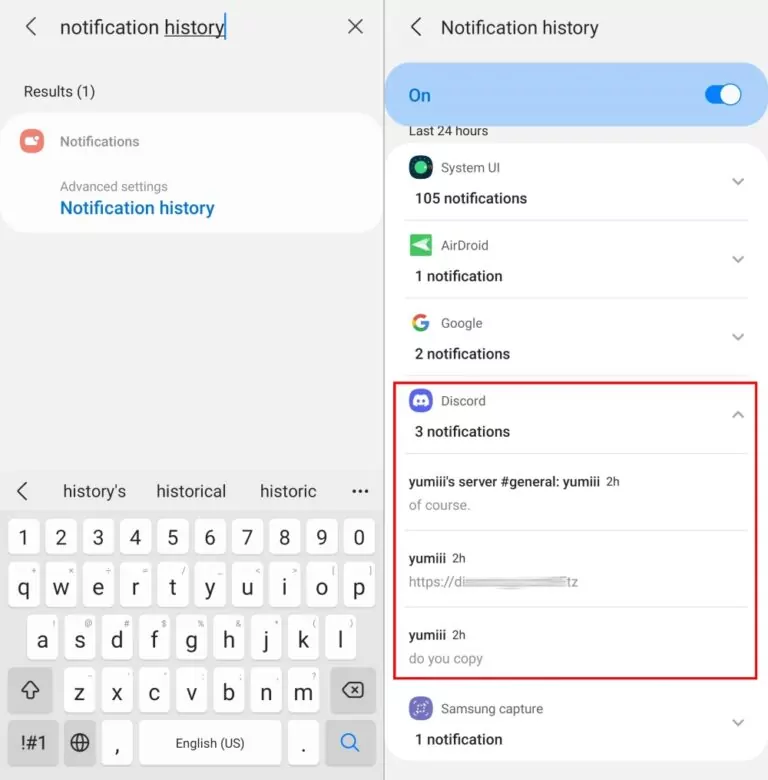
- Adım 1. "Ayarlar" uygulamasında "Bildirim geçmişi"ni arayın ve üzerine dokunun.
- Adım 2. Menü açmak için "Discord"u bulun.
- Adım 3. Böylece silinenler dahil tüm Discord mesajları görüntülenir.
iPhone’da:
Bildirim geçmişini saklayan yerleşik bir ayar olmadığından, yalnızca Kilit ekranının ortasından yukarı kaydırarak "Bildirim Merkezi"nden görüntüleyebilirsiniz. Bildirimleri temizlemeyin; aksi takdirde Discord’dan silinen mesajları kaçırırsınız.
Çocuğunuzun Discord’undan Silinen Mesajları Görmek İster misiniz?
AirDroid Ebeveyn Denetimi yardımınıza koşuyor! Çocuğunuzun Discord mesajlarını senkronize etmekle kalmaz, aynı zamanda uygunsuz içeriklere eriştiğinde uyarılar da tetikler.
Yöntem 2. DiscordSaveDeleted Script’ini Çalıştırmak
Yedek olmadan silinen mesajları geri getirmek ister misiniz? Bunu deneyin. Bu yöntemi GitHub platformunda buldum ve testimde iyi çalıştığı için burada paylaşıyorum. Bu çözüm, Discord web sürümünü Chrome’da kullananlar için en uygunudur.
discord.com’u açarken DiscordSaveDeleted script’ini çalıştırmanızı gerektirir. Biraz teknik mi geliyor? Aslında, script’in entegre olduğu bir eklentiyi kurduğunuz sürece Discord’da silinen mesajları çevrimiçi görebilirsiniz.
- Adım 1. Öncelikle, "Tampermonkey" eklentisini "Chrome’a Ekle" butonuna tıklayarak kurun.
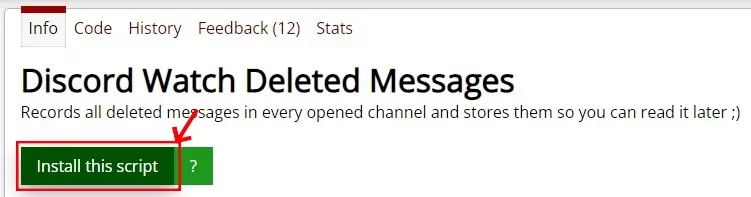
- Adım 2. Script sayfasına gidin ve "Bu script’i yükle"ye tıklayın.
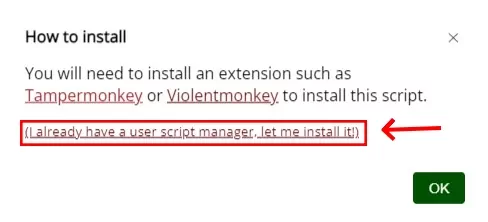
- Adım 3. "Zaten bir kullanıcı script yöneticim var, yüklememe izin ver!" seçeneğine tıklayın.
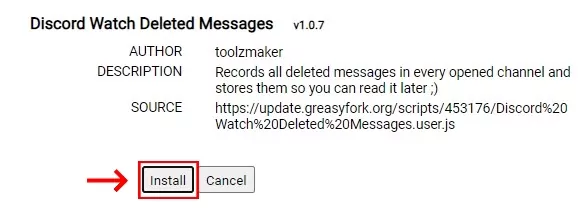
- Adım 4. Ardından scriptin altındaki "Yükle"ye tıklayın. Script, discord.com’u açtığınızda etkinleşir.
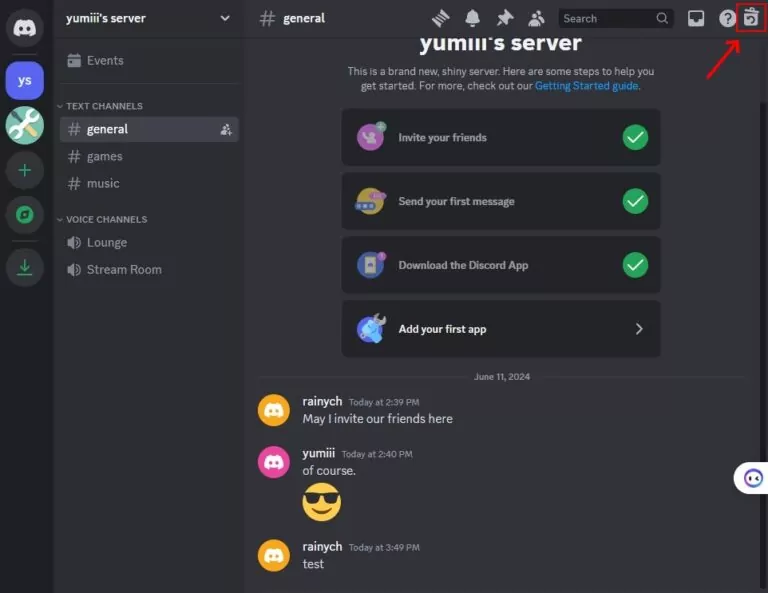
- Adım 5. Bir sohbete girin ve sağ üst köşedeki "çöp kutusu" simgesine dokunun.
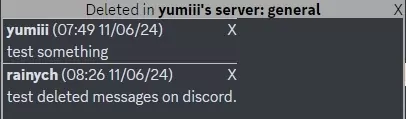
- Adım 6. Artık sizin veya başkalarının sildiği mesajlar kaydedilir ve görünür olur.
Yöntem 3. BetterDiscord Uygulamasını Kurmak
BetterDiscord, milyonlarca kişi tarafından kullanılan ve eklentiler gibi ek özellikler sunan bir Discord geliştirme projesidir. Silinen mesajları kurtarmak ve görüntülemek için önce BetterDiscord ile Discord Message Logger eklentisini eklemeniz gerekir.
Bu değişiklikle Discord, silinen mesajları depolar. Bu yöntemin nasıl çalıştığına bakalım:
Başlamadan Önce:
- BetterDiscord’u kurun ve talimatları izleyerek ayarlayın (bu, orijinal Discord uygulamasını değiştirir).
- MessageLoggerV2 eklentisini indirin.
- Adım 1. Discord’u açın ve alt kısımdaki dişli simgesine dokunarak "Kullanıcı Ayarları"na girin.
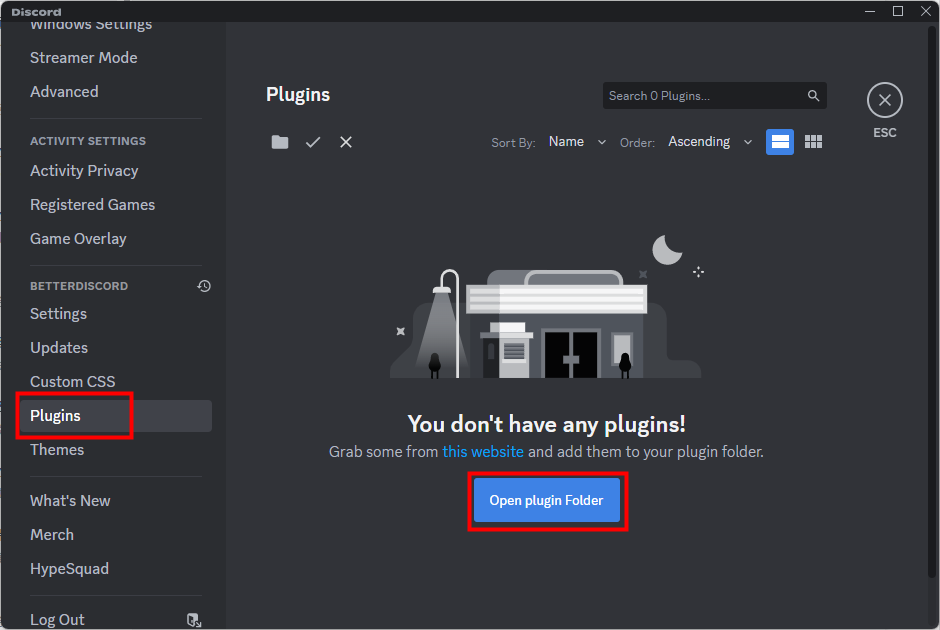
- Adım 2. Sol menüyü "BETTERDISCORD" bölümüne kadar kaydırın ve "Eklentiler" > "Eklenti Klasörünü Aç" seçeneğine tıklayın.
- Adım 3. İndirilen "MessageLoggerV2" dosyasını buraya sürükleyin.
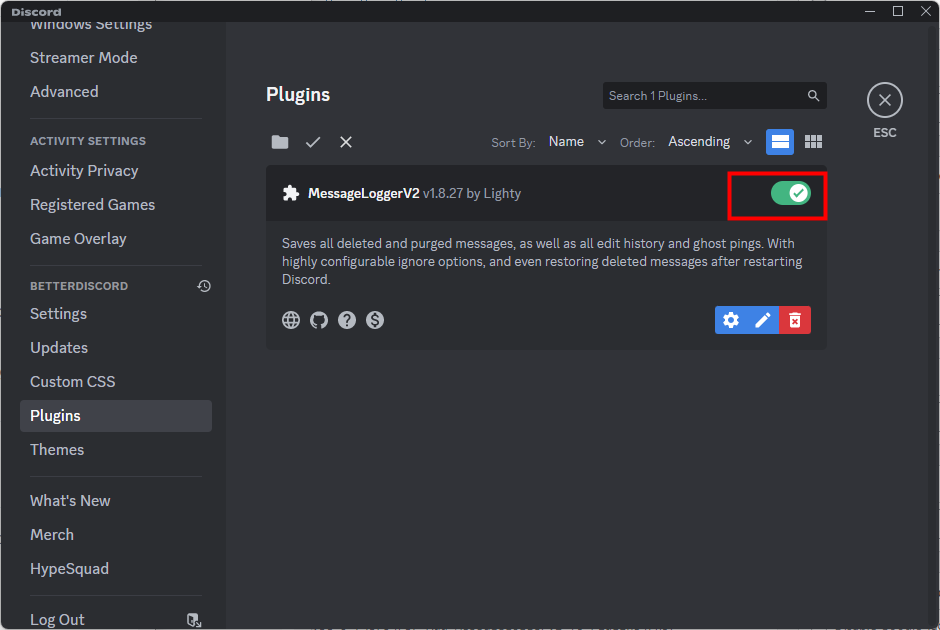
- Adım 4. MessageLoggerV2’nin yanındaki anahtarı açın.
- Adım 5. "Eksik Kütüphaneler" kutusu açılırsa, "Şimdi İndir"e dokunun ve indirilen eklentileri etkinleştirin.
- Adım 6. Silinen mesajları kontrol etmek istediğiniz sunucuya sağ tıklayın.
- Adım 7. "Message Logger"ı seçin ve ardından "Kayıtları Aç"ı tıklayın.
- Adım 8. Silinen mesajlarınızı görmek için "Deleted" sekmesine geçin.
Yöntem 4. Moderasyon Botlarını Kullanmak
Moderasyon botları, genellikle moderasyon için kullanılsa da, silinen Discord mesajlarını kaydetmek ve görüntülemek için faydalıdır.
Discord’da birkaç farklı moderasyon botu vardır. Ancak Dyno Bot, zamanlı susturma ve spam önleme gibi güçlü moderasyon özellikleri sunarak yönetimi kolaylaştırır ve silinen mesajlara erişimi sağlar.
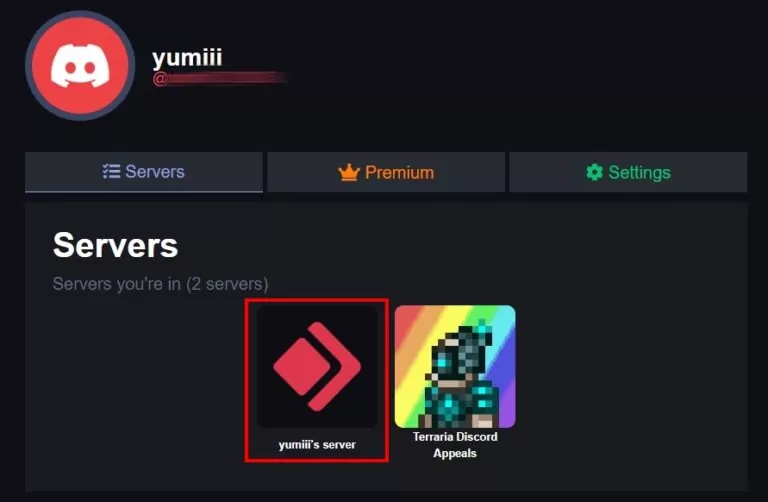
- Adım 1. Dyno Bot sitesini ziyaret edin ve "Discord ile Giriş Yap" butonuna tıklayın.
- Adım 2. Giriş yaptıktan sonra Dyno Bot’ta "Sunucuları Yönet"e tıklayın.
- Adım 3. Kendi sunucunuzu seçin ve Dyno Bot’u bu sunucuya eklemek için "Devam Et"e tıklayın.
- Adım 4. "Modüller" menüsünü açın ve "Etkinlik Kaydı"na dokunun.
- Adım 5. Bir kanal seçin ve "MESAJ SİLME" kutusunu işaretleyin.
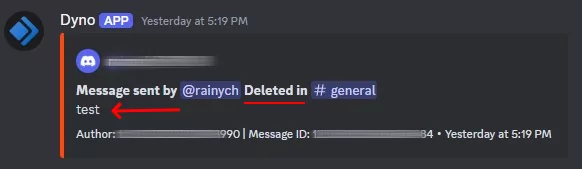
- Adım 6. Artık siz veya sunucudaki üyeler mesaj sildiğinde, Dyno Bot size şu şekilde bir mesaj gönderir:






Bir Yanıt Bırakın.