TikTok'ta Ekran Kaydı Nasıl Alınır 2026? [Herhangi Bir Cihazda]
TikTok nedir? Kullanıcıların herhangi bir konuda 15 saniyelik kısa videolar kaydetmek için kullandığı bir uygulamadır. Önceden Duyin ve Musical.ly kullanıcılar arasında popülerdi, ancak bu iki uygulama birleşerek TikTok adında tek bir uygulama haline geldi. Şu anda TikTok'un aylık 300 milyondan fazla aktif kullanıcısı bulunmaktadır. TikTok'un ne olduğunu öğrendiğinize göre, muhtemelen bir sonraki sorunuz TikTok'ta nasıl ekran kaydı yapılır olacaktır. Hangi yerleşik özellikler ve üçüncü taraf uygulamalar amacınıza hizmet eder? TikTok videosunu Windows'ta kaydetmenin bir yolu var mı? Tüm bunları burada öğreneceksiniz.


Bölüm 1: iPhone/iPad'de TikTok Videosu Nasıl Kaydedilir?
iPhone veya iPad'de TikTok videosunu ekran kaydıyla kaydetmenin en kolay yolu, önceden yüklü olan ekran kaydediciyi kullanmaktır. Burada hem iPhone hem de iPad için adım adım rehber sunacağız ve istediğiniz videoyu nasıl kaydedeceğinizi anlatacağız.
1 iPhone'da TikTok Ekran Kaydı
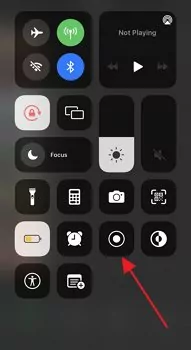
iOS yakın zamanda cihazlarına ekran kaydı özelliği ekledi; böylece iPhone'unuzda videonun bir kopyasını elde edebilirsiniz. TikTok videosunu kaydetmek için aşağıdaki adımları izleyin.
- TikTok'u açın ve kaydetmek istediğiniz videoyu seçin.
- Kontrol merkezini açmak için yukarı kaydırın ve "Kaydet" butonuna dokunun.
- Üç saniyelik geri sayımın ardından videoyu oynatın ve iPhone'unuz kayda başlayacaktır.
- Video bittiğinde kaydı durdurun. Fotoğraflar uygulamasında bu videoyu bulabilirsiniz.
2 iPad'de TikTok Ekran Kaydı
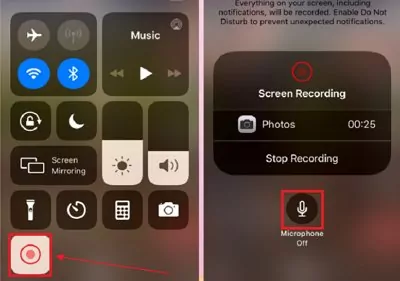
iPad'de iOS'un yerleşik kaydedicisi ile TikTok videosu kaydedebilir ve sesi yakalayabilirsiniz; kayıt için adımlar şunlardır:
- TikTok uygulamasını açın ve kaydetmek istediğiniz videoyu seçin.
- Ayarlar > Kontrol Merkezi'ne gidin ve "Kaydet" butonunu göreceksiniz.
- Butona dokunun ve üç saniyelik geri sayımı bekleyin.
- Kaydı durdurmak isterseniz, ekranın üstündeki kırmızı durum çubuğuna dokunun ve Durdur'u seçin.
Bölüm 2: Android'de TikTok Ekran Kaydı Nasıl Yapılır?
TikTok, kullanıcıları 15 saniyelik kısa videolarla eğlendirmek için en çok kullanılan uygulamadır. İnsanlar bu uygulama ile sosyal ağlarıyla etkileşim kurar. Kendi videonuzu yapmak ve Android'de TikTok'ta nasıl ekran kaydı yapılır merak ediyorsanız, size iki yöntem gösterdik.
1 Ekran Kaydedici Özelliği
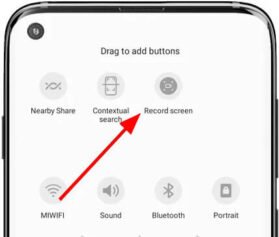
TikTok'ta ekran kaydı yapıp yapamayacağınızdan veya hangi üçüncü taraf uygulamanın sizin için en iyisi olduğundan emin değilseniz, en mantıklı seçenek Android'in yerleşik özelliğini kullanmaktır. İşte nasıl yapılacağı:
- Telefon ekranının üstünden bir kez ve ardından bir kez daha kaydırın. Ekran Kaydı butonuna dokunun.
- İşlem tamamlandıktan sonra TikTok'u açın. Videonuzu kaydetmek için kameraya dokunun.
- Şimdi istediğiniz şeyi kaydedin.
Android ve TikTok kayıt ayarları arasında geçiş yaparken oluşan gereksiz bölümleri kesip çıkararak videoyu düzenlemeniz gerekebilir.
2 AirDroid Ekran Kaydedici
Sadece videonuzu kaydetmekten daha fazlasını sunan bir uygulama istiyorsanız, AirDroid Parental Control tam size göre. Bu uygulama, hedef telefonun ekranını kaydetme özelliğine sahiptir ve çocuğunuzun telefonundaki aktiviteleri kontrol etmenizi sağlar. Özellikle çocuğunuzun telefon ekranını kaydederek aktivitelerini yakından takip edebilirsiniz. Bu uygulamayı, çocuklarınızın hangi TikTok videolarını yaptığını izlemek ve kaydetmek için kullanabilirsiniz. Böylece çocuklarınızın mobil aktiviteleri üzerinde tam kontrol sahibi olursunuz.

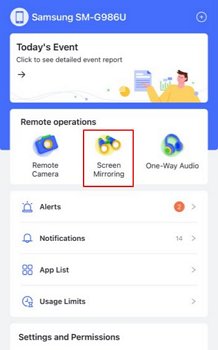
AirDroid Ebeveyn Denetimi, ekran yansıtma özelliğini kullanarak birinin veya çocuğunuzun mobil ekranını kaydeder. İşte uygulamanın hedef telefonla eşleştirilmesi ve ekran kaydının yapılması için kurulum rehberi.
Kurulum Adımları
Adım 1. AirDroid Ebeveyn Denetimi yazılımını kurun. Hesap oluşturun ve giriş yapın.


Adım 2. Hedef telefona AirDroid Kids'i kurun. Kurulum tamamlandıktan sonra uygulamayı açın ve eşleştirme kodu ile telefonunuzla eşleştirin.
Adım 3. Her şey tamamlandığında, telefonunuzda AirDroid Ebeveyn Denetimi uygulamasını açın. Ekran Yansıtma özelliğine dokunun. Hedef telefonun ekranı mobil ekranınızda görünecektir.
Adım 4. Şimdi, mobil bildirim panelini açmak için aşağı kaydırabilirsiniz. Kaydedici seçeneğine dokunun ve mobil ekranınız kayda başlarken hedef ekran yansıtılacaktır.
Bölüm 3: Windows'ta TikTok Ekran Kaydı Nasıl Yapılır?
Neyse ki, Android ve iOS'a benzer şekilde Windows da TikTok'ta nasıl ekran kaydı yapılır sorusunu karşılamak için yerleşik bir ekran kaydediciye sahiptir. Windows'ta TikTok kullanıyorsanız, Windows'un yerleşik özelliği ile TikTok videolarınızı nasıl kaydedeceğiniz aşağıda anlatılmıştır.
- TikTok'u açın. Web kamerasını TikTok'a bağlayın. Kendinizi Windows ekranında görmelisiniz.
- Windows Tuşu + Alt + R tuşlarına basarak kayda başlayın. Ne kadar süre kaydettiğinizi gösteren küçük bir widget belirecektir.
- İstediğiniz işlemleri yapın. Ses kaydetmek istemiyorsanız mikrofonu kapatabilirsiniz.
- Kaydı durdurmak için tekrar Windows Tuşu + Alt + R tuşlarına basın.





Bir Yanıt Bırakın.