Silinen Telegram Mesajlarını Kurtarmanın 8 Kanıtlanmış Yolu
Telegram, mesajları anında ve güvenli bir şekilde gönderme yeteneği gibi kapsamlı bir özellik seti sunan, hızlı, sağlam, güvenli ve popüler bir mesajlaşma uygulamasıdır. Ancak, Telegram'da bir mesajı yanlışlıkla sildiğinizde ne yapmalısınız? Silinen Telegram mesajlarını geri alabilir misiniz? Silinen mesajları Telegram'da nasıl geri alabileceğinizi gösteren 8 kanıtlanmış yolu özetliyoruz.
| Senaryo | Yöntemler | Mevcut olduğu yer |
|---|---|---|
| Silme işleminden hemen sonra pişman oldunuz | Geri Alma | iPhone, Android |
| Silinen mesajları daha önce ilettiyseniz | Kaydedilen Mesajları Kontrol Et | iPhone, Android |
| Gelen mesajları görmek istiyorsanız | AirDroid ile Telegram Senkronizasyonu | iPhone, Android |
| Eğer yedeğiniz varsa ve üzerine yazılmadıysa | iTunes Yedeğini Kullan | iPhone |
| iCloud Yedeğini Kullan | iPhone | |
| Eğer Telegram için yedek yoksa | Sohbet Partneri ile İletişime Geç | iPhone, Android |
| Telegram Yerel Klasörünü Kontrol Et | Android | Veri Kurtarma Uygulamalarını Deneyin | iPhone, Android |
Silinen Telegram Mesajları Geri Alınabilir mi?
Evet, silinen Telegram mesajlarını geri almanın birkaç yolu var.
Ayrıca, silinen mesajların kaydedilen mesajlar klasörüne iletilip iletilmediğini kontrol edebilirsiniz. Daha eski mesajları ise Android önbellek klasöründe bulabilir veya sohbet geçmişini içeren yakın tarihli bir iCloud veya Google Drive yedeğinden geri yükleyebilirsiniz.
İmkan varsa, sohbet partneri ile iletişime geçmek, sadece sizin tarafınızdan silinen mesajları geri almak için de işe yarayabilir!
Silinen Telegram Mesajları Nasıl Geri Alınır?
Silinen Telegram mesajlarını geri almak için kullanabileceğiniz birkaç farklı yol vardır.
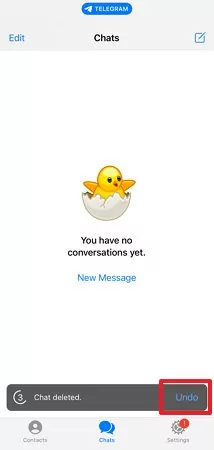
Telegram'ın “Geri Al” Özelliğini Kullanın
Telegram'ın silinen sohbetleri beş saniye içinde geri alabileceğiniz bir özelliği olduğunu fark etmemiş olabilirsiniz. Bu özellik, son beş saniye içinde bir konuşmayı sildiyseniz işe yarayabilir. Bu özelliği deneyin ve çalışıp çalışmadığını görün.
Adım 1: Telegram uygulamasını başlatın ve silmek istediğiniz metni açın.
Adım 2: Sohbete dokunun ve silme seçeneğini görene kadar basılı tutun.
Adım 3: Seçtiğiniz sohbeti silmek için açılan pencerede Sil'i seçin.
Adım 4: Bir Geri Al seçeneği belirecektir. Bu seçeneğe tıklayarak silinen sohbetinizi geri alın.
Telegram’da "Kayıtlı Mesajlar" Klasörünü Kontrol Edin
Telegram, kaydedilen mesajlarınıza hızlı erişim sağlamanızı ve saklamanızı sağlayan bir bulut depolama bölümüne sahiptir. Mesajları, medya ve dosyaları kaydedip, herhangi bir kimlik doğrulaması yapılmış cihazdan erişebilirsiniz.
Bu yöntem hem mobil hem de masaüstünde çalışır.
- Adım 1. Mobil telefonunuzda veya masaüstünde Telegram uygulamasını açın.
- Adım 2. Üç yatay çizgi menüsüne dokunun ve "Kaydedilen Mesajlar" seçeneğine tıklayın.
- Adım 3. Üstteki arama çubuğunu kullanarak aradığınız anahtar kelimeyi yazın.
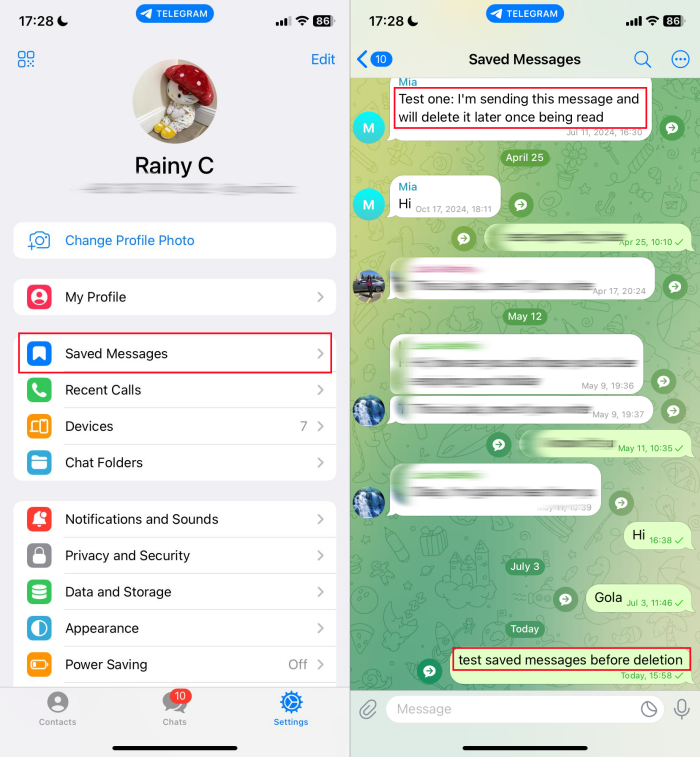
Bu sohbeti silmeden önce manuel olarak ilettiyseniz tüm kaydedilen mesajları görebilirsiniz. Mesajları sohbetten sildikten sonra bile, silinen mesajları Kaydedilen Mesajlar sohbetinden bulabilirsiniz.
AirDroid ile Telegram Senkronizasyonunu Deneyin
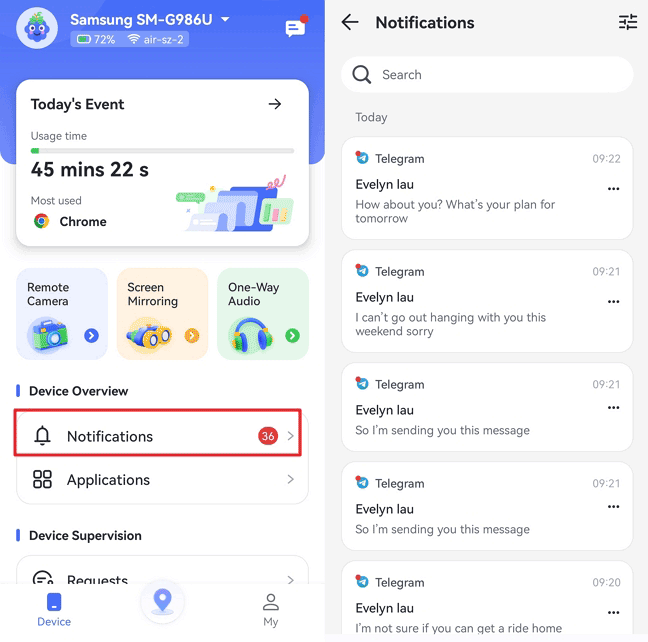
Telegram sohbetinden kaldırılan gelen mesajları görmek istiyorsanız, AirDroid'in bildirim geçmişi yardımcı olabilir!
AirDroid ile Telegram Senkronizasyonu, Telegram mesajlarınızı Bildirim aracılığıyla senkronize edebilir. AirDroid, cihazınıza gelen bildirimleri senkronize eder ve kaydeder. Mesaj Telegram içinden silinse bile, AirDroid'in bildirim geçmişinde saklanmaya devam eder.
Uygulamanızda kullanmak için şu adımları izleyin:
Adım 1. AirDroid Ebeveyn Kontrol uygulamasını cihazınıza yükleyin. Çocuğunuzun veya takip etmek istediğiniz cihazın telefonuna AirDroid Kids uygulamasını yükleyin ve eşleştirin; kurulum sürecini tamamlamak için ekrandaki sihirbazı izleyin.


Adım 2. Kurulumdan sonra, AirDroid bir bildirim alacak ve yeni bir Telegram mesajı geldiğinde içeriği gösterecektir.
Adım 3. Kontrol panelinden “Bildirim” üzerine dokunarak, Telegram uygulaması içinde silinmiş olsa bile tüm Telegram mesajlarını göreceksiniz.
Telegram'ın Yerel Klasörünü Kullanın
Android cihazlar, uygulamaların görsellerini ve dosyalarını önbellekte (cache) saklar. Android cihazlar, uygulamaların görsellerini ve dosyalarını önbellekte (cache) saklar. Mesaj metni gitmiş olsa bile, silinen fotoğrafları veya videoları buradan bulabilirsiniz.
Ayrıca, Dosya Yöneticisi genellikle Telegram'ın resim klasörünü içerir, bu da silinen medya dosyalarını bulmanıza yardımcı olur. Süreç oldukça basittir:
Adım 1: Android'de "Dosya yöneticisini" açın.
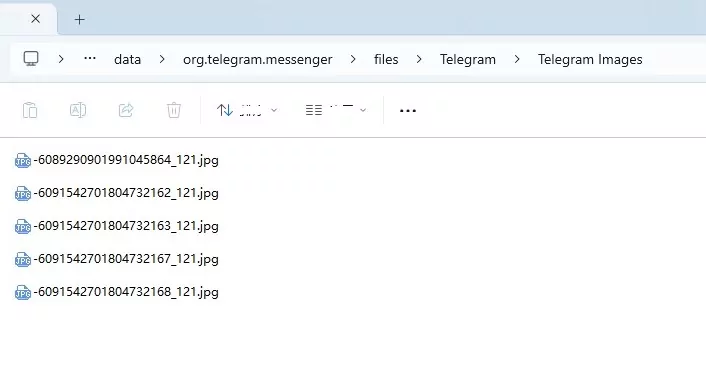
Adım 2: Aşağıdaki klasörlere gidin: "Android > Data > org.telegram.messenger > Cache."
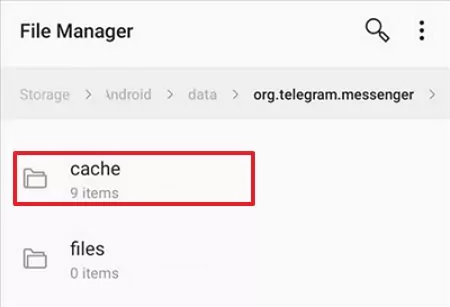
Ya da "Depolama > Dahili Depolama > Telegram > Telegram Resimleri" yolunu izleyin.
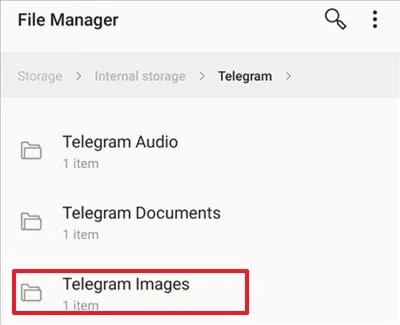
Eğer Önbellek veya resim klasörünü göremiyorsanız, bilgisayarınızı Android telefonunuza USB ile bağlayarak içerikleri bulabilirsiniz.
Örneğin, ben Google Pixel 7 kullanıyorum ve telefonun içindeki resim klasörüne veya önbellek klasörüne erişemiyorum, ancak iki cihazı USB ile bağladığımda dosyalar bilgisayarda görünüyor.
iTunes Yedeğini Kullanma
iPhone'da silinen Telegram mesajlarının yedeğini arayanlar şanslı. Eğer Telegram konuşmalarınızın bir iTunes yedeği varsa, bu yedeği kullanarak silinen mesajlarınızı geri alabilirsiniz. Süreç basit ancak çoğu durumda uzun sürebilir.
Adım 1: iPhone'unuzu bir masaüstüne, tercihen Mac'e bağlamanız gerekecek.İlk olarak iTunes/Finder'ı başlatın. Sol üst köşedeki telefon simgesine dokunun ve cihazınıza tıklayın.
Adım 2: "Yedeği Geri Yükle" seçeneğine tıklayın.
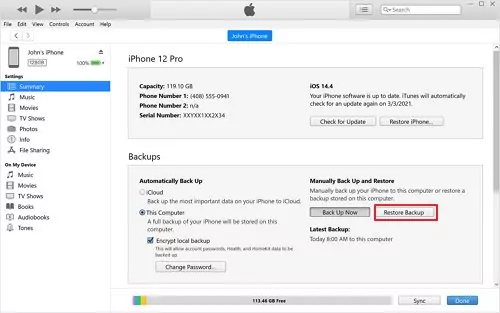
Adım 3: Geri yüklemek istediğiniz veri türünü seçme seçeneğiniz var. Telegram konuşmalarını içeren en son veriyi seçin.
Adım 4: Geri yükleme işlemi tamamlandığında sohbetleriniz geri yüklenecektir.
iCloud Yedeğini Kullanma
iCloud Yedeği, silinen Telegram mesajlarını geri almak için en etkili araçtır. Apple kullanıcıları bu araçtan faydalanabilir ve üçüncü taraf bir uygulama kullanmadan önemli Telegram mesajlarını geri alabilirler.
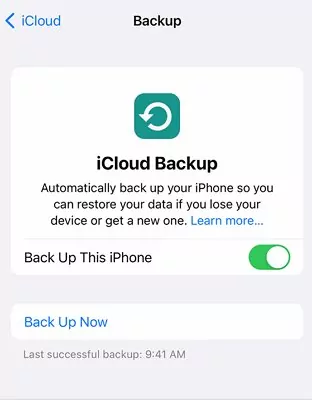
Adım 1: iOS cihazınızda "Ayarlar"ı açın ve "Genel" bölümüne gidin.
Adım 2: "Sıfırla" butonuna dokunun ve "Tüm İçeriği ve Ayarları Sil" seçeneğini seçin.
Adım 3: iPhone'unuz yeniden başlatıldığında, "iCloud Yedeğinden Geri Yükle" seçeneğini seçin ve Telegram mesajlarını içeren yedeği geri yüklemek seçeneğine tıklayın.
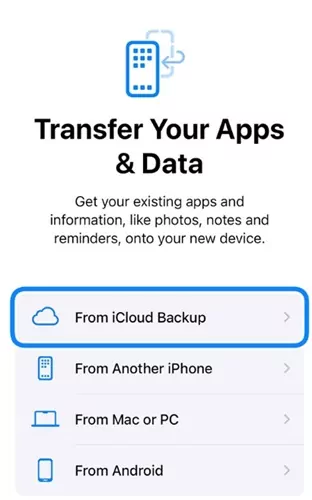
Adım 4: Süreç tamamlandığında, Telegram mesajlarınızın bir arşivini almış olacaksınız.
Sohbet Partneri ile İletişime Geç
Silinen Telegram mesajlarını yalnızca kendi tarafınızdan sildiyseniz ve her iki taraf için de silinmediyse, sohbet partnerinize mesajları hala saklıysa size göndermesini isteyebilirsiniz.
Arkadaşınız veya sohbet partneriniz, masaüstü versiyonundan sohbet geçmişini dışa aktarabilir ve dosyayı size gönderebilir. Ayrıca, belirli mesajları size manuel olarak iletebilir.
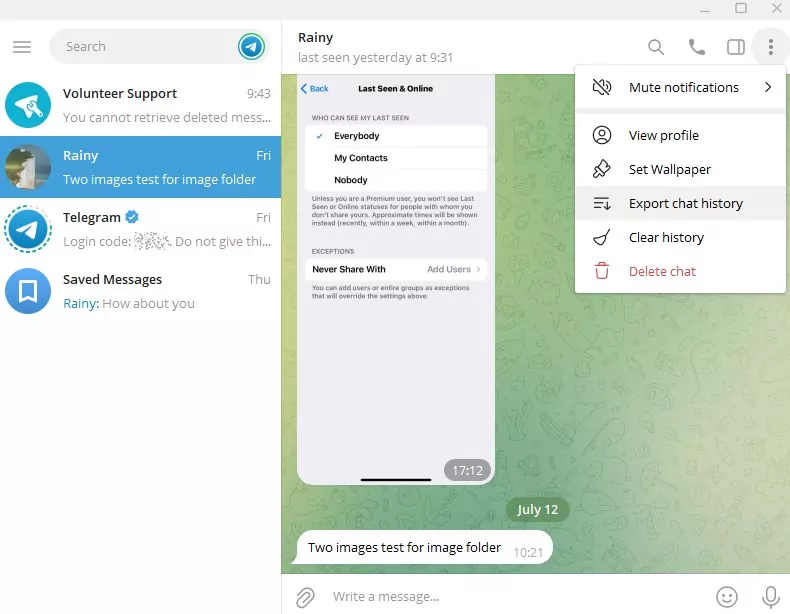
Bazıları, silinen mesajları geri almak için Telegram Destek ile iletişime geçmeyi önerebilir, bu bizim testlerimize göre mümkün değildir. Telegram Destek, silinen mesajları geri yükleyemeyeceklerini ve sohbet partnerleri ile iletişime geçmeyi önerdiklerini belirtmektedir.
Veri Kurtarma Uygulaması Kullanma
Telegram ve WhatsApp gibi uygulamalar için silinen mesajları geri alabileceğini iddia eden üçüncü taraf veri kurtarma araçları vardır ve Telegram'daki silinen mesajları geri alma şansı mevcuttur.
Ancak, lütfen bu üçüncü taraf kurtarma yazılımlarının genellikle cihazın depolama alanını silinen veriler veya cihazınızda yaptığınız yedeklemeleri tarayarak çalıştığını unutmayın. Kurtarma başarı oranı, silmeden önce verilerinizi yedeklediğiniz durumlar veya silmeden sonra depolama aygıtını kullanmaya devam etmeniz gibi durumlara bağlıdır. Bu, kaybolan verilerin üzerine yazılma riskini artırabilir.
Buna rağmen, veri kurtarma yazılımları her zaman çalışmamaktadır. Verilerin kaybolmasından bu yana geçen süre uzadıkça, yeni verilerle üzerine yazılma şansı artar.
Bu nedenle, silinen sohbetleri veya mesajları geri almak için bir veri kurtarma uygulaması kullanmak zararlı değildir, ancak Recuva, EaseUs Data Recovery veya Stellar Data Recovery gibi bazı gelişmiş ve güvenilir programları seçmenizi öneririz. Bu programların daha iyi başarı oranlarına sahip olduğu söylenmektedir, ancak yine de etkinlikleri çeşitli faktörlerden etkilenmektedir.
Önemli: Veri kurtarma yazılımını kullanmadan önce cihaz verilerinizi yedeklemeyi unutmayın, her ihtimale karşı.
Sıkça Sorulan Sorular (SSS)



Bir Yanıt Bırakın.