Google Pixel'de Telefon Görüşmesi Nasıl Kaydedilir?
Google Pixel, Google'ın piyasaya sunduğu gelişmiş bir akıllı telefon serisidir. Google Pixel'de telefon görüşmelerini nasıl kaydedeceğinizi merak ediyor musunuz? İster iş amaçlı ister önemli konuşmaları kayıt altına almak için kullanın, bunu yapmak mümkündür.
Ancak, görüşmeleri kaydederken bulunduğunuz bölgedeki yasal düzenlemelere uymanız ve olası hukuki sorunlardan kaçınmanız gerektiğini unutmayın.
Bu rehberde, Google Pixel'de telefon görüşmelerini kaydetmek için kullanabileceğiniz birkaç etkili yöntemi ayrıntılı olarak açıklayacağız.


1Google Pixel'de Telefon Görüşmeleri Nasıl Kaydedilir? (3 Yöntem)
Google Pixel'de aramaları kaydetmenin birden fazla yolu vardır. Aşağıda en yaygın ve pratik üç yöntemi bulabilirsiniz.
| Yöntem | En Uygun |
|---|---|
| 1. Google Pixel'in Yerleşik Özelliğini Kullanın | Herhangi bir uygulama indirmeden görüşmeleri kaydetmenin en basit yolu. |
| 2. Google Voice'u Kullanın | ABD'deki ve yalnızca gelen aramaları kaydetmek isteyen kullanıcılar için uygundur. |
| 3. AirDroid Call Recorder | Sadece kayıt almakla yetinmeyip daha fazla kontrol ve bilgi isteyen kullanıcılar için. |
Yöntem 1. Google Pixel'de Yerleşik Özellikleri Kullanarak Görüşme Kaydetme
Google Pixel cihazları, telefon görüşmelerini kaydetmenize olanak tanıyan yerleşik özellikler sunar. Bilinmeyen numaralardan gelen tüm aramaları kaydedebilir veya yalnızca belirli kişilerden gelen aramaların kaydedilmesini seçebilirsiniz. Ayrıca, istediğiniz zaman tek tek aramaları manuel olarak kaydedebilirsiniz.
Bu özelliği kullanmadan önce lütfen aşağıdakilere dikkat edin:
- Telefonunuzun en az Android 9 olmak üzere güncel bir Android sürümü çalıştırıyor olması gerekir.
- Daha yeni bir Pixel cihazı (örneğin Pixel 4 ve sonraki modellerden biri) kullanıyor olmanız önerilir.
- Telefon uygulamasının en son sürüme güncellenmiş olması gerekir.
- Arama kaydı bazı ülkelerde veya bölgelerde kullanılamayabilir; bu nedenle bu özelliğin bölgenizde desteklendiğini mutlaka kontrol edin.
Google Pixel 6/7/8/9'da yerleşik arama kaydetme özelliği nasıl kullanılır:
- Adım 1.Android cihazınızda Telefon uygulamasını açın.
- Adım 2.Sağ üst köşedeki "Diğer seçenekler" butonuna dokunun.
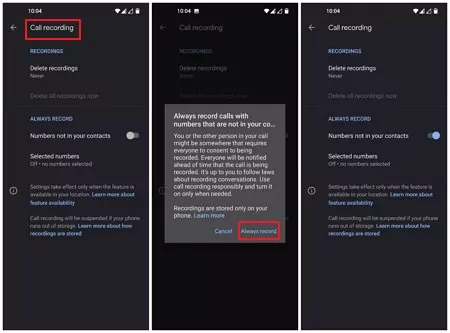
- Adım 3."Ayarlar"ı seçin, ardından "Arama kaydı"na dokunarak özelliği etkinleştirin.
- Adım 4.Kayıt dosyaları arama detaylarında saklanacaktır. Kayıtlarınızı görmek için arama detaylarını açın.
Hem bilinmeyen numaralardan hem de rehberinizde kayıtlı kişilerden gelen aramaları otomatik olarak kaydetmek için "Her zaman kaydet" seçeneğini kullanabilirsiniz.
Yöntem 2. Google Voice Kullanarak Google Pixel'de Görüşme Kaydetme
Daha düşük model bir Google Pixel cihazınız varsa ve yerleşik kayıt özelliği yoksa, kayıt için Google Voice kullanmak en iyi seçeneklerden biridir.
Google Voice, Google tarafından geliştirilen ve arama kaydetme özellikleri içeren bir iletişim uygulamasıdır. Bir Google hesabınız varsa, Google Pixel'de aramaları kaydetmek için oldukça pratiktir.
Not: Google Voice sadece gelen aramaları kaydedebilir, giden aramaları kaydetmez.
- Adım 1.Google Pixel'inize Google Voice'u indirin ve Google hesabınızla giriş yapın.
- Adım 2.Google Voice'da "Ayarlar"a dokunun, "Aramalar"ı seçin ve "Gelen arama seçenekleri"ni etkinleştirin.
- Adım 3.Google Pixel'inizde bir arama aldığınızda, kaydı başlatmak için "4" tuşuna basın.
Kayıt dosyaları otomatik olarak Google Voice gelen kutunuza kaydedilecektir.
Yöntem 3. AirDroid Call Recorder Kullanarak Google Pixel'de Görüşme Kaydetme
AirDroid Call Recorder, diğer adıyla AirDroid Parental Control, başka uygulamalarda bulamayacağınız özelliklere sahiptir. Neden? Çünkü yalnızca klasik bir arama kayıt uygulaması değildir. Nasıl? Günlük işlerinizi sorunsuzca hallederken çocuklarınızı korumanız için kapsamlı araçlar sunar. Bu özelliği nasıl kullanabileceğiniz aşağıda açıklanmıştır:
Video Eğitimi: AirDroid Call Recorder ile Google Pixel'de Telefon Görüşmesi Nasıl Kaydedilir?
- Adım 1.Google Play veya App Store'dan AirDroid Ebeveyn Denetimi uygulamasını edinin ve cihazınıza kurun.
- Adım 2.AirDroid Ebeveyn Denetimi'ni kurup başlattıktan sonra kayıt sayfasına yönlendirileceksiniz. Öncelikle kendiniz için bir hesap oluşturun ve ardından giriş yapın.
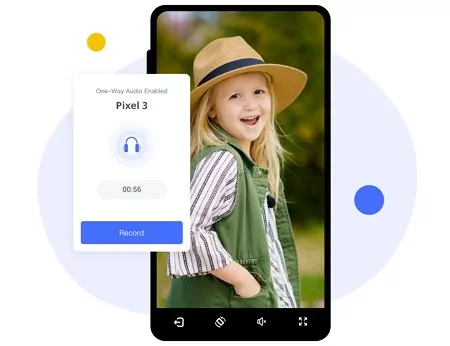
- Adım 3.İzlemek istediğiniz cihaza AirDroid Kids'i kurun. Kurulum tamamlandıktan sonra AirDroid Kids'i başlatın ve cihazı bağlamak için eşleştirme kodunu girin. Ardından cihazı uygun şekilde yapılandırmanız gerekir. Google Pixel'de telefon görüşmesini kaydetmek için Tek Yönlü Ses özelliğini kullanabilirsiniz.
Ayrıca, AirDroid Ebeveyn Denetimi uygulamasını kullanırken şu avantajlardan yararlanırsınız:
- Çocuğunuzun çevrimiçi aktivitelerini yakından takip edin.
- Şu anda ne yaptıklarını canlı olarak izleyin.
- Bulundukları ortamı uzaktan kontrol edin.
- Görüşmelerini kaydedin; isterseniz tüm arama kayıtlarına kendi telefonunuzdan erişebilirsiniz.
- Telefon bildirimleri, SMS, çevrimiçi aktiviteler ve uygulamalar hakkında ayrıntılı bilgi alın.
- Son olarak, fiziksel ve çevrimiçi güvenliklerini sağlayarak dijital dünyada sorumlu bir ebeveyn olduğunuzu gösterebilirsiniz.
Sonuç
Evet, Google Pixel cihazları Google ekosistemiyle oldukça uyumlu çalışıyor. Muhtemelen Google'ın kendi ürünleri olmalarının da payı var. Benzer şekilde, arama kaydetmek hiç bu kadar kolay olmamıştı ve cihazınıza bunu otomatik yapmasını söyleyebilirsiniz. Örneğin AirDroid Parental Control uygulaması, bunu kendiliğinden yaparken çocuklarınız hakkında 7/24 güncellemeler sunar, yan odada uyuyor olsalar bile.
Son olarak, Google Pixel cihazlarda telefon görüşmelerini nasıl kaydedebileceğinizi artık bildiğinizi umuyoruz. İyi şanslar ve okuduğunuz için teşekkürler!





Bir Yanıt Bırakın.