Android Telefonum Neden Kendiliğinden Uygulama İndiriyor ve Bunu Nasıl Durdurabilirim?
Android telefonlar açık ve esnek yapısı sayesinde birçok kullanıcı kazanmıştır. Ancak, kafa karıştırıcı bir durumla karşılaşabilirsiniz: Android telefonunuz, kendiliğinden uygulamaları indiriyor gibi görünebilir.
Bu durum, telefonunuzun depolama alanını gereksiz yere tüketir. Ayrıca, rastgele oyunlar veya kötü amaçlı yazılımlar indirme gibi güvenlik riskleri de taşır. Peki bu neden oluyor? Telefonunuzun uygulamaları otomatik olarak indirmesini nasıl etkili bir şekilde durdurabilirsiniz? Bu makale, bu sorunun arkasındaki nedenleri inceleyecek ve cihazlarınızı kontrol altına almanıza yardımcı olacak pratik çözümler sunacaktır.
Android Telefonum Neden Kendiliğinden Uygulama İndiriyor?
Eğer Android telefonunuz kendiliğinden uygulama indiriyorsa, ayarlarıyla oynamış veya onları göz ardı etmiş olabilirsiniz. Bazı senaryolarda, telefonunuzun virüs kapmış olması da mümkündür. Bu bölüm, tüm olası nedenleri kapsayacaktır.
Otomatik İndirmeler ve Güncellemeler Etkin
Android cihazınızda otomatik güncellemeler ve indirmeler etkin olabilir. Bu ayar, yeni cihazlarda Google Play Store üzerinden yüklenen uygulamalar için varsayılan ayardır.
Bu özellik, uygulamalarınızın güncellemelerle manuel müdahale olmaksızın korunmasını sağlar. Ancak, güncellemelerle birlikte yeni uygulamalar itildiğinde beklenmedik indirmelere de yol açabilir.
Uygulamaların Arka Planda Otomatik İndirme İznine Sahip Olması
Otomatik indirmeler ve güncellemelerin yanı sıra, bazı uygulamalar yeni uygulamaların otomatik olarak indirilmesi için izin isteyebilir. Bu uygulamalar, arka planda ek kaynaklar veya ilgili uygulamalar indirir.
Ayrıca, bu uygulamaların arka plan verilerini, telefon depolamasını ve diğer benzer izinleri kullanmaları için izin verilmiş olmalıdır. Bu uygulamalar genellikle yükleme sırasında veya ilk kullanımda izin ister, böylece kullanıcı onayı olmaksızın sonraki görevleri yerine getirebilirler.
Otomatik Geri Yükleme Etkin
Daha önce yüklenmiş uygulamaların, özellikle yeni bir cihaza geçtiğinizde yeniden yüklenmesi muhtemeldir. Cihazınızı sıfırladığınızda veya yeni bir cihaza geçtiğinizde, Android'in otomatik geri yükleme özelliği, Google hesabınıza bağlı uygulamaları yeniden yükler. Bu durum, daha önce indirilmiş istenmeyen uygulamaların yanlışlıkla yeniden yüklenmesine neden olabilir. Bu özellik, uygulama verilerinizi kaybetmemeniz için tasarlanmıştır.
Google Hesap Paylaşımı
Otomatik geri yüklemeye benzer şekilde, Google hesabınızı birden fazla cihazda paylaşıyorsanız, bir cihazda yüklü olan uygulamalar diğer cihazlarda otomatik olarak indirilebilir. Diğer cihazlardan senkronizasyonu kaldırabilirsiniz.
Bu senkronizasyon özelliği, dikkatli kullanılmadığında istenmeyen indirmelere neden olabilir. Ayrıca, uygulama verilerini birden fazla cihazda güvende tutar.
Virüs veya Kötü Amaçlı Yazılımlar
Nadir durumlarda, kötü amaçlı yazılımlar veya zararlı uygulamalar cihazınıza sızabilir ve yetkisiz uygulama indirmelerini başlatabilir. Modern cihazlar, virüs sızmalarını sınırlamak için iyi bir şekilde korunmaktadır.
Ancak bu zararlı programlar, kendilerini meşru uygulamalar olarak gizlediklerinde, güvensiz web siteleri veya üçüncü taraf uygulama mağazaları aracılığıyla telefonunuza sızabilirler. Telefonunuzu zorlayabilir, arka planda indirme başlatmak için izin verebilir ve diğer eylemleri gerçekleştirebilirler.
İstenmeyen Uygulamaların Android'de Otomatik Olarak İndirilmesini Nasıl Durdurabilirim?
Telefonunuz, önceki bölümde tartışılan beş nedenden herhangi biriyle etkileniyorsa, bunları çözmek için aşağıdaki çözümleri uygulayabilirsiniz.
- Otomatik İndirmeleri/Güncellemeleri Devre Dışı Bırakın
- Diğer Cihazların Ayarlarında Telefonunuzu İşaretlemeyi Kaldırın
- Ayarlar'da OTA Güncellemelerini Kapatın
- Belirli Sistem Uygulamalarını Devre Dışı Bırakın
- Bilinmeyen Kaynaklardan Kaçının
- Şüpheli Uygulamaları Kaldırın
- Kötü Amaçlı Yazılımları Kontrol Edin ve Kaldırın
- Otomatik Geri Yüklemeyi Devre Dışı Bırakın
- Google Hesap Şifresini Güncelleyin
- Fabrika Ayarlarına Döndürün
1Google Play'de Otomatik İndirmeleri/Güncellemeleri Devre Dışı Bırakın
Bu, uygulamaların izniniz olmadan güncellenmesini veya indirilmesini durdurmanın ideal çözümüdür. Arka planda indirme iznini geri almanız veya uygulamaların kendi başlarına korunmasını sağlamanız gerekir. Google Play'de otomatik indirmeleri veya güncellemeleri devre dışı bıraktıktan sonra, uygulamaları manuel olarak güncellemeniz gerekecektir.
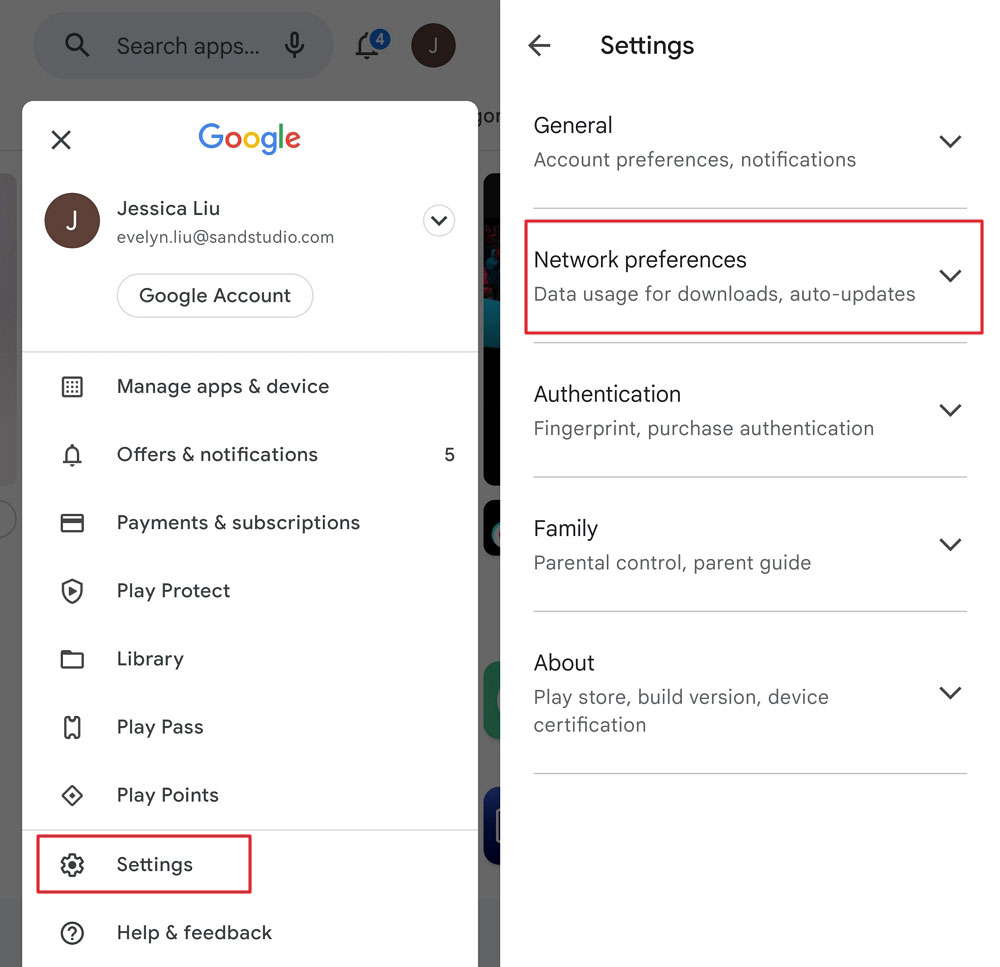
- Telefonunuzda Google Play Store uygulamasını açın.
- Sağ üst köşedeki profil simgenize tıklayın.
- Ayarlar seçeneğini ve ardından Ağ Tercihleri'ni seçin.

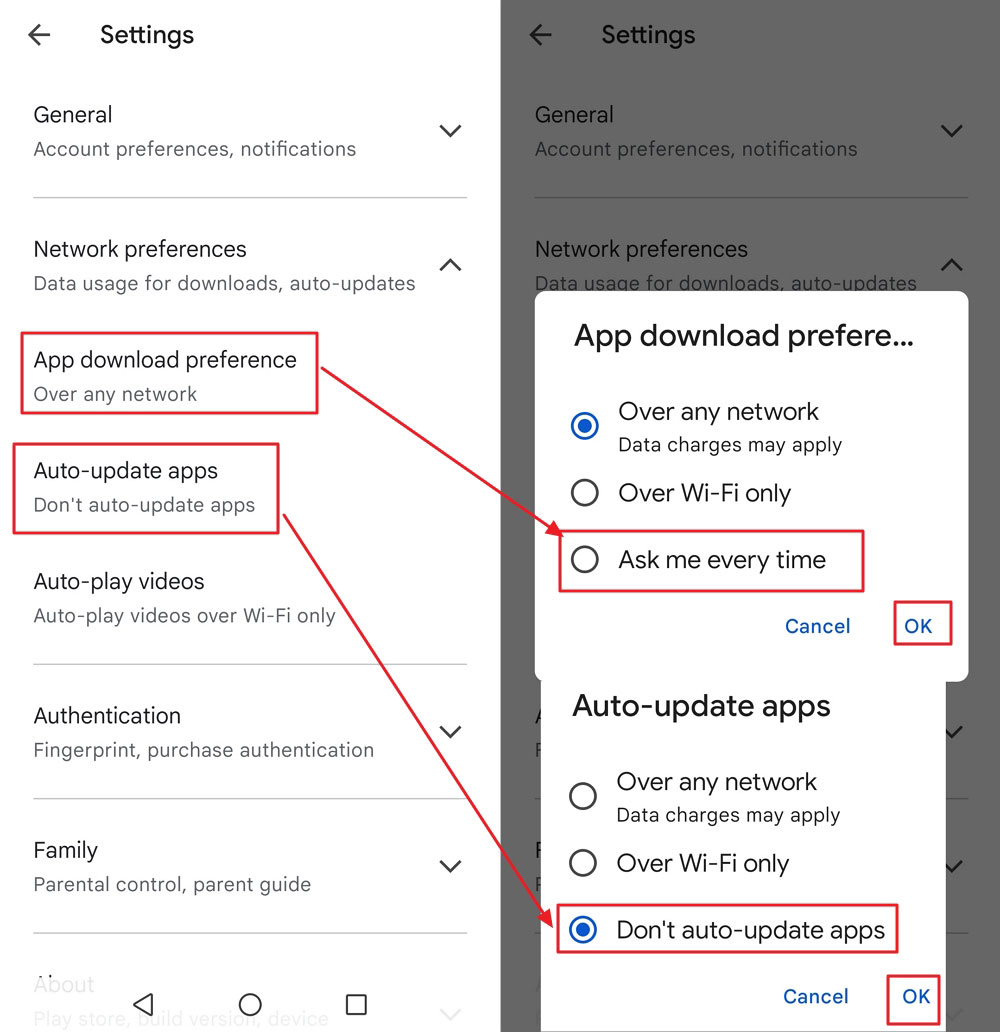
- Uygulama indirme tercihini > Her seferinde sor, ve onaylamak için Tamam'a dokunun.
- Otomatik güncellemeleri > Uygulamaları otomatik güncellemeyin seçin.

2Diğer Cihazların Ayarlarında Telefonunuzu İşaretlemeyi Kaldırın
Aynı Google hesabını paylaşan Android cihazlarda uygulamaların otomatik olarak indirilmesini durdurmak için şu adımları izleyin:
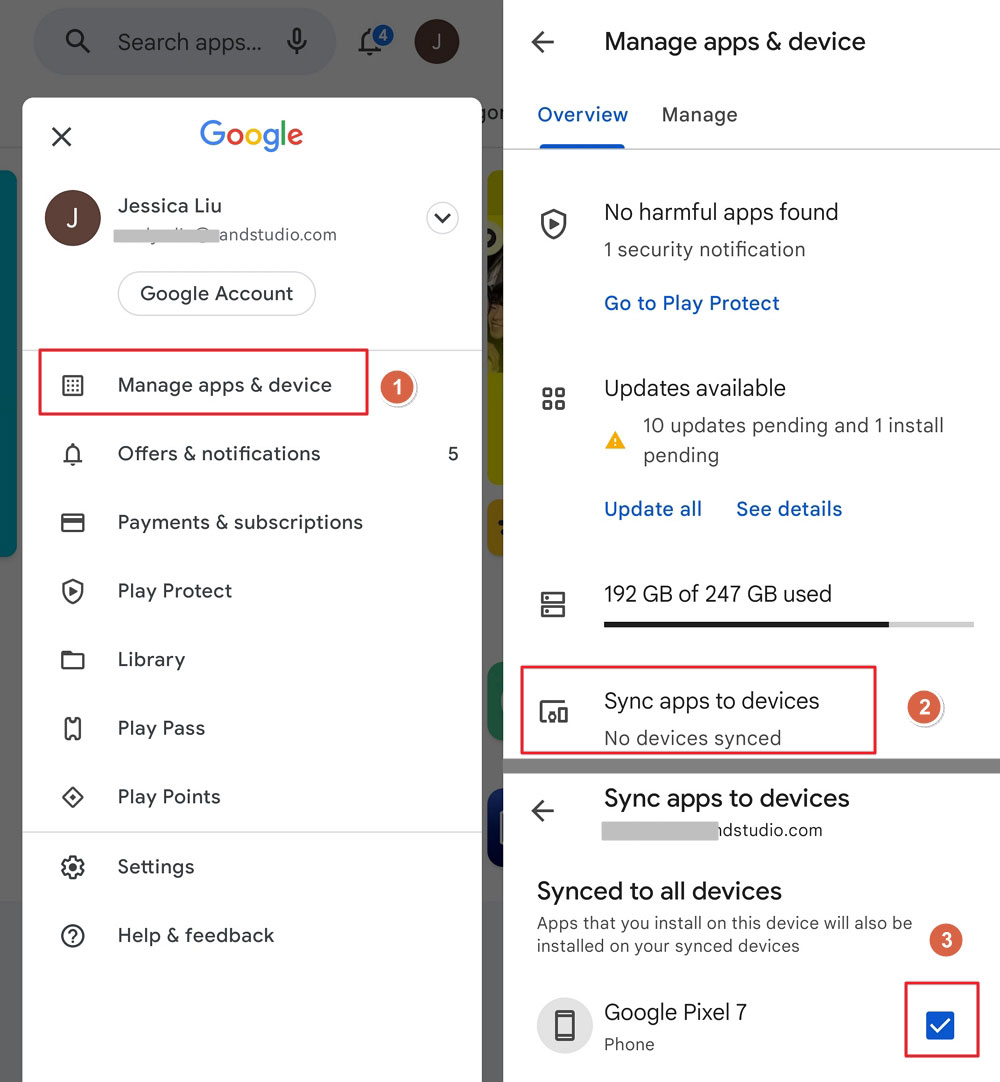
- Diğer cihazlarda Google Play Store uygulamasını başlatın.
- Sağ üst köşedeki profil simgenize dokunun.
- Açılır menüden Uygulamaları ve cihazı yönet'i seçin.
- Uygulamaları cihaza senkronize et'e dokunun ve cihazınızın seçilmediğinden emin olun.

3Ayarlar'da OTA Güncellemelerini Kapatın
Android'deki OTA (Over-The-Air) güncellemeleri, üreticilerin yazılım ve sistem güncellemelerini göndermesi içindir. Aynı zamanda güvenlik açıklarını düzeltmek için de kullanılır, örneğin güvenlik yamanızı yükleyerek. Bunu kapatmak, sistem güncellemelerinizin indirmeleri kendi başına yapmasını önleyecektir. Ancak, OTA güncellemelerini devre dışı bırakmak, eski yazılım sorunları nedeniyle cihazınızı savunmasız bırakabilir.
- Telefonunuzda Ayarlar uygulamasını açın.
- Aşağı kaydırarak Telefon Hakkında veya Telefonum'u seçin.
- Geliştirici Seçeneklerini etkinleştirmek için Yapı numarasına yedi kez dokunun. PIN kodunuzu girmeniz gerekebilir.
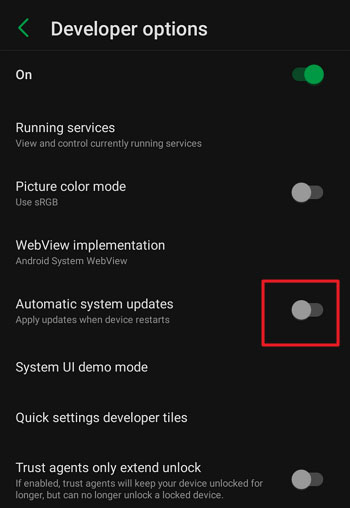
- Ayarlar uygulamasına geri dönün ve Geliştirici seçeneklerini arayın ve açın.
- Otomatik sistem güncellemelerini devre dışı bırakın.

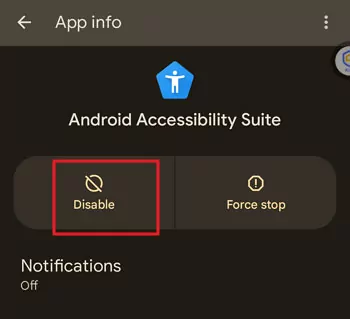
4Belirli Sistem Uygulamalarını Devre Dışı Bırakın
Mobil Hizmetler Yöneticisi, AppHub, Uygulama Seçici, OFC, IMS ve DMC gibi bazı sistem uygulamaları arka planda çalışır ve istenmeyen indirmeleri tetikleyebilir. Sistem uygulamaları istenmeyen içerikler indirirken, bunları devre dışı bırakmak isteyebilirsiniz. Ancak, uygulama işlevselliğini etkileyebilecek kritik izinleri geri almaktan kaçınmalısınız.
- Telefonunuzda Ayarlar uygulamasını açın.
- Uygulamalar veya Uygulamalar & bildirimler'e tıklayın.
- Otomatik indirmelerden sorumlu gibi görünen herhangi bir uygulamayı arayın ve Devre Dışı Bırak'a dokunun.

5Bilinmeyen Kaynaklardan Kaçının
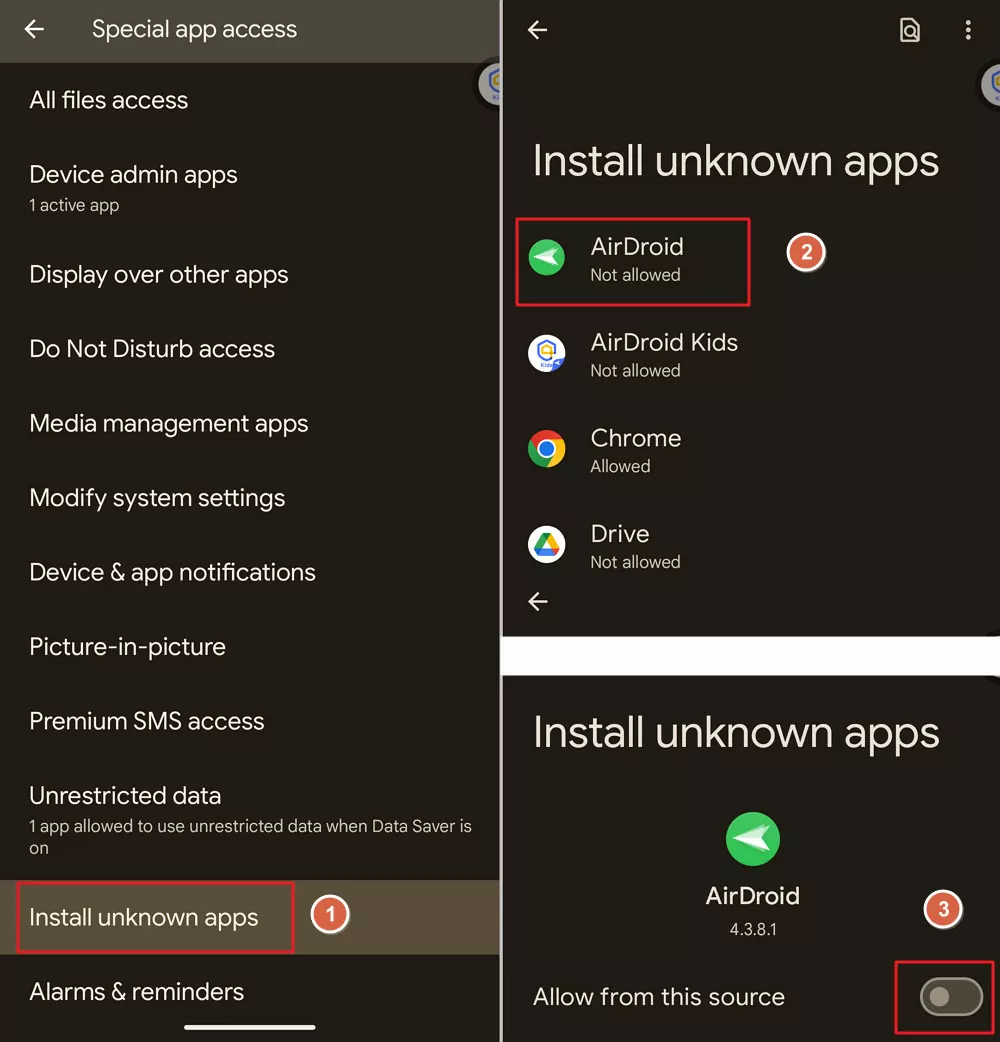
Android telefonların uygulama indirmesini önlemek için, güvenilir olmayan platformlardan uygulama yüklememelisiniz. Bu platformlara uygulama yükleme izni vermek, kötü amaçlı uygulamaların sızmasına neden olabilir. Bu nedenle, güvenilir olmayan uygulamaların izinlerini kapatın.
- Telefonunuzda Ayarlar uygulamasını açın.
- Uygulamalar > Özel uygulama erişimi'ne tıklayın.
- Bilinmeyen uygulamaları yükle veya Bilinmeyen Kaynaklar'ı arayın.
- Tüm kaynaklardan bilinmeyen uygulamaların yüklenmesi için izni kapatın.

6Şüpheli Uygulamaları Kaldırın
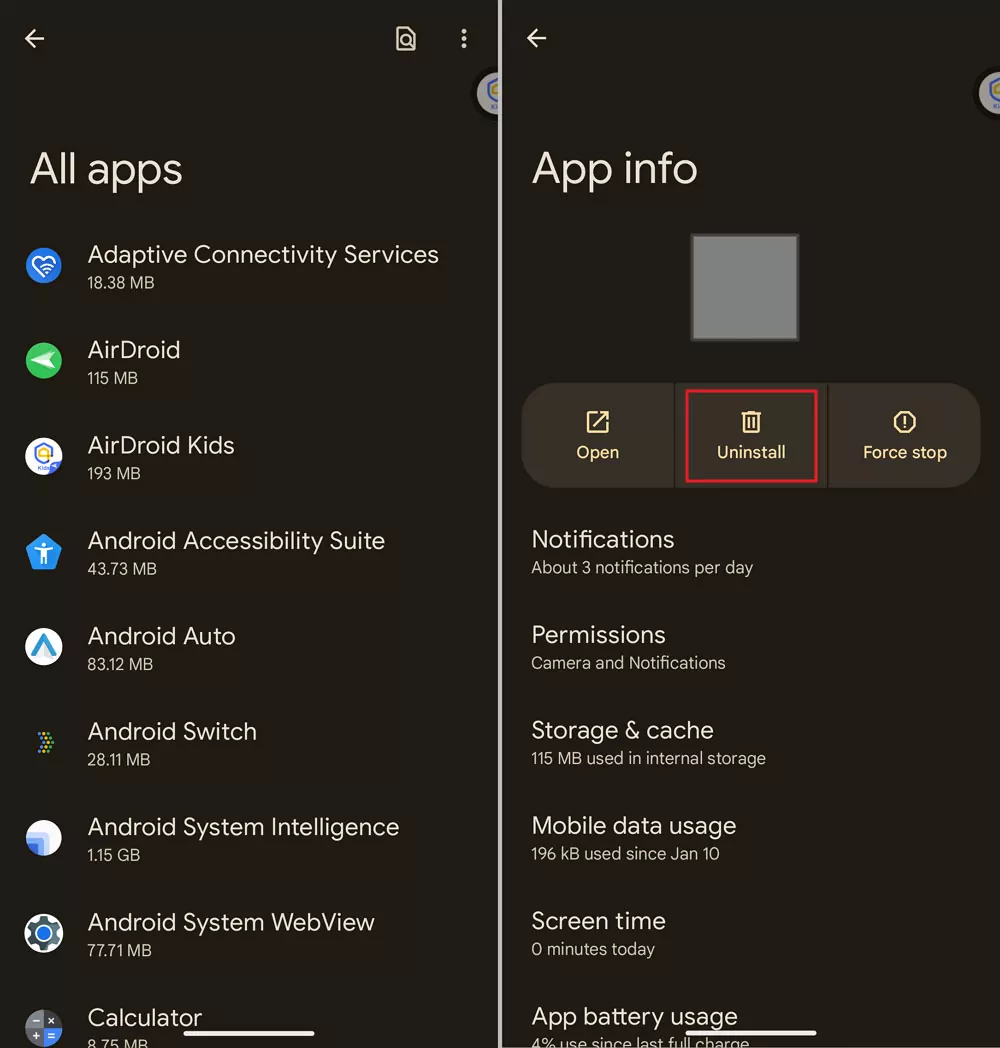
Her bir uygulamayı kontrol ederek, arka planda en fazla veri kullananları görebilirsiniz. Aşırı arka plan veri kullanımı, uygulamanın arka planda uygulamalar indiriyor olabileceğinin sıklıkla bir işaretidir. Bu nedenle, arka plan indirmelerine neden olabilecek uygulamaları kaldırın. Bu muhtemelen yeni yüklediğiniz uygulamalardır.
- Telefonunuzda Ayarlar uygulamasını açın.
- Uygulamalar veya Uygulamalar & bildirimler'e tıklayın.
- Yüklenmiş uygulamalar listesini gözden geçirin.
- Şüpheli uygulamaları tanımlayıp kaldırın.

7Kötü Amaçlı Yazılımları Kontrol Edin ve Kaldırın
Cihazınızı olası zararlı yazılımlar için tarayın. Cihaz tarafından sağlanan bir tarayıcıyı kullanabilir veya cihazınızın sağlığını kontrol etmek için Google Play'de güvenilir bir alternatif arayabilirsiniz. Eğer kötü amaçlı yazılım şüpheli veya işaretlenmişse, tamamen kaldırın. Ayrıca, cihazınızı düzenli olarak virüslere karşı taramak faydalı olacaktır.
8Otomatik Geri Yüklemeyi Devre Dışı Bırakın
Bir Android telefonun, bir geçişten sonra kendiliğinden uygulama indirmesini durdurmak için, geçişten önce otomatik geri yüklemeyi devre dışı bırakabilirsiniz. Böylece, yeni cihaza indirilecek uygulamaları manuel olarak seçmeniz gerekecektir. Otomatik geri yükleme devre dışı bırakıldığında bile cihazı manuel olarak yedekleyebilirsiniz.
- Telefonunuzda Ayarlar uygulamasını açın.
- Sistem ayarlarına tıklayın.
- Seçeneklerden Yedekleme ve Sıfırlama'yı seçin.
- Otomatik geri yüklemeyi kapatın.
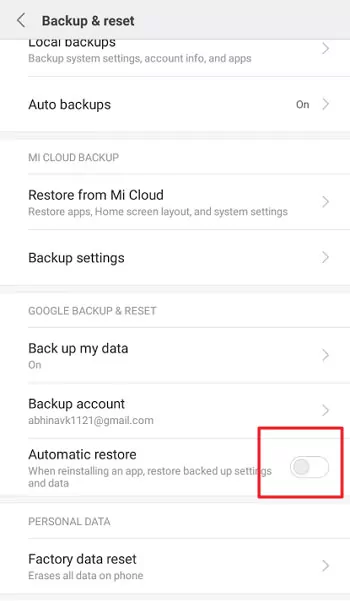

Google hesabınızda da bunu kapatabilirsiniz.
9Google Hesap Şifresini Güncelleyin
Google hesabınıza yetkisiz erişim olduğundan şüpheleniyorsanız, şifrenizi değiştirmeniz gerekir. Bu erişim, Android telefonların kendiliğinden uygulama indirmesine neden olan diğer ayarlarınızda değişikliklere yol açabilir. Ayrıca, diğer cihazlardan çıkış yaparak bu ihlali sonlandırmalısınız. Ek güvenlik için iki faktörlü kimlik doğrulamayı etkinleştirebilirsiniz.
- Telefonunuzda Chrome veya başka bir tarayıcı uygulamasını açın.
- Arama kutusuna myaccount.google.com yazın ve açın.
- Güvenlik'e tıklayın ve Şifre'yi seçin.
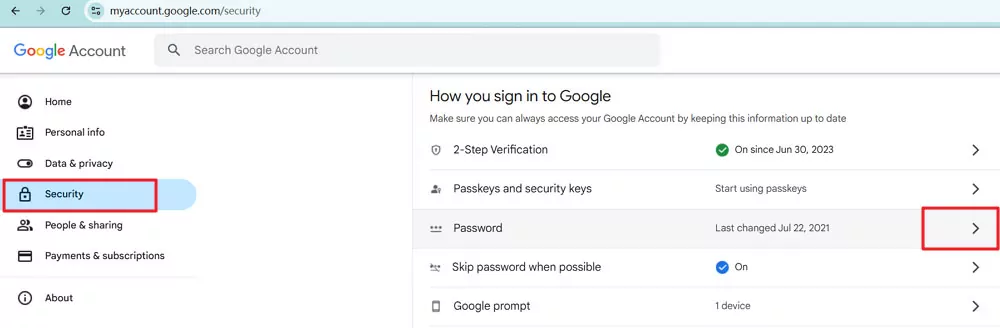

- Mevcut şifrenizi girin ve yeni bir şifre belirleyin.
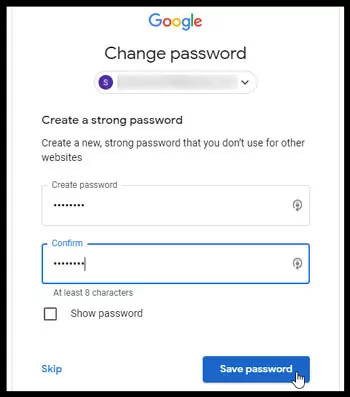

Ayrıca, Google uygulamalarınız aracılığıyla Google şifrenizde güvenlik değişiklikleri yapabilirsiniz.
10Fabrika Ayarlarına Döndürme
Diğer tüm yöntemler başarısız olduğunda, cihazınızın fabrika ayarlarına döndürülmesini düşünebilirsiniz. Bu yaklaşım, cihazı varsayılan ayarlarına döndürerek, tüm verileri, özellikle hataları ve bilinmeyen ayarları siler. Ancak, fabrika ayarlarına döndürmeden önce verilerinizi yedeklemeniz önemlidir.
- Telefonunuzda Ayarlar uygulamasını açın.
- Sistem ayarlarına tıklayın.
- Listeden Sıfırlama seçeneklerini seçin.
- Tüm verileri sil (fabrika ayarı sıfırlama)'yı seçin.
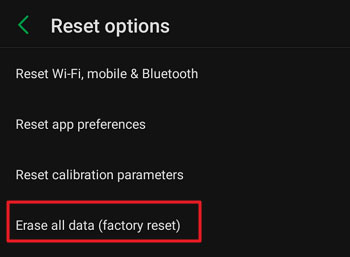

- İşlemi onaylayın.
İstenmeyen Uygulamaların İndirilmesini Önlemek İçin Diğer İpuçları
Bu bölüm, istenmeyen uygulamaların indirilmesiyle uğraşmamak için bazı güvenlik önlemlerini incelemektedir.
Reklam Önerilerini Kaldırın: Uygulama indirmelerini teşvik eden reklamlara tıklamaktan kaçının. Bu reklamlara tıklamak, kötü amaçlı uygulamaların yüklenmesine yol açabilir. Ayrıca, bilinmeyen platformların cihazınıza uygulama yüklemesine neden olabilir. İstemsiz reklamları azaltmak için bir reklam engelleyici kullanmayı düşünebilirsiniz.
Arka Plan Verilerini Kısıtlayın: Herhangi bir uygulamanın arka planda indirilmesi için arka plan verileri gereklidir. Bu nedenle, Ayarlar uygulamasını açarak tüm arka plan veri kullanım izinlerini kapatabilirsiniz. Alternatif olarak, belirli uygulamaları seçip arka plan izinlerini kapatabilirsiniz.
Yüklenen Uygulamaları Düzenli Olarak İzleyin: Yüklenmiş uygulamaları periyodik olarak gözden geçirerek, yetkisiz eklemelerin olmadığından emin olun. Arka plan verisinin aşırı kullanımı veya diğer yetkisiz eylemler varsa, uygulamayı engellemeyi veya kaldırmayı düşünebilirsiniz.
Bir Güvenlik Duvarı veya Reklam Engelleyici Kullanın: NetGuard gibi uygulamaların kullanımı, yetkisiz internet erişimini engellemenize yardımcı olacaktır. Ayrıca, bu tür uygulamaları kötü amaçlı reklamları ve yazılım hatalarını filtrelemek için de kullanabilirsiniz. Böylece, uygulama izinlerini kontrol etmek için güvenlik duvarı ayarlarını yapılandırabilirsiniz.
Ebeveyn Kontrol Uygulamaları Ebeveynlere Uygulama Kullanımını Nasıl Yönetir?
Ebeveyn kontrol uygulamaları, AirDroid Parental Control gibi, ebeveynlerin çocuklarının cihazlarında uygulama kullanımını izlemelerine ve düzenlemelerine olanak tanır. Uzaktan izleme, uygulama engelleme ve zaman sınırlamaları gibi özelliklerle, ebeveynler yetkisiz yüklemeleri ve kullanımları önleyebilir.
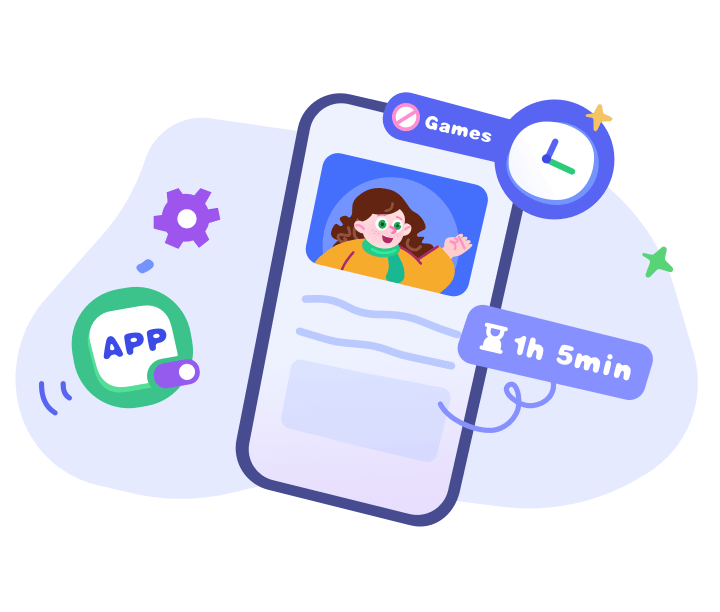
Ayrıca, bu araçlar, çocukları için güvenli bir dijital ortam sağlama konusunda ebeveynlere yardımcı olur. Kullanıcı dostudur ve Android cihazlarda uygulama erişimini yönetmek için kapsamlı çözümler sunar, bu da onu aileler için harika bir seçim haline getirir.
Sonuç
Android cihazlarda istenmeyen uygulama indirmeleri rahatsız edici olabilir. Bu rahatsızlığın etkilerini hafifletmek için, bu makalede Android telefonların uygulama indirme nedenleri açıklanmıştır. Ayrıca, tüm olası sorunları çözmek için önleyici önlemler de gösterilmektedir. Bu çözümlerden bazıları otomatik güncellemeleri devre dışı bırakmayı ve cihazınızdaki hataları kaldırmayı içerir.
Düzenli izleme ve dikkatli uygulama izinleri yönetimi, kesintisiz bir Android deneyimi sağlamak için bir diğer çözümdür. Ayrıca, AirDroid Parental Control uygulaması gibi bir ebeveyn kontrol aracı, çocuğunuzun cihazlarının güvenli kalmasını ve gereksiz indirmelerden uzak durmasını sağlar.





Bir Yanıt Bırakın.