YouTube'da Zaman Nasıl Sınırlandırılır: Daha Sağlıklı Bir Dijital Hayat İçin Yöntemler
YouTube, her yaştan izleyiciyi sonsuz içerik akışıyla eğlendiren, eğiten ve bağlayan bir eğlence, eğitim ve bağlantı ışığıdır. Ancak, bu sınırsız erişim aşırı ekran süresine yol açabilir, günlük rutinlerimizi bozabilir, zihinsel sağlığı etkileyebilir ve gerçek hayat etkileşimlerini azaltabilir.
Dengenin önemini fark eden birçok kişi, YouTube kullanımını azaltmak için etkili stratejiler arar; böylece YouTube'un faydalarından yararlanırken daha sağlıklı bir dijital yaşam sürdürmeyi hedefler. Bu nedenle, YouTube'da geçirdiğiniz zamanı sınırlamanız için pratik yöntemler sunacağız; böylece YouTube ile etkileşiminiz hayatınızı zorlaştırmak yerine zenginleştirsin.
YouTube Yerleşik Özelliklerini Kullanarak Zaman Sınırı Belirleme (Mobil, PC ve TV)
Bilgi edinme ve eğlenme ile dijital sağlığınızı yönetme arasında dengeli bir yaklaşım sağlamak için YouTube, çocuklardan yetişkinlere farklı ihtiyaçlara yönelik çeşitli araçlar sunar. Bu özelliklerin nasıl uygulanabileceği aşağıda açıklanmıştır:
1YouTube Kids Uygulamasında Zamanlayıcıyı Etkinleştirme
YouTube Kids, 3-12 yaş arası çocuklar için özel olarak tasarlanmış yerleşik bir zamanlayıcı özelliği sunar. Bu özellik, ebeveynlerin çocuklarının video izleme süresini belirli bir zamanla sınırlandırmasına olanak tanır. Uygulama içine doğrudan entegre olduğu için ek araç gerektirmeden ekran süresini yönetmek için pratik bir seçenektir. İşte adımlar:
- YouTube Kids uygulamasını açın ve ebeveyn hesabınızla giriş yapın.
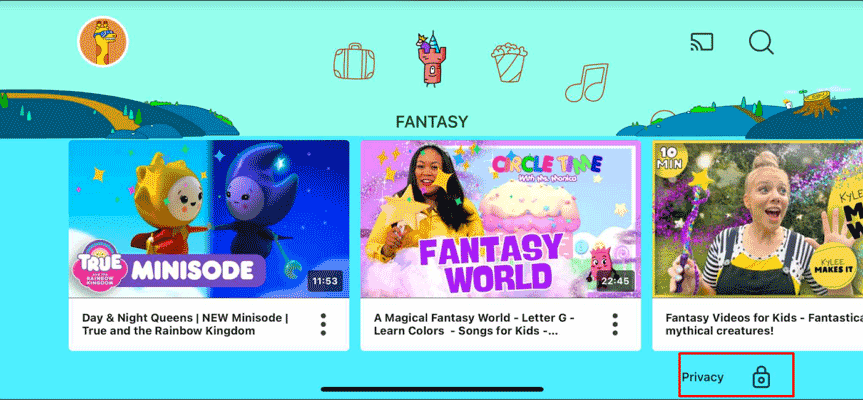
- Sağ alt köşedeki kilit simgesine tıklayın.

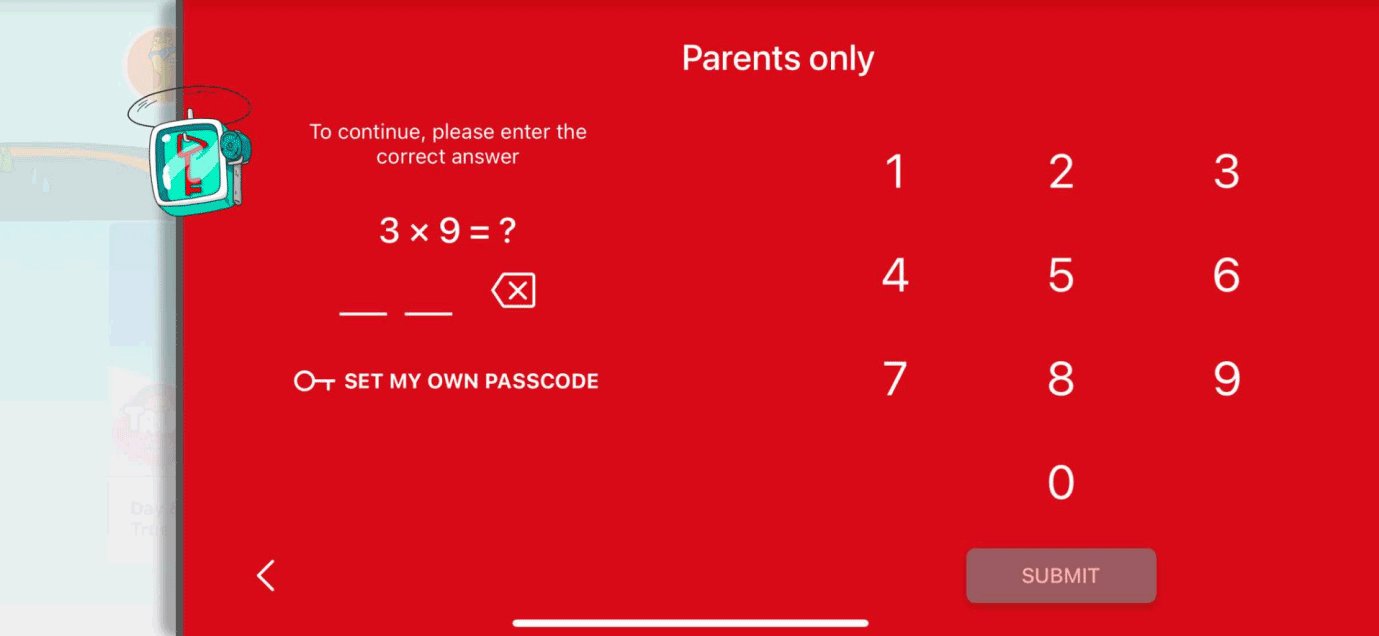
- Özel şifrenizi girin.

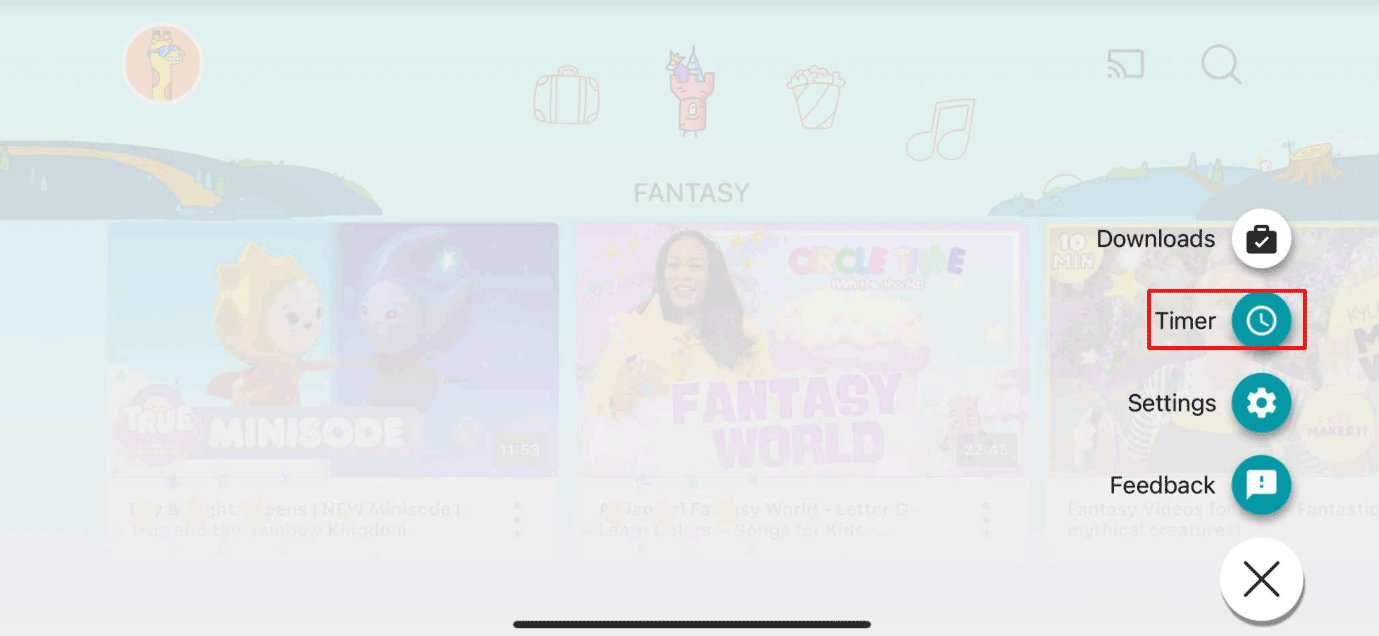
- "Zamanlayıcı"ya dokunun.
- İstediğiniz zaman sınırını (örneğin 30 dakika, 1 saat) belirleyin ve ardından "Zamanlayıcıyı Başlat" seçeneğine dokunun.
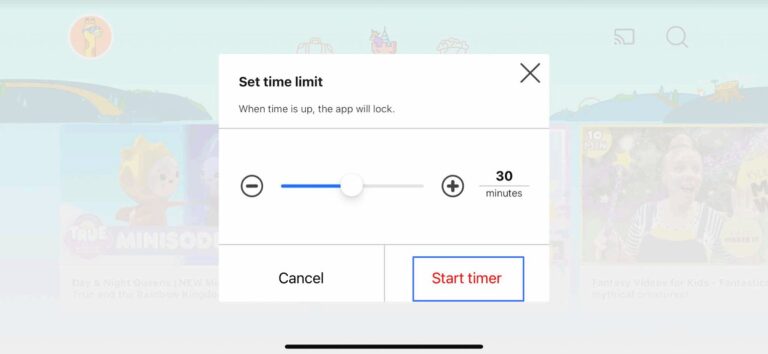
- Zaman sınırına ulaşıldığında uygulama otomatik olarak kapanacaktır.
Bu yöntem kullanımı kolaydır ve içeriğin çocuklar için uygun olmasını sağlar. Ancak, bu zamanlayıcı seçeneğinin yalnızca YouTube Kids uygulamasında mevcut olduğunu, YouTube Kids web sitesinde bulunmadığını belirtmek önemlidir.
2YouTube Uygulamasında Mola Hatırlatıcıları Ayarlama
YouTube uygulaması, kullanıcıları belirli bir süre kesintisiz izleme sonrası mola vermeleri için uyaran bir özellik sunar. Bu özellik, platformda uzun süre geçiren gençler ve yetişkinler için uygundur. Sağlıklı izleme alışkanlıklarını teşvik eder ancak katı bir zaman sınırı uygulamadığı için hatırlatıcıya uyulması kullanıcıya bağlıdır. İşte adımlar:
- YouTube uygulamasını açın.
- Alt kısımdaki profilinize tıklayın ve sağdaki ayarlar simgesine dokunun.
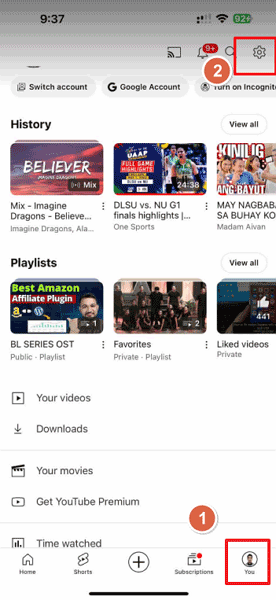

- "Genel" bölümüne gidin > "Mola vermemi hatırlat" seçeneğine dokunun.
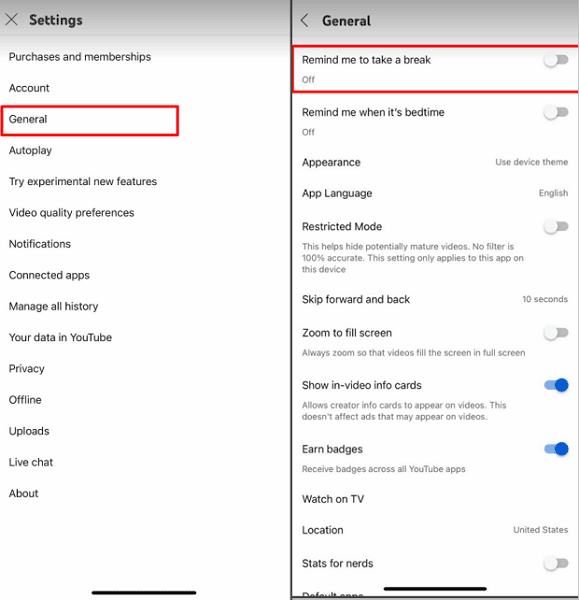

- Tercih ettiğiniz aralığı belirleyin (örneğin her 30 dakikada bir). Ayrıca, belirli bir saatte izlemeyi durdurmak için yatma zamanı hatırlatıcıları da ayarlayabilirsiniz.
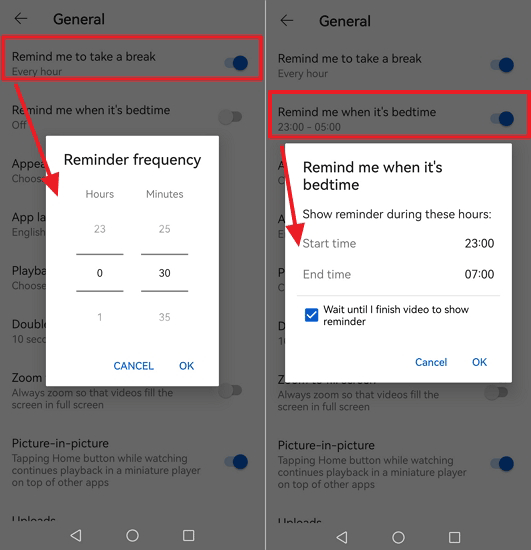

Bu yöntem, aşırı kısıtlayıcı olmadan sağlıklı alışkanlıkları teşvik etmek için esneklik sağlar. Ancak, hatırlatıcıların uygulanması kullanıcıya bağlıdır ve içerik üzerinde kontrol sunmaz.
YouTube'da Zaman Sınırı Belirlemek İçin Mobil ve PC'de 2 Diğer Yöntem
1Cihaz Düzeyinde Zaman Sınırı
Modern işletim sistemleri, ekran süresini izlemek ve kontrol etmek için yerleşik araçlar sunar. Bu araçlar, kullanıcıların günlük zaman sınırları belirlemesine, kullanımını takip etmesine ve YouTube dahil tüm uygulamalarda çalışma saatleri ayarlamasına olanak tanır.
Android İçin Adımlar
- "Ayarlar" menüsüne gidin ve "Dijital Denge ve ebeveyn denetimleri" > Uygulama zamanlayıcılarını seçin.
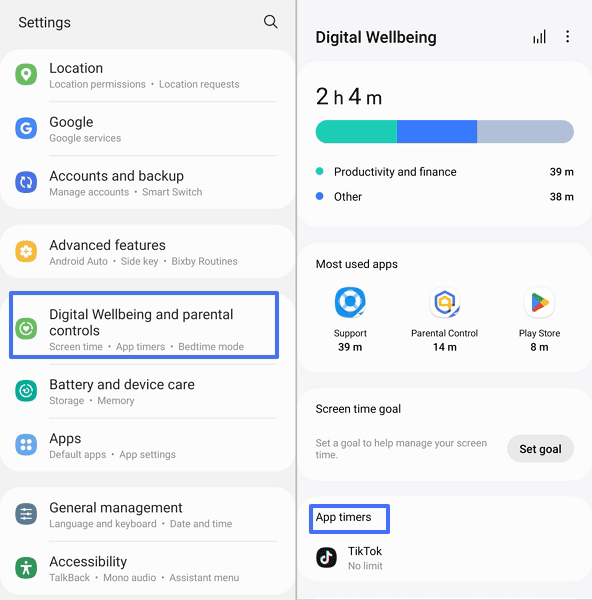

- Listeden YouTube'u işaretleyin ve YouTube için zamanlayıcıyı ayarlayın.
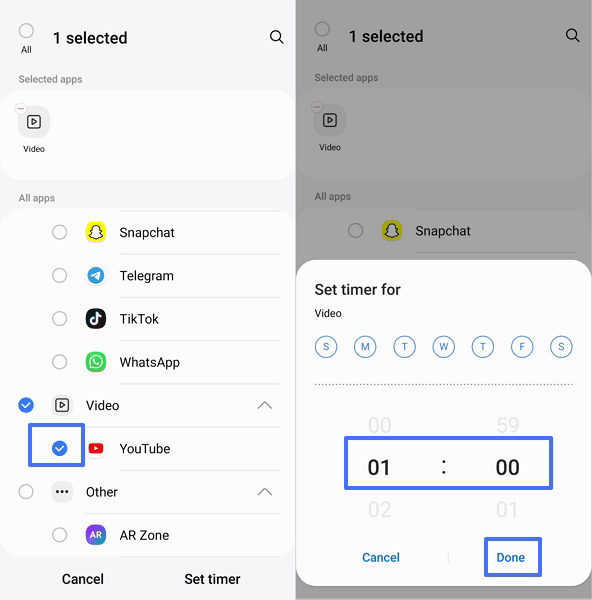
- "Odak modu"nu kullanarak belirli zamanlarda YouTube erişimini engelleyin.
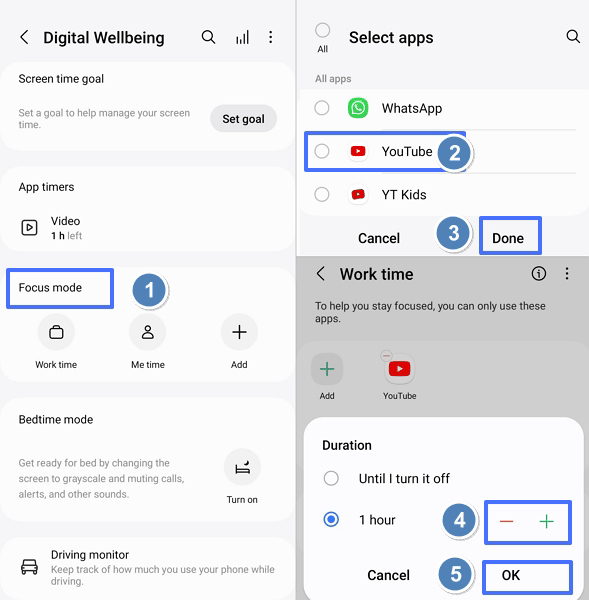

iOS ve Mac İçin Adımlar (Örnek olarak iPhone Ekran Görüntüleri)
- "Ayarlar" > "Ekran Süresi"ne gidin.
- "Uygulama Sınırları"na dokunun ve listeden YouTube'u seçin. İstediğiniz günlük zaman sınırını belirleyin.
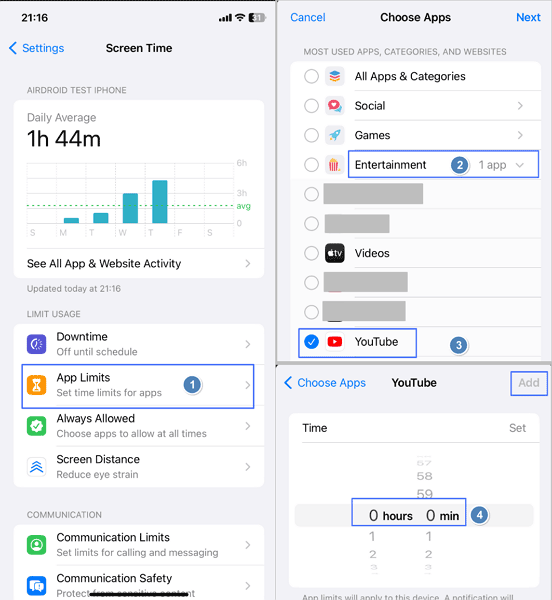

Uygulama Sınırları bölümünden YouTube web sitesi için de zaman sınırı belirleyebilirsiniz.
Windows İçin Adımlar
- Microsoft Family Safety uygulamasını açın ve hesabınızla giriş yapın.
- Çocuğunuzun hesabını seçin ve "Ekran Süresi" bölümüne gidin.
- Microsoft Family Safety şu anda YouTube gibi bireysel uygulamalar için özel zaman sınırları belirlemeye izin vermemektedir. Ancak, genel ekran süresi sınırı koyabilirsiniz.
Bu yerleşik araçlar, cihaz kullanımını kapsamlı şekilde kontrol etme ve işletim sistemiyle entegrasyon avantajı sunar, böylece birden fazla cihazda kolayca kullanılabilir. Ancak, bu sınırlamalar kolayca aşılabilir.
2Ebeveyn Denetimi Uygulamaları
Daha güçlü kontrol ihtiyacı olan ebeveynler için AirDroid Parental Control gibi üçüncü taraf uygulamalar gelişmiş özellikler sunar. Mobil cihazlarda YouTube (uygulama ve web sitesi) kullanımını planlayabilir ve sınırlandırabilirsiniz. Ayrıca Android kullanıcıları için içerik filtreleme ve izleme geçmişi takibi gibi özellikler de sağlar.
AirDroid Ebeveyn Denetimi İçin Adımlar:
- Ebeveyn cihazına AirDroid Parental Control uygulamasını kurun.
![google play black]()
![app store black]()
- Çocuk cihazına AirDroid Kids uygulamasını kurun ve cihazları benzersiz bir kodla eşleştirin.
- "Uygulama Sınırları"na giderek YouTube uygulaması için günlük sınırlar belirleyin.
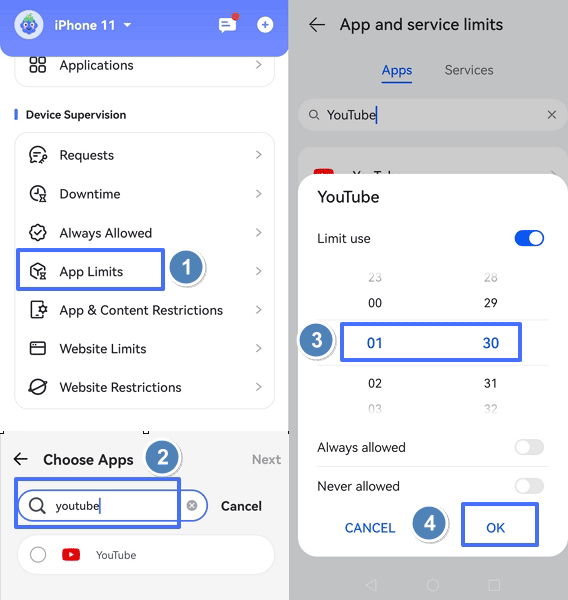

- "Web Sitesi Sınırları"na giderek YouTube web sitesi için günlük sınırlar belirleyin.
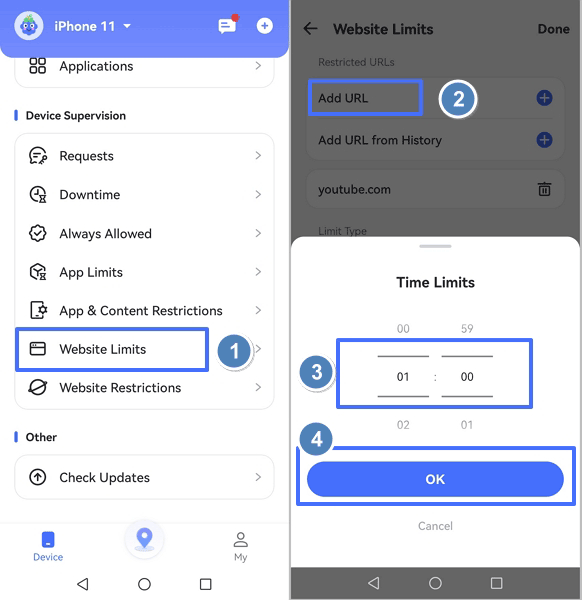


Bu uygulamalar, YouTube ve diğer çevrimiçi aktiviteler üzerinde kapsamlı kontrol sağlar; ebeveynlerin çocuklarının kullanımını uzaktan yönetip izlemesine olanak tanır. Ancak, ek uygulama kurulumu gerektirir ve premium özellikler için abonelik maliyeti olabilir.
TV'de YouTube İçin Zaman Sınırı Belirlemenin 3 Diğer Yolu
TV üzerinden YouTube izlerken ekran süresini yönetmek, mobil cihazlar ve bilgisayarlara göre daha zordur. Çünkü TV platformlarındaki YouTube uygulamasında yerleşik bir zamanlayıcı özelliği yoktur; bu nedenle alternatif yöntemler araştırmak gerekir.
Aşağıda TV'de YouTube için zaman sınırı koymanın üç etkili yolu bulunmaktadır.
1Akıllı TV Özelliğini Kullanma
Birçok akıllı TV, izleme süresini yönetmek için kullanılabilecek yerleşik özelliklerle gelir. Belirli bir süre sonra TV'nin otomatik kapanması için zamanlayıcı ayarlayabilirsiniz. İşte nasıl yapılacağı:
- TV'nizin Ayarlar menüsüne gidin.
- Genel ayarlar > Sistem Yöneticisi bölümünü bulun.
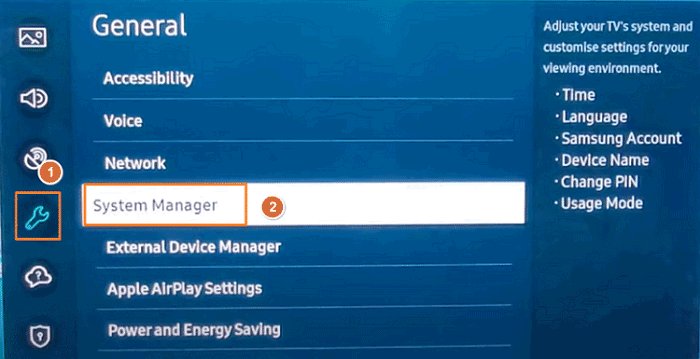

- Zaman ayarlarını ve ardından Kapanma Zamanlayıcısını bulun.
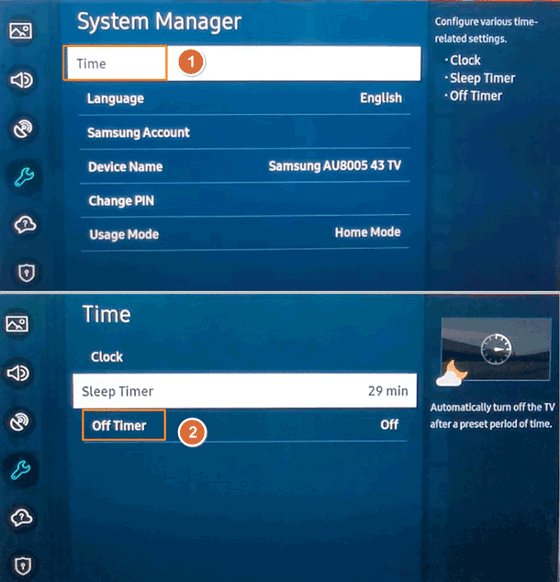

- Önceden belirlenmiş bir saatte TV'nin otomatik kapanması için "Kapanma Zamanlayıcısı" ayarlayabilirsiniz; bu, YouTube izleme süresini kontrol etmeye yardımcı olur.
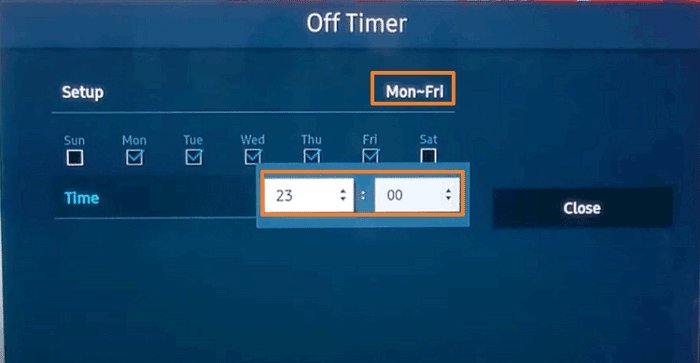

İpucu: Akıllı TV'niz ebeveyn denetimlerini destekliyorsa, YouTube dahil uygulama kullanımına kısıtlamalar koymak için kullanabilirsiniz.
2Yönlendirici Ayarları
Bazı yönlendiriciler, ağınıza bağlı belirli cihazların internet erişimini kontrol etmenize olanak tanır. Kullanıcı kılavuzunuzu kontrol edebilir veya destekle iletişime geçerek yönlendiricinizin bu özelliğe sahip olup olmadığını öğrenebilirsiniz.
Yönlendiricinizin web arayüzü veya özel uygulaması üzerinden TV'nizin internet erişimi için zaman çizelgeleri ayarlayarak YouTube kullanım süresini etkili şekilde sınırlayabilirsiniz. Bu yöntem, erişimi ağ düzeyinde engellediği için oldukça etkilidir.
3Üçüncü Taraf Uygulamalar veya Harici Cihazlar
Stay Focused gibi uygulamalar genellikle akıllı telefonlar ve bilgisayarlarda kullanılır, ancak bazı TV işletim sistemleri benzer uygulamaların kurulmasına izin verebilir. Bu uygulamalar, YouTube dahil belirli uygulamalarda geçirilen zamanı yönetip kısıtlamanıza yardımcı olur. TV'niz bu tür uygulamaları doğrudan desteklemiyorsa, kısıtlamaların kurulu olduğu bir cihazdan ekran yansıtma yapmayı düşünebilirsiniz.
Ayrıca, belirli bir süre sonra TV'nin gücünü otomatik olarak kapatan akıllı prizler de mevcuttur.
Çocuklarınızı YouTube'da Korumak İçin En İyi Uygulamalar
Çocuklarınızı YouTube'da korurken, çevrimiçi ortamlarının mümkün olduğunca güvenli olmasını sağlamak için proaktif adımlar atmalısınız.
Net Sınırlar Belirleyin ve Ekran Süresini Sınırlayın
Çocuğunuzun ekran karşısında, özellikle YouTube'da geçirdiği süreyi sınırlandırmak çok önemlidir. Aşırı ekran süresi uyku, akademik başarı ve fiziksel sağlığı olumsuz etkileyebilir. Günlük veya haftalık sınırlar koymayı ve izleme sırasında molalar vermesini teşvik etmeyi düşünün.
Uygun İçerik Filtreleri Ayarlayın
Uygun içerik filtreleri ayarlamak, YouTube'da çocuğunuzun uygunsuz içerikle karşılaşma riskini önemli ölçüde azaltabilir. Bunlar arasında Kısıtlı Mod ve Denetimli Deneyim yer alır.
Kısıtlı Mod, topluluk işaretleri ve diğer sinyallere dayanarak çocuklar için uygun olmayan içerikleri filtreler. Kusursuz olmasa da yardımcı olur.
Daha küçük çocuklar için denetimli bir Google Hesabı kurmak, YouTube erişimini yaşa uygun içerikle sınırlar ve yorumlar gibi bazı özellikleri devre dışı bırakır.
Bu ayarlar, çocuklarınız YouTube'da gezinirken daha kontrollü bir ortam sağlar ve size huzur verir.
İzleme ve Arama Geçmişini Yönetin
Çocuğunuzun YouTube'daki izleme ve arama geçmişini düzenli olarak kontrol etmek, tercihleri ve maruz kaldığı içerik türü hakkında bilgi edinmenizi sağlar. Bu sayede uygunsuz içerikleri fark edip onlarla konuşabilirsiniz.
Ayrıca, belirli içeriklerin neden uygun olmadığını açıklamak ve vermek istediğiniz değerleri pekiştirmek için fırsat sunar. Geçmişi temizlemek veya duraklatmak, istenmeyen içeriklere tekrar rastlamalarını önlemek için bir yöntem olabilir.
AirDroid gibi ebeveyn denetimi uygulamaları, çocuğunuzun YouTube izleme geçmişini kendi cihazınızdan görmenize olanak tanır.
Düzenli ve Açık Konuşmalar Yapın
Çocuklarınızla çevrimiçi aktiviteleri hakkında açık iletişim kurun. Düzenli sohbetler, onların ilgi duydukları veya rahatsız oldukları içerikleri anlamanıza yardımcı olur.
Bu diyalog, gizlilik önemi, kişisel bilgilerin paylaşımı ve internet güvenliği konularını tartışmak için de mükemmel bir fırsattır.
Açık konuşarak, gelecekte sorunları veya soruları olduğunda size gelme olasılıklarını artırırsınız.
Çocuklarınızla Birlikte İzleyin
Belki de en etkili yöntemlerden biri, YouTube'u çocuklarınızla birlikte izlemektir. Bu sayede ilgi alanlarını görebilir ve içerikle ilgili çeşitli konuları tartışmak için öğretici anlar yaratabilirsiniz; örneğin gerçek ile kurgu arasındaki farkı ayırt etmek veya reklamlardaki ikna amaçlarını tanımak gibi.
Ayrıca, birlikte izlemek ilişkinizi güçlendirir ve medyayı anlama konusunda doğrudan rehberlik etmenizi sağlar.
Sonuç: YouTube'u Sorumlu Bir Şekilde Kullanmak
YouTube, eğiten, eğlendiren ve ilham veren geniş bir içerik evrenidir. Ancak her şeyde olduğu gibi, ölçülü olmak önemlidir. Yukarıda belirtilen araçlar ve yöntemlerle, sizin veya ailenizin YouTube'da geçirdiği zamanın hem keyifli hem de dengeli olmasını sağlayabilirsiniz.
Unutmayın, ekran süresini yönetmek sadece sınırlar koymak değil; aynı zamanda hayatınızı zenginleştirecek ve iyi halinizi artıracak bilinçli seçimler yapmaktır. Bu yüzden YouTube'un sunduklarına dalın ama saatinizi deima takip edin!





Bir Yanıt Bırakın.