Instagram Arama Geçmişi: Nasıl Görüntülenir, Silinir ve Gizlenir
Instagram'da arama geçmişi görebilir misiniz? Cevap evet. Instagram, yakın zamanda yaptığınız sesli ve görüntülü aramaları uygulamanın sohbetler bölümünde gösterir, böylece kiminle konuştuğunuzu kolayca görebilir ve gerekirse geri arayabilirsiniz.
Bu kayıtlar yalnızca Instagram içinde kalır — telefonunuzun sistem arama kayıtlarında görünmez. Arama geçmişiniz kalıcı değildir; eski kayıtlar zamanla yavaşça silinir. Ve önemli olarak, sadece siz kendi arama geçmişinizi görebilirsiniz; başkası erişemez.
Instagram Arama Geçmişi Nasıl Görülür
Bu, istediğiniz kişiyle olan arama geçmişinizi görebileceğiniz "varsayılan" yöntemdir. Masaüstü ve mobilde aynı yöntem geçerlidir, sadece arayüzler farklıdır.
Mobilde (iOS & Android)
- 1. Instagram'ı açın.
- 2. Sağ üst köşedeki uçak simgesine dokunarak Direkt Mesajlar'a gidin.
- 3. Arama geçmişini görmek istediğiniz kişi veya grubun sohbetini seçin.
- 4. Daha eski mesajları bulmak için yukarı kaydırın veya sohbet içindeki kişinin profil adına dokunup Sohbette Ara seçeneğini seçin; "call" (arama) kelimesini yazdıysanız burada arayabilirsiniz.
- 5. Bir arama baloncuğuna dokunarak bunun sesli mi yoksa görüntülü arama mı olduğunu, süresini ve zaman damgasını görebilirsiniz.
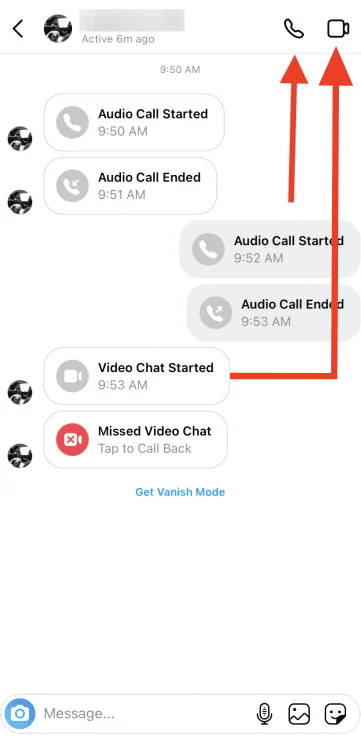
Not: Grup aramaları için de aynıdır, aramanın gerçekleştiği grup sohbetini kontrol edin.
Masaüstünde (instagram.com)
Masaüstünde de aynı yöntemi kullanmanız gerekir ve bu çok daha verimlidir (ancak arama yapmak istediğiniz noktaya kadar tüm sohbetin yüklenmesi için bolca yukarı kaydırmanız gerekir).
- 1. instagram.com'a gidin.
- 2. Sol yan menüdeki DM simgesini bulun (uygulamadakiyle aynı simge).
- 3. Aramaları görmek istediğiniz sohbeti açın.
- 4. Ctrl + F (macOS'ta Cmd + F) tuşlarına basarak call kelimesini arayın ve arama kayıtları arasında geçiş yapın. Ya da önce yukarı kaydırıp sohbetin yüklenmesini sağlayın, sonra arama yapın. Masaüstünde bu mobilden çok daha kolaydır.
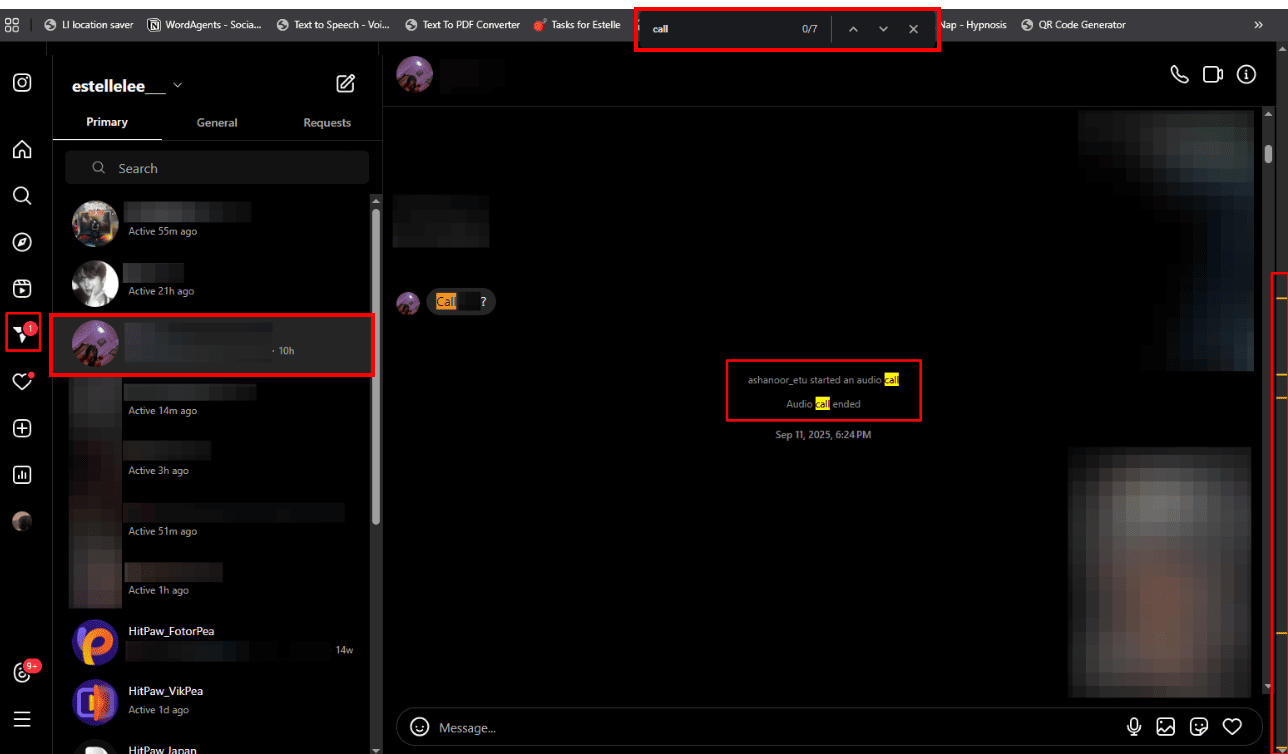
İpuçları: Instagram'da arama geçmişini dışa aktarma özelliği yoktur. Çoğu kişi ekran görüntüsü alarak veya sohbeti başka yere kopyalayıp yapıştırarak çözüm bulur. Ancak biz size bunu yaptırmayacağız; işte bu sınırlamayı aşmanın 3 yolu.
Instagram'dan Arama Verilerini Dışa Aktarmanın Ek Yolları
1Instagram Hesap Verilerinizi Talep Edin (Veri İndirme)
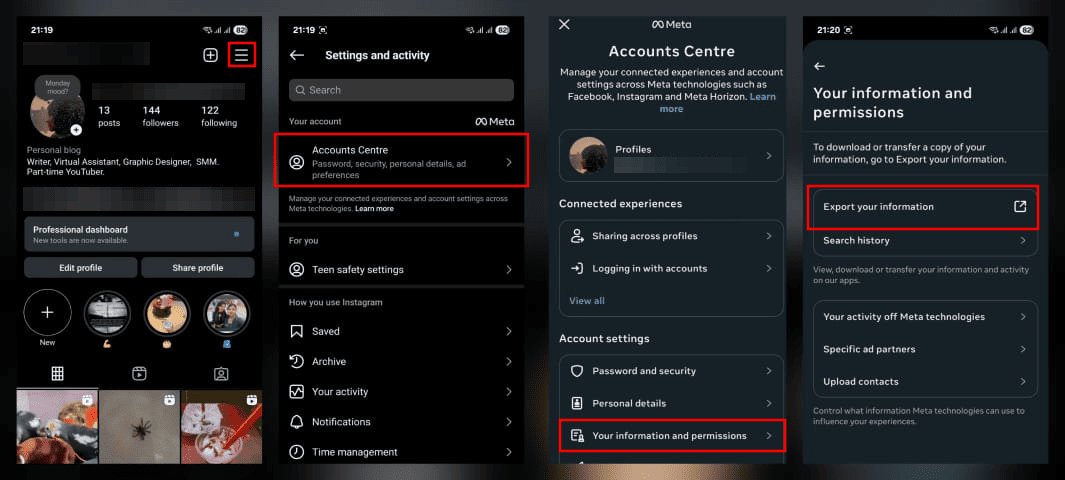
- 1. Profilinize gidin, sağ üstteki menü butonuna dokunun ve Ayarlar'ı seçin.
- 2. Hesap Merkezi'ne tıklayın, ardından Bilgileriniz ve izinleriniz bölümüne gidin.
- 3. Bilgilerinizi dışa aktar'a tıklayın.
- 4. Dışa aktar oluştur'a tıklayın.
- 5. Bilgilerini dışa aktarmak istediğiniz profili seçin.
- 6. İleri'ye tıklayın.
- 7. Cihaza dışa aktar'ı seçin. Buradan dışa aktarılacak bilgileri, tarih aralığını, formatı, bildirim e-postasını ve medya kalitesini belirleyebilirsiniz.
- 8. Dışa aktarma ayarlarınızı yaptıktan sonra Dışa aktarmayı başlat'a tıklayın.
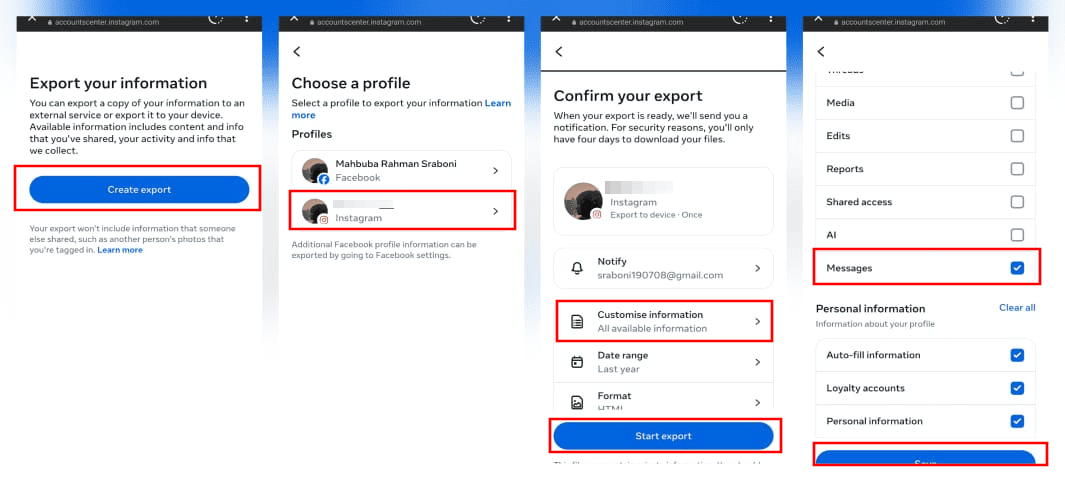
Veriler genellikle arama meta verilerini (zaman damgaları, katılımcılar gibi) içerir ancak kayıtlar veya tam dökümler dahil değildir. Veri alanları uygulama sürümlerine göre değişebilir.
2Bağlı Hesaplar ve Hizmetler Arası Dışa Aktarımlar
Instagram hesabınız Facebook/Messenger ile bağlıysa:
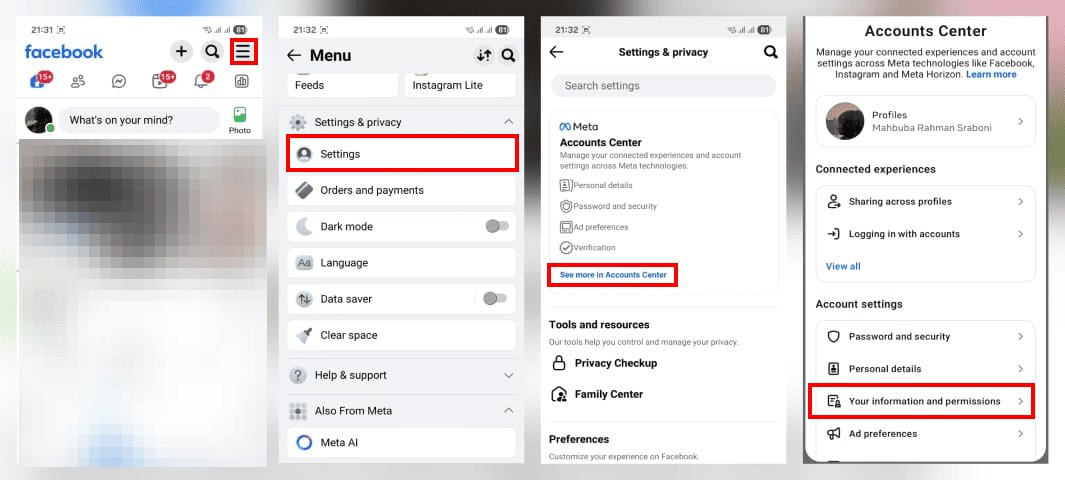
- 1. Facebook ayarlarınıza gidin.
- 2. Hesap Merkezi'ne gidin.
- 3. Aşağı kaydırıp Bilgileriniz ve izinleriniz bölümünü bulun.
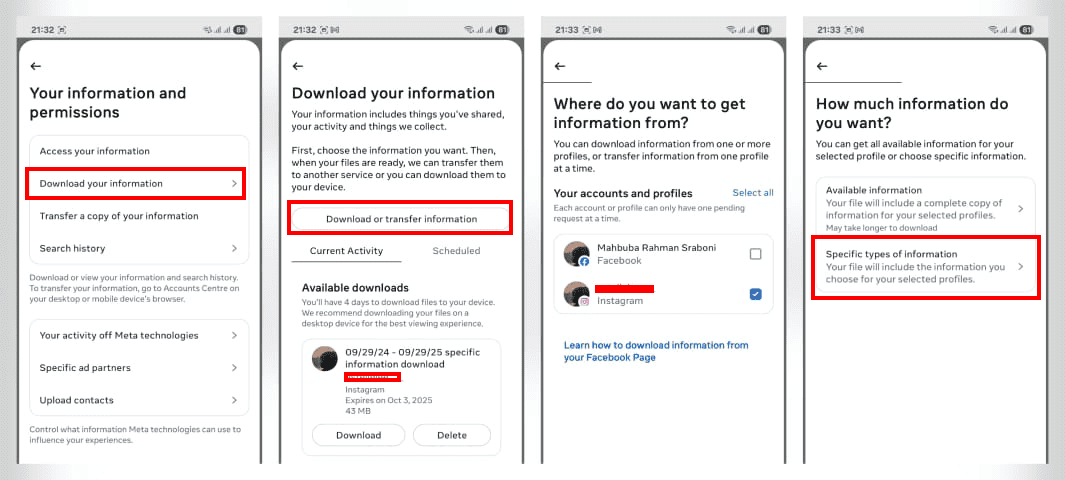
- 4. Bilgilerinizi İndir'e tıklayın.
- 5. Bilgileri indir veya aktar'a dokunun ve Instagram hesabınızı seçin.
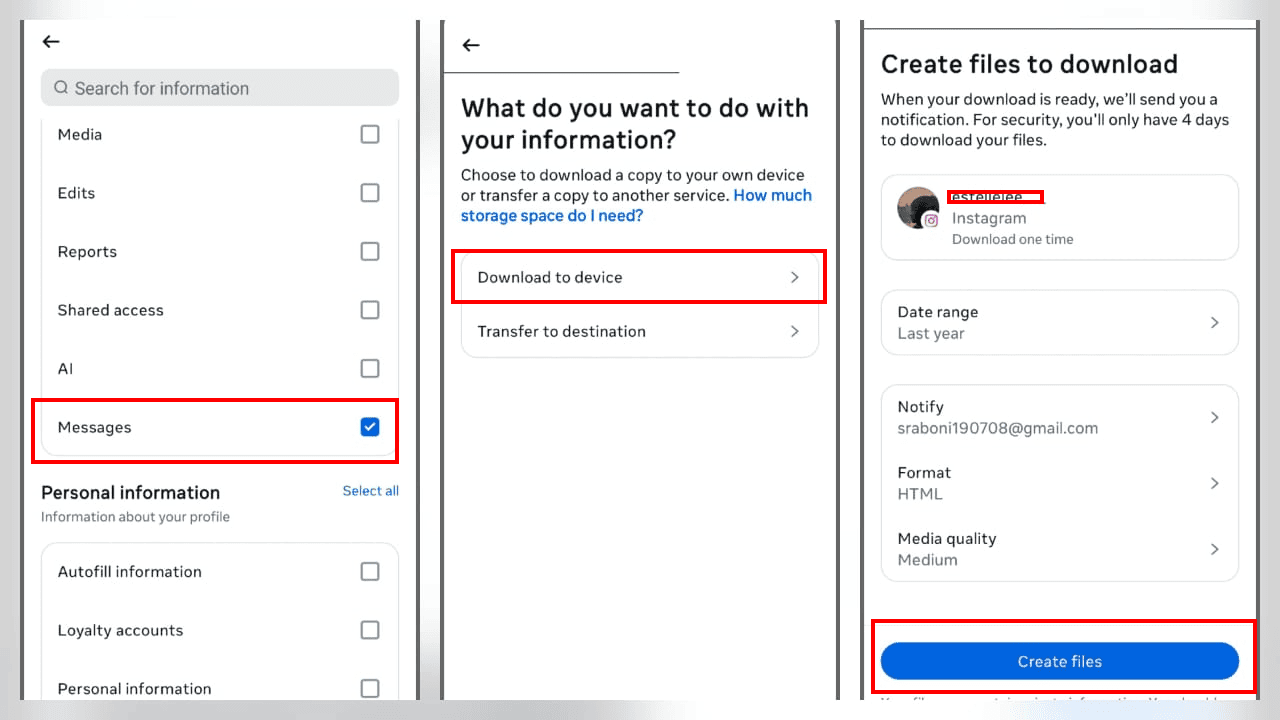
- 6. "İleri"ye tıklayın ve sadece "Mesajlar"ı seçmek için Belirli bilgi türleri'ni seçin. Bu, indirme işlemini hızlandırır ve ihtiyacınız olan arama verilerini hızlıca almanızı sağlar.
- 7. Dosyalar Oluştur'a tıklayın ve hazır olduğunda dosyanızı aynı yerden indirin.
Sınırlama: Instagram aramaları ayrı tutulur, bu yüzden bağlı hesaplardan yapılan dışa aktarımlar nadiren detaylı arama kayıtlarını içerir.
3Bildirim Geçmişi (Android) ve Yerel Kayıtlar
Android'de, "Bildirim Geçmişi" adlı bir özellik varsa (örneğin birçok Tecno ve Samsung telefonda bulunur), Bildirim Geçmişi bölümünde son arama zaman damgalarını ve durumlarını (alındı/kaçırıldı) görebilirsiniz. Sınırlı olsa da, işte nasıl alacağınız:
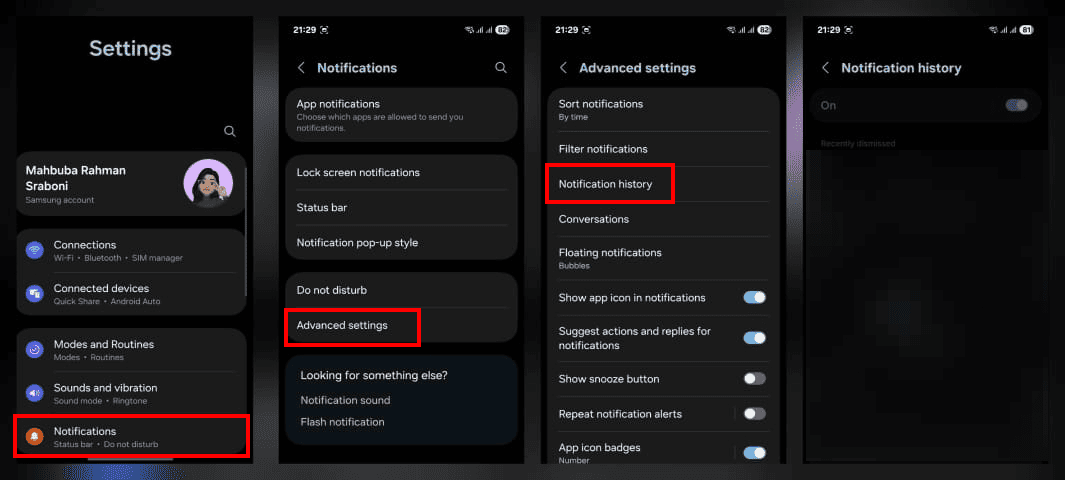
- 1. Android cihazınızda Ayarlar'a gidin.
- 2. Bildirimler bölümünü arayın.
- 3. Gelişmiş ayarlar'a dokunun.
- 4. Son olarak Bildirim Geçmişi'ne dokunarak cihazınıza bağlı olarak yaklaşık 24 saatlik bildirim geçmişini görün.
Sınırlamalar: Sadece son bildirimler erişilebilir; eski bildirimlere ulaşılamaz. iOS, Bildirim Merkezi veya yedekler dışında kalıcı bildirim kayıtları sunmaz.
Üçüncü Taraf Araçlar Hakkında Kesin Uyarı
Instagram kimlik bilgilerinizi isteyen üçüncü taraf uygulama veya web sitelerini "arama geçmişi dışa aktarma" için KULLANMAYIN. Bunlar Instagram Hizmet Şartları'nı ihlal eder ve hesabınızın hacklenme riskini artırır.
Instagram Arama Geçmişi Nasıl Silinir
Instagram arama geçmişini silme yöntemi kullandığınız cihaza göre değişir. İşte her biri için nasıl yapılacağı:
iPhone'da:
- Tek tek arama kayıtlarını uzun basarak silemezsiniz.
- Arama bildirimlerini kaldırmak için tüm sohbeti silmeniz gerekir.
Adımlar:
- 1. Instagram'ı açın ve DM'lere (Direkt Mesajlar) gidin.
- 2. Arama içeren sohbeti bulun.
- 3. Sohbete sağa kaydırın, kırmızı çöp kutusu simgesi görünecektir.
- 4. Üzerine dokunun ve Kaldır'ı seçin → bu, tüm sohbeti gelen kutunuzdan siler.
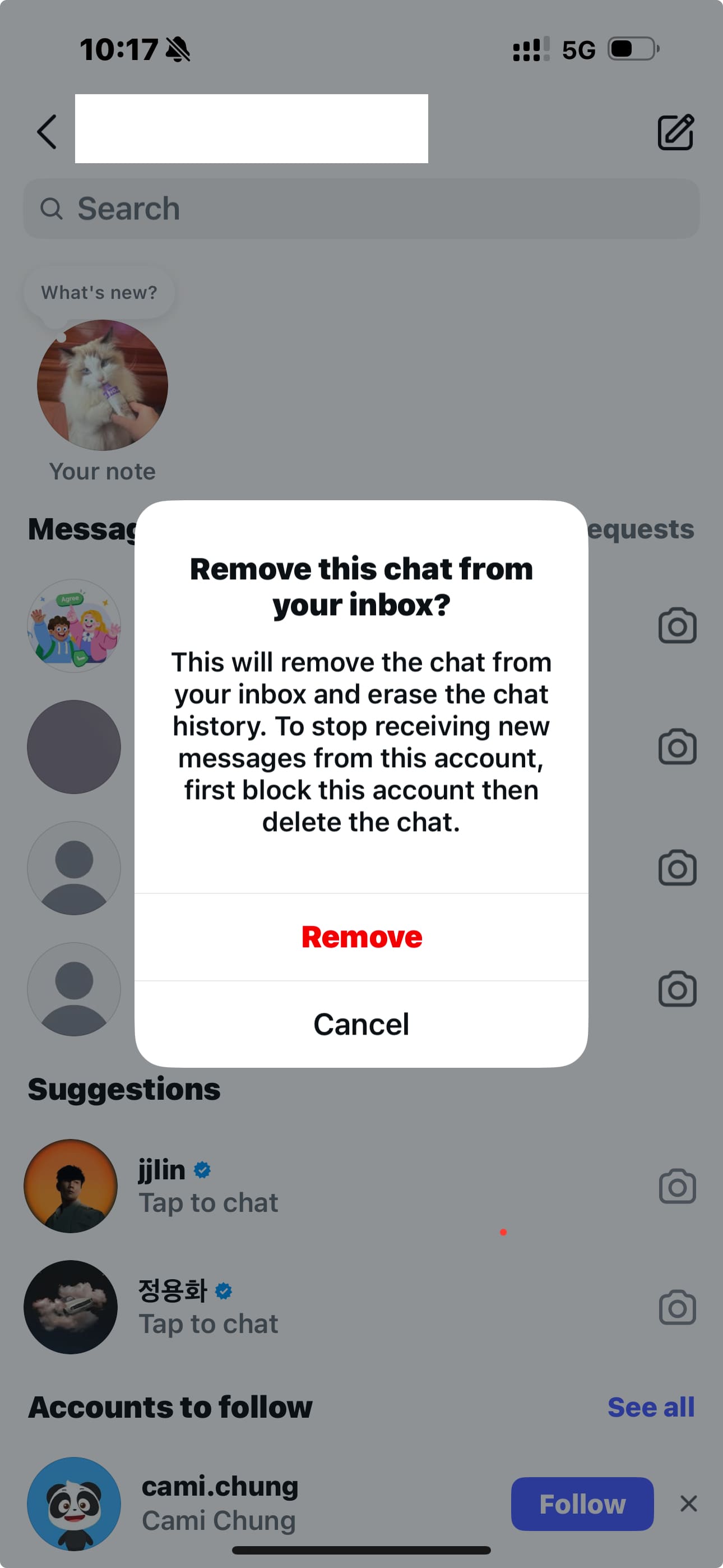
Not: Bu işlem sadece sizin için sohbeti siler; diğer kişi hesabında hala görür.
Android'de:
- Tek tek arama kayıtlarını silebilirsiniz.
Adımlar:
- 1. Instagram'ı açın ve DM'lere gidin.
- 2. Silmek istediğiniz arama içeren sohbeti bulun.
- 3. Arama kaydına uzun basın.
- 4. Sadece Sizden Sil'e dokunun → bu, sadece o arama kaydını geçmişinizden kaldırır.
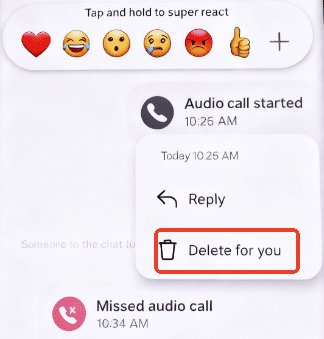
Şu anda Instagram arama geçmişini yönetmenin temel yolları bunlardır. iPhone'da tek tek silme desteklenmezken, Android kullanıcıları daha fazla esnekliğe sahiptir.
İpuçları:
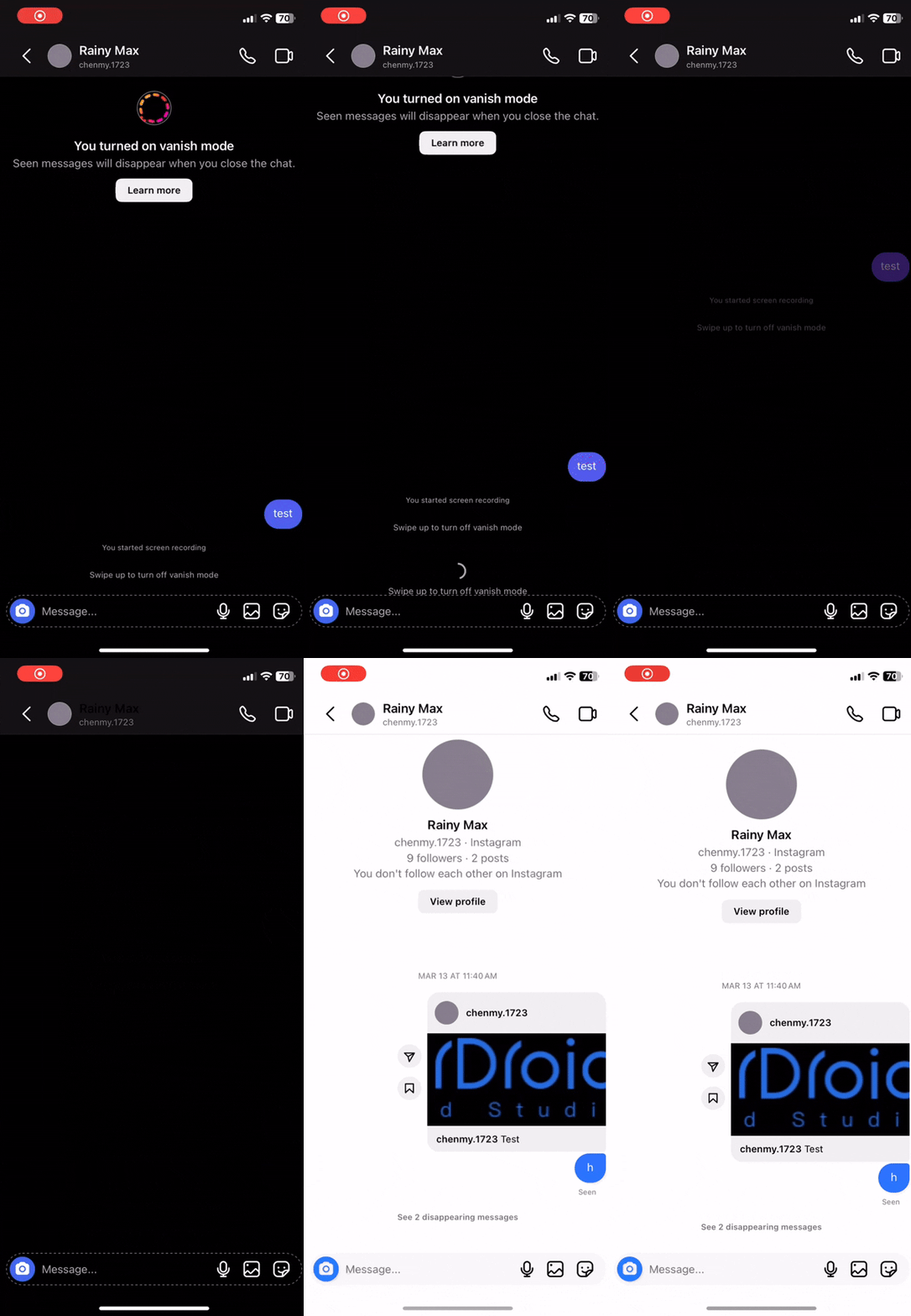
- Arama kayıtlarının sohbette kalmasını istemiyorsanız veya her iki tarafın da arama kaydını tutmasını istemiyorsanız, arama yapmadan önce Kaybolan Mesajlar özelliğini etkinleştirebilirsiniz.
- Sohbeti açın, sohbet içinde yukarı kaydırın → Kaybolan Mesajlar'ı açın.
- Etkinleştirildiğinde, o sohbette gönderilen aramalar ve mesajlar görüntülendikten sonra otomatik olarak kaybolur.
Instagram Aramalarını Başkalarından Nasıl Gizlersiniz
Gizliliğinizi korumak istiyorsanız biraz dikkatli olmanız gerekir. Cihazınıza erişebilecek başkalarından arama geçmişinizi gizlemek için aşağıdaki yöntemlerden birini seçin:
DM Önizlemelerini Gizleyin
iOS:
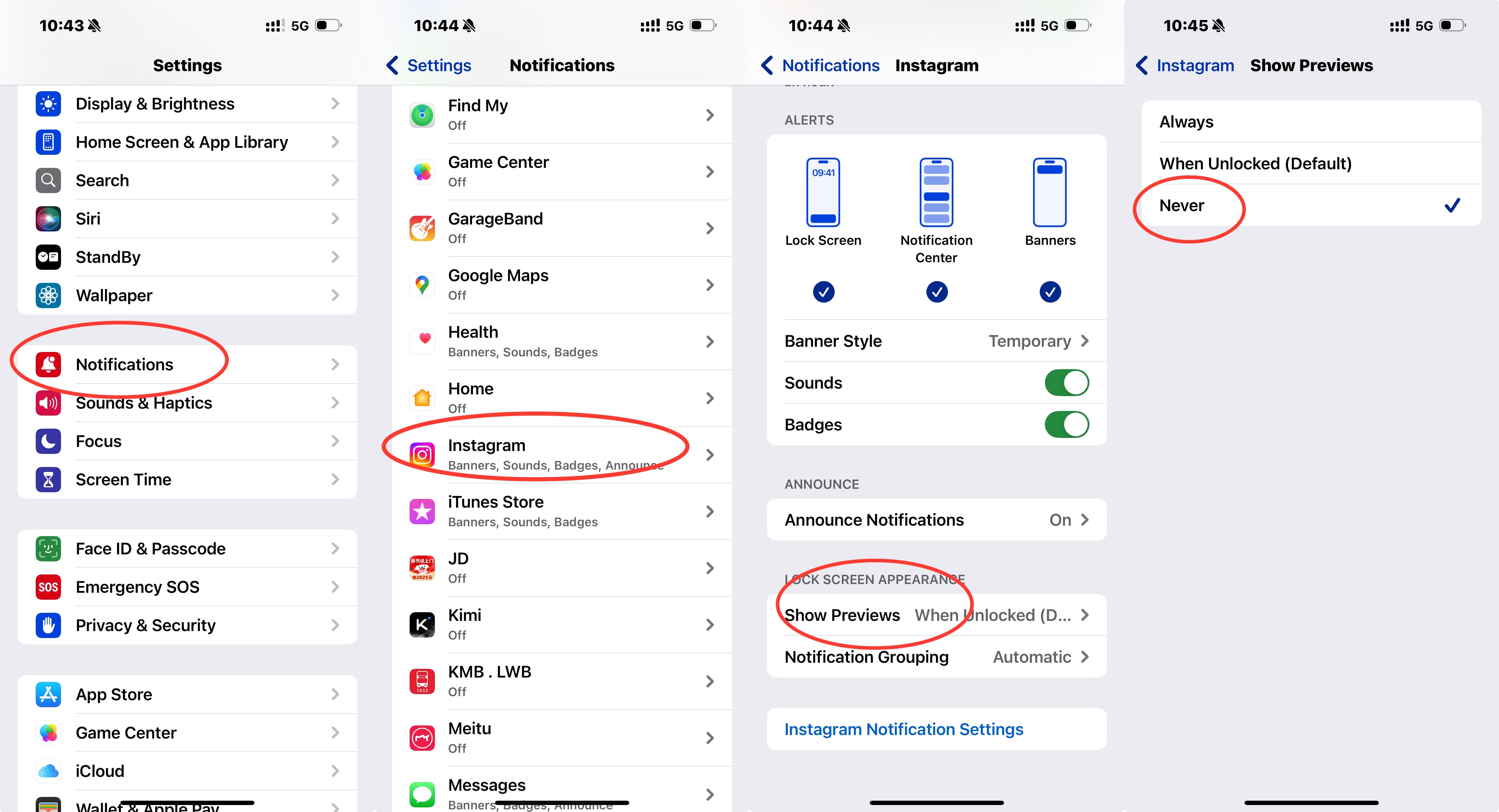
- Adım 1. iPhone Ayarları'na gidin, Bildirimler'e dokunun ve Instagram'ı seçin.
- Adım 2. Önizlemeleri Göster seçeneğine dokunun ve Asla veya Kilit Açıldığında seçeneğini seçerek mesaj içeriğinin kilit ekranında görünmesini engelleyin.
Android:
- Adım 1. Android ana ekranınıza gidin.
- Adım 2. Instagram uygulama simgesine uzun basın ve Uygulama bilgisi'ni seçin.
- Adım 3. Bildirimler'e dokunun.
- Adım 4. Direkt Mesajlar'ı (veya ayrı seçenek yoksa Instagram'ı) bulun.
- Adım 5. Bildirimleri Sessiz (veya Sessiz Göster) olarak ayarlayın; böylece mesaj önizlemeleri kilit ekranında veya bildirim çubuğunda görünmez.
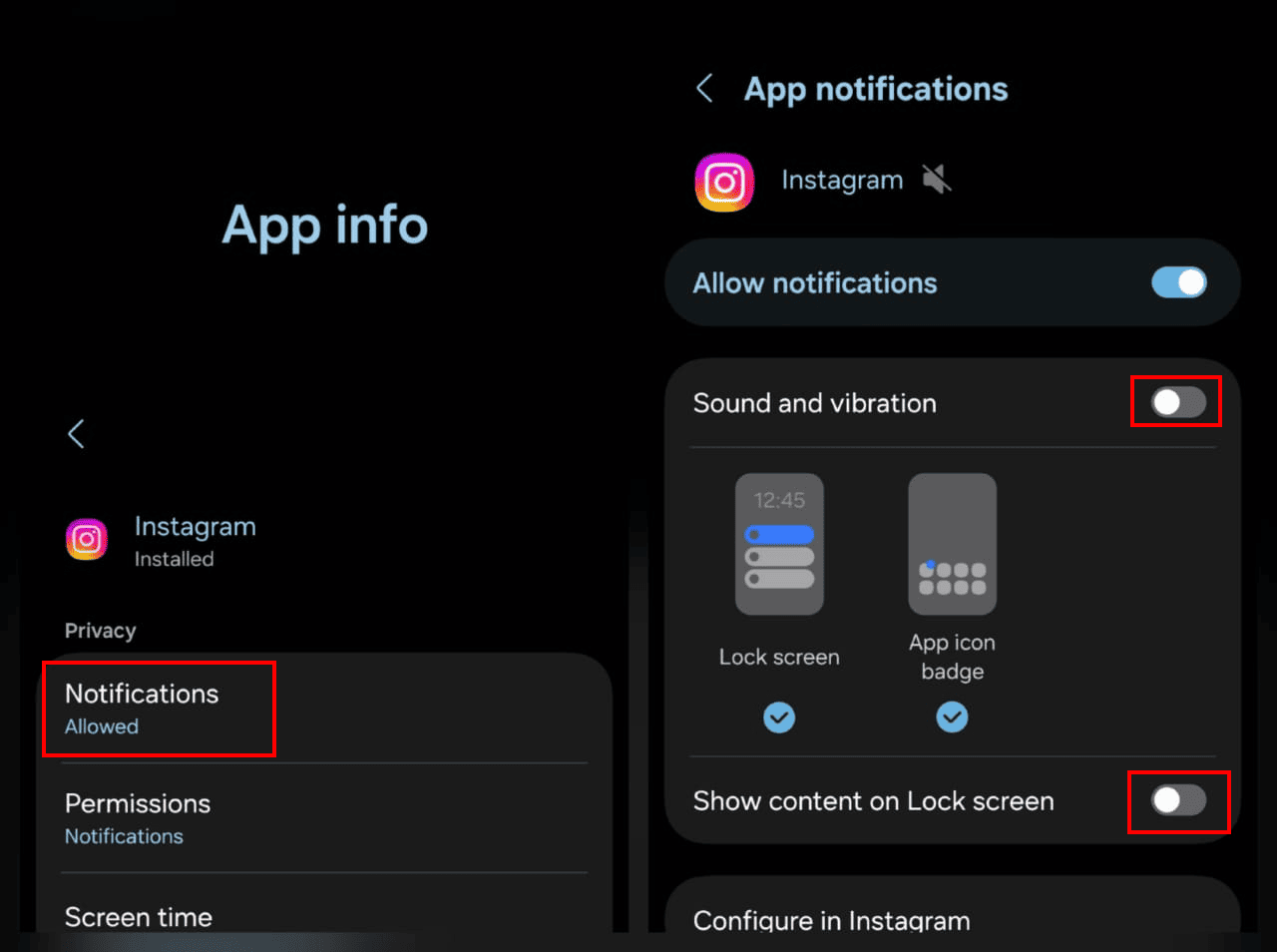
Uygulama ayarlarında sessize alma seçeneği yoksa (yeni Android cihazlarda olabilir), Instagram'dan gelen herhangi bir bildirimi bekleyin, uzun basın ve "sessize alma zil" simgesine dokunun.
Uygulamayı Kilitleyin
1iPhone Kullanıcıları İçin: Kısayollar Uygulamasıyla Uygulamaları Kilitleyin
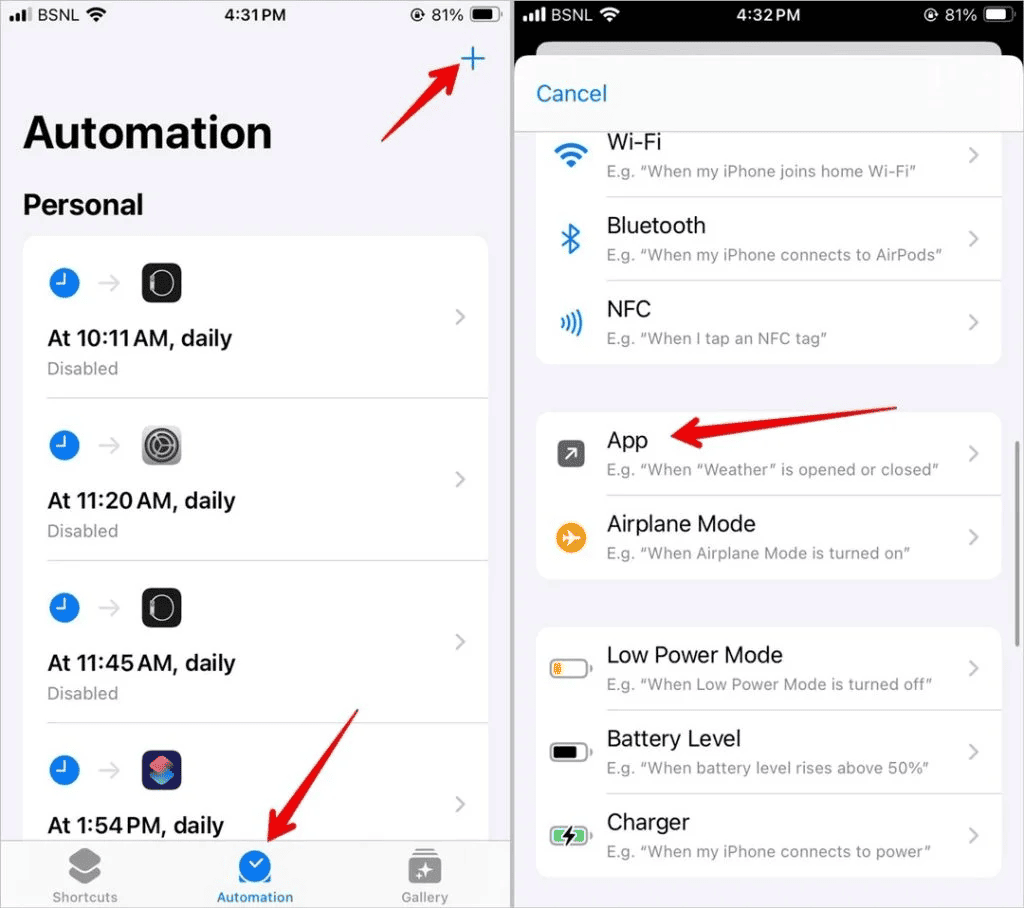
- 1. iPhone'da Kısayollar uygulamasını açın.
- 2. Alt menüden Otomasyon sekmesine dokunun.
- 3. Yeni Otomasyon veya + simgesine dokunun.
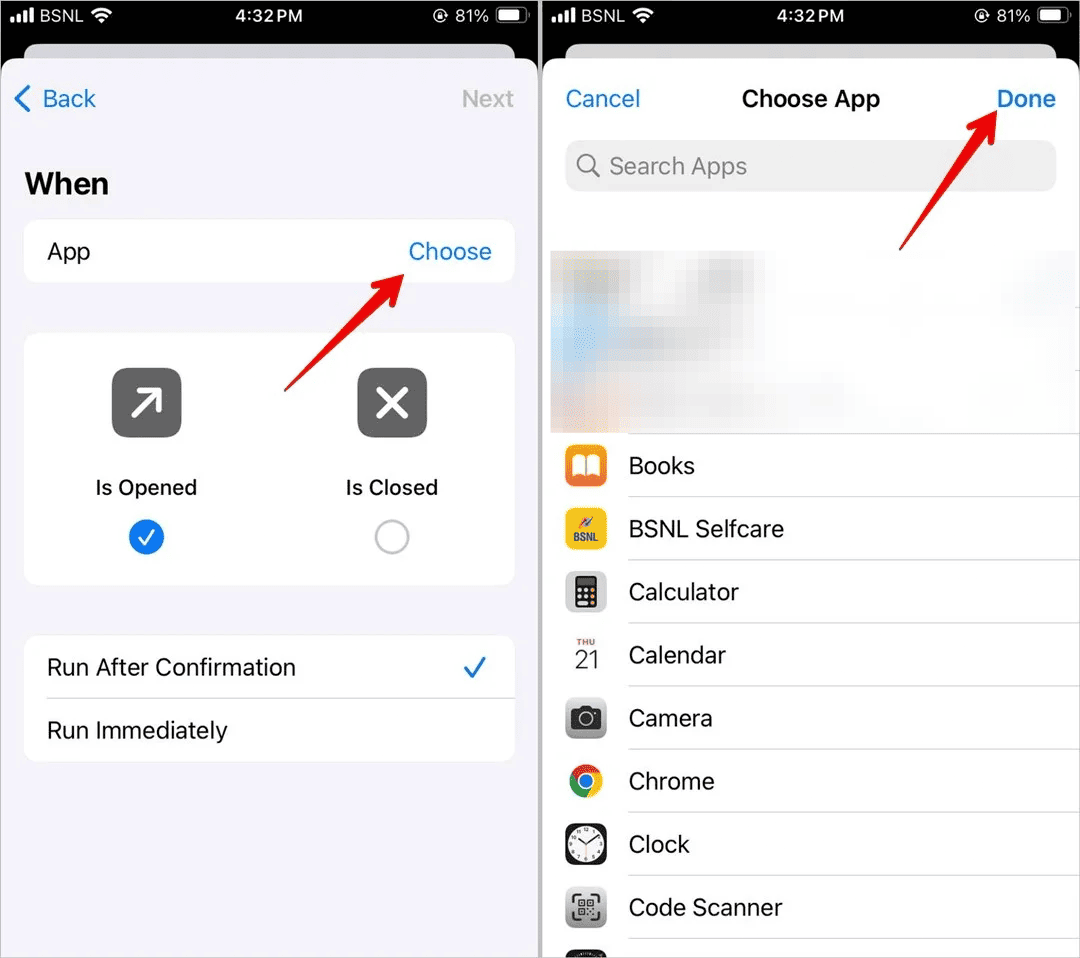
- 4. Aşağı kaydırıp Uygulama'yı seçin.
- 5. Instagram'ı seçin ve Bitti'ye dokunun.
- 6. Hemen Çalıştır'a dokunun ve Instagram uygulamasını seçin.
- 7. "Yeni Boş Eylem"e dokunun, Eylem Ekle'yi seçin ve "Ekranı Kilitle"yi arayın.
- 8. Ekranı Kilitle eylemini ekleyin ve Bitti'ye dokunun.
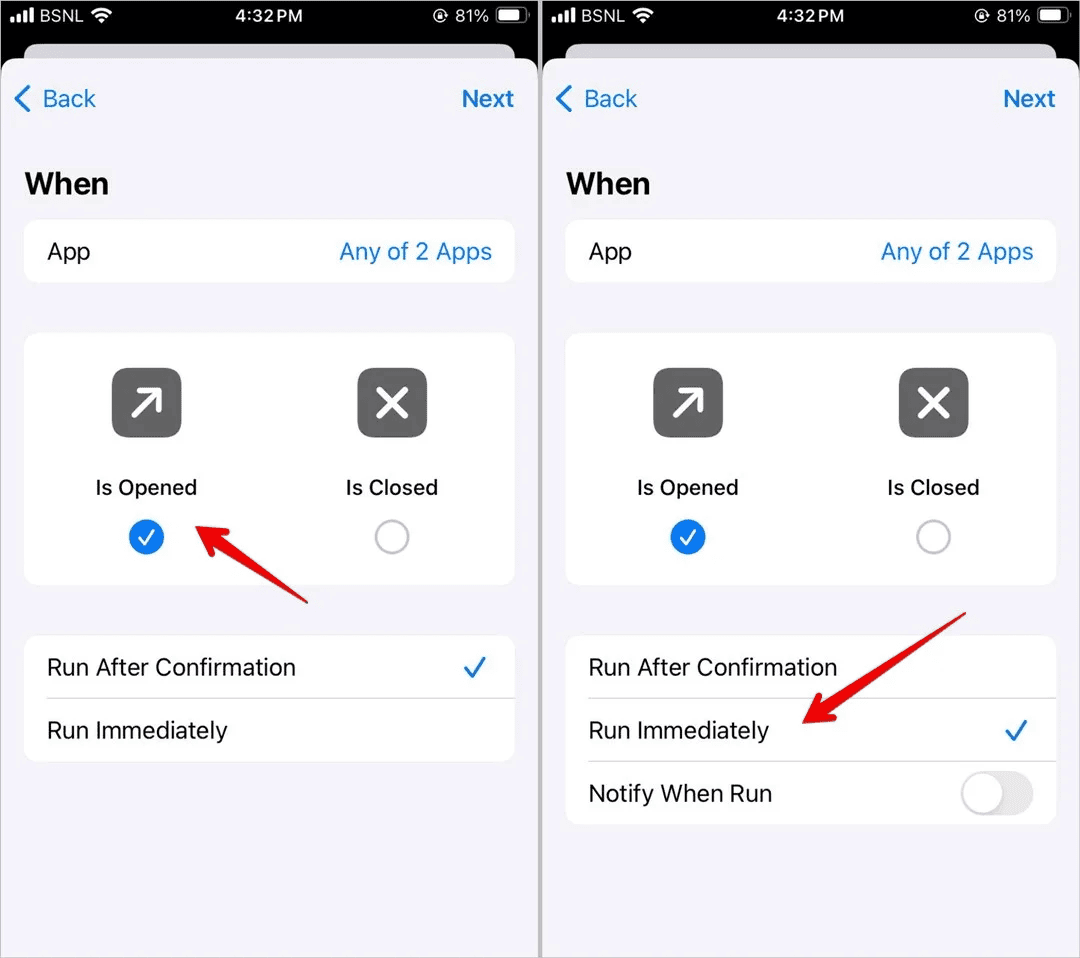
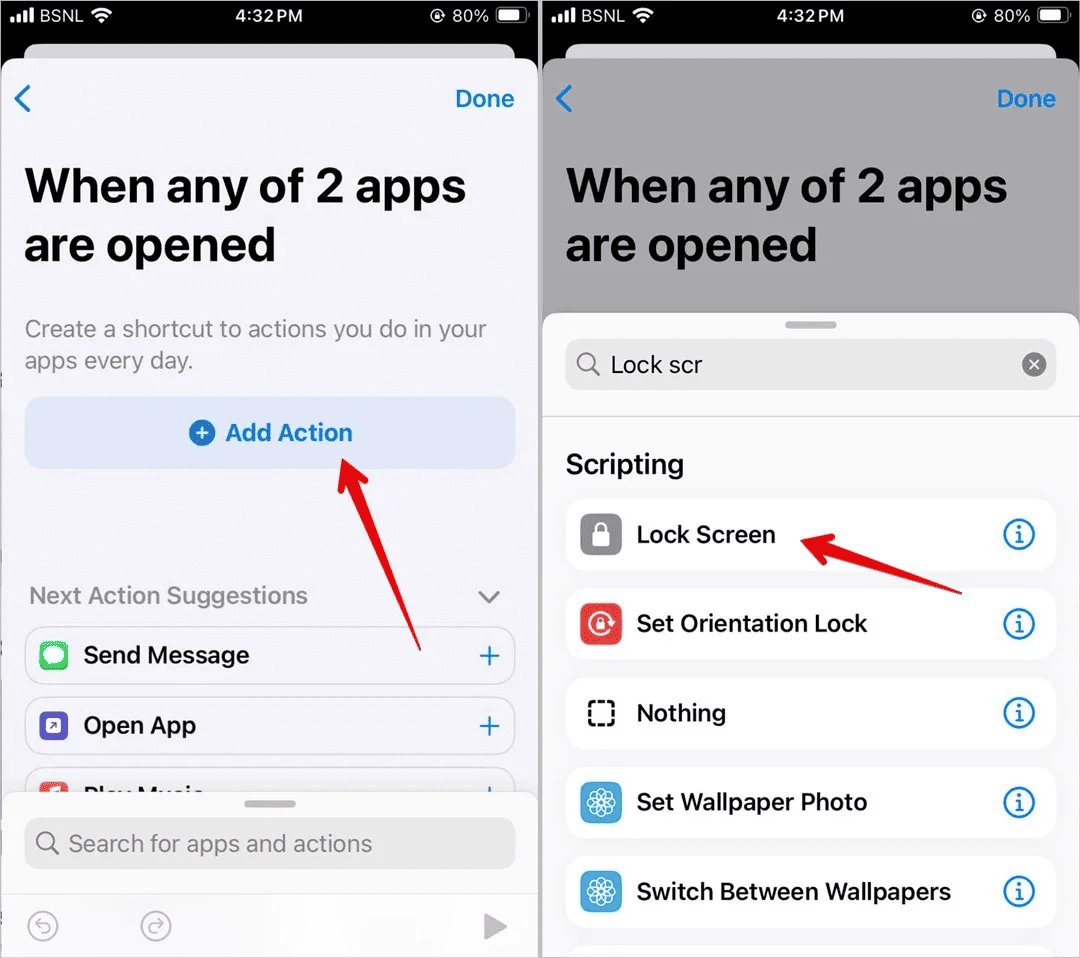
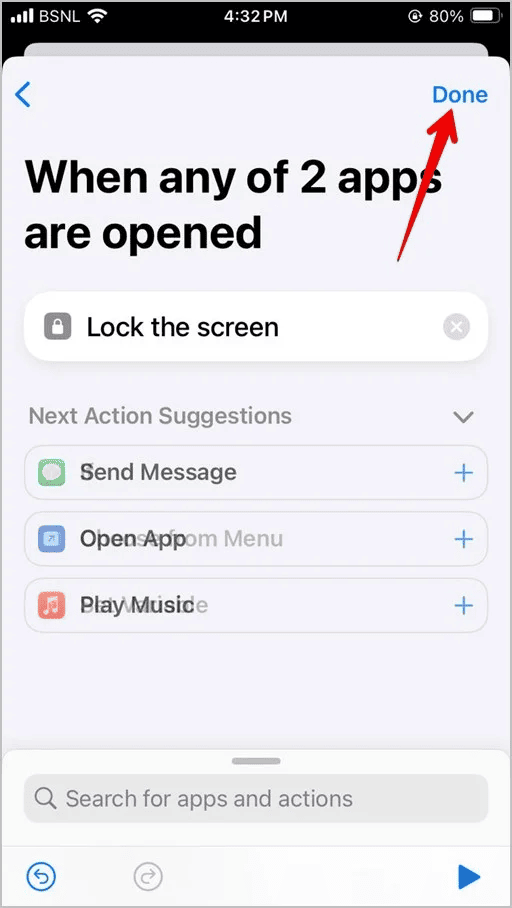
Artık Instagram'ı açtığınızda telefonunuz kilitlenecek ve hem telefon hem uygulama için Face ID veya şifre girmeniz gerekecek. Hazır "Uygulama Kilitlendi" kısayolu da kullanabilirsiniz ancak kurulumu biraz daha karmaşıktır.
2Telefon Ayarlarını Kullanın (Desteklenen Android Cihazlarda)
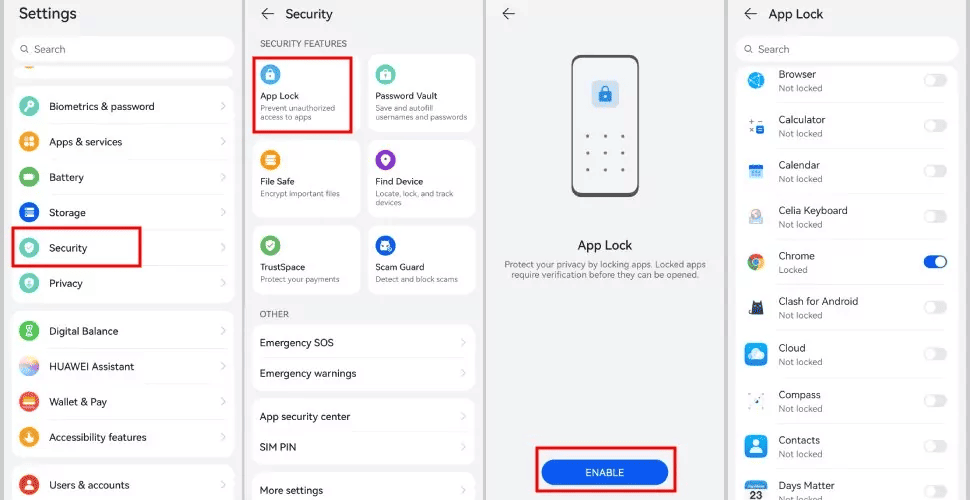
- 1. Telefonunuzun Ayarlar uygulamasına gidin.
- 2. Güvenlik veya Biyometri ve Güvenlik bölümüne gidin (cihaza göre değişir).
- 3. Uygulama kilidi veya benzeri özelliği bulun ve dokunun.
- 4. PIN, desen veya parmak izi ayarlamak için ekrandaki talimatları izleyin.
- 5. Kilitlemek istediğiniz uygulamalar listesinden Instagram'ı seçin.
Ebeveynler İçin: Çocuğunuzun Instagram Konuşmalarını Güvende Tutmak
Çocuğunuzun Instagram'da kimseye haber vermeden yaptığı aramaları görmek hiç hoş değildir. Reddit ve X'te ebeveynler, böyle durumları nasıl en iyi şekilde yöneteceklerini soruyor; çünkü müdahaleci olmak gençlerin daha ketum olmasına yol açar. AirDroid Parental Control, müdahaleci olmadan çocuklarınızın konuşmalarının güvende olmasını sağlamanıza yardımcı olur.
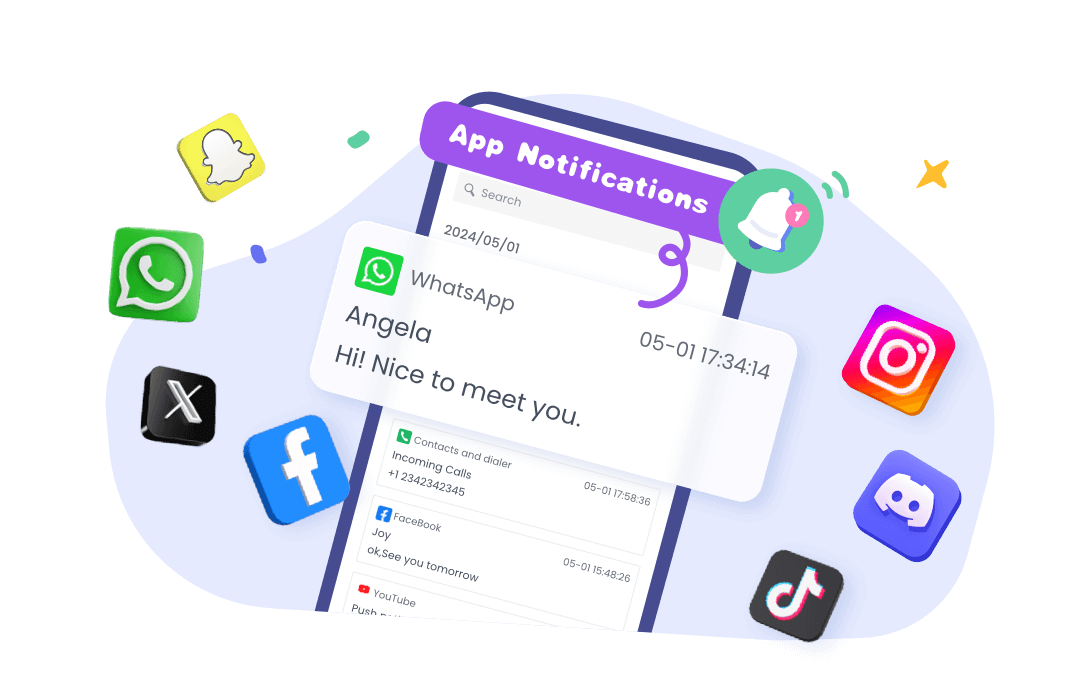
AirDroid Ebeveyn Denetimi'nin Öne Çıkan Özellikleri:
- Ekran Yansıtma: Onay alarak cihaz ekranını canlı izleyin, böylece Instagram aramalarının güvenilir kişilerle yapıldığını doğrulayabilirsiniz.
- Sosyal İçerik Tespiti: Zararlı anahtar kelimeler veya içerikler için uyarılar alın, gizlilik ve güvenliği dengede tutun.
- Uygulama Etkinlik Raporu: Instagram kullanımına dair günlük/haftalık raporlar alın, örneğin gece geç saatlerde yapılan aramaları tespit edin.
- Uygulama Engelleme: Ders saatlerinde veya uyku zamanında Instagram erişimini kısıtlayarak odaklanmalarını ve uyku düzenlerini koruyun.
- Tek Yönlü Ses: Telefonun mikrofonu aracılığıyla çevre seslerini dinleyerek yabancı ortamlarda ekstra güvenlik sağlayın.
AirDroid Ebeveyn Denetimi'ni Google Play Store veya App Store'dan indirerek bugün deneyebilirsiniz. En uygun fiyatlı abonelik planlarını (aylık 5$'dan başlayan) web sitemizden inceleyin.


Sonuç
Instagram arama geçmişinizi yönetmek oldukça basittir: Mobil veya masaüstünde DM sohbetlerinde görüntüleyin, tek tek kayıtları veya tüm sohbetleri silerek temizleyin ve uygulama kilidi veya bildirim ayarlarıyla gizleyin. Ebeveynler için AirDroid Parental Control gibi araçlar, Instagram kullanımını güvenli ve gizli şekilde izleyerek ekstra güvence sağlar.
Hesabınızı korumak için üçüncü taraf araçlardan kaçının ve silmeden önce verilerinizi indirerek kayıt tutmayı düşünün. Bu basit adımlarla Instagram aramalarınızın kontrolü sizde olsun!





Bir Yanıt Bırakın.