Fire Tablet'da YouTube Nasıl Engellenir?
Hiç şüphesiz YouTube'da tüm aile için gerçekten faydalı içerikler bulabilirsiniz, ancak çocuklar için zararlı veya uygun olmayan çok fazla içerik de mevcuttur.
Bu nedenle, Fire tablet üzerinde YouTube'u engellemek, çocukları için güvenli bir çevrimiçi ortam isteyen ebeveynler için kesinlikle iyi bir seçenek olabilir. Bu, dikkat dağınıklığını azaltmak, içeriği yönetmek veya cihazların odaklı kullanımını sağlamak için faydalıdır.
Bu yüzden, Fire Tablet ve Kindle Fire'da YouTube'u etkili şekilde nasıl engelleyeceğinize dair çeşitli adımları anlatmak için bu makaleyi hazırladık.
Amazon Fire Tablet (Kindle Fire) Üzerinde YouTube Nasıl Engellenir?
Amazon Fire veya Kindle Fire Tablet'te YouTube'u engellemek, çocuğunuzun ekran kullanımını daha iyi kontrol etmenizi sağlar. YouTube'u engellemenin iki farklı yolu vardır: Biri Uygulamalar ve Oyunlar üzerinden, diğeri ise Web Tarayıcıları aracılığıyla. Her adımı birlikte inceleyelim;
Uygulamalar ve Oyunlar Seçeneğiyle YouTube Uygulamasını Engelleme
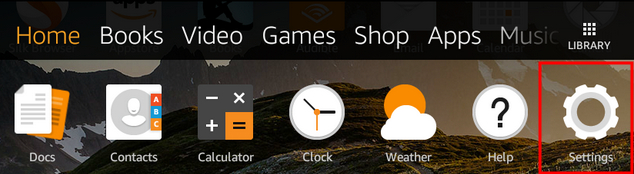
Adım 1. Öncelikle, Amazon Fire veya Kindle Fire Tablet'inizde "Ayarlar" bölümüne gidin.
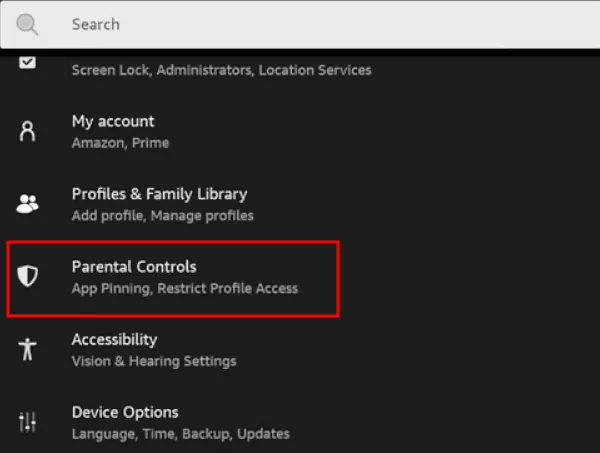
Adım 2. "Ebeveyn Denetimleri" seçeneğini göreceksiniz. Dokunun ve etkinleştirin.
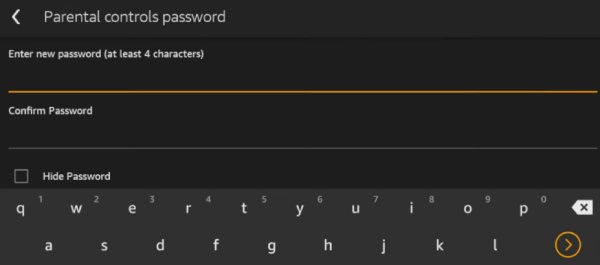
Adım 3. Şifrenizi belirleyin ve "Bitir"e tıklayın.
Adım 4. "Ebeveyn Denetimleri" ayarları altında "Amazon İçeriği ve Uygulamalar" seçeneğine dokunun.
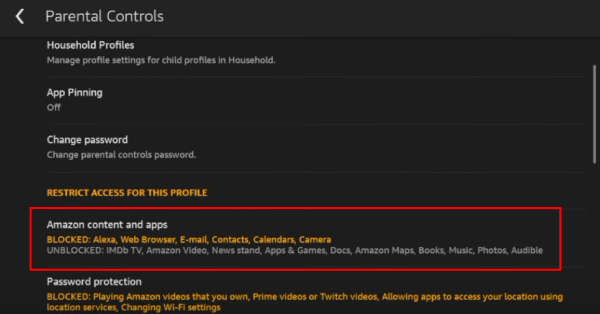
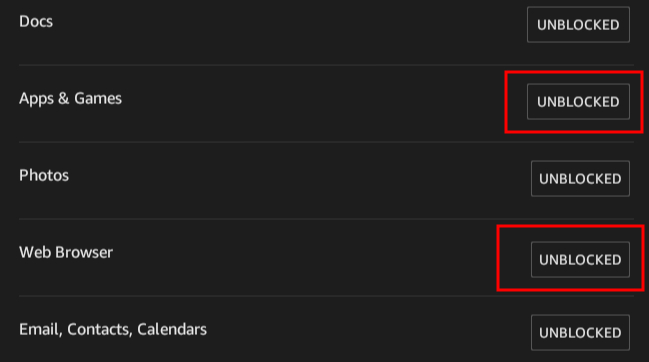
Adım 5. Burada varsayılan olarak AÇIK olan "Uygulamalar ve Oyunlar" seçeneğini göreceksiniz, üzerine tıklayarak "ENGELLİ" hale getirin.
Adım 6. Sonra aşağı kaydırın ve "Web Tarayıcı" seçeneğini bulun, üzerine tıklayarak erişimini "ENGELLİ" yapın.
YouTube Web Sitesine Erişimi Engelleme - Web Tarayıcı Seçeneğiyle
Ayrıca Amazon Fire veya Kindle Fire tabletinizde Web Tarayıcı seçeneği üzerinden YouTube web sitesine erişimi engelleyebilirsiniz;
Adım 1. Amazon Fire Tablet ana ekranında "FreeTime" uygulamasına tıklayın.

Adım 2. Sol tarafta "Çocuk Ekle" seçeneğini göreceksiniz, dokunun.
Adım 3. Çocuğunuzun adı ve doğum tarihini girmeniz istenecek. Bilgileri doldurun ve temayı seçin.
Adım 4. Web tarayıcıyı etkinleştirmek/devre dışı bırakmak için FreeTime'ı açmaya devam edin.
Adım 5. Çocuğunuzun adının yanındaki dişli simgesine tıklayın.
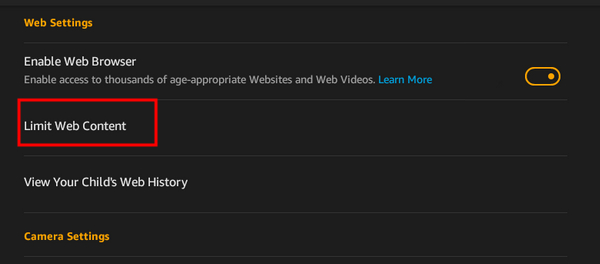
Adım 6. Aşağı kaydırarak "Web Ayarları"nı bulun ve açın.
Adım 7. "Web İçeriğini Sınırla"ya dokunun ve YouTube'un URL'sini girerek engelleyin.
Kindle Fire'da Sadece YouTube Nasıl Engellenir?
Kindle Fire'da diğer uygulamaları veya oyunları engellemeden sadece YouTube'u engellemenin bir yolunu arıyorsanız, size etkili bir çözüm sunacağız.
YouTube'u Manuel Olarak Engelleme
Aşağıdaki adımları izleyerek Kindle Fire'da YouTube'u manuel olarak engelleyebilirsiniz;
Adım 1. Çocuğunuzun profilini açtıktan sonra, "Hızlı Ayarlar" menüsüne erişmek için aşağı kaydırın.
Adım 2. Çocuğunuzun profilini oluştururken belirlediğiniz şifreyi girin.
Adım 3. Ayarlar menüsüne eriştikten sonra "İçeriği Yönet" seçeneğine, ardından "Amazon İçeriği"ne gidin.
Adım 4. "Uygulamalar" seçeneğine tıklayın, yüklü tüm uygulamaların listesi görüntülenecektir.
Adım 5. "YouTube"u bulun ve kapatın.
Adım 6. Böylece sadece YouTube uygulamasına erişim engellenmiş olur.
Üçüncü Taraf Uygulama ile YouTube'u Engelleme
Çocuğunuzun güvenliği için daha fazla kontrol ve esneklik istiyorsanız, AirDroid Parental Control uygulaması mutlaka denemeniz gereken bir seçenektir. Bu uygulama sadece YouTube uygulamasını engellemenize veya YouTube web sitesine erişimi engellemenize olanak tanır.
AirDroid Ebeveyn Denetimi'nin çocuk tarafı olan AirDroid Kids, Android sürümü sunduğundan Amazon Fire Tablet'lerle uyumludur ve kolayca kurulabilir.


Adım 1. AirDroid Ebeveyn Denetimi'ni açın ve "Uygulama ve İçerik Kısıtlamaları"na dokunun.
Adım 2. "Uygulama Engelleyici"ye dokunun, aşağı kaydırarak "YouTube"u bulun ve butonu açın.
Adım 3. Ardından YouTube web sitesine erişimi engellemek için "Web Site Kısıtlamaları"na dokunun.
Adım 4. Ekrandaki talimatları izleyerek AirDroid Tarayıcı'yı kurun.
Adım 5. Sonra "Kara Liste Modu"nu açın ve YouTube'un URL'sini "URL Kara Listesi"ne ekleyin.
Ek İpucu: YouTube'un Yeniden İndirilmesini Önlemek İçin Satın Alımları Engelleyin
YouTube'un Fire Tablet'inizde tekrar görünmesini önlemek için alabileceğiniz bazı önleyici tedbirler şunlardır.
Amazon Mağazası Seçenekleriyle Satın Alımları Engelleme
Adım 1. Fire Tablet'inizin ana ekranında "Hızlı Ayarlar" menüsünü açın.
Adım 2. Ayarlar'da "Ebeveyn Denetimleri" seçeneğine gidin.
Adım 3. "Satın Alımları Şifreyle Koruma"yı etkinleştirin.
Amazon Mağazası'ndan indirme veya satın alma işlemi için şifre istenecektir.
Ayrıca Amazon Mağazası'na erişimi engelleyerek kontrolünüzü artırabilirsiniz;
Adım 4. Ebeveyn Denetimleri menüsünde "Amazon Mağazaları" seçeneğini bulun.
Adım 5. Dokunun ve bu seçeneği "ENGELLİ" konuma getirin.
Amazon Mağazası seçeneğini engellediğinizde, çocuğunuz şifre olmadan Amazon Uygulama Mağazası'na erişemez. Bu, izniniz olmadan herhangi bir indirme veya satın alma işlemini engeller.
Önemli Nokta
Çocuğunuz Fire Tablet'ini eğitim amaçlı kullanıyorsa ancak YouTube'da yanlışlıkla uygunsuz içeriklere rastlamasından endişe ediyorsanız, bu endişeniz haklıdır. Faydalı videoların çokluğu yanında zararlı veya uygun olmayan içeriklerle karşılaşma riski de vardır.
İyi haber şu ki, Amazon Fire veya Kindle Fire Tablet'inizde YouTube'u engellemek, cihazlarınızda kolayca erişilebilen içerik üzerinde odaklanmanızı ve kontrolü sağlamanızı mümkün kılan mükemmel ve sorunsuz bir yöntemdir. Yukarıda belirtilen yöntemler, YouTube gibi uygulamalara erişimi kısıtlamanıza veya engellemenize yardımcı olacak basit ve etkili çözümlerdir.





Bir Yanıt Bırakın.