[6 Yöntem] Bir Telefonun Wi-Fi Erişimini Nasıl Engellenir
Wi-Fi'nizin çok fazla bağlı cihaz nedeniyle yavaşladığını veya çocuğunuzun internet kullanımını yönetmeniz gerektiğini hayal edin. Bir telefonu Wi-Fi'den nasıl engelleyeceğinizi bilmek, kontrolü elinize almanıza yardımcı olabilir.
Bu rehberde, cihaz erişimini yönlendirmek için yönlendirici ayarları ve ebeveyn kontrolü uygulamalarını kullanarak ağınızın tam istediğiniz şekilde kullanılmasını sağlayacak basit yöntemleri göstereceğiz.
1İnterneti Kesin
Zorluk Seviyesi: ⭐
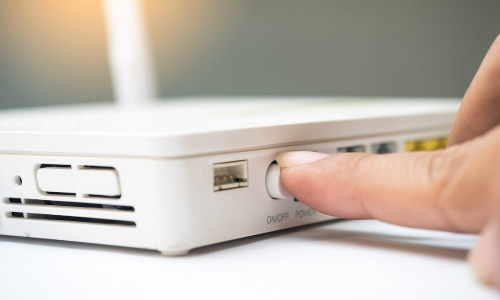
En basit yöntem, yönlendiricinizin internet kablosunu fiziksel olarak çıkarmaktır. Bu, evinizdeki tüm cihazların Wi-Fi erişimini tamamen keser. Ayrıca yönlendiriciyi kapatabilirsiniz. Bu, hiçbir cihazın Wi-Fi ağına bağlanmasını engeller.
Ancak, diğer cihazların da internet bağlantısının kesileceğini unutmayın.
2Wi-Fi Şifresini Değiştirin
Zorluk Seviyesi: ⭐⭐
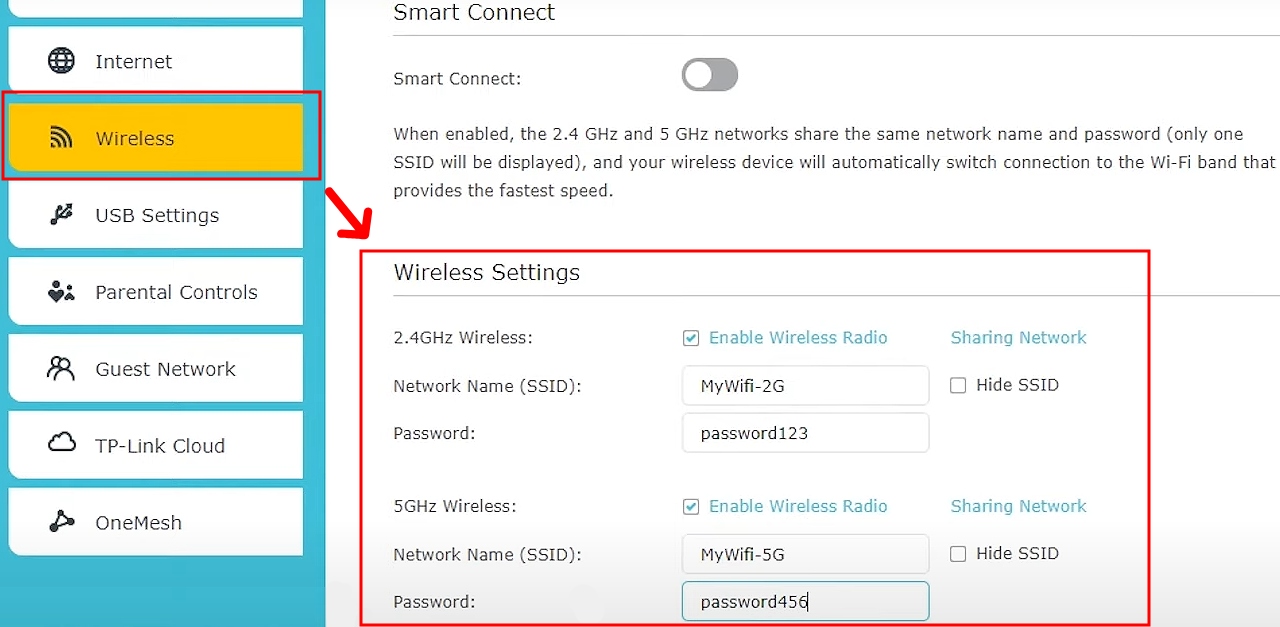
Kolay ama etkili bir yöntemdir. Wi-Fi şifresini değiştirerek, bağlantıları otomatik olarak devre dışı bırakabilirsiniz. Yeni şifreyi onlara söylemediğiniz sürece Wi-Fi'ye erişemezler. Başkalarının tahmin edemeyeceği güçlü ve karmaşık bir şifre oluşturmalısınız.
1. Yönlendiricinizin IP adresini bulun ve telefonunuzun veya bilgisayarınızın tarayıcısından erişin. Ya da doğrudan yönlendiricinin web sitesine gidebilirsiniz.
2. Yönlendirici hesabınıza giriş yapın.
3. Giriş yaptıktan sonra, "Kablosuz Ayarlar," "Wi-Fi Ayarları" veya benzeri bir bölüm arayın.
4. Bu bölümde, ağ adı (SSID) ve şifreyi değiştirme seçeneklerini bulmalısınız.
5. Yeni şifrenizi yazın ve ayarı kaydedin.
3Telefonun MAC Adresini Engelleyin
Zorluk Seviyesi: ⭐⭐⭐
Ağınıza bağlanan her cihazın benzersiz bir MAC adresi vardır. Yönlendiricinizin ayarlarına erişerek bağlı cihazların listesini görebilirsiniz.
Engellemek istediğiniz telefonun MAC adresini bulun ve yönlendiricinin engelli listesine ekleyin. Bu, o telefonun Wi-Fi'nize bağlanmasını engeller. Ağınız için bir “girilmez” listesi oluşturmak gibidir.
Sadece, bunu yapmak için yönlendiricinize giriş yapmanız gerektiğini ve adımların yönlendirici modelinize göre değişebileceğini unutmayın.
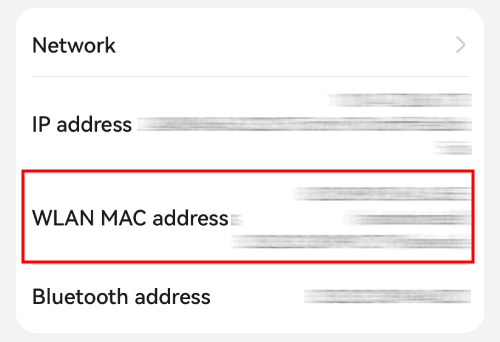
İlk olarak, engellemek istediğiniz cihazın MAC adresini öğrenmeniz gerekir.
iPhone/iPad'de: "Ayarlar" > "Genel" > "Hakkında" bölümüne gidin ve aşağı kaydırarak "Wi-Fi Adresi"ni bulun; bu MAC adresidir.
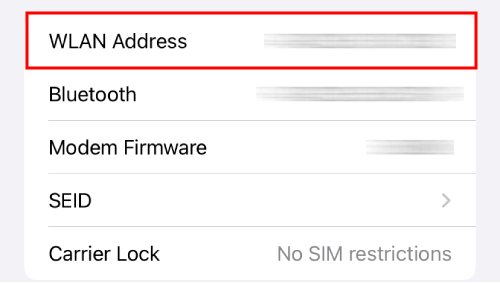
Android cihazda: "Ayarlar" > "Telefon Hakkında" veya "Cihaz Hakkında" > "Durum" veya "Donanım Bilgileri"ne giderek MAC adresini bulun.
1. Tarayıcı kullanarak yönlendirici hesabınıza giriş yapın.
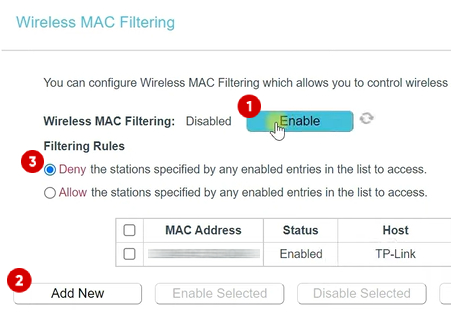
2. Kablosuz > Kablosuz MAC Filtreleme veya MAC filtrelemeyle ilgili benzer seçeneklere gidin.
3. Kablosuz MAC Filtrelemeyi etkinleştirin.
4. Yeni Ekle'ye tıklayın ve hedef MAC adresini girin.
5. Filtreleme Kurallarını Engelle olarak ayarlayın.
4Wi-Fi Ağını Gizleyin
Zorluk Seviyesi: ⭐⭐
Wi-Fi ağınızı gizlemek, yani SSID (Hizmet Seti Tanımlayıcısı) yayınını kapatmak, ev ağınıza ekstra bir güvenlik katmanı ekleyebilir. Böylece ağ adınız, Wi-Fi ağlarını tarayan diğer kişiler veya cihazlar tarafından görünmez olur. Bu sayede başkalarının Wi-Fi'nize erişmesini kolayca engelleyebilirsiniz.
1. Yönlendiricinizin web sitesine giriş yapın.
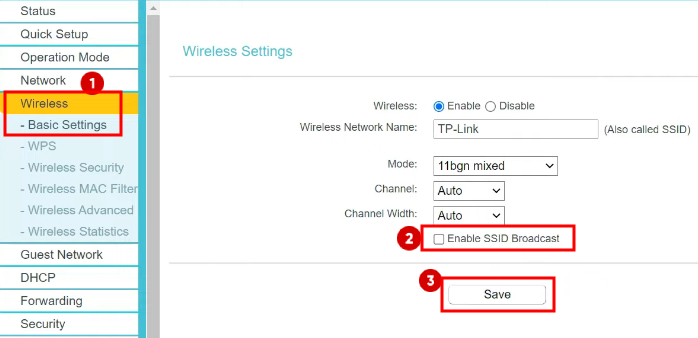
2. Sol menüden Kablosuz > Temel Ayarlar'a tıklayın.
3. SSID Yayınını Etkinleştir seçeneğinin işaretini kaldırın.
4. Kaydet butonuna tıklayın.
5Wi-Fi Yönlendiricide Ebeveyn Kontrollerini Kurun
Zorluk Seviyesi: ⭐⭐
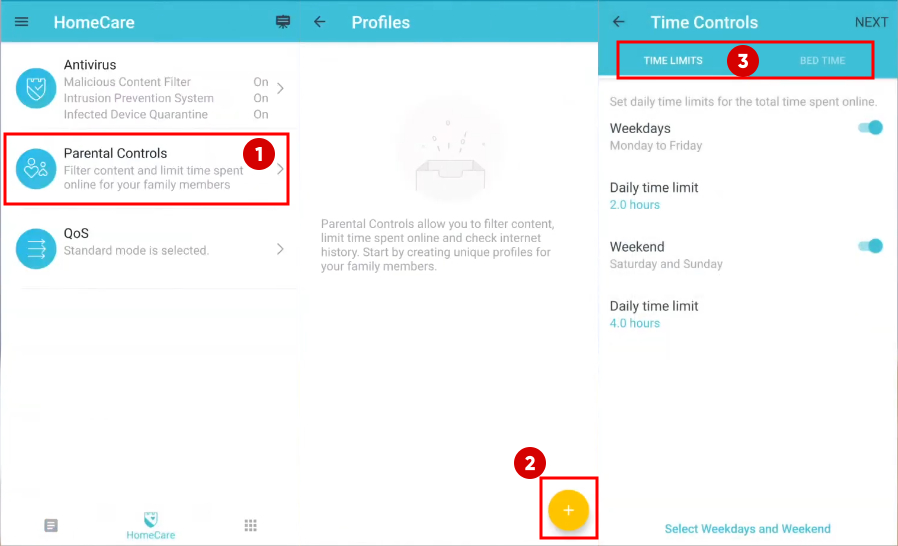
Yönlendiricinizin Ebeveyn Kontrolü özelliğini kullanarak bir telefonu Wi-Fi'den engellemek için, web tarayıcısı üzerinden yönlendirici ayarlarınıza giriş yapın. Ebeveyn Kontrolü bölümünde, engellemek istediğiniz cihazın MAC adresini girerek ekleyebilirsiniz. Böylece o cihazın internet erişimini zaman sınırları koyarak veya tamamen engelleyerek kısıtlayabilirsiniz.
1. Yönlendiricinizin web sitesinde Ebeveyn Kontrolleri bölümüne gidin. Bu bölüm, yönlendirici modelinize bağlı olarak 'Güvenlik' veya 'Gelişmiş' ayarlar altında olabilir.
2. Ebeveyn Kontrolleri özelliğini etkinleştirin.
3. Hedef cihazı eklemek için Ekle'ye tıklayın, cihaz adı ve MAC adresini girin, ardından Tamam'a basın.
4. Öncelikle filtrelemek istediğiniz içeriği seçin, ardından Zaman Sınırlarını ayarlayın. Günlük zaman sınırı belirleyebilir veya tamamen engelleyebilirsiniz.
6Üçüncü Taraf Ağ Yönetim Uygulaması
Zorluk Seviyesi: ⭐⭐
Üçüncü taraf bir Ağ Yönetim Uygulaması kullanmak, bir telefonu Wi-Fi'den engellemenin kolay bir yoludur. Bu uygulamalar, bağlı tüm cihazları görmenizi ve NetGuard gibi uygulamalarla belirli cihazları tek dokunuşla engellemenizi sağlar. Bağlantıları doğrudan ağınız üzerinden yöneterek, yönlendirici erişimi olmadan hızlı bir çözüm sunar. Kullanımı kolay ve pratik olsa da, bazı uygulamalar tam özellikler için satın alma gerektirebilir.
Yöntemlerin Karşılaştırma Tablosu
| Yöntem | Açıklama | Avantajlar | Dezavantajlar |
|---|---|---|---|
| İnterneti Kes | İnternet kaynağını fiziksel olarak keser. | Basit ve etkili. | Tüm cihazların internet erişimini keser. |
| Wi-Fi Şifresini Değiştir | Wi-Fi şifresini değiştirerek yetkisiz erişimi engeller. | Uygulaması kolay. | Kullanıcıya yeni şifreyi bildirmek gerekir. |
| Wi-Fi Ağını Gizle | Wi-Fi ağ adını gizleyerek yetkisiz kullanıcılar için görünürlüğü azaltır. | Ekstra güvenlik sağlar. | Yeni cihazlar için manuel bağlantı gerekir. |
| Telefonun MAC Adresini Engelle | Belirli bir cihazın ağa erişimini engeller. | Tek cihaz üzerinde hassas kontrol sağlar. | Teknik bilgi gerektirir. |
| Wi-Fi Yönlendiricide Ebeveyn Kontrollerini Kur | Yönlendiricide ebeveyn kontrolü ayarları yaparak belirli sitelere veya zaman dilimlerine erişimi sınırlar. | İnternet kullanımında kapsamlı kontrol sağlar. | Teknik bilgi gerekebilir. |
| Ağ Yönetim Uygulaması (NetGuard) | Belirli uygulamalar için internet erişimini engelleyen mobil uygulama kullanır. | Kullanımı kolay, root gerektirmez. | Yönlendirici tabanlı yöntemlere göre daha az güvenilir. |
Çocuğunuzu Telefonundan Uzak Tutmanın Diğer Yolları
Bir telefonu Wi-Fi'den engellemek internet erişimini kısıtlasa da, çocuğunuzun telefon kullanımını yönetmek için ekran süresi sınırları koymak veya telefon kullanımını kontrol etmek gibi başka etkili stratejiler de vardır.
1iPhone/iPad'de Ekran Süresi Sınırları Koyun
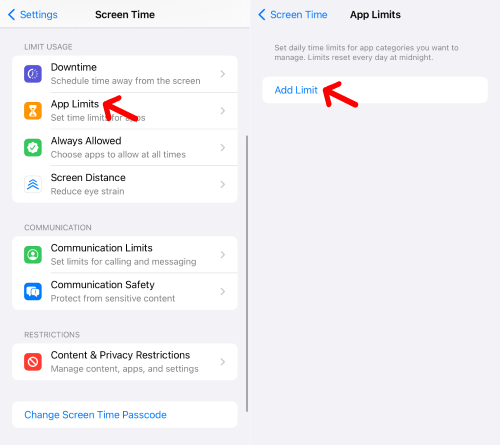
Ekran Süresi, çocuğunuzun cihazında ne kadar zaman geçirdiğini izlemenizi ve sınırlandırmanızı sağlar. Uygulama kullanımı ve dinlenme süreleri için günlük sınırlar belirleyebilirsiniz.
Ayarlar > Ekran Süresi > Ekran Süresini Aç'a gidin. Parola belirleyip uygulama sınırlarını yapılandırmak için yönergeleri takip edin.
2Android Telefonda Family Link ile Ekran Süresi Sınırları Koyun
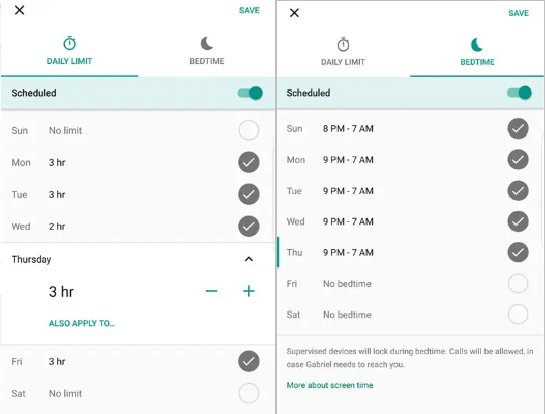
Family Link, Android cihazlar için benzer işlevsellik sunar; ekran süresi sınırları koyabilir ve uygulama kullanımını uzaktan yönetebilirsiniz.
Family Link'i indirin, hesabınızı oluşturun ve çocuğunuzun cihazıyla eşleştirin. Günlük sınırlar belirleyin ve uygulamaları onaylayıp engelleyin.
3Tek Tıklamayla Uygulama Engelleme
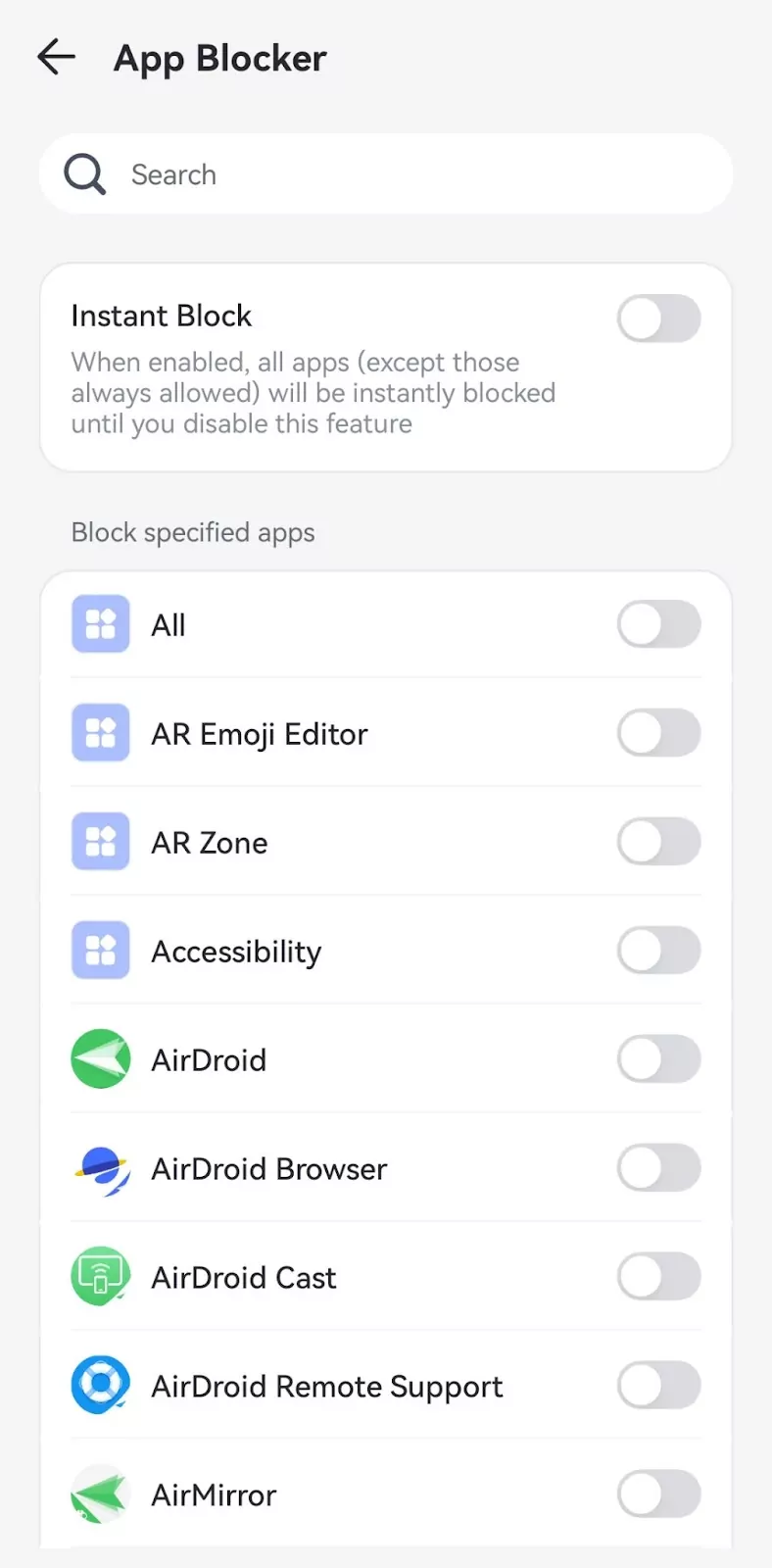
Son olarak, AirDroid Ebeveyn Denetimi uygulamasıyla uygulamaları engelleyebilirsiniz. Bu uygulama, ebeveynlerin çocuklarının dijital aktivitelerini izlemesine ve yönetmesine yardımcı olur.
Çocuklarınız için cihaz kullanımına günlük zaman sınırları koyabilirsiniz. Ayrıca, ekran süresini sınırlamak ve uygunsuz içerik erişimini engellemek için belirli uygulamaları kolayca engelleyebilirsiniz.
AirDroid Ebeveyn Denetimi kontrol panelinde, Uygulama ve İçerik Kısıtlamaları > Uygulama Engelleyici'ye gidin, hedef uygulamayı seçin ve engelleyin.
Sonuç
Özetle, Wi-Fi bağlantısını engellemek, çocukların Wi-Fi erişimini sınırlamanın kolay ve pratik bir yoludur. Bu makalede, bir telefonu Wi-Fi bağlantısından nasıl engelleyeceğinize dair farklı yöntemleri en iyi şekilde paylaşmaya çalıştık. Peki, bu yöntemlerden hangisini tercih edeceksiniz?





Bir Yanıt Bırakın.