Google Haritalar'da Konum Güncellenmiyor Sorunu İçin 8 Profesyonel Çözüm
Google Haritalar kullanarak anlık konumunuzu dilediğiniz kişiyle paylaşabilirsiniz. Bu özellik sayesinde hem kendinizi güvende hissedersiniz hem de ailenizin ya da arkadaşlarınızın içi rahat eder.
Zaman zaman siz fark etmeseniz de Google Haritalar konumunuzu anlık olarak güncellemeyebilir. Bu da paylaştığınız kişinin endişelenmesine yol açar. Eğer siz hareket halindeyken Google bunu takip etmiyorsa, izin ayarları geçici süreliğine kapanmış ya da harita kendisini yenilemiyor olabilir. Bu sorun genellikle telefonun izin ayarlarına göz atarak, harita uygulamasını güncelleyerek veya konum hizmetini yeniden başlatarak çözülebilir.
- 1. Çözüm: İnternet Bağlantınızı Kontrol Edin
- 2. Çözüm: Konum Ayarlarınızı Kontrol Edin
- 3. Çözüm: Arka Planda Güncellemeyi Aktifleştirin
- 4. Çözüm: Google Haritalar'ın Çerezlerini Temizleyin
- 5. Çözüm: Google Haritalar'da Konumu Doğrulayın
- 6. Çözüm: Google Haritalar Uygulamasını Güncelleyin
- 7. Çözüm: Google Haritalar Uygulamasını Yeniden Yükleyin
- 8. Çözüm: Telefonu Yeniden Başlatın
Google Maps Neden Konum Güncellemez?
Google Maps'in konumu güncellememesinin arkasında birçok sebep yatabilir. İşte onlardan bazıları:
- Kapalı Konum Hizmeti: Telefonunuzun ayarlarında konum özelliği kapalıdır.
- Hatalı Uygulama İzinleri: Google Haritalar veya kullandığınız Google'ın diğer harita uygulamasında diğer izinler açık olsa da anlık konum takibini mümkün kılan izin kapalıdır.
- Zayıf İnternet Bağlantısı: Wi-Fi, hücresel veri ya da GPS sinyaliniz zayıftır.
- Güncellenmesi Gereken Yazılım: Google Haritalar ya da Google Play (veya Android) son sürümünde değildir ve güncellenmesi gerekiyordur.
- Pil Tasarrufu Modu: Pil tasarrufu modunda kullanılan cihazlar, arka planda konum bilgisinin yenilenmesini önleyebilir."
Google Haritalar'da Konum Güncellenmiyor Sorununun 8 Çözümü
Bu bölümde, konumun güncellenmemesine yol açan sebepleri ve çözümlerini öğreneceksiniz.
1İnternet Bağlantınızı Kontrol Edin
Sorunlu internet bağlantısı, Google Haritalar'ın konumunuzu anlık olarak yenilememesine yol açan sorunların başında gelir.
Temiz bir internet bağlantısı, Google Haritalar'ın nokta atışı konum tahmini yapmasında kilit rol oynar. Telefonunuzun ya da tabletinizin güçlü bir WiFi veya hücresel bağlantıya eriştiğinden emin olun. Dilerseniz bağlantınızı kapatıp yenileyerek internetinizi tazeleyebilirsiniz. Ayrıca WiFi ile hücresel veri arasında gezinerek hangisi daha iyi çalışıyorsa onunla devam edebilirsiniz.
2Konum Ayarlarınızı Kontrol Edin
Haritalarda yaşanan bir diğer sorun ise cihazın konum ayarlarının doğru şekilde yapılmamasından kaynaklanır. Yerinizi tam olarak paylaşmak için, Google Haritalar'ın cihazınızdaki konum ayarlarına tam erişim sağlaması gerekir. Bu sayede telefonunuz, dilediğiniz kişiyle kesintisiz bir şekilde konum paylaşabilir.
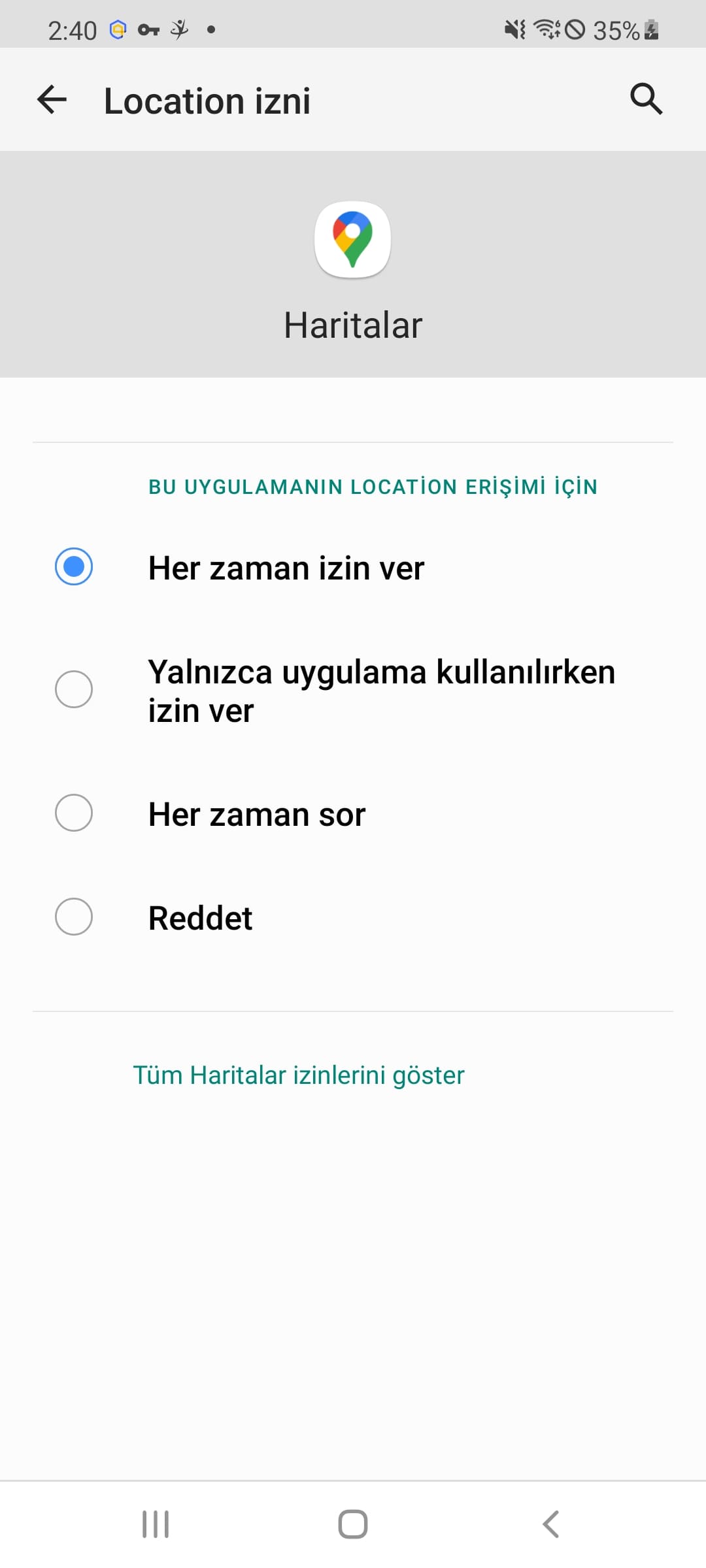
Android'de Konum Ayarları Nasıl Kontrol Edilir?
Step 1: Android cihazınızın ayarlarını açın, aşağı kaydırıp Konum butonuna tıklayın.
Step 2: Önce uygulama izinlerine, ardından da Google Haritalar'a tıklayın.
Step 3: Her zaman açık seçeneğine tıklayın
iPhone'da Konum Ayarları Nasıl Kontrol Edilir?
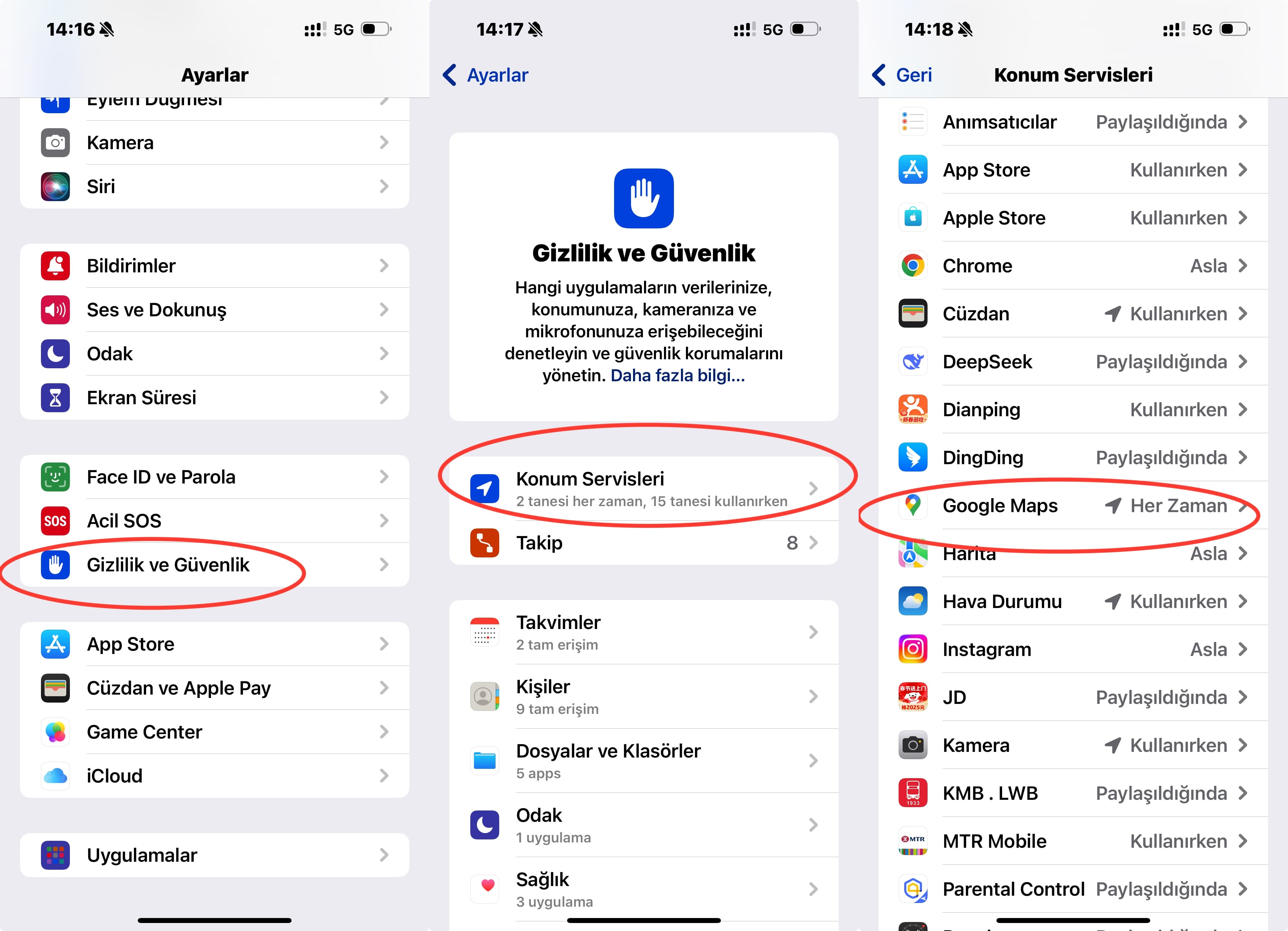
Step 1: Ayarlara gidip, Gizlilik & Güvenlik butonuna tıklayın.
Step 2: Konum Ayarlarını seçip, Konum Servislerini aktifleştirin. Google Haritalar'ı görene kadar kaydırın.
Step 3: Google Haritalar'a tıklayıp ‘Her zaman' seçeneğini seçin.
3Arka Planda Güncellemeyi Aktifleştirin
Google Haritalar, konumunuzu yenilemek ve bildirimleri güncellemek için arka planda sürekli çalışır. Bu yüzden kullanıcıların arka planda güncellemeyi aktif hale getirmesi gerekir.
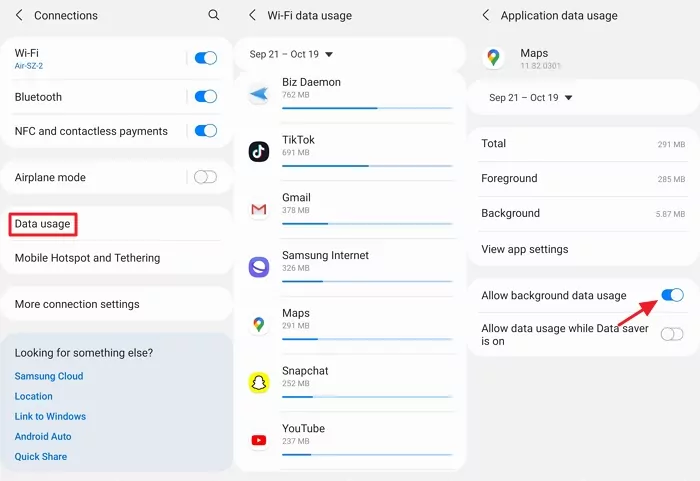
Android'de arka planda veri kullanımına nasıl izin verilir?
Son model Android cihazlarda, uygulamaların kendilerini otomatik olarak yenileme özelliği vardır. Ancak bu özellik fabrika ayarlarında genellikle kapalıdır. Bunu açmak için ayarlara gidip, en son lokasyon paylaşımı güncellemesine sahip olmanız gerekir.
Step 1: Ayarları açın, bağlantıları seçin ve veri kullanımına tıklayın.
Step 2: Wi-Fi ile kullanıma tıklayıp Google Haritalar'ı seçin.
Step 3: "Arka planda veri kullanımı" özelliğini açın.
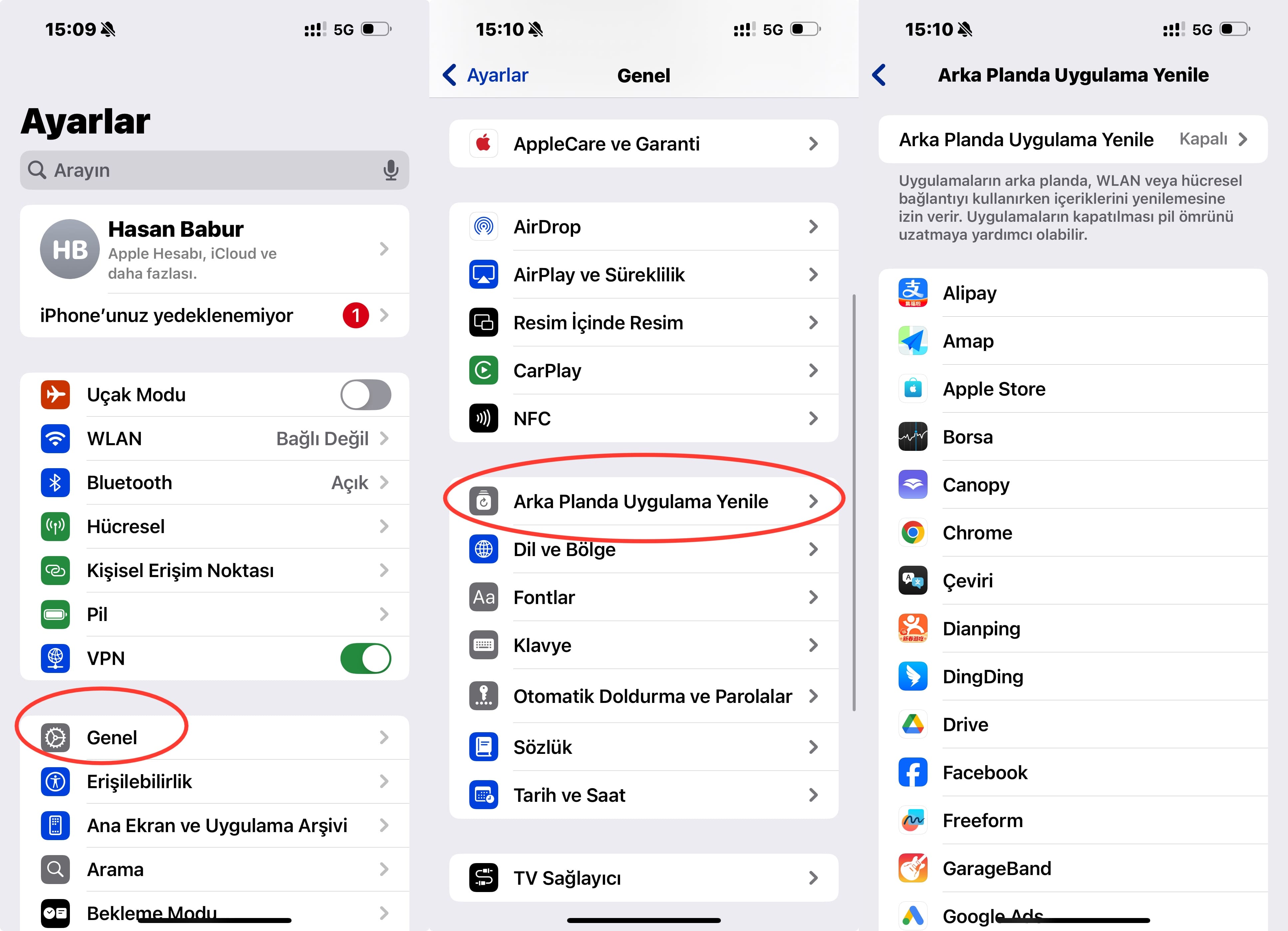
iPhone'da Arka Planda Güncellemeyi Aktifleştirin
iOS kullanıcılarının tümü “Uygulama Yenileme” özelliğini biliyordur. Bu özellik sayesinde Google Haritalar gibi uygulamalar, siz kullanmasanız dahi güncelliğini korur.
Step 1: iPhone'unuzun uygulama ayarlarına gidin.
Step 2: “Genel” başlığını bulana kadar kaydırın. Oradan, “Arka Planda Uygulama Yenileme” özelliğini seçin.
Step 3: Google Haritalar için arka planda uygulama yenilemeyi aktifleştirin.
4Google Haritalar'ın Çerezlerini Temizleyin
Telefonunuzda geçici olarak tutulan çerezler, uygulamalara birçok şekilde zarar verebilir. Cihazın çökmesi, donması veya bazı uygulamaların yavaş çalışması, özellikle Android'de oldukça sık görülen sorunlardandır. Bunun arkasında ise çerezler yüzünden hafızanın gereksiz şekilde dolması yatmaktadır. Bu da konumun doğru şekilde güncellenmesine engel olur.
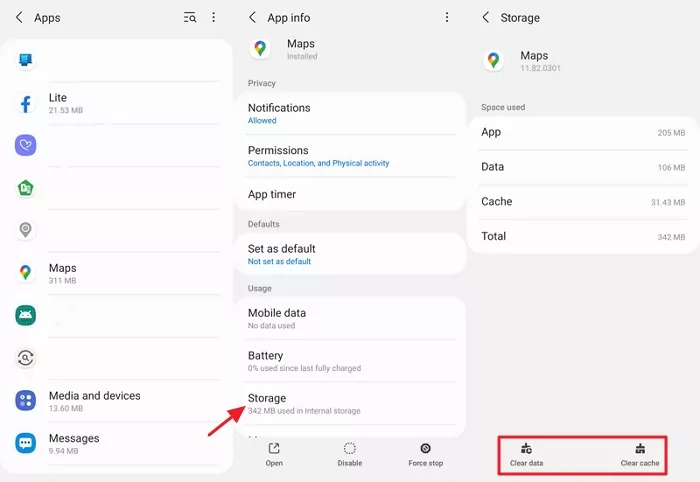
Android'de Çerezler Nasıl Temizlenir?
Step 1: Android telefonunuzun ayarlar bölümüne gidin.
Step 2: Uygulamaları açın ve Google Haritalar'ı bulana kadar kaydırın
Step 3: Depolamaya tıklayın ve ardından ön belleği veya çerezleri temizle özelliğini seçin.
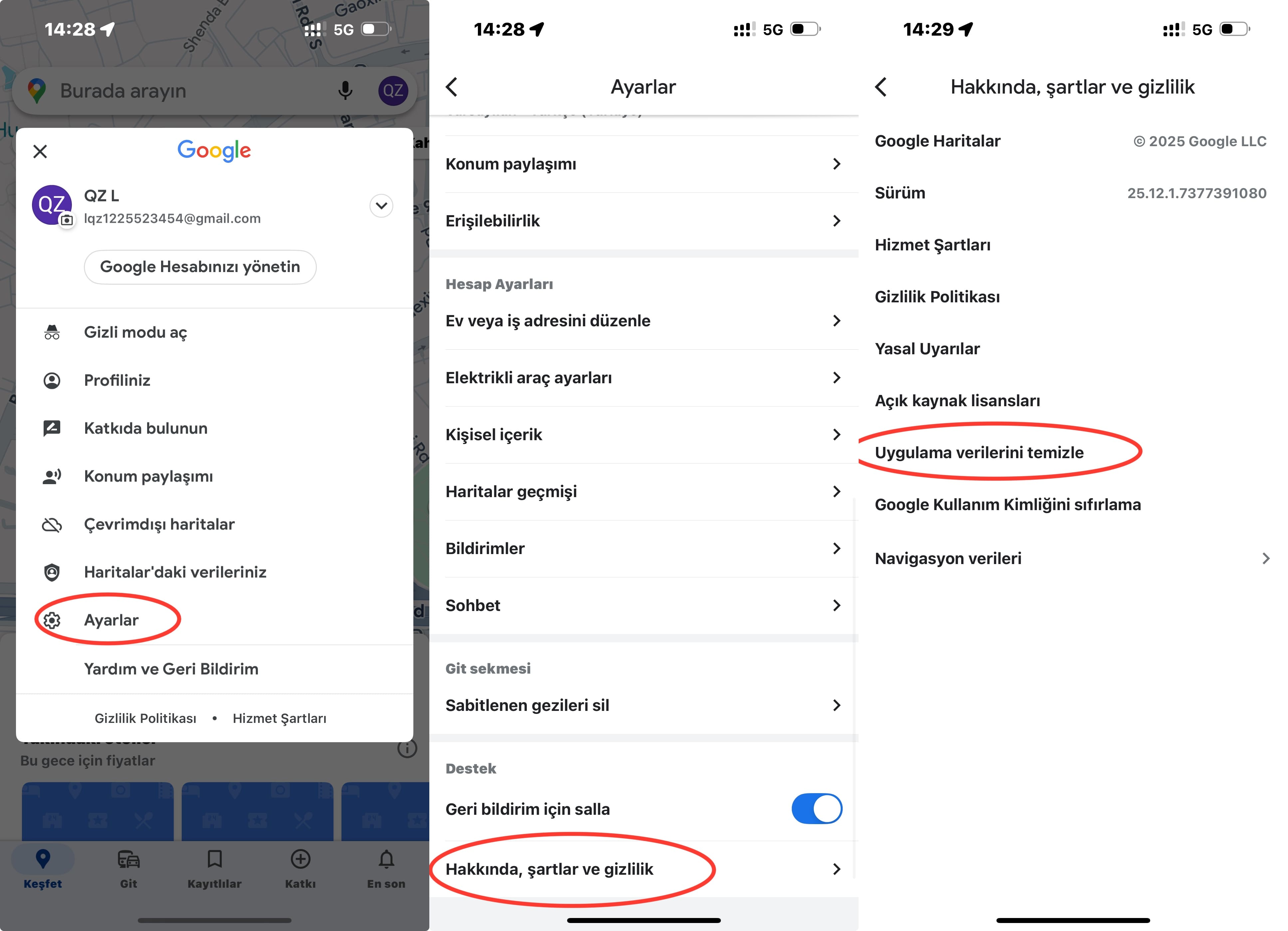
iPhone'da Çerezler Nasıl Temizlenir?
Step 1: Google Haritalar'ı açıp ekranın sağ üst köşesindeki profil fotoğrafınıza tıklayın.
Step 2: Menüden ‘Ayarlar'ı seçin, ‘Gizlilik ve Güvenlik' başlığını görünce tıklayın.
Step 3: "Uygulama verilerini temizle" seçeneğine tıklayın.
Step 4: Açılacak pencerede onay vererek çerezleri temizleyin. Bunun için ‘Temizle' diyerek ilerleyin.
5Google Haritalar'da Konumu Doğrulayın
Google Haritalar'da konumu doğrulamak, bulunduğunuz yerin isabetli bir şekilde belirlenmesini sağlar. Bu ilk başta teknik bilgi gerektiren bir işlem gibi görünebilir ancak konumla ilgili problemlerin kalıcı çözümünde çok kritiktir. Cihazınızın GPS ayarlarını kontrol edip haritadaki mavi noktayı, bulunduğunuz konumla eşleştirerek test işlemini yapabilirsiniz.
Android'de Google Haritalar Konumunu Doğrulamak
Step 1: Android cihazınızın ayarlarını açın ve konum bilgisinin ‘Açık' bulunduğundan emin olun.
Step 2: Mod ve Yüksek İsabet seçeneklerine tıklayın.
Step 3: Google Haritalar'ı açın ve mavi noktayı, tam bulunduğunuz noktaya getirin.
Step 4: Açılan pencereden ‘Pusula Kalibrasyonu'nu seçin, ardından telefonunuzu sekiz çizer gibi hareket ettirin ve konum doğrulama işlemini tamamlayın.
iPhone'da Google Haritalar Konumunu Doğrulamak
Step 1: Ayarlara gidip önce gizlilik, sonra da konum hizmetlerine tıklayın.
Step 2: Konum Hizmetlerini tamamen kapatın. Ayrıca kontrol merkezine giderek Bluetooth ile WiFi özelliklerini de kapatın.
Step 3: 30 saniye bekledikten sonra konum servisleri ile bluetooth ve WiFi'yi tekrar açın.
Step 4: Bu sayede cihazınızın konum bilgileri sıfırlanır. Artık Google Haritalar uygulamasını açıp mavi noktanın daha doğru bir konum tahmini yapıp yapmadığını kontrol edebilirsiniz.
6Google Haritalar Uygulamasını Güncelleyin
Eski sürümde kalan uygulamalar, özellikle konum bilgisi güncelleme gibi durumlarda sorun yaratırken çökmeye dahi yol açabilir. Bu yüzden uygulama geliştiriciler sık sık sorunları çözerek performansı artırmak için yeni güncelleme çıkarırlar. Eğer haritanızda sorun yaşıyorsanız, basitçe en son sürümü indirmeyi deneyebilirsiniz.
Bunun için Play Store'a ya da App Store'a gidin ve Google Haritalar uygulamasını güncelleyin.
7Google Haritalar Uygulamasını Yeniden Yükleyin
Eğer bir önceki adımda önerdiğimiz çözüm de başarısızlıkla sonuçlanırsa, Haritalar uygulamasını kapatın ve deaktif hale getirin. Endişeye mahal yok, uygulamadaki verileriniz aynen kalacak. Bunu yapmak için önce ayarlara, ardından da uygulama ayarlarına gidin. Haritaları seçin ve ‘Zorla durdurma'ya tıklayın. Bir dakika içinde uygulama yeniden aktif hale gelecek ve beklendiği gibi çalışacaktır.
8Telefonu Yeniden Başlatın
Android ve iOS cihazınızı yeniden başlatıp Haritalar'ın konumu düzgün şekilde tahmin etmesine engel olan sorunlardan kurtulun. Bunun için açıp kapatma tuşuna birkaç saniye basılı tutun ve açılan ekranda ‘Yeniden başlat' seçeneğine tıklayın.
Google Haritalar Ne Kadar Süreyle Konum Bilgisini Yeniler?
Google Haritalar, gerçek zamanlı olarak konum bilgisi paylaşmak için birkaç dakikada bir, güçlü ve sabit internet bağlantısına ihtiyaç duyar. Eğer uygulamayı açtığınızda, ‘konum bir saat önce güncellendi' benzeri bir uyarı alıyorsanız, bu iki anlama gelir. Ya size konumunu gönderen kişi paylaşımı durdurmuştur ya da cihazın internet bağlantısı kopmuştur.
İstediğiniz Zaman Konum Bilgisi Paylaşmak İçin AirDroid Konum Takibi Uygulamasını Kullanın
Eğer Google Haritalar'da sık sık sorun yaşıyor ve kusursuz bir alternatifini arıyorsanız, AirDroid Parental Control sizin için en doğru seçimdir. Güvenilir ve kullanıcı dostu bu uygulama sayesinde daha doğru konum bilgisi alır, aynı zamanda detaylı harita görünümleri elde edersiniz.
• Anlık olarak konum takibi yapın
• Çeşitli konumlar belirleyin ve çocuğunuz oraya girdiğinde ya da oradan çıktığında bildirim alın.
• Çocuğunuzun 30 gün içinde ziyaret ettiği tüm konumlara göz atın.

Step 1. AirDroid Ebeveyn Kontrolü uygulamasını Google Play Store'dan veya App Store'dan indirin. Dilerseniz tarayıcınızdan webparent.airdroid.com adresini de ziyaret edebilirsiniz.
Step 2. AirDroid Ebeveyn Kontrolü uygulamasını akıllı telefonunuzda çalıştırın. Doğrudan üyelik sayfasına yönlendirileceksiniz. Burada hesap oluşturup giriş yapın.
Step 3. Çocuğunuzun anlık konumunu öğrenmek için, onun telefonuna da AirDroid Kids uygulamasını indirmeniz gerekir. İndirme işleminden sonra uygulamayı çalıştırın ve cihazları eşleştirmek için gelen kodu girin. Devamında birkaç basit ayarlama işlemi daha yapacaksınız.
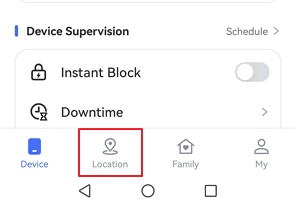
Step 4. Son olarak AirDroid Ebeveyn Kontrolü uygulamasını açın ve ‘Konum' butonuna tıklayın. Çocuğunuzun konumunu haritanızda anlık olarak göreceksiniz.
Sonuç
Bu yazıda sizin için Google Haritalar'ın konum güncelleme sorununa çare olacak 8 çözümü araştırdık. Eğer siz de benzer bir sorundan şikayetçiyseniz, yukarıdaki yöntemleri sırasıyla deneyin. Bir tanesi mutlaka işinizi görecektir. Eğer olumlu bir gelişme yaşanmazsa, Google'ın Destek hizmetiyle iletişime geçmeniz gerekir.
Google Haritalar'ın Konum Güncellememesiyle İlgili Sık Sorulan Sorular



Bir Yanıt Bırakın.