Hayır, onları çıkartma veya görsel olarak göndermediğiniz sürece. Android'de iOS tarzı bir klavye veya emoji yazı tipi kullanarak emoji yazdığınızda, karşıdaki kişi yine bunları kendi cihazının varsayılan stilinde görür, Apple'ın stilinde değil. Birinin tam olarak iPhone emoji görünümünü görmesini garanti etmenin tek yolu, bir iOS emoji çıkartma paketi kullanmak veya emojileri görsel olarak paylaşmaktır.
Android’de iPhone Emojileri Nasıl Alınır — Root Gerekmez, Güvenli Yöntemler
Apple, emojilerini tasarlama konusunda her zaman harika bir iş çıkardı. Temiz, canlı ve hafif parlak görünümleri onlara diğer işletim sistemlerinde taklit edilmesi oldukça zor olan kendine özgü bir hava katıyor. Buna en yakın örneği Samsung’un yeni modellerinde görebilirsiniz. Peki ya Apple’daki emojilerin tam olarak aynısını istiyorsanız?
Bugün, cihazınıza root/jailbreak yapmadan bunu gerçekleştirmenin üç yöntemini göstereceğiz. Kolaylık olması için aşağıya kısa bir karar tablosu da ekledik:
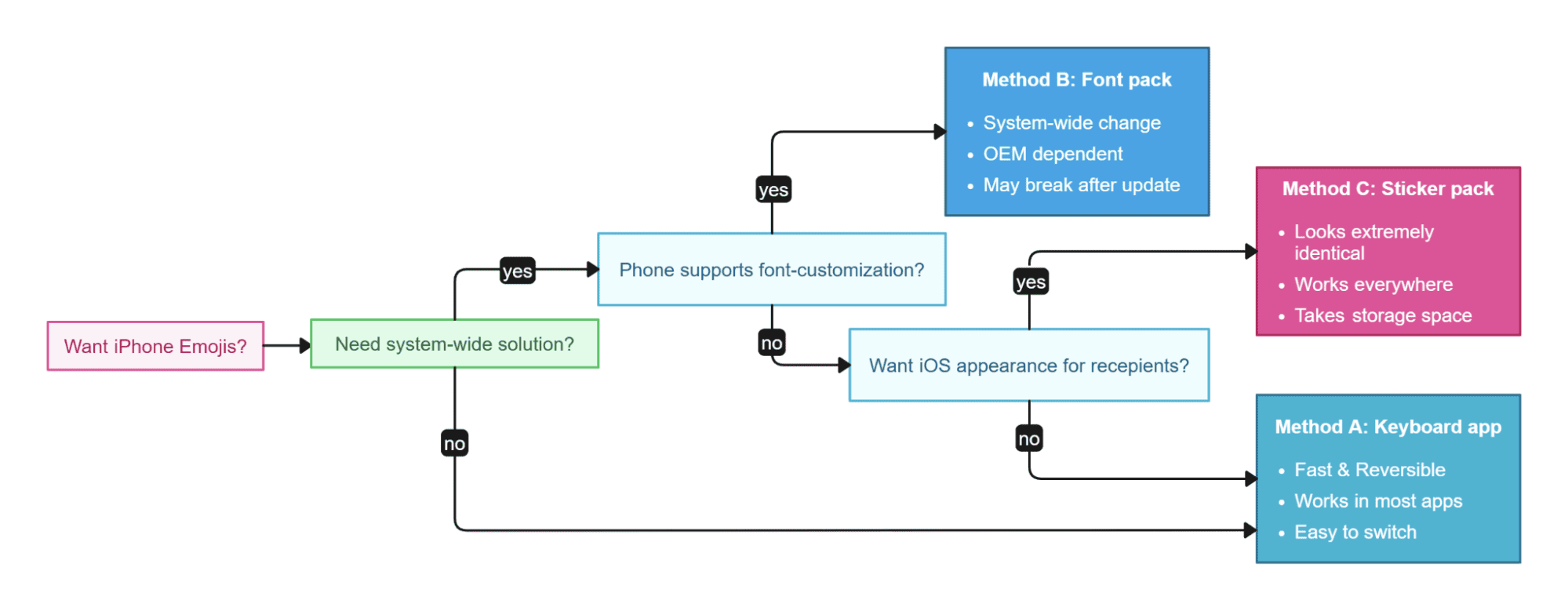
Hızlı Karar: Hangi Yöntemi Seçmelisiniz?
Çözümlere geçmeden önce, her işletim sisteminin kendine özgü bir emoji stili olduğunu bilmeniz önemlidir. Bu yüzden aynı emoji sizin cihazınızda ve arkadaşlarınızın cihazlarında farklı görünebilir.
- En hızlı ve geri alınabilir seçeneği istiyorsanız: iOS tarzı bir klavye uygulaması kullanın (çoğu Android 9+ cihazda çalışır).
- Sistem genelinde emoji görünümü istiyorsanız ve telefonunuz tema destekliyorsa: emoji yazı tipi/kaplama deneyin (üreticiye göre değişir).
- Paylaşım için iOS’taki görünümün birebir aynısını istiyorsanız: çıkartma/görsel paketleri kullanın (alıcılara tamamen aynı görünür ancak bunlar metin değil görseldir; bu yüzden ayrı olarak gönderilmeleri gerekir).
A iOS Tarzı Klavye Uygulaması
Bu, çoğu kullanıcı için en hızlı ve en güvenli çözümdür. Varsayılan sisteminizde bir değişiklik yapmanız gerekmez. Sadece bir klavye uygulaması indirir, etkinleştirir, iPhone emojilerine geçersiniz ve işlem tamamdır. FancyKey ve Facemoji gibi popüler klavye seçeneklerini kullanabilirsiniz. Bu örnekte, FancyKey ile nasıl yapılacağını gösteriyoruz:
- 1. FancyKey uygulamasını APKPure’dan indirin ve yükleyin (doğrulanmış kaynak): Buradan indir.
- 2. Ayarlar → Sistem → Diller ve giriş → Sanal klavye → Klavyeleri yönet bölümüne gidin (ayar adları cihaza göre biraz değişebilir).
- 3. “FancyKey” klavyesinin yanındaki anahtarı açın.
- 4. Güvenlik uyarısında Tamam’a dokunun.
- 5. İlk kısım tamamlandı. Şimdi klavye uygulamasını açın ve gerekli izinleri verin.
- 6. FancyKey klavyesini ayarlamak için Ayarlar’a gidin ve ardından Tercihler’e dokunun.
- 7. Görünüm bölümüne gidin ve Emoji Stilleri’ne dokunun.
- 8. Listeden beğendiğiniz emoji stilini seçin. X’in (eski adıyla Twitter) emojileri Apple emojilerine oldukça benzer. Yeni emoji stilini seçmek için “Tamam”a dokunun.
- 9. Son olarak klavyeyi kullanma zamanı. Klavyenin açıldığı herhangi bir yere gidin (örneğin arama çubuğu) ve klavyenin sağ alt veya sol alt köşesindeki klavye simgesine dokunun.
- 10. Klavye değiştirme ekranından FancyKey’i seçin. Ve işte bu kadar, işlem tamam!
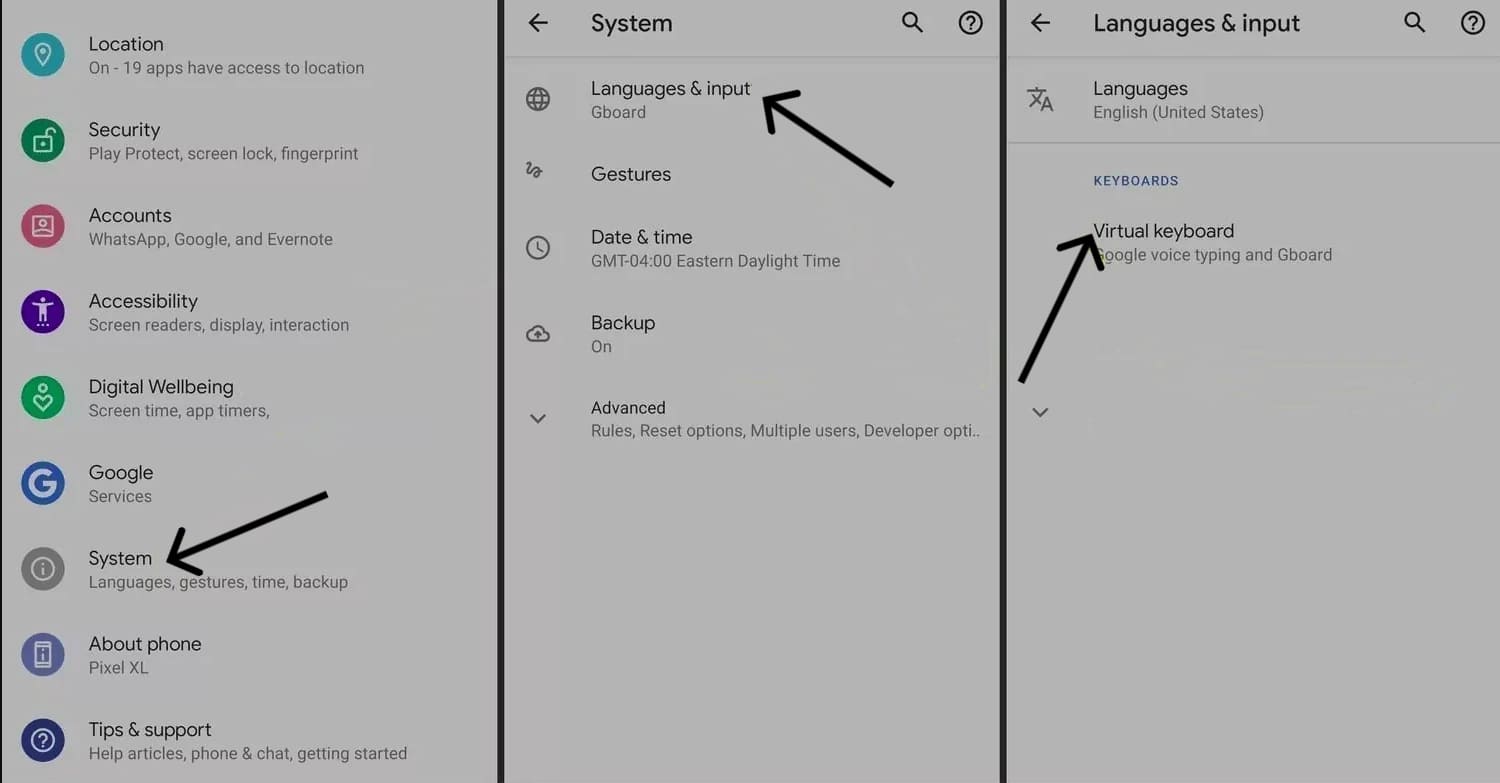
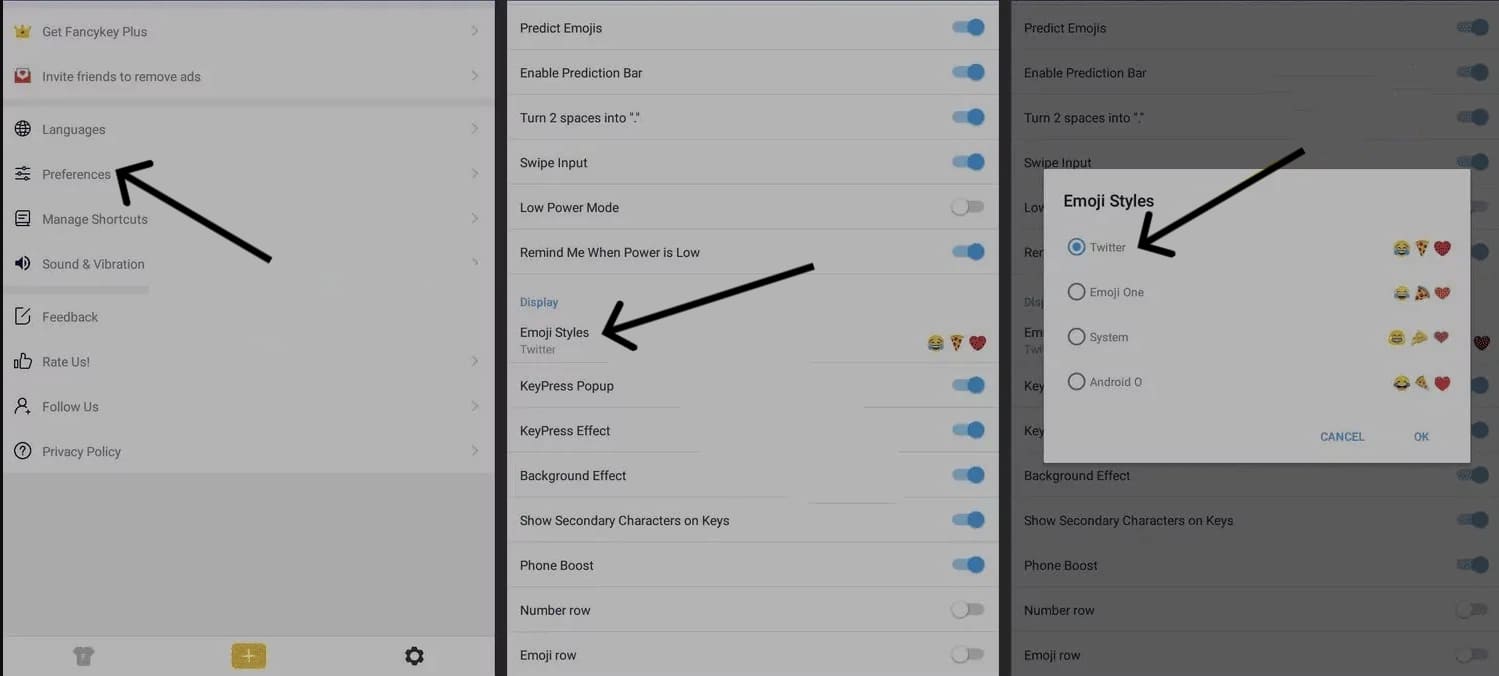
Aynı işlemi başka bir klavye uygulamasında da uygulayarak Android cihazınızda iOS tarzı emojileri veya farklı emoji stillerini etkinleştirebilirsiniz. Bazı klavyeler, birebir görünüm için iOS tarzı çıkartma paketleri de sunar. Ancak bunun yalnızca sizin tarafınızda göründüğünü, mesaj gönderdiğiniz kişinin aynı şekilde görmeyeceğini unutmayın. Yine de iyi tarafı şu: İstediğiniz zaman varsayılan klavyeye kolayca geri dönebilirsiniz.
Çalıştığı Yerler / Sınırlamalar
- Metin alanlarında sistem genelinde çalışır. Ancak emoji görüntülemesini kendisi yöneten uygulamalarda çalışmaz (WhatsApp, Telegram ve kendi emoji stiline sahip diğer uygulamalar).
- Klavye yalnızca görsel gönderiyorsa alıcılar bunları metin emojisi olarak görmez.
Sorun Giderme
- Emojiler görünmüyorsa yeni klavyenin seçili olduğunu doğrulayın.
- Klavye kamera gibi şüpheli izinler istiyorsa hemen kaldırın ve daha güvenli bir alternatif deneyin.
B Emoji Yazı Tipi Paketi
Bu yöntem, emoji klavyesi kullanmaya göre sisteme biraz daha fazla etki eder. Emoji klavyesi, yalnızca kullandığınız klavyedeki emojileri değiştirir ve bazen sadece yazarken etkili olur. Emoji yazı tipi paketi kullandığınızda ise iOS tarzı emojileri sistem genelinde görme avantajına sahip olursunuz. Yani emojileri bir Apple kullanıcısının gördüğü gibi görebilirsiniz. Ancak bu yöntem de tek taraflıdır. Mesajlaşma için ideal değildir ve karşı taraf aynı emoji stilini göremez. Uygulama adımları şöyledir:
- 1. Google Play Store üzerinden zFont 3 uygulamasını indirin ve yükleyin.
- 2. zFont 3’ü açın, emoji bölümüne gidin, ardından beğendiğiniz iOS emoji paketini bulun ve indirin.
- 3. Ardından size sonraki adımlar gösterilecektir. zFile’ı indirmek, Samsung Sans yazı tipini yüklemek ve yazı tipi stilinizi buna değiştirmek için bunlara tek tek dokunun.
- 4. Samsung hesabınıza giriş yapın ve ayarlarınızı yedekleyin.
- 5. Samsung Sans yazı tipini kaldırın.
- 6. zFont 3 üzerinden aldığınız yazı tipini ve emojileri yükleyin (bu adımlarda yazı tipi değiştirici sizi otomatik olarak yönlendirecektir).
- 7. Samsung hesabınıza tekrar giriş yapın ve yalnızca ayarlarınızı yedekleyin (bu adımı atlamayın).
- 8. Artık “Nasıl değiştirilir?” bölümüne geçebiliriz. Emoji yazı tipini yüklemek için “Install iOS 15.4 (zFont)” seçeneğine dokunun.
- 9. Sonraki adıma dokunarak yazı tipi ayarlarınıza geri dönün ve yeniden varsayılan stile geçin.
- 10. Son olarak yedeklediğiniz ayarları geri yükleyin.
- 11. Emojiler değişmediyse telefonunuzu yeniden başlatın.
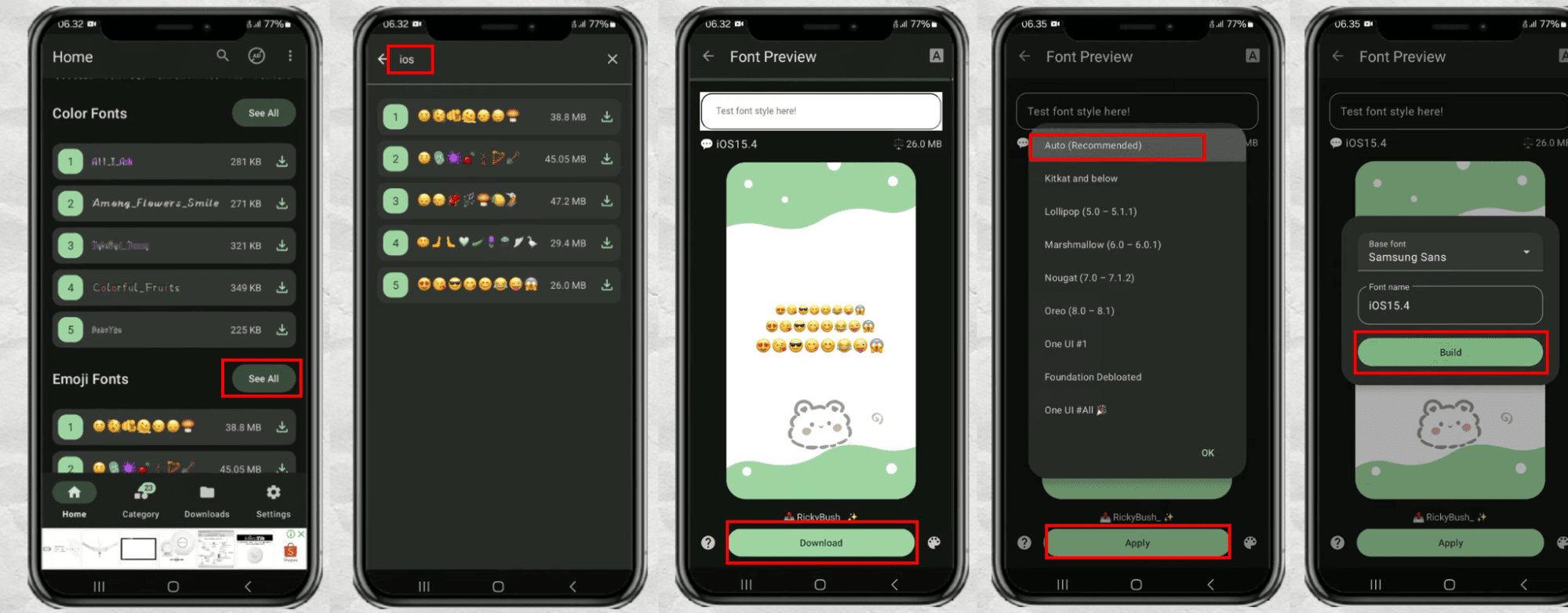
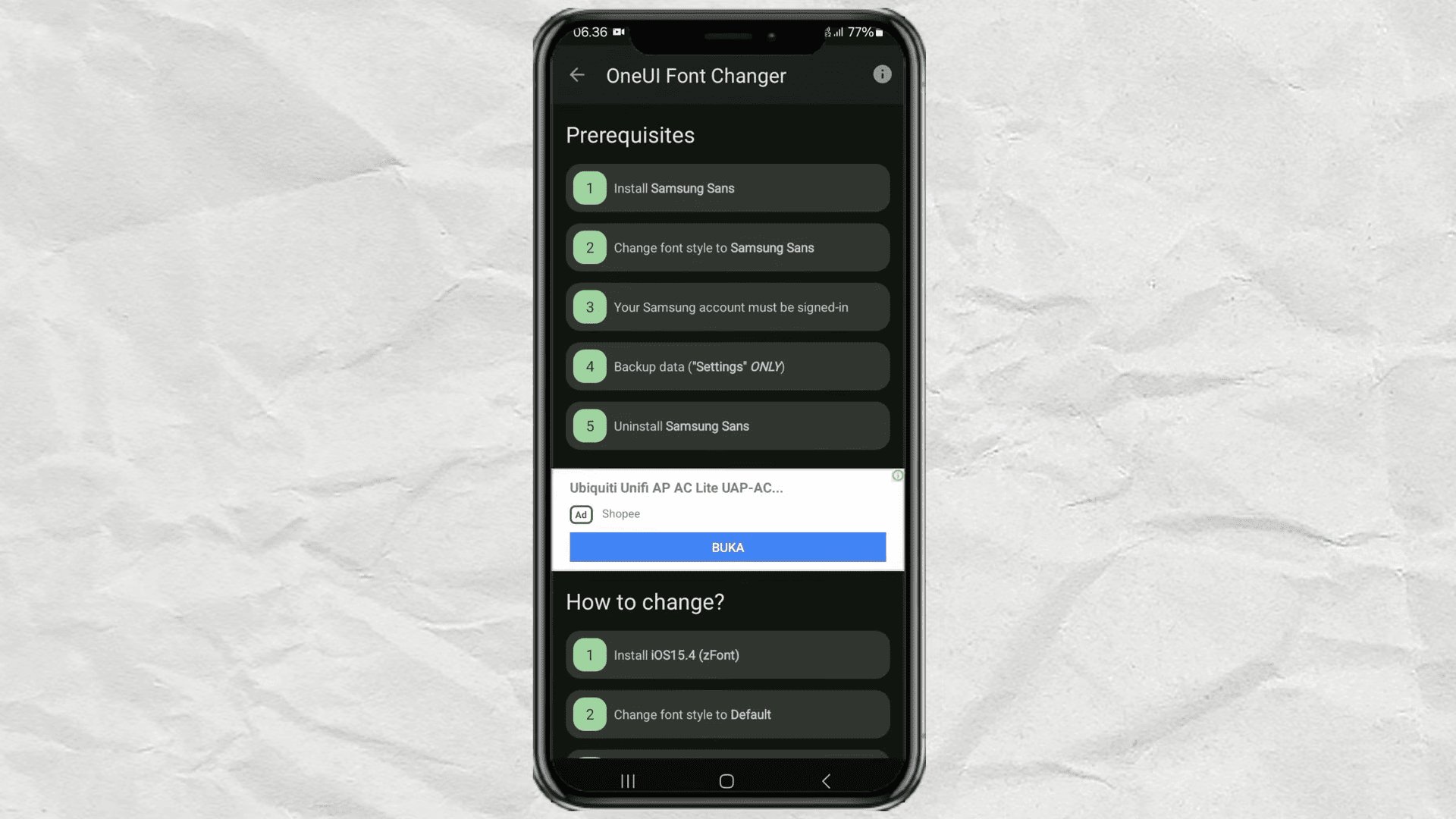
Not: Adımlar hâlâ net değilse şu kolay takip edilen videoyu izlemenizi kesinlikle öneririz: zFont 3 Kullanarak Samsung Emojilerini iPhone Emojilerine Dönüştürme - Kolay Adımlar!
Sınırlamalar ve Uyarılar
- Birçok yazı tipi değişikliği, kendi emojilerini kullanan uygulamaları etkilemez (WhatsApp, Telegram, Facebook).
- Tema tabanlı çözümler Android güncellemelerinden sonra bozulabilir.
- Apple’ın gerçek emoji yazı tipini indirmekten kaçının. Telif hakkıyla korunur ve yasal olarak yeniden dağıtılamaz.
- Yazı tipi değişikliği sistem genelinde işe yaramazsa bunun yerine klavye yöntemini veya çıkartmaları deneyin.
C iOS Emoji Çıkartma Paketi
Arkadaşlarınızla mesajlaşıyorsanız ve onların da sizinle aynı emojileri görmesini istiyorsanız daha iyi bir yöntemimiz var. Yazı tipi paketleri ve klavyelerle uğraşmak yerine, tam iPhone emoji çıkartma paketlerini indirip diğer çıkartma paketleri gibi kullanabilirsiniz. Tek dezavantajı, emoji çıkartmalarını satır içinde gönderememenizdir. Yine de günlük kullanım için en iyi yöntem budur. Bu örnekte “iOS Emoji Stickers” uygulamasını kullanıyoruz. Kullanımı şöyle:
- 1. Uygulamayı Google Play Store’dan indirin: iOS Emoji Stickers - Google Play’de Uygulamalar.
- 2. Uygulamayı açın, dilinizi seçin ve bildirim göndermesine izin verin. Ardından uygulamanın ana ekranı açılır.
- 3. “iOS Emoji Stickers” seçeneğine dokunun. Burada size mevcut iki seçenek gösterilecektir.
Daha iyi seçenek olan “Add Sticker Pack”i seçerseniz bu çıkartmaları anında indirip WhatsApp sohbetlerinize ekleyebilirsiniz. Diğer seçenek olan “Copy Stickers” ise Android 9+ sürüm kullanan ve ana klavye olarak Gboard tercih eden kullanıcılar için daha uygundur.
Çıkartma Paketi Ekleme:
- 1. Listeden beğendiğiniz çıkartma paketini seçin.
- 2. Çıkartma paketini anında WhatsApp’a eklemek için “Add to WhatsApp” butonuna dokunun.
- 3. Birisiyle sohbet ederken eklediğiniz çıkartmaları WhatsApp’ın çıkartma sekmesinden kullanın.
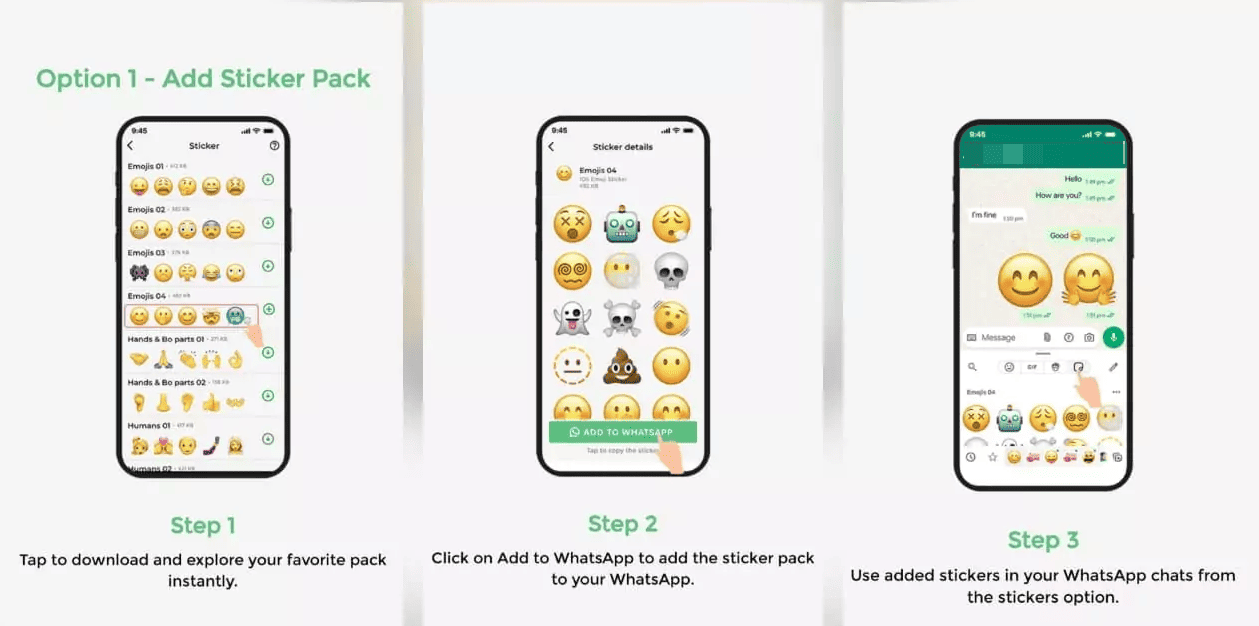
Çıkartmaları Kopyalama:
- 1. Emojiyi kullanmak istediğiniz sohbete gidin.
- 2. Gboard’daki pano simgesine dokunun.
- 3. Daha önce açılmadıysa pano geçmişini etkinleştirin.
- 4. Uygulamaya geri dönün ve istediğiniz emoji çıkartma paketine dokunun.
- 5. Kullanmak istediğiniz herhangi bir emojiyi seçin.
- 6. Panoya kaydetmek için “Copy” seçeneğine dokunun.
- 7. Sohbete geri dönün. Kopyalanan çıkartmayı, daha önce panonun bulunduğu araç çubuğunda görmelisiniz.
- 8. Üzerine bir kez dokunduğunuzda emoji, WhatsApp’ta çıkartma olarak eklenir.
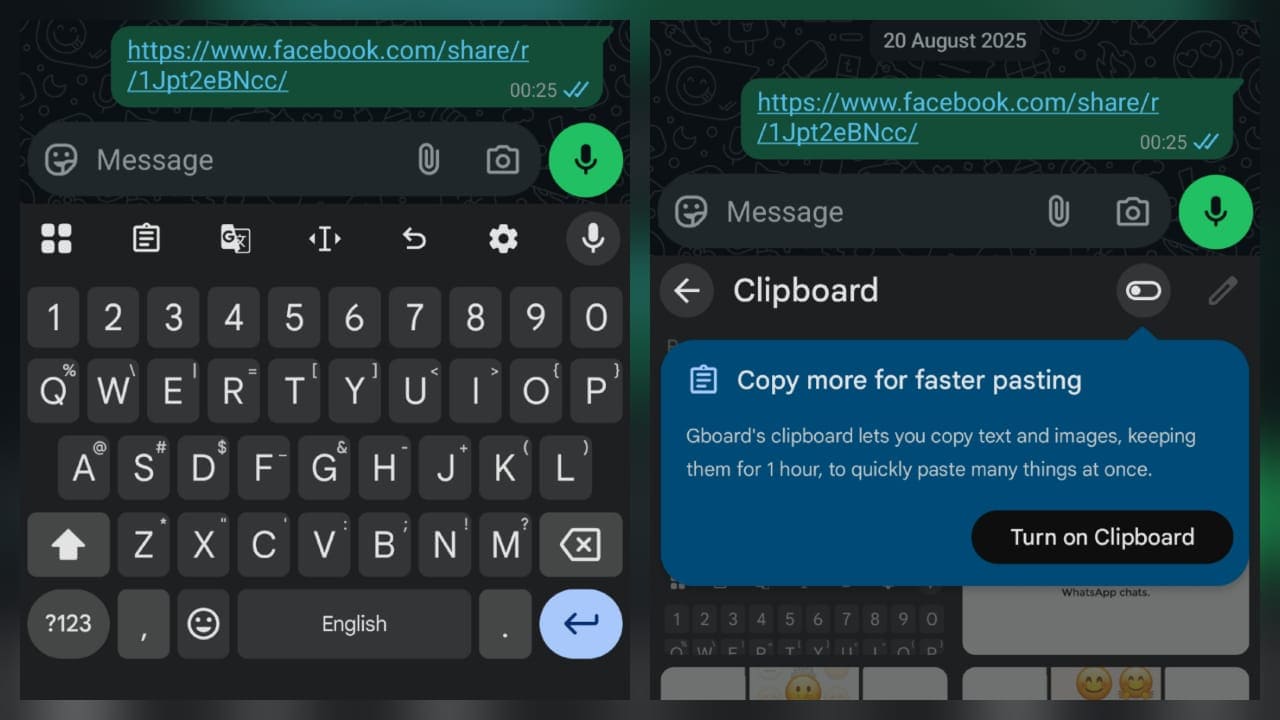
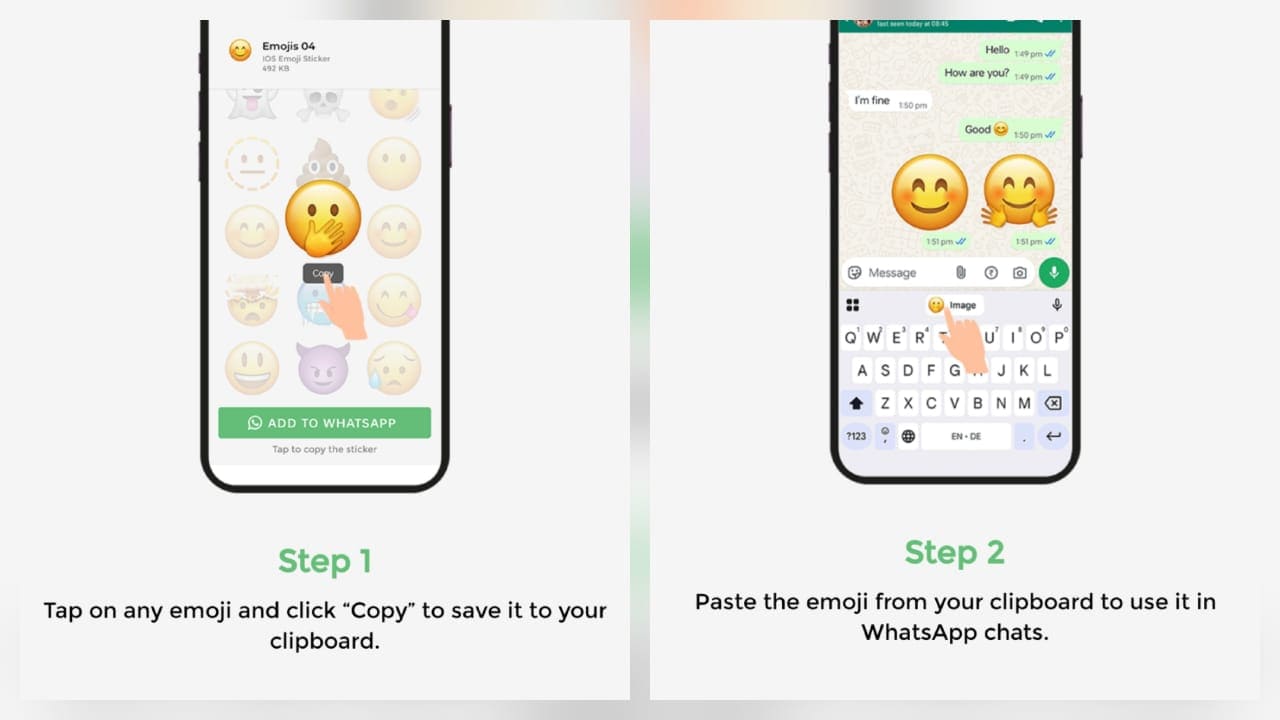
Bu yöntem, emojileri sadece ara sıra kullanmak istiyorsanız ve tüm kütüphaneye ihtiyaç duymuyorsanız daha uygundur.
Dezavantajlar / Ödünleşimler:
- Çıkartmalar iOS emojileriyle birebir aynı görünür. Ancak metin gibi aranabilir veya erişilebilir değildir.
- Unicode emojilere göre daha fazla depolama alanı/veri kullanırlar. Ancak depolama alanınız çok az değilse bu genelde fark edilir bir sorun olmaz.
Sonuç
Artık fark etmişsinizdir, cihazınıza root yapmadan Android’deki tüm emoji setini gerçekten iPhone emojileriyle değiştirmek mümkün değildir. Ancak bu root gerektirmeyen yöntemler, ihtiyacınız olan sonucu güvenli şekilde elde etmeniz için fazlasıyla yeterlidir. En hızlı ve en kolay seçenek hâlâ iOS tarzı bir klavye uygulamasıdır. Android 9+ kullanıyorsanız ve sistem genelinde değişiklik istiyorsanız B yöntemini gönül rahatlığıyla tercih edebilirsiniz.
Ancak arkadaşlarınızın da aynı emojileri görmesini istiyorsanız bir çıkartma paketi indirebilir, bunu doğrudan WhatsApp’ta kullanabilir veya kopyalama yöntemini tercih ederek başka yerlerde de kullanabilirsiniz. Elbette her yöntemin kendine göre bazı ödünleri vardır. Yine de hepsi işi güvenli şekilde halleder ve çoğu kullanıcı için önemli olan da budur. Umarız bu blog yazısı denemelerinizde size yardımcı olmuştur. Bir sonraki yazıda görüşmek üzere!
Sıkça Sorulan Sorular
Android'de iOS emojilerini kullanırsam başkaları da onları görür mü?

Android'de iPhone emojileri kullanmak yasal mı?
Evet. Play Store'dan iOS stilini taklit eden üçüncü taraf klavyeleri ve emoji yazı tiplerini kullanmak tamamen yasaldır. Ancak Apple'ın resmi emoji yazı tipini doğrudan indirip Android'e kopyalamak yasal değildir çünkü Apple'ın emoji tasarımları telif hakkıyla korunur. Güvenli yol, Apple'ın haklarını ihlal etmeden Android için özel olarak tasarlanmış ve iOS tarzı alternatifler sunan meşru uygulama ve yazı tiplerini kullanmaktır.
Normal Android emojilerime geri dönebilir miyim?
İstediğiniz zaman. Geri dönmek çok kolaydır çünkü bu yöntemler Android sisteminizde temelden hiçbir şeyi değiştirmez. FancyKey gibi üçüncü taraf bir klavye yüklediyseniz, varsayılan klavyenize geri geçmeniz yeterlidir. zFont 3 kullanarak sistem yazı tipinizi değiştirdiyseniz, yedeklediğiniz ayarları geri yükleyebilir veya varsayılan yazı tipine dönebilirsiniz. Çıkartmalara gelince… onlar zaten hiçbir şeyi değiştirmez.
Her yerde tam iOS emoji setini elde etmek için root gerekli mi?
Evet, tüm cihazınız genelinde Android'in sistem emoji yazı tipini Apple'ın gerçek tasarımlarıyla tamamen değiştirmek için root neredeyse tek yoldur. Ama dürüst olmak gerekirse, rootsuz yöntemler de ihtiyacınızı karşılamak için size yeterli esnekliği sağlamalıdır! Üstelik root erişimi olsa bile WhatsApp ve Telegram gibi uygulamalar sistem yazı tiplerini yok sayar ve kendi emoji setlerini kullanmaya devam eder, yani yine de her yerde iOS emojileri elde edemezsiniz.
Hangi uygulamalar sistem emoji değişikliklerini yok sayar?
Buradaki başlıca örnekler WhatsApp, Telegram ve Facebook'tur çünkü kendi emoji stilleriyle gelirler. Birçok yazı tipi değişikliği ve klavye değişimi bu uygulamaları etkilemez çünkü emoji görüntülemeyi kendi özel setleriyle geçersiz kılarlar. Bu inatçı uygulamalar için en iyi seçenek, sistem yazı tiplerini değiştirmeye çalışmak yerine özel çıkartma paketleri kullanmaktır—böylece arkadaşlarınız gönderdiğiniz iOS tarzı emojileri gerçekten görebilir!


Bir Yanıt Bırakın.