Discord Mesajları Yüklenemiyor mu? 2026 Çözümü!
Sunucuyu her zamanki gibi açıyorsunuz ama Discord’da “Mesajlar Yüklenemedi” hatası mı alıyorsunuz? Açıkçası, bu sorun şu anda benim de dahil olduğum birçok Discord kullanıcısı arasında büyük bir endişe kaynağı haline geldi.
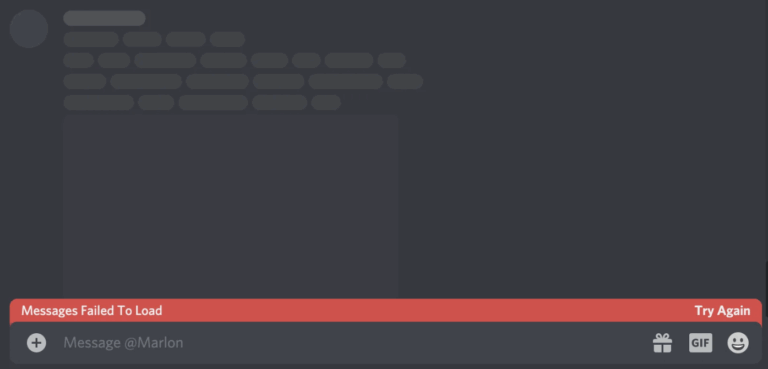
Ancak, bu konuda çok araştırma yaptım ve kişisel olarak denediğim birkaç pratik çözüm buldum. Bu çözümleri bu blogda sizinle paylaşmaya hazırım. Discord mesajlarının neden yüklenmediğini ve nasıl düzeltebileceğinizi öğrenmek için okumaya devam edin.
Discord’da Mesajlarım Neden Yüklenemiyor?
Son yaptığım araştırmalar ve kişisel deneyimlerime dayanarak, Discord’da “Mesaj Yüklenemedi” hatası aşağıdaki nedenlerden kaynaklanıyor olabilir:
Geçici Sunucu Sorunları
Discord sunucusunda veya API’sinde geçici sorunlar varsa, mesajlar o anda teslim edilemeyebilir veya senkronize olmayabilir. Bu durum tüm kullanıcıların mesajlarının yüklenmemesine yol açabilir.
Discord IP Engellemeleri
Reddit kullanıcısına göre, bu sorun bir sunucuda yaşanıyorsa, sebebi IP adresi engellemesidir. Birisi bir sunucudan engellenirse, aynı IP adresini kullanan diğer kişiler o sunucuya katılamaz veya mesajları yükleyemez.
Ağ Sorunu
Her sosyal medya platformunda olduğu gibi, Discord’da da bazı hizmetlerin düzgün çalışması için internet bağlantısı gereklidir ve mesajlar da buna dahildir. Ağ bağlantınız kararsızsa, Discord sunucuya erişimini kaybeder ve mesajlarınız düzgün yüklenmeyebilir.
Bozuk Önbellek
Discord önbelleği bozuk veya güncel değilse, uygulamanın genel performansını etkileyebilir. Bu durumda Discord düzgün çalışmayabilir ve mesajlar tamamen yüklenmeyebilir.
Discord Mesajlar Yüklenemedi Hatası Nasıl Düzeltilir?
Bu soruna neden olan faktörleri öğrendiğinize göre, şimdi bu hatayı düzeltmek için uygulayabileceğiniz adımlara bakalım.
1Discord Sunucusunun Çalışıp Çalışmadığını Kontrol Edin
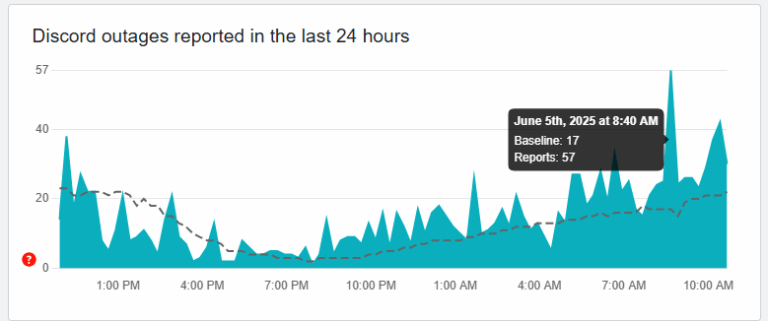
Bu sorunla karşılaştığınızda, herhangi bir çözüm yöntemi denemeden önce Discord sunucusunun düzgün çalışıp çalışmadığını kontrol edin. Özellikle çoğu kullanıcı aynı anda bu sorunu yaşıyorsa, Discord sunucusu veya API’sinde bir problem olma ihtimali yüksektir.
Discord’un kapalı olup olmadığını nasıl kontrol edeceğinizi merak ediyorsanız, endişelenmeyin, oldukça basit. Yapmanız gereken tek şey şu sitelerden birini ziyaret etmek:
Bu iki site Discord sunucusunun performans durumu ve kesintilerini gösterir.
2Belirli Bir Kanalı Açın
Bu yöntem, bir Reddit kullanıcısından öğrendiğim ve birçok kullanıcının işe yaradığını onayladığı bir çözümdür. Bir sunucudaki tüm sohbetleri aynı anda yüklemek yerine, mesajları yüklemek için belirli bir kanalı seçin.
Bu yöntem Discord’un hangi kanala gittiğinizi bilmesini sağlar ve farklı kanallardan aynı anda mesaj yüklerken takılmasını önler. Böylece Discord mesajlar yüklenemedi hatasını düzeltmek için yapmanız gerekenler şunlardır:
- Adım 1. Sorunun yaşandığı Discord sunucusunda, sol tarafta # sembolü ile işaretlenmiş metin kanalları listesini göreceksiniz.
- Adım 2. İstediğiniz herhangi bir kanala tıklayın.
- Adım 3. Bunu yaptıktan sonra, Discord mesajları düzgün şekilde gösterecek ve yükleyecektir.
3Discord İstemcisini Yenileyin
Bu da bir Reddit kullanıcısından öğrendiğim başka bir çözümdür. Discord arayüzünü yenilediğinizde, mesajların yüklenmesini engelleyen geçici hatalar, yanıt vermeyen kanallar ve eski veri oturumları düzelir.
Discord istemcisini yenileme yöntemi kullandığınız cihaza göre değişir.
- PC kullananlar için, CTRL + R tuşlarına basmanız yeterlidir, Discord arayüzü yenilenecektir.
- Mobil kullanıcılar ise uygulamayı tamamen kapatıp tekrar açmalıdır.
4Discord Önbelleğini Temizleyin
Daha önce belirttiğim gibi, eski ve bozuk Discord önbellekleri mesajların yüklenmesini engelleyebilir. Bunu düzeltmek için önbelleği temizlemeniz gerekir, ayrıca Discord istemcisini yenilemek de faydalıdır.
Discord önbelleğini PC ve mobil cihazlarda temizlemek için aşağıdaki adımları izleyin.
PC’de
- Adım 1. "Win + R" tuşlarına basarak görev yöneticisini açın.
- Adım 2. "%appdata%" yazıp Enter’a basın.
- Adım 3. "Discord" klasörünün tamamını silin.
iPhone’da
- Adım 1. "Ayarlar > Genel > iPhone Depolama" yolunu izleyin.
- Adım 2. "Discord"u bulun ve "Uygulamayı Boşalt" seçeneğini seçin.
Android’de
- Adım 1. Discord uygulamasına uzun basın ve uygulama bilgilerini açın.
- Adım 2. "Depolama ve önbellek" seçeneğini seçin.
- Adım 3. "Önbelleği temizle"ye dokunarak Discord önbelleğini silin.
5VPN’e Bağlanın
Eğer Discord mesajlarının yüklenememesinin sebebi IP adresinizse, VPN kullanmak faydalı olabilir. Böylece gerçek IP adresiniz gizlenir ve Discord tarafından engellenmeyen başka bir ülkeden yeni bir IP adresi alırsınız. Bu sayede sunucudan mesajlarınız düzgün yüklenebilir.
⚠️ Ancak, VPN kullanırken güvenliğinizi ön planda tutmanız önemlidir. Bazı ülkelerde VPN kullanımı kısıtlanmıştır. Bu yüzden bölgenizde yasal olduğundan emin olun ve VPN’i Discord’un Hizmet Şartları veya yerel yasaları ihlal eden faaliyetler için kullanmaktan kaçının.
6Discord Uygulamasını Yeniden Yükleyin
Bazen cihazınızdaki Discord uygulamasını kaldırıp yeniden yüklemeniz gerekebilir. Bu işlem uygulamayı otomatik olarak günceller ve hataya sebep olan uygulama ayarlarını sıfırlar.
Bonus: Discord Mesajlarını İncelemek İçin Başka Cihazlara Kaydetme
Düşünün ki: Discord mesajlarınız şu anda yüklenemiyor, önceki sohbetlerinizi görebileceğiniz bir yer olsa ne kadar faydalı olurdu?
Bu konuda AirDroid Discord Monitor size sorunsuzca yardımcı olabilir. Uygulama, gelen tüm Discord mesajlarını başka bir cihaza senkronize eden bildirim eşitleme özelliğine sahiptir ve mesajları uzaktan görüntülemenizi sağlar.
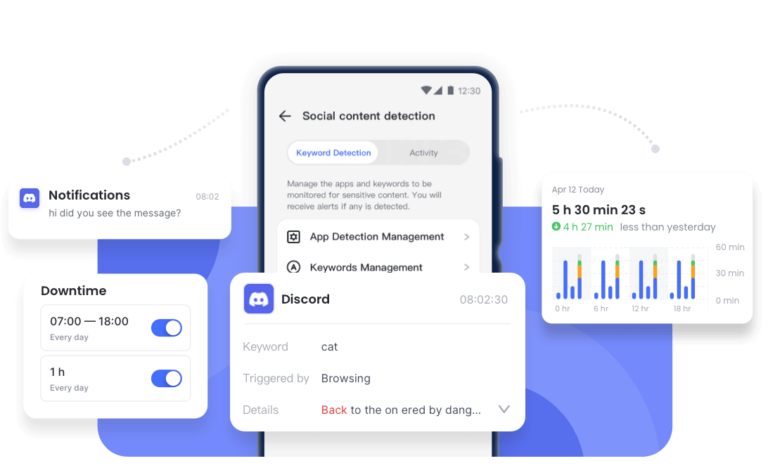
Yapmanız gereken tek şey uygulamayı indirip iki cihazı bağlamak. Bunu yaptıktan sonra her şey hazırdır.
Mesajlar Yüklendi, İçiniz Rahat Olsun
Discord’da “Mesajlar Yüklenemedi” hatası genellikle geçici sunucu sorunları, Discord IP engellemeleri, ağ hataları veya bozuk önbelleklerden kaynaklanır. Neyse ki, Discord durumunu kontrol etmek, Discord’u yenilemek, VPN’e bağlanmak, önbelleği temizlemek gibi yöntemlerle sorunu çözebilirsiniz.
Tüm bu adımları denediyseniz ve hata devam ediyorsa, lütfen Discord destek ekibiyle iletişime geçin. Sorunun nedenini ve çözüm için kullanabileceğiniz özel yöntemleri onlar size bildirecektir.





Bir Yanıt Bırakın.