iPhone'umu Bul Çalışmıyor mu? 2026'da Bu Çözümleri Deneyin!
Tabii ki, Find My hem Apple cihazlarınızı takip etmek hem de konumunuzu kişilerinizle paylaşmak için faydalıdır. Ancak, Find My iPhone çalışmadığında bu iş zorlaşır. Neyse ki, Find My iPhone'un çalışmamasıyla ilgili yaygın sorunları ele alacak ve uygulanabilir çözümler sunacağız. Hadi göz atalım.

Find My iPhone Çalışmama Sorunları ve Çözümleri
Find My iPhone çalışmadığında, konumun paylaşılmaması, güncellenmemesi veya diğer yaygın sorunlarla karşılaşabilirsiniz. Endişelenmeyin; bu bölümde belirli sorunlara yönelik çözümler sunulmaktadır.
1Find My Çalışmayı Durdurdu
iOS güncellemesinden sonra Find My iPhone'un çalışmayı durdurduğunu hiç fark ettiniz mi? Çünkü güncelleme bazen Find My için yanlış ayarlara neden olabilir. Bu durumda, Find My'nin düzgün çalışması için aşağıdaki çözümleri deneyin:
Find My iPhone'u Etkinleştirin
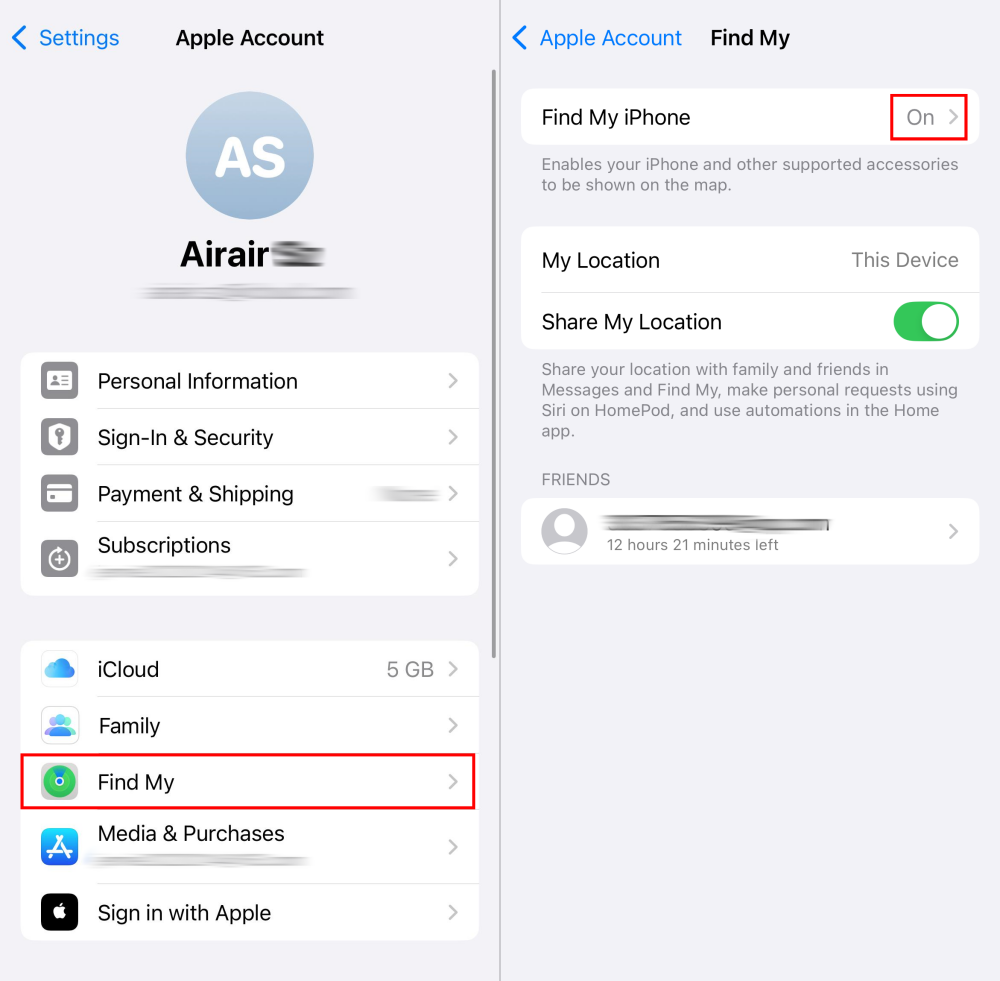
Varsayılan olarak Find My özelliği açıktır. Ancak yanlışlıkla kapattıysanız veya yakın zamanda sistemi güncellediyseniz, Find My iPhone çalışmayı durdurmuş olabilir. Find My iPhone'u açmak için şu adımları izleyin.
- Adım 1."Ayarlar"a gidin ve Apple hesabınıza dokunun.
- Adım 2."Find My" seçeneğini seçin.
- Adım 3."Find My iPhone" seçeneğinin "Açık" olduğunu kontrol edin.
Konum Servislerini Etkinleştirin
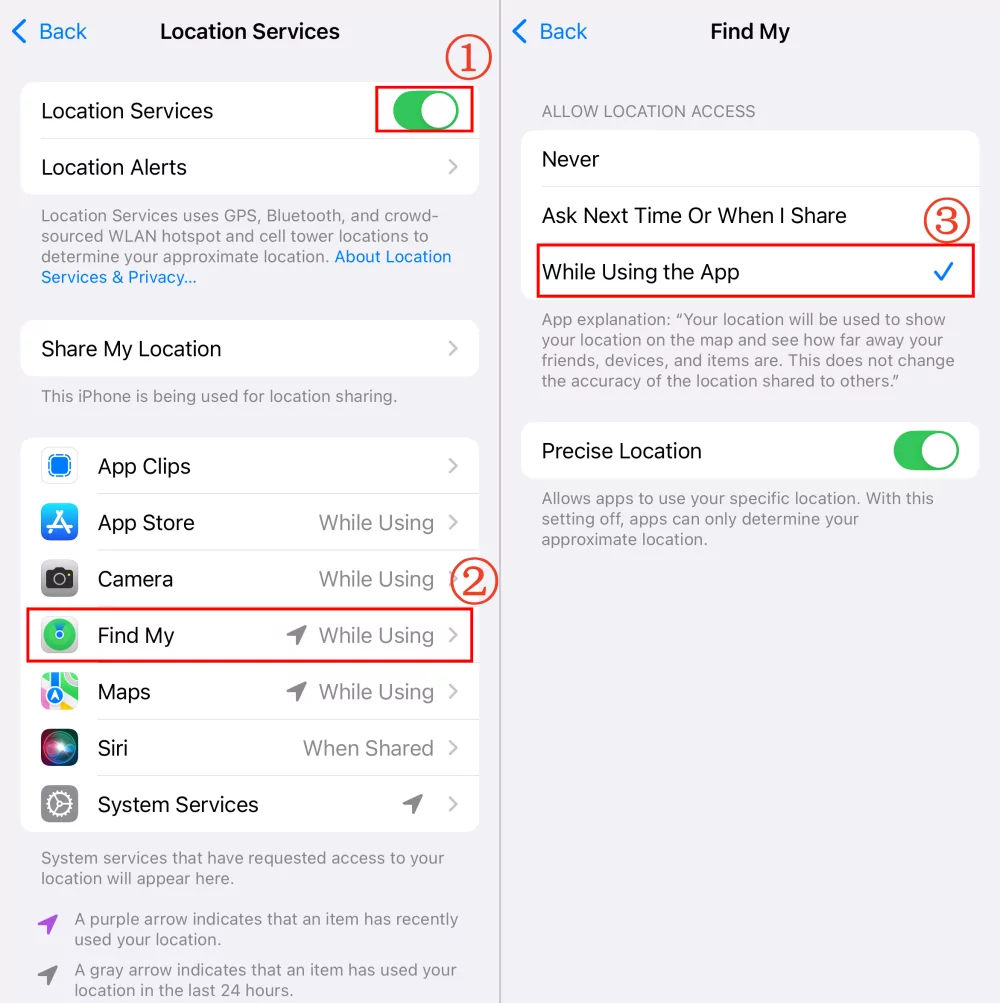
Find My iPhone konumunuzu belirlemekte sorun yaşadığında, bu telefonunuzun konum takip sistemindeki bir problem olabilir. Bu yüzden konum servislerini açmak gereklidir.
- Adım 1."Ayarlar" uygulamasında "Konum"u arayın ve dokunun.
- Adım 2."Konum Servisleri" anahtarının yeşil olduğundan emin olun.
- Adım 3.Aşağı kaydırarak "Find My" seçeneğine dokunun.
- Adım 4."Uygulamayı Kullanırken" kutusunu işaretleyin.
2Ayarlar'da Find My'e Tıklanamıyor
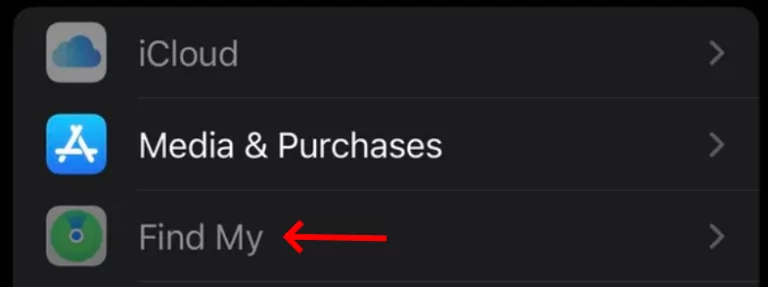
Ayarlar'da "Find My" seçeneği gri renkte ve tıklanamıyor ve özellik çalışmıyor mu?
Bu durum, iCloud hizmetinizin iPhone'unuzla bağlantısının olmaması veya konum servis değişikliklerinin kısıtlanmasından kaynaklanır. Sorunu çözmek için şunları yapın:
iCloud'a Giriş Yapın
- Henüz giriş yapmadıysanız, "Ayarlar"ı açın ve "iPhone'unuza Giriş Yap" seçeneğine dokunun.
- Zaten giriş yaptıysanız, "Ayarlar" uygulamasında adınıza dokunun. Ardından "Çıkış Yap" seçeneğiyle iCloud'dan tamamen çıkış yapın ve tekrar giriş yapın.
Konum Servisi Değişikliklerine İzin Verin
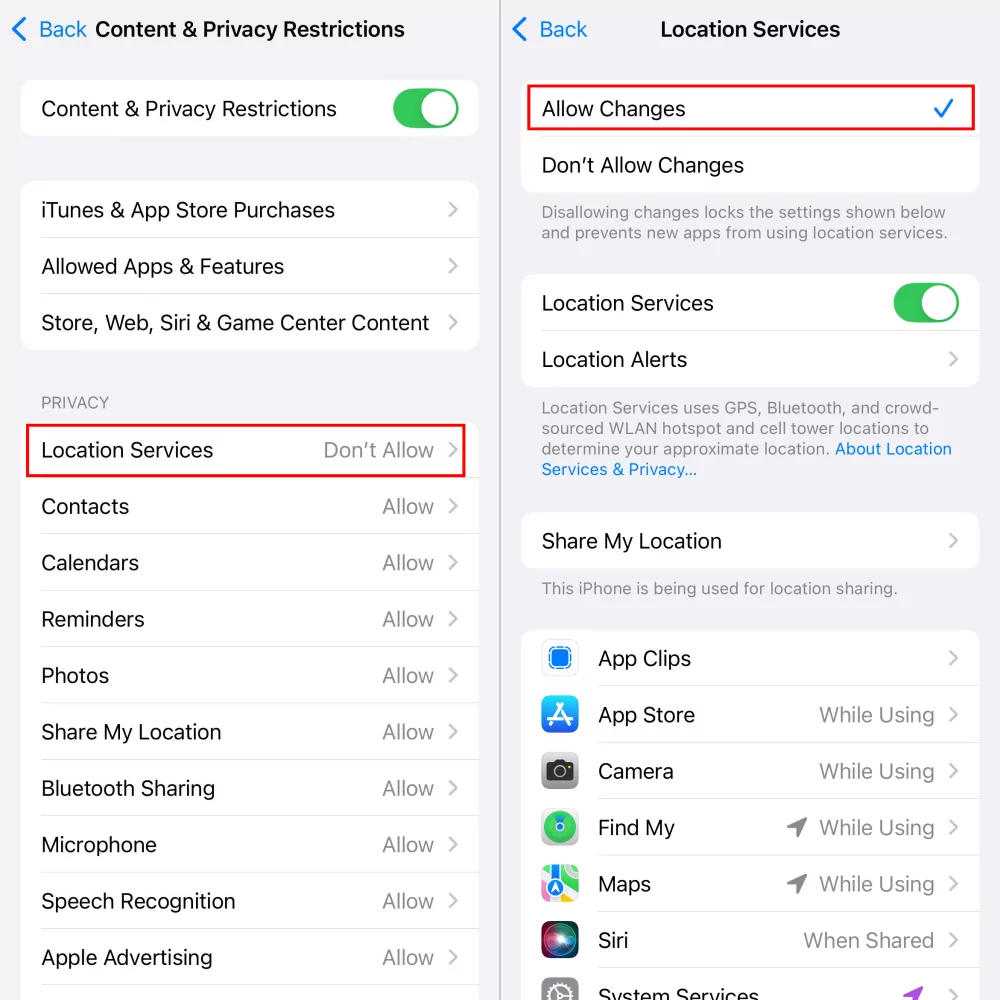
Konum ayarlarında kısıtlamalar uygulandığında, Ayarlar'da Find My'e tıklayamaz veya giriş yapamazsınız. Sorunu çözmek için şu adımları izleyin.
- Adım 1."Ayarlar"a gidin ve "İçerik"i arayın.
- Adım 2."İçerik ve Gizlilik Kısıtlamaları"na dokunun.
- Adım 3."Konum Servisleri"ni seçin ve "Değişikliklere İzin Ver"i işaretleyin.
3Konum Paylaşılmıyor
"Find My iPhone çalışmıyor" konusunu araştırırken, birçok kullanıcı Find My'de konumlarını paylaşamadıklarından şikayet etti. Bu sorun iPhone'dan veya yanlış ayarlardan kaynaklanabilir ve şu şekilde çözülebilir:
Find My Ağı'nı Açın
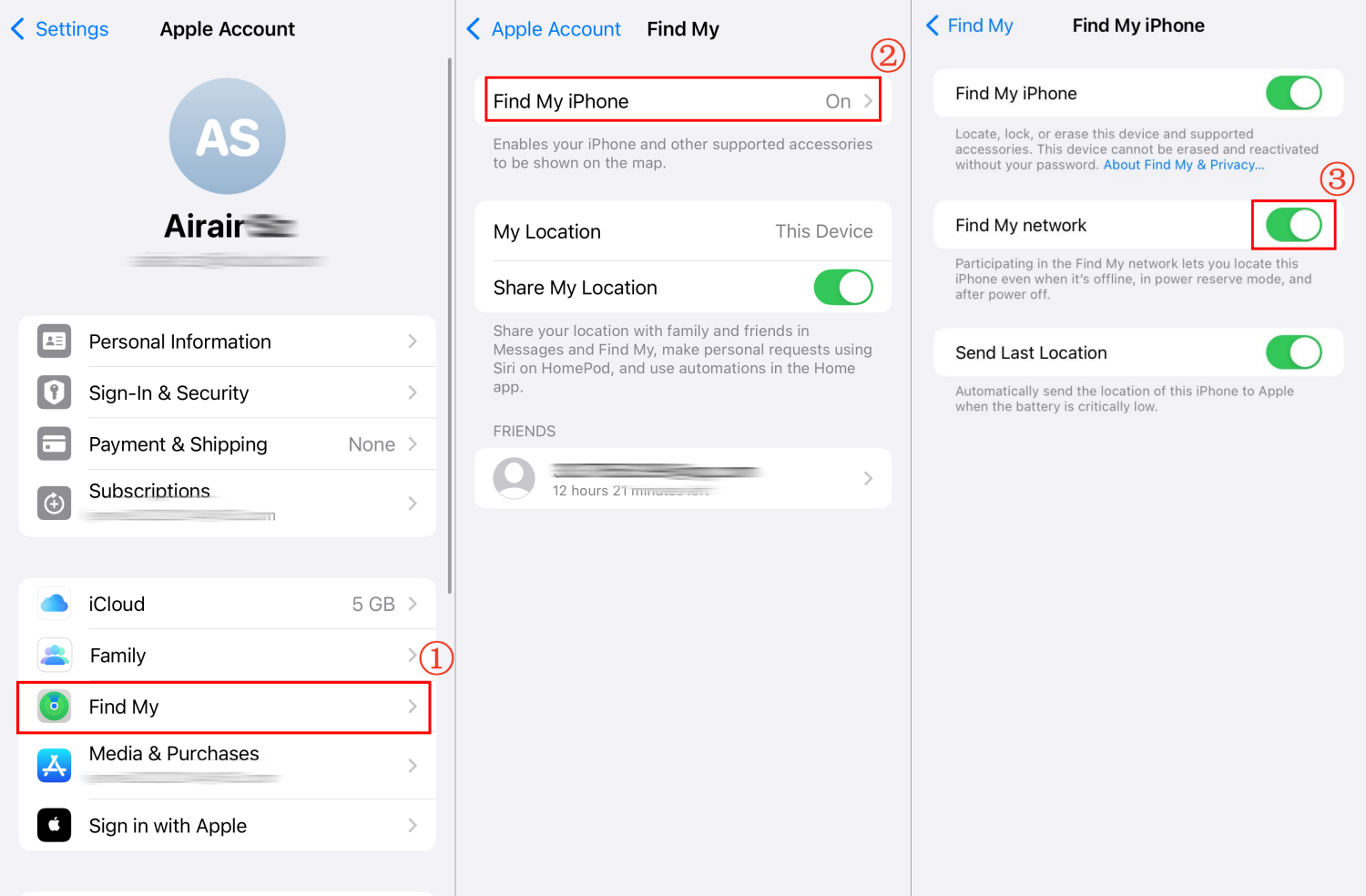
Ben de iPhone 14'ümün iPhone 11'imle konum paylaşamadığı bu sorunu yaşadım. Ancak Find My Ağı'nı açtıktan sonra durum değişti. Bu çözüm, bir Apple kullanıcısı tarafından paylaşıldı ve sorunu çözdü. Find My iPhone konum paylaşmama sorununu gidermek için:
- Adım 1."Ayarlar" > Apple ID > "Find My"yi açın. "Konumumu Paylaş" seçeneğinin açık olduğundan emin olun.
- Adım 2."Find My iPhone"a dokunarak "Find My Ağı"nı açın.
- Adım 3.Sonra iPhone'unuzu yeniden başlatın. Konumunuzu başkalarıyla paylaşabileceksiniz.
Aile Paylaşımı Ayarlarını Kontrol Edin
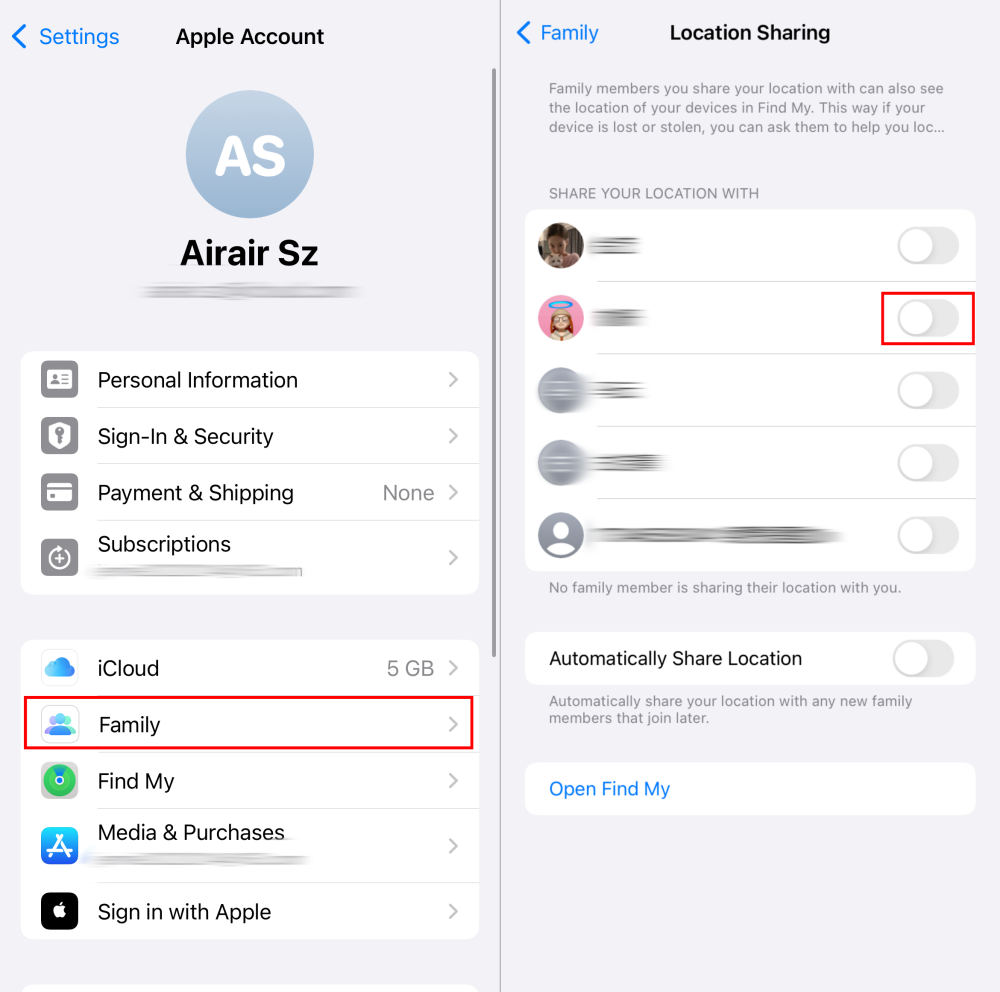
Find My "Cihaz" sekmesinde aile cihazlarınızı göremiyorsanız veya mevcut cihazınızın konumu paylaşılmıyorsa, aile paylaşımını aşağıdaki adımlarla doğru şekilde ayarlamanız iyi olur.
- Adım 1.iPhone "Ayarlar"ında Apple ID'nize dokunun.
- Adım 2."Aile Paylaşımı"na, ardından "Konum Paylaşımı"na gidin.
- Adım 3.Konumunuzu paylaşmak istediğiniz aile üyesini seçin.
4Konum Güncellenmiyor
Find My çalışmadığında, Find My iPhone konumu güncellememe sorunu yaygındır. Bu, zayıf kablosuz ağa bağlı olmanız, birinin konum paylaşımını durdurması veya cihazın çevrimdışı olması gibi durumlarda olur. Çözmek için aşağıdaki adımları izleyin:
Ağı Yeniden Bağlayın
Find My iPhone konumu güncellememe sorunu çoğunlukla WiFi menzilinin dışında olmak, Uçak Modu'nu açmak veya hücresel ağları kapatmak nedeniyle olur. Stabil internet bağlantısı olmadan Find My konumu belirleyemez. Bu yüzden, güçlü bir WiFi ağına bağlanmak veya Find My iPhone için hücresel bağlantının açık olduğundan emin olmak en iyisidir.
Hedef Cihazda Konum Paylaşımını Etkinleştirin
Kendi veya arkadaşınızın cihazının Find My'de güncel ve canlı konumunu görmek için, hedef cihazda Find My konum paylaşım ayarının açık olup olmadığını kontrol edin.
Kendi cihazınız için, Aile Paylaşımı Ayarlarını Kontrol Et bölümüne giderek konumun sizinle paylaşıldığından emin olun.
Arkadaşınızın cihazı için, "Ayarlar" > Apple ID > "Find My" yolunu izleyin ve "Konumumu Paylaş"ı açın.
Hedef Cihazın Açık Olduğundan Emin Olun
Hedef cihaz kapalıysa ve aynı zamanda "Find My Ağı" açılmamışsa, sadece son konumu görebilirsiniz, güncel konumu değil. Bu nedenle, Find My iPhone konum güncellememe sorununu önlemek için hedef cihazın çevrimiçi olduğundan emin olun.
Find My iPhone Çalışmama Sorununu Gidermek İçin Genel Adımlar
Find My çalışmama sorunu devam ederse, aşağıdaki yaygın yöntemlerle sorunu çözebilirsiniz. Ancak bu genel yöntemlerin başarı oranı yukarıdaki çözümler kadar yüksek değildir.
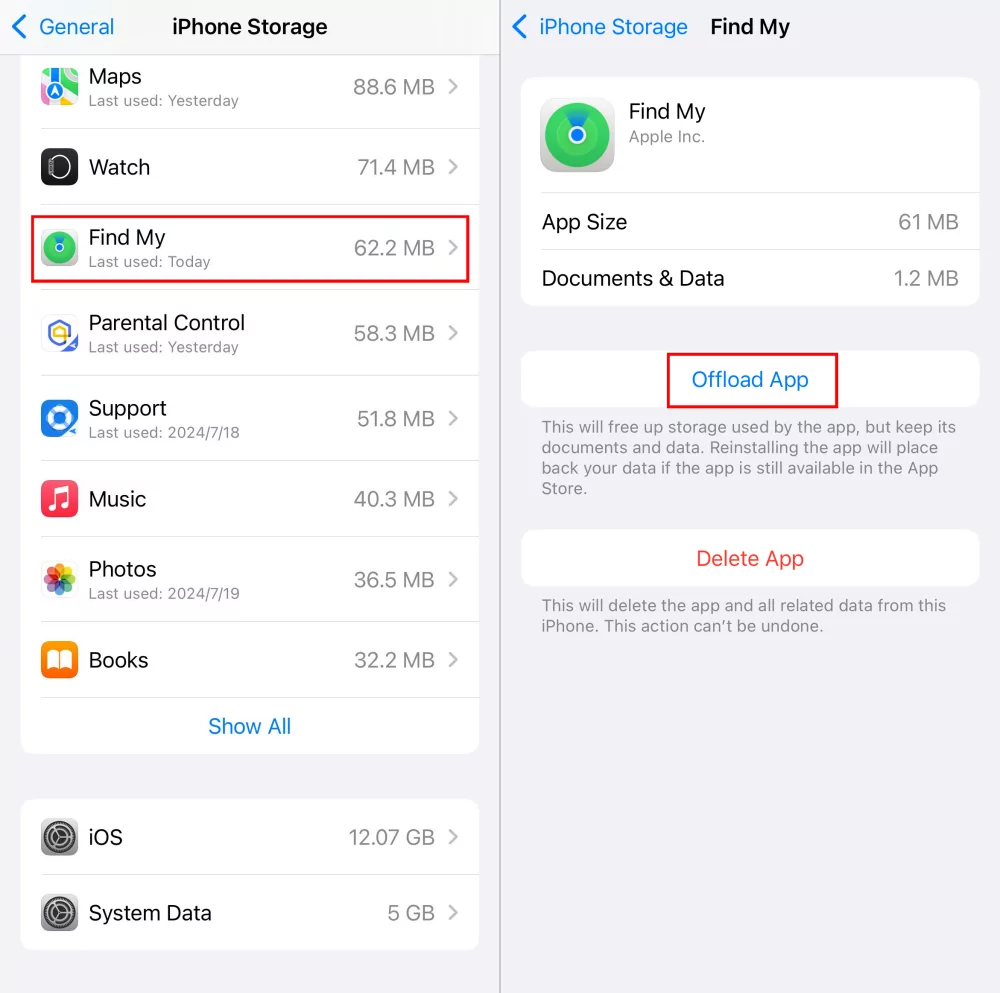
Find My Uygulamasını Boşaltın (Offload)
Bu yöntem, Apple Topluluğu'nda bir Apple kullanıcısı tarafından paylaşılan başarılı bir çözümdür.
- Adım 1."Genel" > "iPhone Depolama Alanı"na gidin.
- Adım 2.Aşağı kaydırarak "Find My" uygulamasına dokunun.
- Adım 3."Uygulamayı Boşalt" seçeneğini seçin.
- Adım 4."Find My'yi Yeniden Yükle"ye dokunun ve Find My iPhone çalışmama sorununun devam edip etmediğini kontrol edin.
iPhone'unuzu Güncelleyin
Find My ile çalışırken, en güncel iOS veya iPhone sürümünü kullanmak önemlidir. Birçok kişi bunu göz ardı eder, ben de dahil. Bu yüzden konum paylaşırken, iki telefonun model veya sürümlerinin çok farklı olmamasına dikkat edin. iOS'u güncellemek için:
- Adım 1."Ayarlar"ı açın ve "Genel"e gidin.
- Adım 2."Yazılım Güncelleme"yi seçin.
- Adım 3.En son sürüm varsa, "Şimdi Güncelle"ye dokunun.
Cihazınızı Yeniden Başlatın
Geçici aksaklıklardan kaynaklanan sorunlarda iPhone'u yeniden başlatmak problemi çözebilir. Şimdi, iPhone'unuzda güç ve ses açma düğmelerine basılı tutun. Kapatmak için sağa kaydırın ve ardından cihazı yeniden başlatmak için güç düğmesine basın.
Apple Destek ile İletişime Geçin
Yukarıdaki adımlar işe yaramazsa, mümkün olan en kısa sürede Apple Destek ile iletişime geçin. Size daha gelişmiş sorun giderme adımlarında rehberlik edecek ve altta yatan sorunları tespit etmenize yardımcı olacaklardır.
Find My Çalışmadığında En İyi Alternatif
Eğer yukarıdaki çözümler Find My iPhone'unuzda çalışmama sorununu çözmezse, sorun Find My uygulamasının kendisinde olabilir. Peki, neden Find My'den vazgeçmeyelim?
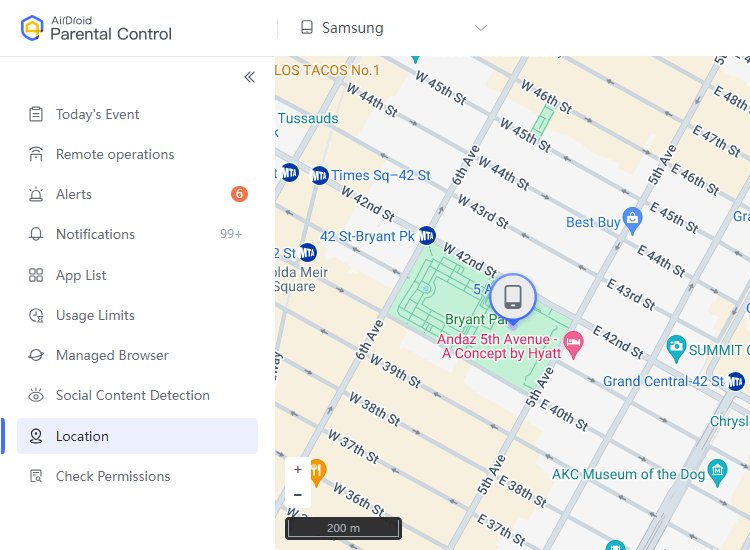
AirDroid Family Locator gibi üçüncü taraf uygulamalarla, aile üyelerinizin cihaz bilgileriyle gerçek zamanlı konumlarını görebilirsiniz.
Takip etmenin ötesinde, 30 günlük konum geçmişi sunar ve aile üyelerinizin yardıma ihtiyaç duydukları anda anında, kaçırılmayacak SOS uyarıları almanızı sağlar.
Find My çalışmadığında şimdi bunu deneyin:
- Adım 1.Telefonunuza AirDroid Parental Control'u kurun ve giriş yapın. Ya da web kontrol paneline gidin.
- Adım 2.Aile üyelerinizin cihazlarını bağlamak için yönergeleri izleyin.
- Adım 3."Konum" simgesine dokunun ve aile cihazınızın nerede olduğunu görün.
Sonuç
Buraya kadar okuduysanız, Find My çalışmama sorununu çözmüş olmanızı umuyoruz. Yaygın Find My sorunlarına dayanarak, yukarıda spesifik çözümler ve genel sorun giderme ipuçları paylaştık. Eğer Find My hâlâ çalışmıyorsa, Apple Destek ile iletişime geçmek veya AirDroid Family Locator kullanmak da faydalı olabilir.
Find My Sorunları hakkında SSS
Elbette, lütfen çevirmemi istediğiniz metni gönderin.



Bir Yanıt Bırakın.