Facebook Ebeveyn Kontrolleri: Facebook'u Çocuklar İçin Daha Güvenli Hale Getirin
Facebook, yaş faktörüne bakılmaksızın günlük hayatımızın ayrılmaz bir parçası haline geldi. Facebook'un minimum yaş sınırı 13 olmasına rağmen, birçok daha genç kullanıcının platforma eriştiği yaygın bir gerçektir. Günümüz gençleri için sosyal medya, sosyal çevrelerinin kaçınılmaz bir parçası gibi görünmektedir.
Ancak ebeveyn olarak, sorumluluk sahibi kişi sizsiniz ve çocuğunuzun Facebook'ta dengeyi bulmasına yardımcı olmalısınız. Bu nedenle, Facebook ebeveyn denetimleri konusunda size destek olmak için buradayız.
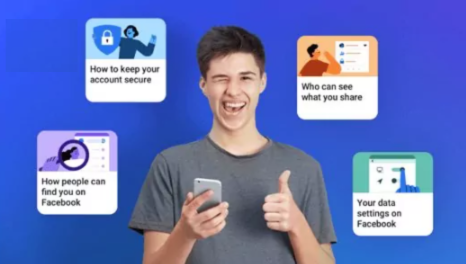
Makalenin tamamını okuyarak Facebook'un tehlikelerinden neden haberdar olmanız gerektiğini, Facebook'ta ebeveyn denetimlerini nasıl ayarlayacağınızı ve kendinizi korumak için hangi seçeneklere sahip olduğunuzu anlayacaksınız.
Bölüm 1. Facebook Gizlilik ve Güvenlik
Facebook, kullanıcıların gizliliği ve güvenliği için çeşitli özellikler ve ayarlar sunar. Bunlardan bazıları şunlardır;
Parolalar
Parola, Facebook gizlilik ve güvenliğinin temelidir. Hesabınızı korumak için tasarlanmıştır. Doğru parola ile hesabınıza izinsiz girişlerin önüne geçersiniz.
İki Faktörlü Kimlik Doğrulama
Parolaların yanı sıra, Facebook'un bir diğer gizlilik ve güvenlik özelliği iki faktörlü kimlik doğrulamadır. Hesabınıza yeni bir cihazdan giriş yapıldığında her seferinde bir onay kodu gereklidir.
Giriş Uyarıları
Facebook, hesabınıza yeni bir cihazdan giriş yapıldığında veya şüpheli aktiviteler gerçekleştiğinde hesap sahiplerine bildirim gönderir.
Bilgi Talebi
Kullanıcıların gizliliği ve güvenliği Facebook için çok önemlidir. Bu nedenle, kullanıcı bilgisi talep edildiğinde Facebook buna karşı çıkar veya durum izin veriyorsa sizi bilgilendirir.
Güvenli Tarama
Facebook'un bir diğer gizlilik ve güvenlik önlemi güvenli taramadır. Bu, kullanıcının bilgilerini koruma yöntemidir. Uygulama veya web sitesindeki aktiviteleriniz şifrelenir ve izniniz olmadan başkaları tarafından erişilemez.
Bölüm 2. Ayarlarla Facebook Ebeveyn Denetimini Başlatma
Ayarlar üzerinden ebeveynler, çocuklarının uygulama veya web sitesini kullanırken güvenliğini sağlamak için Facebook ebeveyn denetimi türü ayarlamalar yapabilir.
- 1. Gizlilik ve Güvenlik Ayarlarını Kontrol Etme
- 2. Konumu Kapatma
- 3. Parola Güvenliği ve Giriş
- 4. Gönderilerinizi Kimlerin Görebileceğini Kısıtlama
- 5. Profilinizi Kimlerin Görebileceğini Yönetme
- 6. Ekran Süresini Yönetme
- 7. Çocuklarınızla Kimlerin İletişime Geçebileceğini Kontrol Etme
- 8. Uygunsuz Kullanıcıları Bildirme
- 9. Rahatsız Edici Kullanıcıları Engelleme
- 10. Facebook'ta Uygunsuz Oyun ve Web Sitelerini Engelleme
- 11. Facebook'ta İçerik Kısıtlama
- 12. Harcama Yönetimi
1 Gizlilik ve Güvenlik Ayarlarını Kontrol Etme
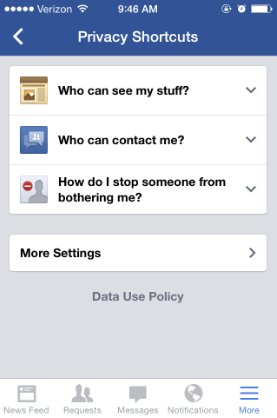
Facebook gizlilik ve güvenlik ayarları, tercihlerinizi gözden geçirmenize yardımcı olur. Gizlilik ve güvenlik ayarlarını kontrol etmek için;
- Sağ üst köşedeki menü seçeneğine dokunun.
- Gizlilik kısayoluna kaydırın.
- Buradan, çocuklarınızın paylaşımlarını kimlerin görebileceğini ve insanların çocuklarınızı Facebook'ta nasıl bulabileceğini (arkadaş isteği, e-posta adresi veya telefon numarası) inceleyebilirsiniz.
- Parolanızı güncelleyerek ve uyarıları açarak hesabınızı güvende tutabilirsiniz.
2 Konumu Kapatma
Facebook, kullanıcıların canlı konumlarını gönderilerinde veya arkadaşlarıyla paylaşmalarına olanak tanıyan bir özelliğe sahiptir. Konumu kapatmak, ayarlardan Facebook ebeveyn denetimini başlatmanın bir yoludur. Facebook konum servisi, yalnızca iOS ve Android cihazlarda Facebook uygulaması kullanıcıları için mevcuttur.
Android Kullanıcıları İçin
- Cihaz ana ekranında "Ayarlar" seçeneğine dokunun.
- "Uygulamalar" bölümüne gidin ve "Facebook"u bulun.
- Buradan "İzinler"e dokunun ve "Konum" seçeneğine gidin.
- Üç seçenek vardır; sadece uygulama kullanılırken izin ver, her seferinde sor veya izin verme.
- Sizin için en uygun seçeneği seçin.
iOS Kullanıcıları İçin
- Ana ekranda "Konum Servisi"ne gidin.
- Konum servisi anahtarını açın veya kapatın.
- "Konum Servisi" altında listelenen uygulamalara kaydırarak ayarları özelleştirebilirsiniz.
- "Facebook"a dokunun ve tercih ettiğiniz seçeneği seçin.
3 Parola Güvenliği ve Giriş
Daha güçlü ve benzersiz karakterlere sahip parolalarla sıfırlamak için;
- Facebook uygulamasının sağ üst köşesindeki menü simgesine dokunun.
- Aşağı kaydırarak "Ayarlar ve gizlilik" seçeneğine gidin.
- "Ayarlar"a dokunun.
- "Parola ve güvenlik"i seçin ve "Parolayı değiştir"e dokunun.
- Burada mevcut parolanızı ve yeni parolanızı benzersiz şekilde yazmanız istenir.
- Yeni parolayı onaylamak için tekrar yazın.
- Ayarları kaydetmek için "Değişiklikleri kaydet"e dokunun.
Parolanızı hatırlamıyorsanız, "Parolanızı mı unuttunuz?" seçeneğine dokunup yönergeleri izleyin.
4 Gönderilerinizi Kimlerin Görebileceğini Kısıtlama
Bu ayarlarla, geçmiş veya mevcut gönderilerinizi kimlerin görebileceğini sınırlayabilirsiniz. Geçmiş gönderilerinizi kısıtlamak için tüm gönderilerinizi veya tek bir gönderiyi seçebilirsiniz.
Tek Bir Geçmiş Gönderi İçin
- Facebook uygulamasının sağ üst köşesindeki menü seçeneğine dokunun.
- Değiştirmek istediğiniz gönderiye kaydırın.
- Gönderinin sağ üst köşesindeki üç noktaya dokunun.
- "Hedef kitleyi değiştir"i seçin.
- Gönderiyi kimlerin görebileceğini değiştirin; genel, arkadaşlar veya sadece ben.
Tüm Geçmiş Gönderileri Kısıtlama
- Menü seçeneğinden "Ayarlar"a gidin.
- "Hedef kitle ve görünürlük"e kaydırın ve "Gönderiler"i seçin.
- "Geçmiş gönderileri kimlerin görebileceğini sınırla"yı seçin.
- "Eski gönderileri sınırla"yı seçin ve ayarı onaylayın. Sadece arkadaşlarınız geçmiş gönderilerinizi görebilir.
Mevcut Gönderiyi Kısıtlama
- "Ayarlar"a gidin ve "Hedef kitle ve görünürlük"e kaydırın.
- "Profil ve etiketleme"yi seçin.
- "Diğerlerinin profilinizde paylaştıklarını kimler görebilir"i seçin.
- Bir hedef kitle seçin ve ayarı onaylayın.
5 Profilinizi Kimlerin Görebileceğini Yönetme
- Facebook uygulamasının sağ üst köşesindeki menü seçeneğine dokunun.
- Profilinizi görüntülemek için adınıza dokunun.
- "Kendiniz hakkında daha fazlasını gör"ü seçin ve "İletişim bilgileri"ne gidin.
- Telefon numarası, e-posta adresi, web sitesi veya adresinizi kimlerin görebileceğini güncellemek için "Ekle"ye dokunun.
- Profiliniz için yeni bir hedef kitle seçmek üzere açılır menüye dokunun.
Alternatif olarak, profilinizi kilitleyebilirsiniz. Böylece sadece arkadaşlarınız fotoğraf gönderilerini, profil ve kapak fotoğraflarını ve paylaşılan hikayeleri görebilir. Önceki gönderilerinizin görünürlüğü genelden arkadaşlara değişir.
6 Ekran Süresini Yönetme
- Facebook uygulamasının sağ üst köşesindeki hamburger menüye (üç yatay çizgi) dokunun.
- "Ayarlar ve gizlilik"e gidin.
- "Ayarlar"ı seçin ve "Facebook'taki zamanınız"a dokunun.
- "Zamanınızı yönetin"e gidin ve "Araçları gör"e dokunun.
- Sessiz modun önündeki anahtarı açarak etkinleştirin veya ekran süresi için zamanlama yapın.
Ekran Süresi Planlama
- "Facebook'taki zamanınız" altında "Araçları gör"ü seçin.
- Günlük zaman hatırlatıcısı için "İleri"ye dokunun.
- İstediğiniz süreyi seçin ve hatırlatıcıyı ayarlayın.
7 Çocuklarınızla Kimlerin İletişime Geçebileceğini Kontrol Etme
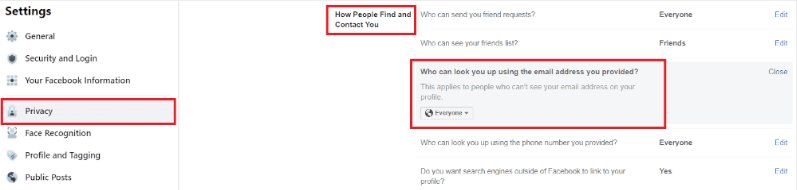
"Gizlilik" ayarlarında, "Sizi Bulma ve İletişime Geçme" bölümünde, "Kimler size arkadaşlık isteği gönderebilir" seçeneğini "Arkadaşların arkadaşları" olarak ayarlayarak tanımadığınız kişilerin çocuğunuza arkadaşlık isteği göndermesini engelleyebilirsiniz.
8 Uygunsuz Kullanıcıları Bildirme
- Uygunsuz kullanıcıları bildirmek için haber kaynağınıza gidin ve bildirmek istediğiniz kullanıcıya tıklayın. Kullanıcıyı arayarak da bulabilirsiniz.
- Sağ üst köşedeki "eksi (-)" işaretine dokunun.
- "Destek bul veya bildir"i seçin.
- Uygunsuz kullanıcıları bildirmek için yönergeleri izleyin.
Ayrıca gönderi, mesaj, sayfa, grup, fotoğraf, yorum veya Facebook reklamlarını da bildirebilirsiniz. Zaman tünelindeki fotoğraf ve gönderiler de bildirilebilir.
9 Rahatsız Edici Kullanıcıları Engelleme
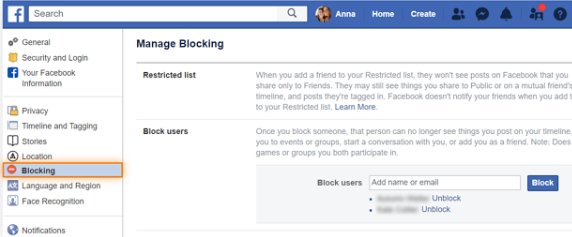
Bazen biri çocuğunuzu Facebook'ta rahatsız ediyorsa, "Ana Menü"ye gidip "Ayarlar"ı seçerek, ardından "Engelleme" bölümüne girip rahatsız eden kişinin profil adını ekleyerek onları engelleyebilirsiniz.
10 Facebook'ta Uygunsuz Oyun ve Web Sitelerini Engelleme
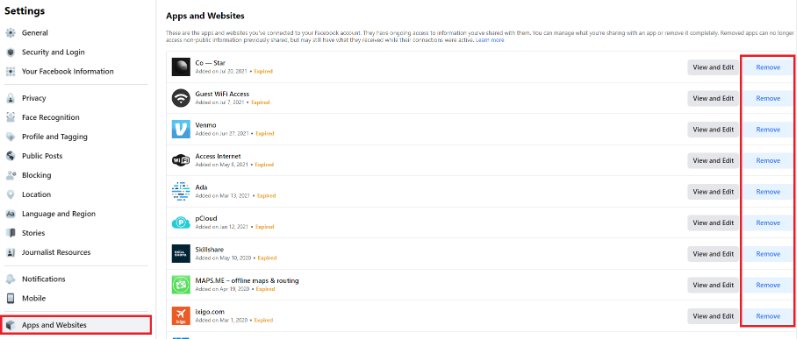
Facebook ile oyunlar ve web siteleri arasındaki entegrasyonu devre dışı bırakmak, bu oyunları ve web sitelerini engeller. Facebook ile giriş yaptığınızda hesabınıza bağladığınız oyunlar veya web siteleri olabilir. Entegrasyonu kapatmak bu oyunları ve web sitelerini engeller.
- "Ayarlar"a gidin.
- "İzinler"e gidin.
- Güvenlik bölümünde "Uygulamalar ve web siteleri"ne dokunun.
- "Uygulamalar ve Web Siteleri"nden, çocuk profilinizde otomatik paylaşım yapmalarını önlemek için uygulamaları kaldırın.
11 Facebook'ta İçerik Kısıtlama
Facebook sayfanızı yöneterek içerikleri kısıtlayabilirsiniz. Sayfanızda belirli kelimelerin görünmesini engellemek için;
- Sayfanın sağ üst köşesindeki üç yatay çizgiye dokunun.
- "Ayarlar"a gidin ve "Sayfa moderasyonu"nu seçin.
- Engellemek istediğiniz kelimeleri yazın ve değişiklikleri kaydedin.
- Ayrıca küfür filtresini açabilirsiniz.
- "Ayarlar"a gidin ve "Küfür filtresi"ne dokunun.
- Filtreyi orta veya güçlü olarak ayarlayın.
- Değişiklikleri kaydedin.
12 Harcama Yönetimi
Harcama yönetimi, Facebook'ta reklam ve kampanyalar için harcadığınız para miktarını kontrol eder. Bütçe ayarlanabilir. Facebook reklamları için harcamanızı kontrol etmek için;
- Facebook uygulamasını açın.
- Sayfanın sağ üst köşesindeki hamburger menüye (üç yatay çizgi) dokunun.
- "Reklam yöneticisi"ne gidin ve "Bina"yı seçin.
- "Hesap harcama limiti"ni seçin.
- Tercih ettiğiniz limiti girin ve "Limit belirle"ye dokunun.
Bölüm 3. AirDroid Ebeveyn Denetimi ile Facebook Güvenliğini Artırma
Yoğun bir ebeveynseniz veya çocuğunuzun mobil cihazını her zaman kontrol edemiyorsanız, AirDroid Parental Control size kapsamlı bir çözüm sunar!
AirDroid Ebeveyn Denetimi uygulamasıyla sadece çocuğunuzun Facebook aktivitelerini düzenleyip takip etmekle kalmaz, aynı zamanda çocuklarınızın konumunu, aramalarını ve SMS'lerini de izleyebilirsiniz.
Öne Çıkan Özellikler
- Çocuklarınızın Facebook'ta ne aradığını, izlediği veya paylaştığı videoları izlemek için anahtar kelimeler belirleyin.
- Ekran izleme özellikleriyle çocuğunuzun Facebook aktivitelerini gerçek zamanlı olarak takip edin.
- Çocuğunuzun Facebook mesajları ve bildirimleri için cihazınızda uyarılar alın.
- Çocuklarınızın Facebook'u ne zaman ve ne kadar süre kullanabileceğini planlayın.
- Çocukların gerçek zamanlı konumunu takip edin ve güvenli bölgeler belirleyin.
- Uygun bilgilendirme ile çocuğunuzun cihazının kamera ve mikrofonuna erişerek ortamını anlayın.
AirDroid Ebeveyn Denetimi uygulaması, sadece Facebook'un yerleşik ayarlarına güvenmekten daha entegre ve kullanışlı bir ebeveyn denetimi yaklaşımı sunar. Bugün Ücretsiz Denemeyi Başlatın ve çocuğunuzun güvenliğini sağlayın!


Bölüm 4. Facebook Çevrimiçi Güvenliği İçin Daha Fazla İpucu
Messenger Kids'i Deneyin
Facebook Messenger Kids, ebeveynler tarafından kontrol edilen çocuklar için bir Facebook uygulamasıdır. Ebeveynler, kontrol panelinden çocuklarının aktivitelerini izleyebilir. Çocuklar yalnızca onaylı arkadaş listeleriyle iletişim kurabilir. Facebook Messenger Kids, siber zorbalık ve çevrimiçi taciz olaylarını azaltır.
Facebook Messenger Kids uygulaması daha fazla ebeveyn denetimi sunar, böylece ebeveyn hesabınızdan kolayca yönetebilirsiniz.
"Etkinlik"e dokunarak çocuğunuzun kişilerini görüntüleyin. "Kişiler" ile kişi ekleyip çıkarabilirsiniz. "Kontrol" seçeneği ek ebeveyn denetimlerine ve ebeveyne erişim sağlar.
Çocuklarınızın Neleri Sevdiğini Öğrenin ve Sık İletişim Kurun
Facebook çevrimiçi güvenliği için bir diğer ipucu, çocuklarınızın neleri sevdiğini öğrenmek ve onlarla iletişim kurmaktır. Çocuklar farklı şekillerde iletişim kurar, bu yüzden dikkat etmeniz gerekir. Ne kadar meşgul olursanız olun, her gün çocuğunuzla oturup dinlemek için zaman ayırın. Bu çok önemlidir. Böylece çocuklarınız sorunlarını size kolayca açabilir. Sevdiği şeyler hakkında açık ve net iletişim kurun.
Aile İçin Çevrimiçi Zaman Planlayın
Fiziksel iletişimin yanı sıra, aile için çevrimiçi zaman da planlayabilirsiniz. Bu, küçük çocukları olan yoğun ebeveynlere fayda sağlar. Çevrimiçi aile zamanı, ebeveynlerin çocuklarıyla sanal iletişim planlamasına yardımcı olur. Ayrıca ekran süresi sınırı şeklinde çevrimiçi zaman da planlayabilirsiniz.
Google, aile bağlantısı kullanarak çocuğunuz için bir Google hesabı oluşturduğunuzda benzer bir özellik sunar. Cihazlarını belirlenen maksimum süre sonunda veya dinlenme zamanında kilitleyebilirsiniz. Çocuklarınız bildirimleri göremez, cihazlarını açamaz veya uygulama açamaz. Ancak telefon görüşmesi yapabilirler.
Çevrimiçi Aktiviteleri İzleyin
Facebook çevrimiçi güvenliği için bir diğer ipucu, çevrimiçi aktiviteleri izlemektir. Bunu Facebook Messenger ebeveyn kontrol panelinden veya bir ebeveyn denetimi uygulamasından yapabilirsiniz. Facebook bazı ebeveyn denetimleri sunar. Çocuğunuzun çevrimiçi aktivitelerini izlemek birçok bilgi verir.
Facebook uygulamasını açın ve menü simgesine dokunarak çevrimiçi aktivitelerini görün. Ardından kullanıcı adı/profiline dokunun ve etkinlik kaydına gidin. Etkinlik kaydında gönderiler, fotoğraflar, videolar gibi çeşitli kategoriler vardır. Her kategoriyi kontrol ederek çocuğunuzun çevrimiçi aktivitelerini inceleyebilirsiniz.
Bölüm 5: Facebook'ta Neden Ebeveyn Denetimine İhtiyacınız Var
Olası Tehlikelerden Koruma
Facebook'ta ebeveyn denetimine ihtiyacınızın en önemli nedeni, çocukları olası tehlikelerden korumaktır. Çocuk koruması sadece fiziksel ve psikolojik tehlikelerle sınırlı olmamalıdır. Çocuklar çevrimiçi tehlikelerden de korunmalıdır. Bu nedenle Facebook ebeveyn denetimi gereklidir. Karşılaşabilecekleri tehlikeler arasında siber zorbalık, bilgi hırsızlığı, istismar gibi durumlar vardır. Facebook ebeveyn denetimi, çocukların sorumluluk sahibi olana kadar fark edemeyeceği tehlikelerden korunmasına yardımcı olur.
Bilgi Güvenliğini Koruma
Yetişkin hesabı Messenger Kids'i korusa da tamamen risksiz değildir. Çocuklar istemeden bilgi paylaşabilir. Facebook'ta ebeveyn denetimini etkinleştirmek, bilgi güvenliğini korumaya yardımcı olur. Çocuklar genellikle gizlilik sonuçlarını tam anlamıyla kavrayamadığından, ebeveyn denetimleri önemlidir. Çevrimiçi kötü niyetli kişiler ve dolandırıcılar genç kullanıcıları hedef alabilir. Bu nedenle paylaşılan özel bilgileri sınırlamak ve ebeveyn denetimi ile çevrimiçi aktivitelerin farkında olmak önemlidir.
Sağlıklı Dijital Alışkanlıklar Kazandırma
Alışkanlıklar karakter olur ve çoğu karakter çocuklukta gelişir. Çocukların dijital cihazlara bağımlı hale gelmesi kolaydır. Bu yüzden ebeveynlerin çocuklarının dijital cihazları nasıl kullandığına ve sosyal medyada ne kadar zaman geçirdiğine dikkat etmesi gerekir. İşte bu nedenle Facebook ebeveyn denetimi, sağlıklı dijital alışkanlıklar kazandırmak için gereklidir.
Sonuç
Sonuç olarak, genç beyinler oldukça hassastır, zor durumlarla karşılaşmaya açıktır ve neyin doğru neyin yanlış olduğunu ayırt edecek olgunluktan yoksundurlar.
Çocuğunuzun internet sanal dünyasındaki güvenliği önemli bir endişe kaynağıdır.
Bu nedenle ebeveynler, özellikle Facebook gibi popüler sosyal ağ platformlarında çocuklarının çevrimiçi davranışlarını denetlemeli ve takip etmelidir.
Facebook ebeveyn denetimi veya AirDroid uygulamasını kullanmanız fark etmeksizin, çocuğunuzun güvenliği en öncelikli konunuz olmalıdır!





Bir Yanıt Bırakın.