Facebook Messenger Bildirimi Kaybolmuyor mu? İşte Yapmanız Gerekenler!
Kaybolmayan bir bildirimden daha sinir bozucu bir şey var mı? Mesajlarınızı kontrol ettiniz, sohbetlerinizi kaydırdınız ama o küçük kırmızı nokta Facebook Messenger'da sizi rahatsız etmeye devam ediyor. Dikkatinizi dağıtıyor, sinir bozuyor ve asla tam olarak güncel olmadığınız hissini veriyor.
Endişelenmeyin—hepimiz bu durumu yaşadık ve bu inatçı bildirimlerle başa çıkmanız için buradayız. Messenger'daki kalıcı uyarıları nihayet temizlemek için bazı pratik adımlara birlikte bakalım. Hazır mısınız, huzurunuzu geri almaya?
Facebook Messenger'da Tüm Bildirimleri Okuyup Okumadığınızı Kontrol Edin
Daha karmaşık ayarlara geçmeden önce, tüm bildirimlerin doğru şekilde okunup onaylandığından emin olmak önemlidir. Facebook Messenger'daki bildirimler, daha az görünür klasörlerde gizli okunmamış mesajlar veya hemen fark edilmeyen diğer uyarılar nedeniyle kalıcı olabilir.
Her olası bildirim kaynağını sistematik olarak kontrol ederek, bu kalıcı uyarıları etkili şekilde temizleyebilir ve Messenger deneyiminizi sadeleştirebilirsiniz.
Facebook Messenger bildirimlerinizi detaylıca incelemek ve yönetmek için şu adımları izleyebilirsiniz:
1. Tüm Mesaj Klasörlerini Kontrol Edin ve Okundu Olarak İşaretleyin
Mesajlar, düzenli olarak kontrol edilmeyen çeşitli klasörlerde olabilir ve bu da görünmeyen bildirimlere yol açar.
Messenger Uygulaması:
- Messenger uygulamasını açın.
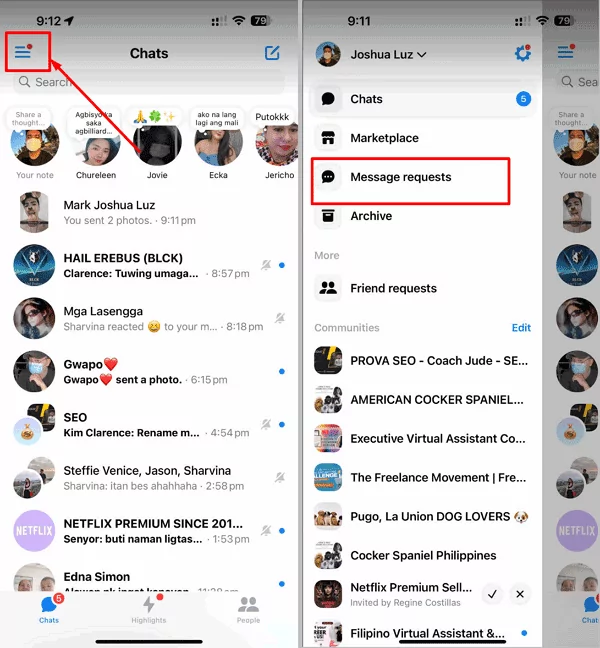
- Sol üstteki üç yatay çizgiye dokunarak ayarları açın, ardından 'Mesaj İstekleri'ni seçerek istekler ve spam klasöründeki görülmemiş mesajları kontrol edin.

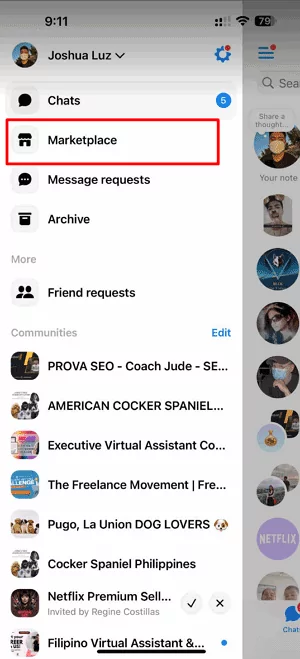
- Ana sohbet listesine dönün ve 'Marketplace' mesajlarını bulmak için kaydırın veya belirli konuşmaları kontrol etmek için arama çubuğunu kullanın.

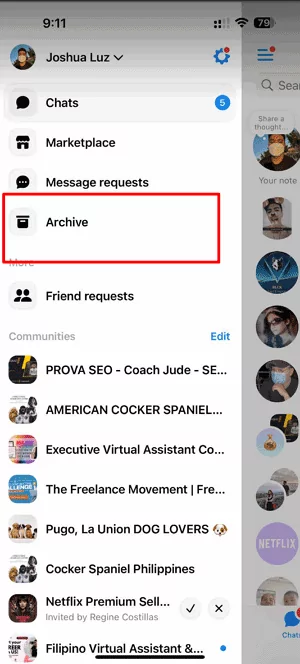
- Arşivi kontrol etmek için tekrar üç yatay çizgiye dokunun, 'Arşivlenmiş Sohbetler'i seçin ve okunmamış mesajları gözden geçirin.

Facebook Web Sitesi:
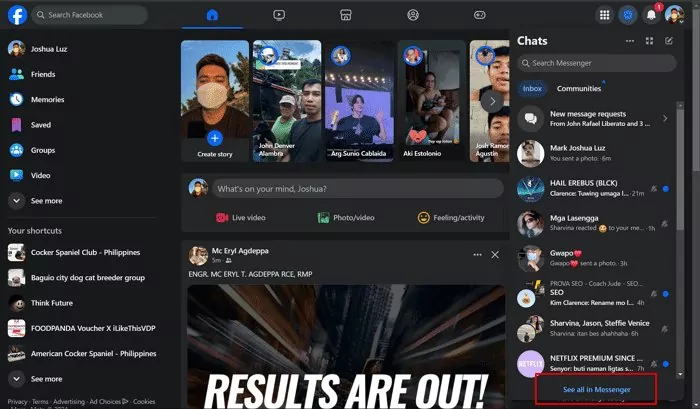
- facebook.com adresine gidin ve üstteki Messenger simgesine tıklayın.
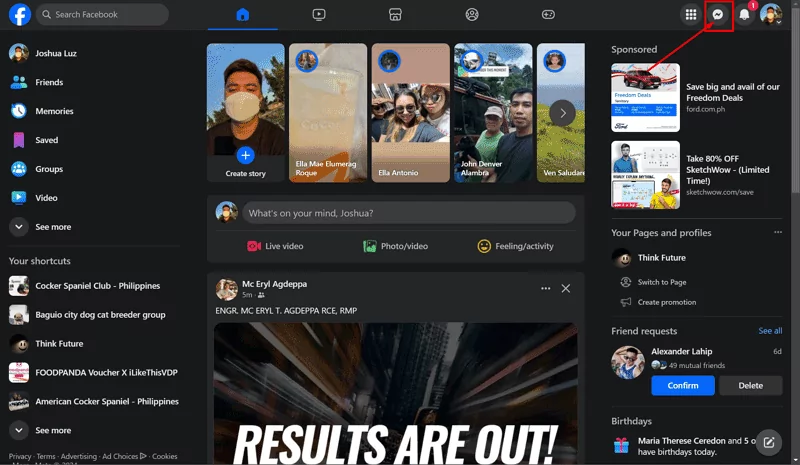

- Açılan menüde, en altta 'Messenger'da Tümünü Gör' seçeneğine tıklayın.

- Sol panelde, 'Sohbetler'in yanındaki üç noktaya (…) tıklayın ve 'Mesaj İstekleri'ni seçin.
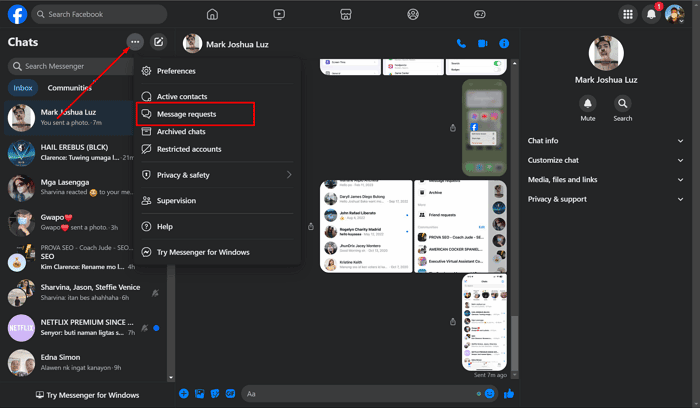

- 'Spam'i Gör' seçeneğine tıklayarak spam klasöründeki mesajları kontrol edin.
- 'Sohbetler'e dönün ve farklı kategorilerdeki mesajları (örneğin Marketplace) bulmak için kaydırın veya arama çubuğunu kullanarak inceleyin.
2. Kaçırılan Aramaları Kontrol Edin
Messenger'daki kaçırılan aramalar da bildirimleri tetikleyebilir.
Messenger Uygulaması ve Facebook Web Sitesi:
- Messenger uygulamasında, alt kısımdaki aramalar sekmesine dokunarak kaçırılan aramaları görüntüleyin.
- Web sitesinde, Messenger bölümündeki telefon simgesine tıklayarak kaçırılan ve son aramaları görün.
iPhone:
- Telefon uygulamanıza gidin; burada Messenger'dan gelenler dahil tüm kaçırılan aramalarınızı görebilirsiniz.
3. Güvenlik Uyarılarını Kontrol Edin
Güvenlik uyarıları bazen hesabınızda bildirim olarak görünebilir.
Messenger Uygulaması:
- Ekranın sol üst köşesindeki üç yatay çizgiye tıklayın, ardından ayarlar menüsünü açın. Aşağı kaydırarak ‘Gizlilik ve Güvenlik'i seçin.
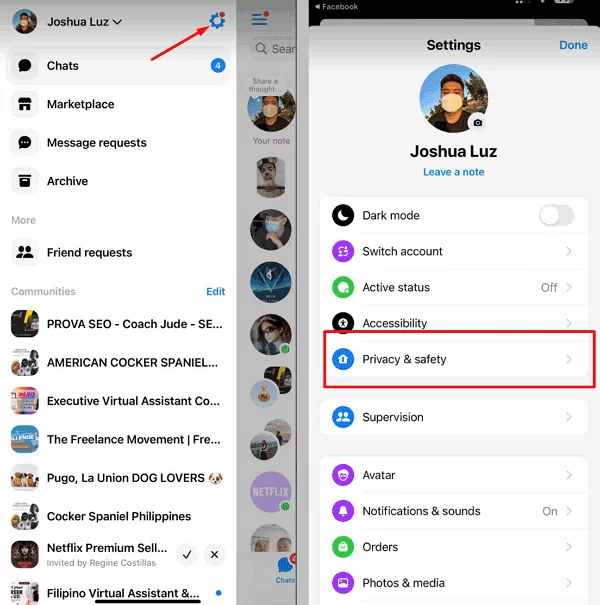

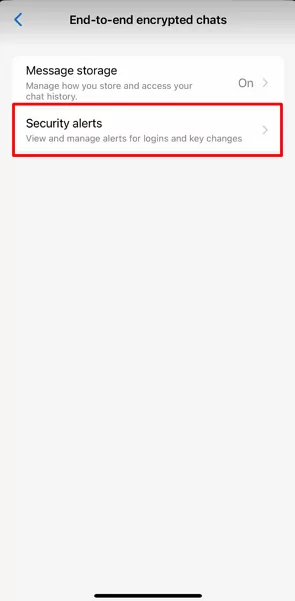
- "Uçtan Uca Şifreli Sohbetler"i seçin, ardından güvenlik uyarılarına tıklayın.
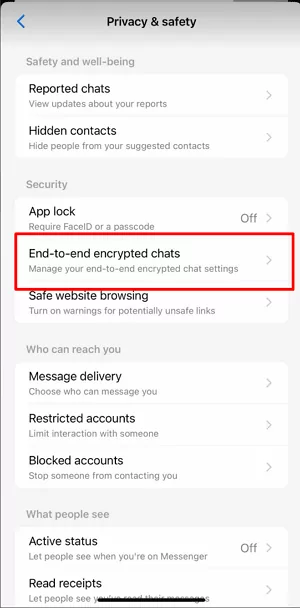

- Herhangi bir güvenlik uyarısı veya uyarı varsa kontrol edin ve gerekirse müdahale edin.

Facebook Web Sitesi:
Adımlar uygulamalardakine benzer. Ekranın sağ üst köşesindeki üç noktaya tıklayın, 'Gizlilik ve Güvenlik'i seçin, ardından 'Uçtan Uca Şifreli Sohbetler'e ve son olarak Güvenlik Uyarılarına tıklayın.
Facebook Messenger Bildirimi Kaybolmuyorsa Düzeltmek İçin 5 Yöntem
1. Uygulama Önbelleğini ve Verilerini Temizleyip Android'inizi Yeniden Başlatın
Tüm önbellek ve verileri temizlemek, bildirim sorununa neden olabilecek geçici dosyaları kaldırır.
Android (Messenger ve Facebook):
- Android ayarlarınıza gidin.
- 'Uygulamalar' bölümüne dokunun ve 'Messenger'ı seçin.
- 'Depolama'ya dokunun, ardından 'Önbelleği Temizle' ve 'Verileri Temizle' seçeneklerini seçin.
- Aynı işlemi Facebook uygulaması için de tekrarlayın.
- Güç düğmesini basılı tutup 'Yeniden Başlat' seçeneğiyle cihazınızı yeniden başlatın.
2. Uygulamaları Kapatıp Tekrar Açın
Uygulamayı yeniden başlatmak, bildirim hatalarına neden olabilecek geçici ayarları sıfırlayabilir.
Android:
- Son uygulamalar menüsünü açın ve Messenger ile Facebook uygulamalarını ekran dışına kaydırarak kapatın.
- Birkaç saniye bekleyin ve ardından uygulama çekmecesinden uygulamaları tekrar açın.
iPhone:
- iPhone'un alt kısmından yukarı kaydırın (iPhone X ve sonrası) veya alt modelde ana ekran düğmesine iki kez basın ve Messenger ile Facebook uygulamalarını yukarı kaydırarak kapatın.
- Ana ekrandan uygulamaları tekrar başlatın.
Web Sitesi:
- Messenger ve Facebook'un tarayıcı sekmelerini kapatın.
- Üç nokta simgesine dokunun ve 'Tarama verilerini sil' seçeneğini göreceksiniz.
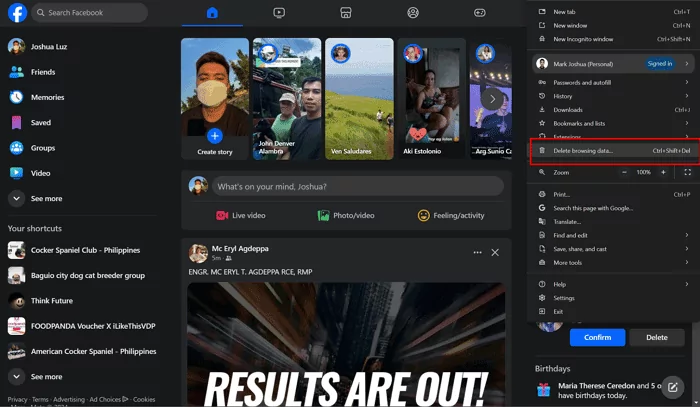

- Önbellek dosyalarını ve çerezleri temizlemek için üzerine dokunun.
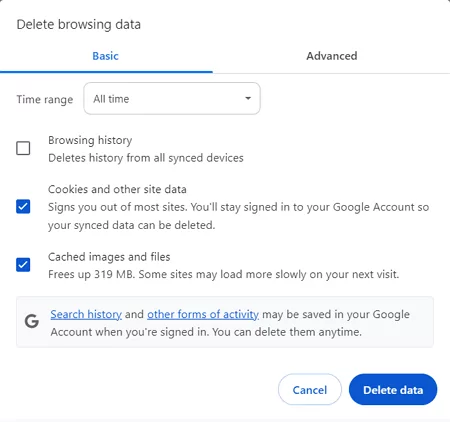

- Tarayıcınızı yeniden açın ve Messenger ile Facebook'a geri dönün.
3. Oturumu Kapatıp Tekrar Giriş Yapın
Uygulamalardan ve web sitelerinden çıkış yapmak, oturumunuzu yenileyerek sorunları gidermeye yardımcı olabilir.
- Messenger'ı açın, profil resminize dokunun, aşağı kaydırın ve 'Oturumu Kapat' seçeneğine tıklayın.
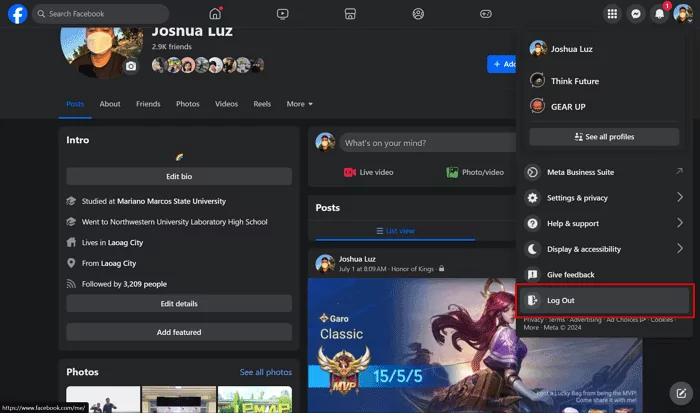

- Facebook uygulamasında da aynı işlemi tekrarlayın.
- Her iki uygulamaya tekrar giriş yapın.
4. Ayarlardan Messenger Bildirimlerini Devre Dışı Bırakın
Bildirimi geçici olarak kapatmak, uygulamanın bildirim sistemini sıfırlamaya yardımcı olabilir.
Android:
- Telefon ayarlarına gidin ve 'Uygulamalar' bölümüne dokunun.
- 'Messenger'ı seçin ve ardından 'Bildirimler'e dokunun.
- Bildirimi kapatmak için anahtarı kapalı konuma getirin.
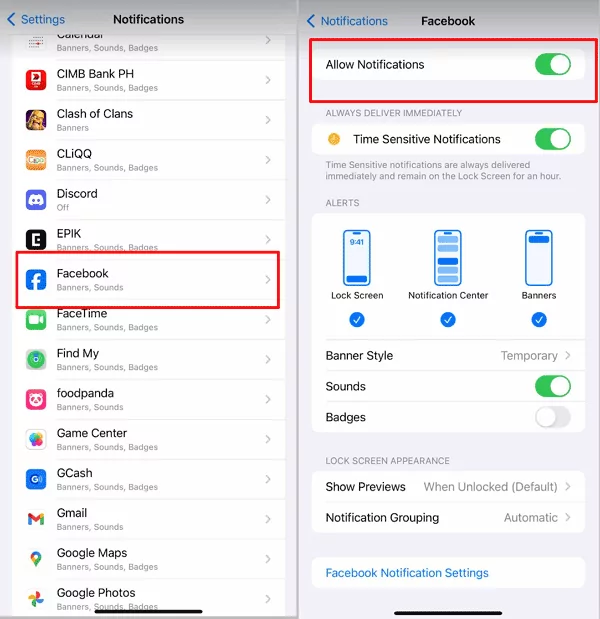
iPhone:
- Ayarlar > Bildirimler bölümüne gidin.
- Messenger'ı bulun ve 'Bildirimlere İzin Ver' seçeneğini kapatın.

5. Uygulamaları Kaldırıp Yeniden Yükleyin
Uygulamaların temiz bir kurulumu, diğer yöntemlerle çözülemeyen temel sorunları giderebilir.
Android:
- Uygulama simgesine basılı tutun ve 'Kaldır' seçeneğini seçerek Messenger ve Facebook'u kaldırın.
- Google Play Store'dan en son sürümü indirip yeniden yükleyin.
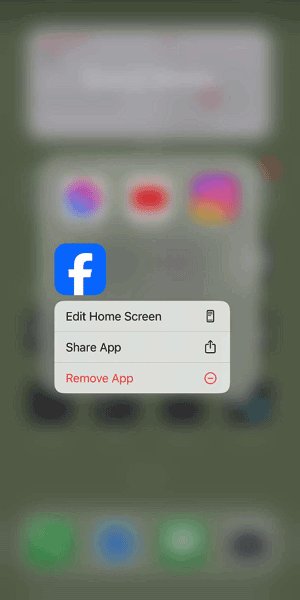
iPhone:
Uygulama simgesine dokunup basılı tutun, ardından 'Uygulamayı Kaldır' seçeneğini seçin.
Çocuklarınız Facebook Messenger Bildirimleriyle Sürekli Rahatsız Oluyor mu?
Ebeveyn iseniz ve Facebook Messenger bildirimleri çocuklarınızı sık sık rahatsız ediyorsa, bu kesintileri yönetmek için ebeveyn kontrolü uygulamalarını kullanmak etkili bir çözümdür. Bu uygulamalardan biri olan AirDroid Parental Control, çocuklarınızın bildirim alma şeklini ve zamanını izlemenize ve kontrol etmenize olanak tanır.
Ayrıca uygunsuz mesajları filtreleme ve size anında uyarılar gönderme özellikleri sunar. Bu ebeveyn kontrol uygulamasını kullanarak, özellikle ödev zamanı veya uyku vakti gibi dönemlerde çocuklarınızın mesajlarla sürekli dikkatinin dağılmasını önleyebilirsiniz.
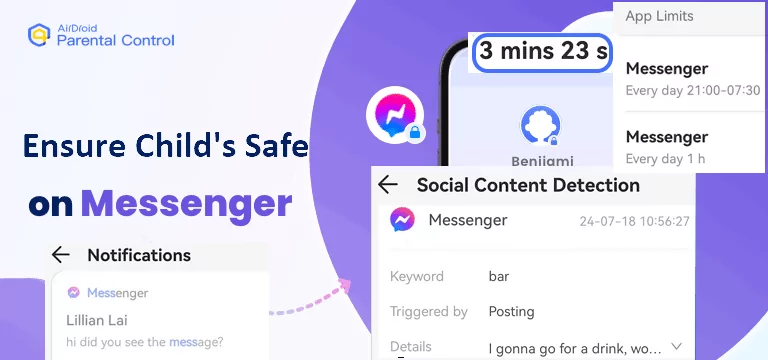
Bu, dengeli bir dijital ortamın korunmasına, daha sağlıklı ekran süresi alışkanlıklarının teşvik edilmesine ve çocuklarınızın görevlerine odaklanmasının sağlanmasına yardımcı olur.
Sonuç: İnatçı Bildirimlere Elveda Deyin!
Kalıcı bildirimler rahatsız edici olabilir, ancak bu adımlarla onları tamamen temizleyebilmelisiniz. Gizli klasörleri kontrol etmek, kaçırılan aramaları ele almak veya güvenlik uyarılarını çözmek gibi işlemler, daha temiz ve düzenli bir Messenger deneyimi sağlar.
Unutmayın, bu küçük detaylara hakim olmak uygulamanızı düzenli tutar ve genel dijital iletişiminizi geliştirir. Öyleyse, o inatçı bildirimlerle doğrudan yüzleşin ve huzurunuzu geri kazanın.





Bir Yanıt Bırakın.