Çocuğunuza verdiğiniz cihazda Chrome uygulamasını açın. "Daha Fazla" > "Geçmiş" seçeneğine dokunun. Burada çocuğunuzun yakın tarihli Chrome geçmişi görüntülenir. Ayrıca AirDroid Parental Control uygulamasını kullanarak web geçmişlerini kendi telefonunuzdan da kontrol edebilirsiniz.
Chrome Ebeveyn Kontrolleri Nasıl Kurulur? [En Yeni]
Çocukların denetimsiz internet kullanmasının ne kadar zararlı olabileceği, webdeki yetişkin içeriklerin yaygınlığıyla birlikte daha görünür hale geldi. Çocuğunuzun yetişkin içeriklerden şiddete, farklı türde küfürlü ifadelere maruz kalma ihtimali muhtemelen sizi endişelendiriyordur. Çocukların çevrimiçi etkinliklerini izlemek ve sınırlamak için kullanabileceğiniz birçok araç var. Chrome ebeveyn kontrolleri, çocukların keşfetmesi için interneti daha güvenli bir yer haline getirmeye yardımcı olacak çeşitli seçenekler sunar. Bu kontrolleri kullanmak için bilmeniz gereken temel adımların tümünü bu rehberde bulabilirsiniz.

- Bölüm 1: Google Chrome Neden Ebeveyn Kontrollerine İhtiyaç Duyar?
- Bölüm 2: Chrome Ebeveyn Kontrollerini Nasıl Ayarlarsınız?
- Bölüm 3: Google Chrome'da Belirli Web Sitelerini Nasıl Engellersiniz?
- Bölüm 4: Web Sitesi İzin Ayarlarını Nasıl Değiştirirsiniz?
- Bölüm 5: Çocuğunuzun Chrome'daki Etkinliğini Nasıl Yönetirsiniz?


- Bölüm 6: Chrome Ebeveyn Kontrolleri ile İlgili En Sık Sorulan Sorular
Bölüm 1: Google Chrome Neden Ebeveyn Kontrollerine İhtiyaç Duyar?
Chrome'u her yaştan kullanıcı tercih ediyor; yetişkinler kadar çocuklar da bu tarayıcıyı aktif olarak kullanıyor. Bu nedenle, çocuklarınız Chrome'u kullanırken ek güvenlik katmanları oluşturmak için ebeveyn kontrollerini devreye almanız önemlidir. Ebeveyn kontrolleri, çocukların çevrimiçi ortamda daha güvende kalmasına yardımcı olmak için özel olarak tasarlanmış ayar ve özelliklerden oluşur.

Son on yılda internet çok hızlı bir değişim geçirdi. Bir zamanlar haftalar içinde öğrenilebilecek bilgiler, bugün çocuklar tarafından birkaç saat içinde edinilebiliyor.
Dahası, çocuklarınızın internette maruz kalabileceği risklerin çoğundan haberdar olmayabilirsiniz ve bilseniz bile onları 7/24 takip etmeniz mümkün değildir. Bu nedenle Google, ebeveynlerin çocuklarını daha iyi koruyabilmesi için Chrome tarayıcısına çeşitli güvenlik ve ebeveyn kontrolü özellikleri eklemiştir.
Ayrıca Chrome üzerinde çalışan geliştiriciler, bu ebeveyn kontrolü seçeneklerini daha işlevsel ve verimli hale getirmek için güncellemeler yayımlamaya devam etmektedir. Kısacası, ebeveyn kontrolleri uzun vadeli bir çözüm olarak burada ve nasıl çalıştıklarını öğrenmek, çocuklarınızın güvenliği için önemli bir adımdır.
Bölüm 2: Chrome Ebeveyn Kontrollerini Nasıl Ayarlarsınız?
Chrome ebeveyn kontrollerini ayarlamak, günümüz ebeveynleri için hem zahmetsiz hem de oldukça faydalıdır. Chrome ebeveyn kontrollerini etkinleştirmenin farklı yollarını öğrenmek için okumaya devam edin:
1Güvenli Aramayı Aç
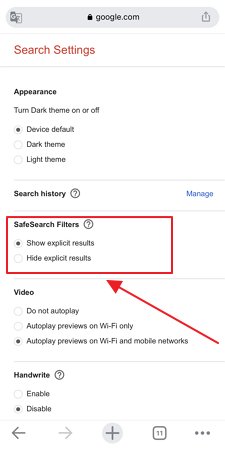
Güvenli Arama, herhangi bir Google araması sırasında – iş yerinde, çocuklarla veya kendi kullanımınızda – yetişkin ya da başka türde uygunsuz arama sonuçlarını filtrelemenize olanak tanıyan bir Google aracıdır.
- Google Chrome'u açın.
- Google arama sayfasındayken Ayarlar menüsünü açın ve "Arama ayarları" seçeneğine dokunun.
- Çocuklarınız için zararlı içerikleri filtrelemek üzere Güvenli Arama filtrelerini etkinleştirin.
2Google Aile Bağlantısını Kur
Google Aile Bağlantısı, tüm aile için tasarlanmış hepsi bir arada bir ebeveyn kontrol çözümüdür.

Kurulumu şu şekilde yapabilirsiniz:
- 1. Family Link programını başlatın.
- 2. Henüz yapmadıysanız Family Link uygulamasının kurulum sayfasına gidin.
- 3. Doğru menüde olduğunuzdan emin olun ve Oluştur'u seçin.
- 4. Hesap oluşturmak için ekrandaki talimatları izleyin.
- 5. İşiniz bittiğinde ekranda bir onay mesajı göreceksiniz.
Not: Google Aile Bağlantısı her bölgede kullanılamayabilir; bazı ülkelerde sınırlamalar olabilir. Ayrıca iPhone, iPad ve bazı diğer bilgisayarlar bu uygulama üzerinden doğrudan denetlenemeyebilir.
3 Güvenli Gezinti Özelliğini Etkinleştir
Chrome'da Güvenli Gezinti özelliğini açmak oldukça kolaydır:
- Chrome'u başlatın.
- "Ayarlar" menüsünü açın.
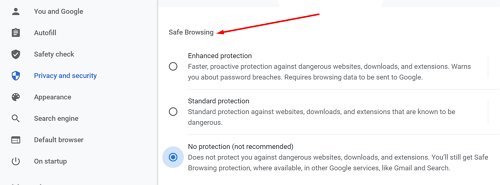
- "Gizlilik ve güvenlik" seçeneğini bulun.
- "Güvenli Gezinti" ayarını açarak koruma seviyesini tercihlerinize göre belirleyin.
- Google hesap oluşturma sayfasını ziyaret ederek yeni bir hesap oluşturun.
- Çocuğunuz için kayıt işlemini ekrandaki talimatları izleyerek tamamlayın.
- Çocuğunuzun adı, e-posta adresi ve doğum tarihi gibi temel bilgileri girmeniz gerekecektir.
- Kendi Google Hesabınızla oturum açarak çocuğunuza Google hizmetlerini kullanma izni verebilir ve uygun bir onay yöntemi seçebilirsiniz.
- Çevrimiçi etkinlik raporları her zaman erişilebilir durumdadır. Tüm internet etkinlikleri, Chrome tarayıcı geçmişi de dâhil olmak üzere, kendi telefonunuzdan görüntülenebilir.
- Cihazlarındaki tüm ya da belirli uygulamaların erişimini devre dışı bırakabilir veya belli sürelerle sınırlayabilirsiniz.
- Cihaz mikrofonu ve kamerası üzerinden etraflarında neler olup bittiğini duyup görebilirsiniz.
- Cihazlarının gerçek zamanlı konumuna dilediğiniz an erişebilirsiniz.
4 Çocuk Profili Oluştur
Chrome'da çocuğunuz için ayrı bir profil oluşturmak oldukça basittir. Bunu şu şekilde yapabilirsiniz:
Bölüm 3: Google Chrome'da Belirli Web Sitelerini Nasıl Engellersiniz?
Belirli web sitelerini engellemek, BlockSite uzantısını kullanarak Google Chrome'da oldukça kolaydır. Bu uzantı, belirlediğiniz kurallara göre belirli siteleri engellemenize olanak tanır ve izinler etkinleştirildiğinde webRequest, AllHost, webNavigation, çerezler, yönetim, bildirimler, contextMenus, webRequestBlocking, unlimitedStorage, sekmeler, depolama ve gcm gibi kapsamlı erişimler kullanır.

Bölüm 4: Web Sitesi İzin Ayarlarını Nasıl Değiştirirsiniz?
Web sitesi izin ayarlarını değiştirmek için aşağıdaki adımları izleyin:
Adım 1: Android cihazınızda Chrome uygulamasını açın.
Adım 2: URL çubuğunun yanındaki "Daha Fazla" düğmesine dokunun ve "Ayarlar"ı seçin.
Adım 3: "Gelişmiş" bölümünde "Site ayarları" seçeneğine dokunun.
Adım 4: Değişiklik yapmak istediğiniz izin türünü seçerek erişim seviyesini güncelleyin.
Bölüm 5: Çocuğunuzun Etkinliğini Chrome'da Nasıl Yönetirsiniz?
Çocuklarınızın gün boyu internette vakit geçirdiğini görüp buna sınır koymakta zorlanıyor musunuz? Uyarılarınız dikkate alınmıyor ve ekran süresini dengelemek güç mü geliyor? Çocuklarınıza daha sağlıklı bir dijital alışkanlık kazandırmanıza yardım edecek etkili bir çözümünüz var. AirDroid Parental Control, çocuklarınızı cihazlarının başında fiziksel olarak bulunmadan da gözetim altında tutmayı kolaylaştırır.

Ana Özellikler
Son olarak, Play Store'daki kullanıcı yorumları da pek çok ebeveynin AirDroid Ebeveyn Kontrol uygulamasını faydalı bulduğunu gösteriyor. Çocuklarınızın dijital güvenliği için siz de kullanmayı düşünüyorsanız, kurulumu oldukça basittir:
Adım 1. AirDroid Ebeveyn Kontrolü'nü Play Store veya App Store'dan indirin ve telefonunuza yükleyin.
Adım 2. Zaten bir hesabınız varsa istenen bilgileri girerek oturum açın. Henüz hesabınız yoksa birkaç adımda yeni bir kullanıcı hesabı oluşturabilirsiniz.
Adım 3. Çocuğunuzun telefonuna AirDroid Kids uygulamasını yükleyin, açın ve ekrandaki talimatları izleyin. Son olarak, biri sizin diğeriyse çocuğunuza ait olacak şekilde iki cihazı eşleştirin.
Tebrikler, her şey hazır. Artık çocuğunuzun Google Chrome'daki etkinliklerini uzaktan takip edebilirsiniz.
Bölüm 6: Chrome Ebeveyn Denetimleriyle İlgili En Çok Sorulan Sorular
Chrome'da Çocuğunuzun Tarama Geçmişini Nasıl Kontrol Edersiniz?

Google Chrome'da Uygunsuz Siteleri Nasıl Engellerim?
Bu tür siteleri şu şekilde engelleyebilirsiniz:
- Adım 1: Ayarlar menüsünde "Ekran Süresi" seçeneğini bulun.
- Adım 2: Gizlilik ve içerik denetimleri arasından "İçerik Kısıtlamaları"nı seçin.
- Adım 3: "Web İçeriği" bölümünde "Yetişkin Sitelerini Sınırla" seçeneğine dokunun.
- Adım 4: Erişimini engellemek istediğiniz sitenin adresini (URL) "Site Ekle" alanına girin.
Chrome'da Çocuğumun Tarama Geçmişini Silmesini Engelleyebilir miyim?
Hayır, birinin tarama geçmişini silmesini engellemeniz mümkün değildir.
Ebeveyn Denetimleri Gizli (Incognito) Modunu Görebilir mi?
Gizli mod yalnızca çerezleri ve geçici web dosyalarını kaydetmeyi durdurur. Bu nedenle doğru şekilde ayarlanmış ebeveyn denetimleri gizli modu da görebilir.
Chrome'un Tarama Geçmişine Nasıl Erişilir?
Chrome'un tarama geçmişine şu şekilde ulaşabilirsiniz:
- Adım 1: Sağ üst köşedeki "Daha Fazla" seçeneğine dokunun ve "Geçmiş"e gidin.
- Adım 2: URL çubuğuna basılı tutun.
- Adım 3: Kontrol etmek istediğiniz bağlantıya dokunun.
- Adım 4: İlgili siteye gitmek için kayda dokunmanız yeterlidir.
- Adım 5: Bir URL’ye basılı tuttuğunuzda sayfa yeni bir sekmede açılır.
12 Yaşındaki Bir Çocuğun Google Hesabı Olabilir mi?
Hayır, olamaz. Bir Google hesabı açmak için gereken minimum yaş 13'tür.
Google'ın Çocuklara Uygun Bir Versiyonu Var mı?
Evet, "Kiddle" adında bir versiyon vardır. Kiddle, Google altyapısını kullanan güvenli ve görsel odaklı bir çocuk arama motorudur.
Arama Geçmişimi Silersem Ailem Görüntüleyebilir mi?
Hayır, silmişseniz aileniz arama geçmişinizi göremez.


Bir Yanıt Bırakın.