Telegram'da Birini Nasıl Engellersiniz? [2026 Test Edildi]
700 milyondan fazla kullanıcısıyla Telegram, dünyanın en yaygın kullanılan mesajlaşma uygulamalarından biridir. Tüm büyük platformlarda mevcuttur ve mükemmel yerleşik bir web istemcisine sahiptir. Telegram, sohbetlerinizi şifreler ve diğer anlık mesajlaşma uygulamalarında bulunmayan çeşitli özellikler sunar.

- Bölüm 1: Telegram'da Birini Nasıl Engellersiniz?
- Bölüm 2: Telegram'da Birinin Engelini Nasıl Kaldırırsınız?
- Bölüm 3: Telegram'da Birini Engellediğinizde Ne Olur?
- Bölüm 4: Telegram'da Birinin Sizi Engellediğini Nasıl Anlarsınız?
- Bölüm 5: Telegram'ı Kendi Tarzınıza Nasıl Uyarlarsınız?
- Bölüm 6: Çocuğunuzun Telegram'ını Nasıl İzlersiniz?
- Bölüm 7: Telegram Engelleme ile İlgili En Çok Sorulan Sorular
Bölüm 1: Telegram'da Birini Nasıl Engellersiniz?
Telegram'da birini engellemek oldukça kolaydır ve bunu yapmanın birkaç farklı yolu vardır. Taciz ediliyorsanız veya birinin mesajlarını artık görmek istemiyorsanız, onları engellemek istenmeyen etkileşimleri durdurmanın harika bir yoludur.
1Telegram Android'de Birini Engelleme
Aşağıda, Android cihazlarda rahatsız edici Telegram kullanıcılarından kurtulmak için hızlı birkaç adım bulunmaktadır.
1. Android'de Bir Kişi Nasıl Engellenir?
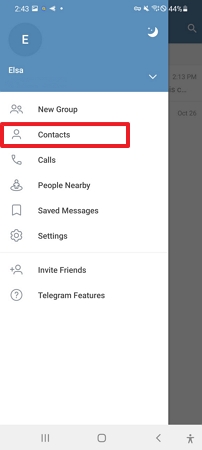
- Android'de Telegram uygulamasını açın ve üç yatay çizgi menüsüne dokunun.
- Kişilerinizi görmek için 'Kişiler' seçeneğine dokunun.
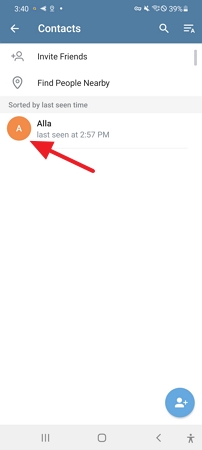
- Engellemek istediğiniz kişilere gidin ve üzerine dokunun.
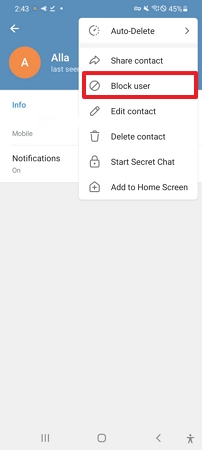
- Seçtikten sonra, kişinin kullanıcı adı veya resmine dokunun. Ardından üç nokta menüsüne dokunun ve açılan pencereden Engelle seçeneğine tıklayın. Onay penceresinde işlemi onaylayarak "Kullanıcıyı engelle" seçeneğini seçin.
2. Android'de Bilinmeyen Kullanıcılar Nasıl Engellenir?
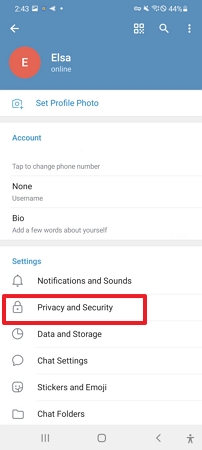
Kişiler listenizde bulunmayan bir kullanıcıyı engellemek için Telegram'ın Gizlilik ayarlarına gidin.
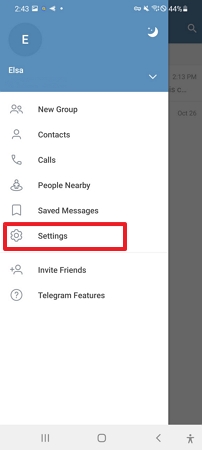
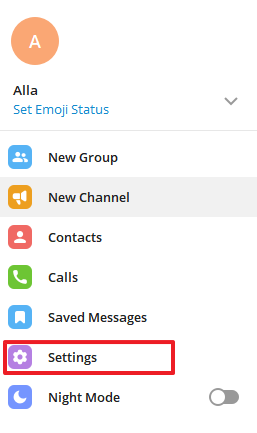
- Telegram uygulamasını açın ve Ayarlar'a erişmek için menü simgesine dokunun.
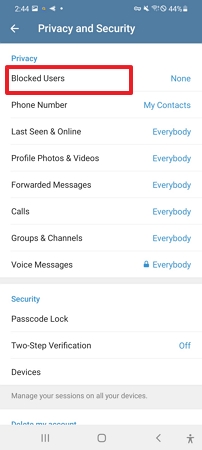
- 'Gizlilik ve Güvenlik > Engellenen Kullanıcılar' seçeneğine dokunun.
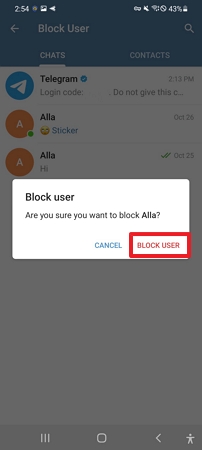
- Engelle seçeneğine dokunduğunuzda, hemen sohbetlerinizde kullanıcıyı bulup engelleyebilirsiniz.
- Sohbeti seçin ve 'Kullanıcıyı Engelle'ye dokunun.
2Telegram iPhone'da Birini Engelleme
iPhone için Telegram uygulaması, herhangi bir kullanıcının mesajlarını ve aramalarını engellemek için basit ve hızlı bir yol sunar. İşte herhangi bir iOS cihazda birini engellemek için takip edebileceğiniz basit adımlar.
1. iPhone'da Bir Kişi Nasıl Engellenir?
- iOS cihazınızda Telegram'ı açın.
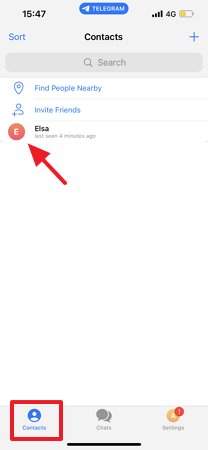
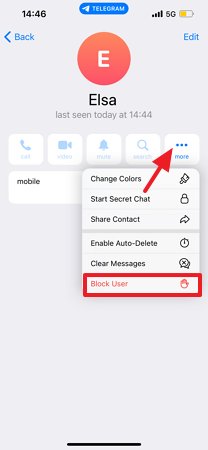
- Kişilerinizi görmek için 'Kişiler' seçeneğine dokunun. Engellemek istediğiniz kişiye tıklayın.
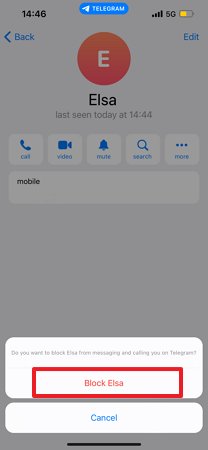
- Sohbet seçildiğinde, sağ üst köşedeki üç nokta simgesine dokunun. Aşağı kaydırarak Kullanıcıyı Engelle seçeneğini bulun.
- Kullanıcıyı tamamen engellemek için işlemi onaylayın.
2. iPhone'da Bilinmeyen Kullanıcılar Nasıl Engellenir?
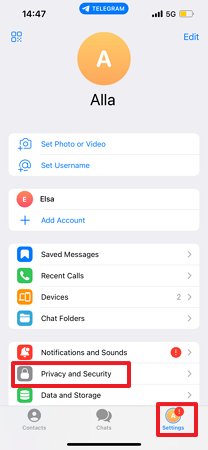
- iPhone'unuzda Telegram'ı başlatın.
- Alt çubuktan Ayarlar menüsüne gidin. "Gizlilik ve Güvenlik" ayarlarına dokunun.
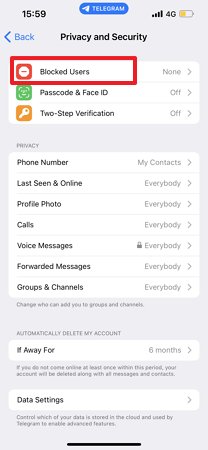
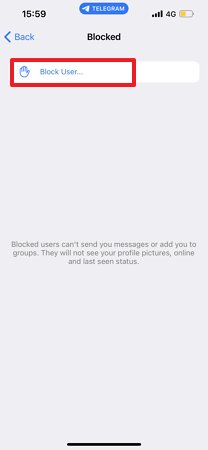
- Gizlilik ayarlarında Engellenen Kullanıcılar'ı seçin.
- Engelle düğmesine dokunarak bilinmeyen kullanıcıları Telegram iOS engelleme listesine ekleyin.
3Telegram Masaüstünde Birini Engelleme
Masaüstünde bir kullanıcıyı engelleme işlemi daha da basittir, aşağıdaki adımları takip edin.
1. Masaüstünde Bir Kişi Nasıl Engellenir?
- Masaüstünde Telegram'ı açın.
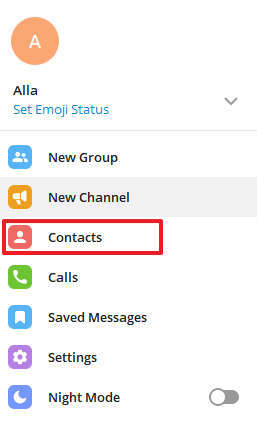
- Kişilerinizi görmek için 'Kişiler' seçeneğine gidin.
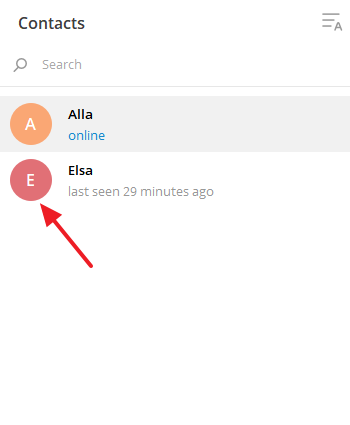
- Engellemek istediğiniz kişiye tıklayın.
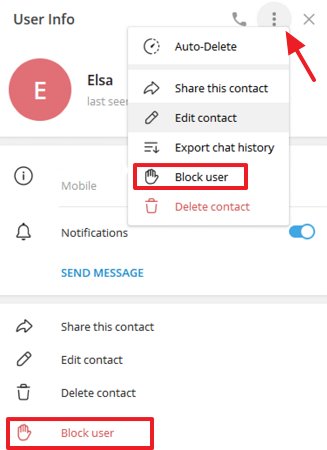
- Seçtikten sonra üç nokta menüsüne tıklayın ve açılan pencereden Engelle seçeneğine dokunun.
- Açılan pencerede işlemi onaylayarak "Kullanıcıyı engelle" seçeneğini seçin.
2. Masaüstünde Bilinmeyen Kullanıcılar Nasıl Engellenir?
- Yeni bir sekme açın ve Telegram'a gidin. Ayarlar menüsüne geçin.
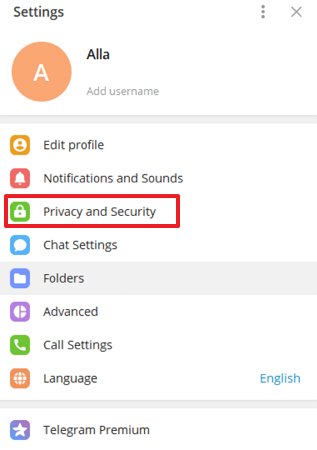
- "Gizlilik ve Güvenlik" seçeneğine dokunun.
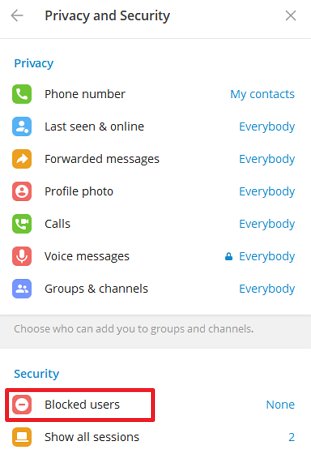
- Gizlilik ayarlarında Engellenen Kullanıcılar'ı seçin.
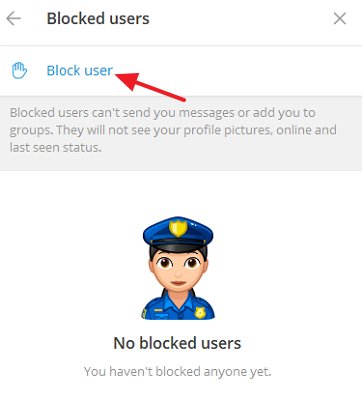
- Engelle düğmesine dokunarak bilinmeyen kullanıcıları engelleme listesine ekleyin.
Bölüm 2: Telegram'da Birinin Engelini Nasıl Kaldırırsınız?
Telegram, birçok özelliğe sahip harika bir mesajlaşma uygulamasıdır. Bu özelliklerden biri de birini engelleme yeteneğidir. Taciz ediliyorsanız veya artık biriyle konuşmak istemiyorsanız bu faydalı olabilir.
Ancak bazen yanlışlıkla birini engelleyebilir veya engellemeyi kaldırmaya karar verebilirsiniz. Böyle bir durumda, Telegram'da o kişinin engelini kolayca kaldırabilirsiniz. Bunu aşağıdaki yöntemlerle göstereceğiz.
1Profilinden
Adım 1: Engelini kaldırmak istediğiniz kişinin sohbet penceresine gidin.
Adım 2: Arayüzün alt kısmında bulunan "Engeli Kaldır" seçeneğini seçin.
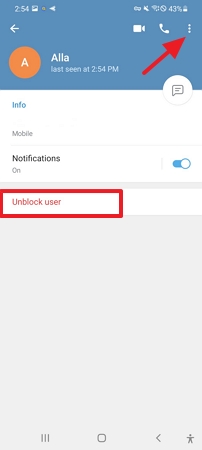
Adım 3: Eğer bu seçenek yoksa, sağ üst köşedeki üç noktaya dokunun ve menüden engeli kaldır seçeneğine tıklayın.
2Engellenen Kullanıcılar Listesinden
Adım 1: Arayüzün üst köşesindeki üç çizgi menüsüne dokunun.
Adım 2: Açılan menüden ayarlar simgesine tıklayın.
Adım 3: Gizlilik ve güvenlik bölümüne gidin > Engellenen kullanıcılar.
Adım 4: Engellenen kullanıcıların listesi açılır. Engelini kaldırmak istediğiniz kişiyi seçin. Açılan pencerede Engeli Kaldır seçeneğine dokunun.
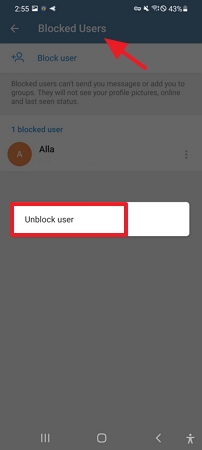
Engel kaldırıldıktan sonra, onlarla sohbetinize devam edebilirsiniz.
Bölüm 3: Telegram'da Birini Engellediğinizde Ne Olur?
Telegram'da birini engellediğinizde, o kişi artık mesaj gönderemez veya alamaz. Aynı grup sohbetindeyseniz, grup sohbetindeki mesajlarınızı görmeye devam eder ancak sizin bireysel mesajlarınızı göremez. Ayrıca sizi arkadaş olarak ekleyemez.
- Engellenen kullanıcı sesli veya görüntülü arama başlatamaz.
- Engellenen kullanıcı çevrimiçi etkinliğinizi takip edemez.
- Profil fotoğrafınız onlar için görünmez.
Bölüm 4: Telegram'da Birinin Sizi Engellediğini Nasıl Anlarsınız?
Bir arkadaşınızın sizi Telegram'da engellediğini düşünüyorsanız ancak emin değilseniz, bunu anlamak için kontrol edebileceğiniz birkaç işaret vardır.
Gönderilmeyen Mesajlar
Engellendiğinizin ilk işareti, mesajların teslim edilmemesidir. Konuşmayı başlatmak için herhangi bir şey yazıp gönderin. Mesaj gitmez ve sadece bir tik işareti görünürse, engellenmişsiniz demektir. Ancak internet bağlantınızın mesajın teslimini engellemediğinden emin olun.
Son Görülme veya Çevrimiçi Durumu Yok
Telegram'ı sık kullanan biriyseniz, diğer kişinin çevrimiçi olup olmadığını kontrol edebilirsiniz. Engellendiğinizin bir diğer işareti, çevrimiçi durumunu görememenizdir. Her zaman "Uzun zaman önce görüldü" ifadesini görürsünüz.
Profil Fotoğrafı Yok
Telegram'da biri sizi engellediyse, profil fotoğrafını göremezsiniz. Çünkü Telegram, engellendiğinizde profilin herhangi bir kısmını görmenizi engeller. Yani birinin profil fotoğrafını inceleyerek takip etmeye çalışıyorsanız, bu mümkün olmaz.
Sesli veya Görüntülü Arama Yok
Son olarak, engellenen kullanıcı sesli veya görüntülü arama başlatamaz. Çünkü engelleyen kişi sizinle iletişimi tamamen kesmek ister.
Bölüm 5: Telegram'ı Kendi Tarzınıza Nasıl Uyarlarsınız?
Telegram'da deneyiminizi kişiselleştirmenizi sağlayan birçok heyecan verici özellik vardır. Bazıları Telegram'a özgüdür ve diğer uygulamalarda bulamazsınız. Kaçırıyor olabileceğiniz özel özelleştirmeleri ve bunları nereden bulacağınızı öğrenmek için okumaya devam edin.
Sohbet Arka Planını Değiştirin
Telegram'da sohbet arka planınızı değiştirmek için sohbet ayarlarını açın. Sohbet ayarlarını açar açmaz "Sohbet arka planını değiştir" seçeneğini göreceksiniz. Buna tıklayın. Seçebileceğiniz çok sayıda yüksek kaliteli arka plan resmi vardır veya telefon galerinizden herhangi bir resmi seçebilirsiniz. Düz renk arka plan tercih ediyorsanız, onu da seçebilirsiniz. Ayrıca varsayılan arka planlardan seçebilir veya kendi cihazınızdan resim yükleyebilirsiniz.
Uygulama Temasını Değiştirin
Tema tasarımı en iyi özelleştirme özelliklerinden biri olarak kabul edilir ve Telegram bunu ustalıkla yapar. Öncelikle, uygulama temasını zevkinize göre değiştirebilirsiniz. Sohbet ayarlarında Tema Ara seçeneğini seçin ve mevcut geniş tema koleksiyonundan birini seçin. Mevcut temayı düzenle seçeneğine tıklayarak desen, renk ve arka plan resmindeki küçük detayları bile özelleştirebilirsiniz.
Yazı Boyutunu Değiştirin
Sohbet sırasında yazı boyutunun çok küçük olduğunu fark ederseniz, ihtiyacınıza uygun şekilde değiştirebilirsiniz. Yazı boyutunu ayarlarken, gerçek zamanlı bir sohbet görüntüsü size yazının nasıl görüneceğini gösterir, böylece geri dönüp kontrol etmenize gerek kalmaz.
Mesaj Köşelerini Değiştirin
Telegram, en çok önem verdiği küçük detaylara dikkat eder. Mesaj köşelerini kolayca ayarlayabilir, çizgiyi hareket ettirerek en iyi göründüğünü düşündüğünüz yeri seçebilirsiniz.
Telegram Uygulama Simgesini Değiştirin
Whatsapp'ta bulamayacağınız daha fazla özel özelleştirme vardır. Bunlardan biri Telegram uygulama simgesi özelleştirmesidir. Mevcut seçeneklerden bir simge seçebilir veya premium koleksiyondan birini tercih edebilirsiniz.
Özel Tema Oluşturun
Telegram, uygulamayı kullanırken deneyiminizi özelleştirmenize olanak tanır. Karanlık mod, gündüz modu ve Arctic temalar dahil olmak üzere sonsuz özelleştirme seçenekleri vardır. Sohbet ayarlarında Tema Ara seçeneğine tıklayın ve "Kendi temanızı oluştur"u seçin.
Genel olarak, özelleştirme size daha kişisel ve verimli, tamamen size özel bir deneyim sunar.
Bölüm 6: Çocuğunuzun Telegram'ını Nasıl İzlersiniz?
Gizlilik konusunda her yerde artan bir endişe vardır. Telegram'da istenmeyen mesajlar veya uygunsuz içeriklerle taciz edildiğinizi düşünüyorsanız, böyle bir kullanıcıyı engellemekten çekinmeyin. Harika bir özellik olmasına rağmen, çocukların Telegram hesaplarını, sohbetlerini ve arkadaş listelerini takip etmek her zaman mümkün olmayabilir. AirDroid Ebeveyn Denetimi, özellikle Telegram olmak üzere çocukların sosyal medya hesaplarını yönetmeyi ve izlemeyi kolaylaştırır. Uygulama, çocukların Telegram kullanımını gerçek zamanlı izlemeye ek olarak ebeveynlerin gerçekçi kurallar ve kısıtlamalar belirlemesine olanak tanır.

AirDroid Ebeveyn Denetimi ile çocuklarınızın sosyal medyadaki, özellikle Telegram'daki etkinliklerini basit ve kullanımı kolay bir arayüz üzerinden uzaktan izleyebilirsiniz. Bu, çocuğunun çevrimiçi etkinliklerini takip etmek ve onların çevrimiçi ortamda güvende kalmasını sağlamak isteyen ebeveynler için kullanışlı bir araçtır. Ayrıca, şüpheli herhangi bir etkinlik, sohbet veya kullanıcı tespit edildiğinde anında uyarılar sağlar.
Uygulama Hızlı ve Son Derece Kolay Kullanılır.
Adım 1. Google Play Store veya App Store'dan AirDroid Ebeveyn Denetimi uygulamasını indirin ve bir hesap oluşturun.
Adım 2. Akıllı telefonunuzda AirDroid Ebeveyn Denetimi'ni başlatın. Kayıt sayfasına yönlendirileceksiniz. Hesap oluşturun ve giriş yapın.
Adım 3. Çocuğunuzun telefonuna AirDroid Kids'i indirin. Ardından cihazı bağlamak ve gerekli bazı ayarları yapılandırmak için eşleştirme kodunu girmeniz gerekecek. Artık Telegram bildirimlerini ve uyarılarını görebilirsiniz.





Bir Yanıt Bırakın.