Cihazlarınız İçin Chrome'da Facebook'u Engellemenin 6 Kolay Yolu
Chrome tarayıcısı, dünyadaki en popüler web tarayıcısıdır. Android cihazlarda varsayılan tarayıcı olması, tüm işletim sistemlerinde erişilebilir olması ve kesintisiz bir gezinme deneyimi sunmasıyla tanınır. Benzer şekilde, Meta tarafından geliştirilen Facebook da çok popüler bir isimdir. Birçok kullanıcının tercih ettiği sosyal medya platformudur. Ancak, ebeveynler veya kendilerinin ya da çocuklarının bu hizmeti web sitesi olarak kullanmasını istemeyen bireyler için engelleme seçenekleri mevcuttur.
Favori tarayıcınız Chrome ise, Facebook'u Chrome'da nasıl engelleyeceğinizi bilmiyorsanız, bu makalede anlatılan yöntemlerden herhangi birini uygulayabilirsiniz.
- 1. Mobil Cihazda Facebook Engelleyici Kurulumu (Android, iOS)
- 2. Chrome'a Web Sitesi Engelleyici Eklentisi Ekleme (Windows, Mac)
- 3. Ayarlar'da Ekran Süresi Kullanma (iPhone, iPad, Mac)
- 4. Google Family Link (Android, Chromebook)
- 5. Hosts Dosyasını Düzenleme (Windows, Mac)
- 6. Wi-Fi Yönlendiricisinden (Tüm Bağlı Cihazlar)
Yöntem 1. Mobil Cihazda Facebook Engelleyici Kurulumu (Android, iOS)
Üçüncü taraf bir uygulama indirerek Chrome tarayıcısında Facebook'u engelleyebilirsiniz. Güvenilir bir seçenek olarak AirDroid Parental Control uygulamasını öneriyoruz. Bu uygulama ile çocuklarınızın Facebook sitesinde geçirdiği süreyi sınırlayabilir veya tamamen engelleyebilirsiniz.
Bu araç ayrıca çocuklarınızı izlemenize ve tarayıcılarındaki ile uygulamalarındaki içerikleri filtrelemenize yardımcı olur. AirDroid Parental Control'nin kullanımı şu şekildedir:
- Cihazınıza AirDroid Parental Control Uygulamasını İndirip Kurun.
- Ekrandaki talimatları takip ederek çocuk cihazını kendi cihazınıza bağlayın.
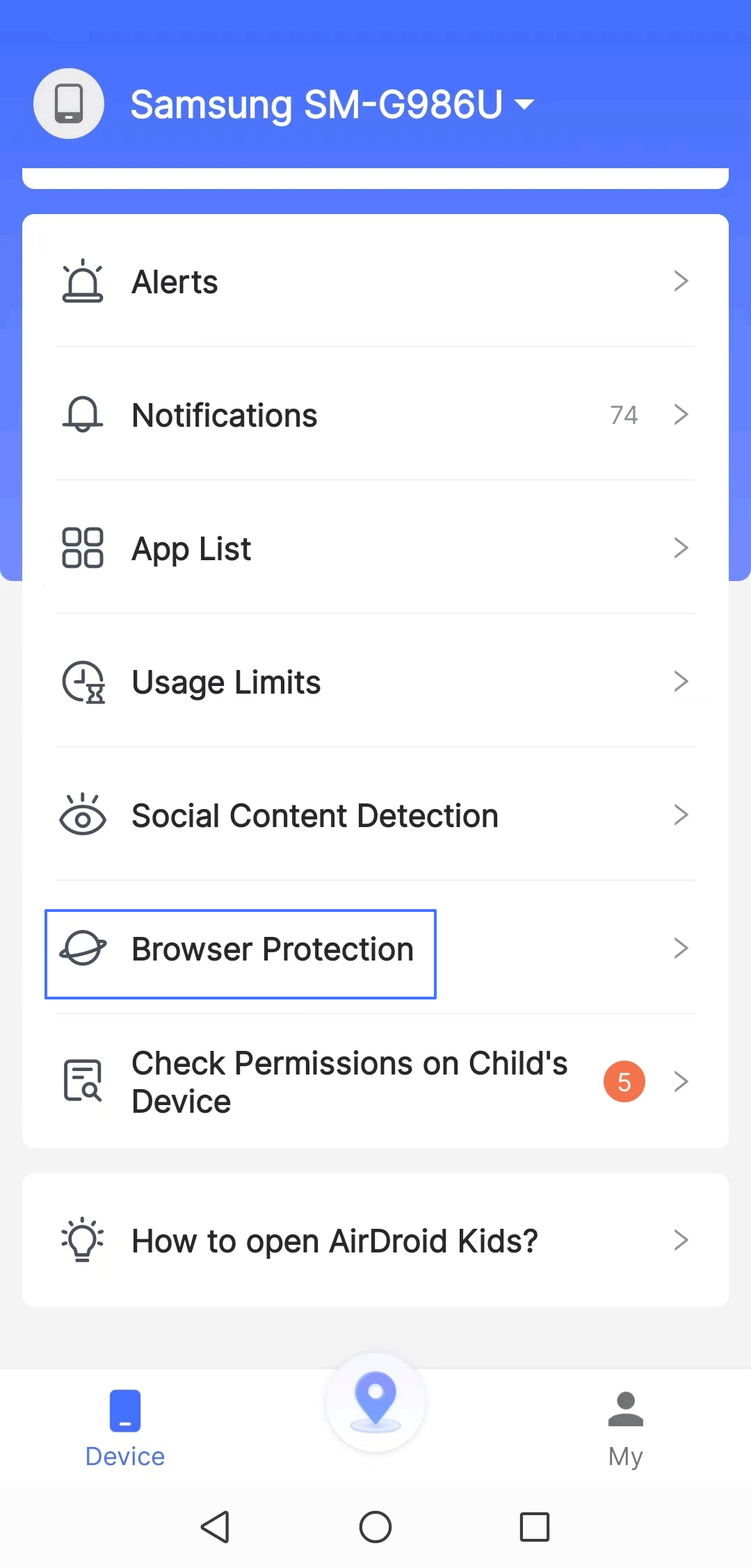
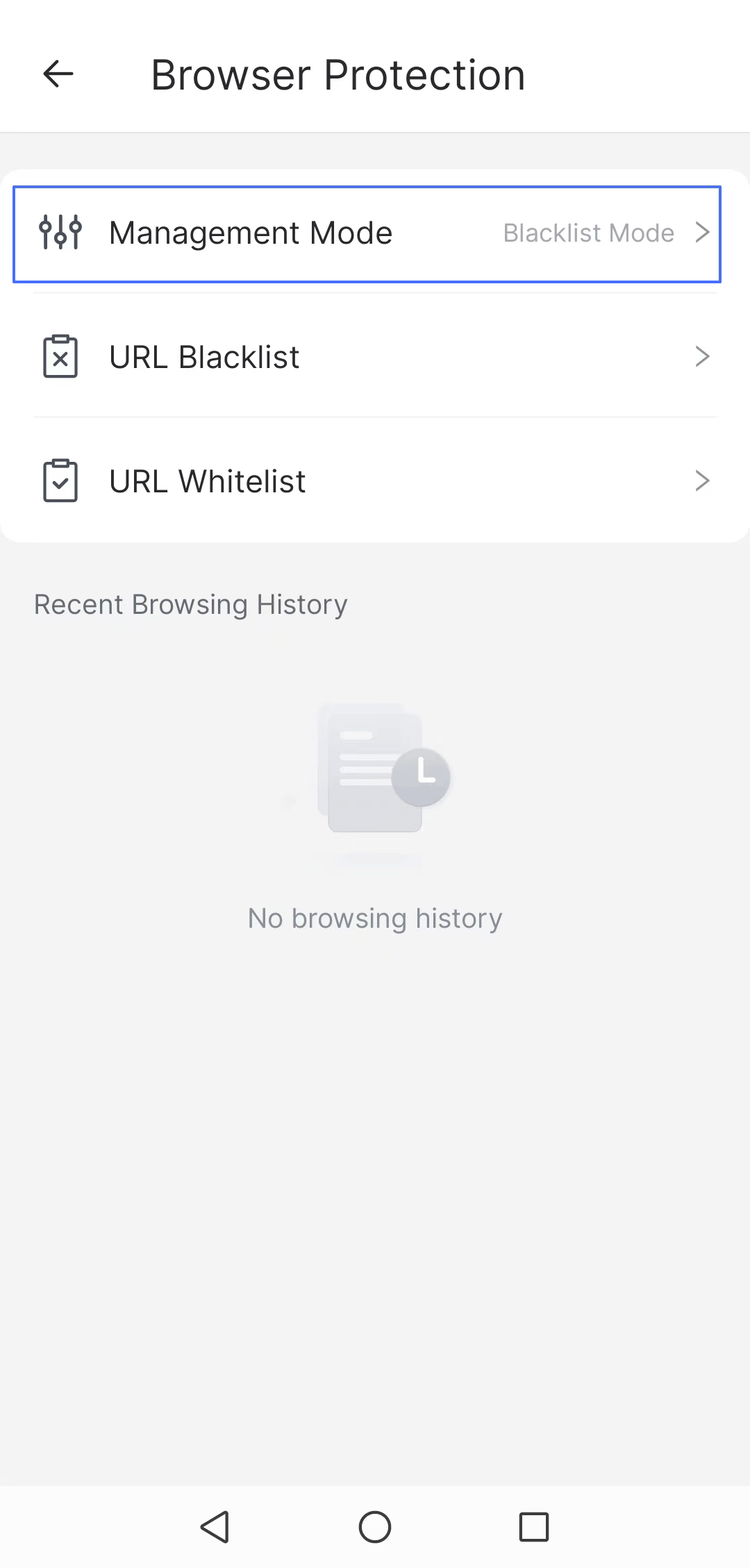
- Kontrol panelinden Tarayıcı Koruması'na dokunun.
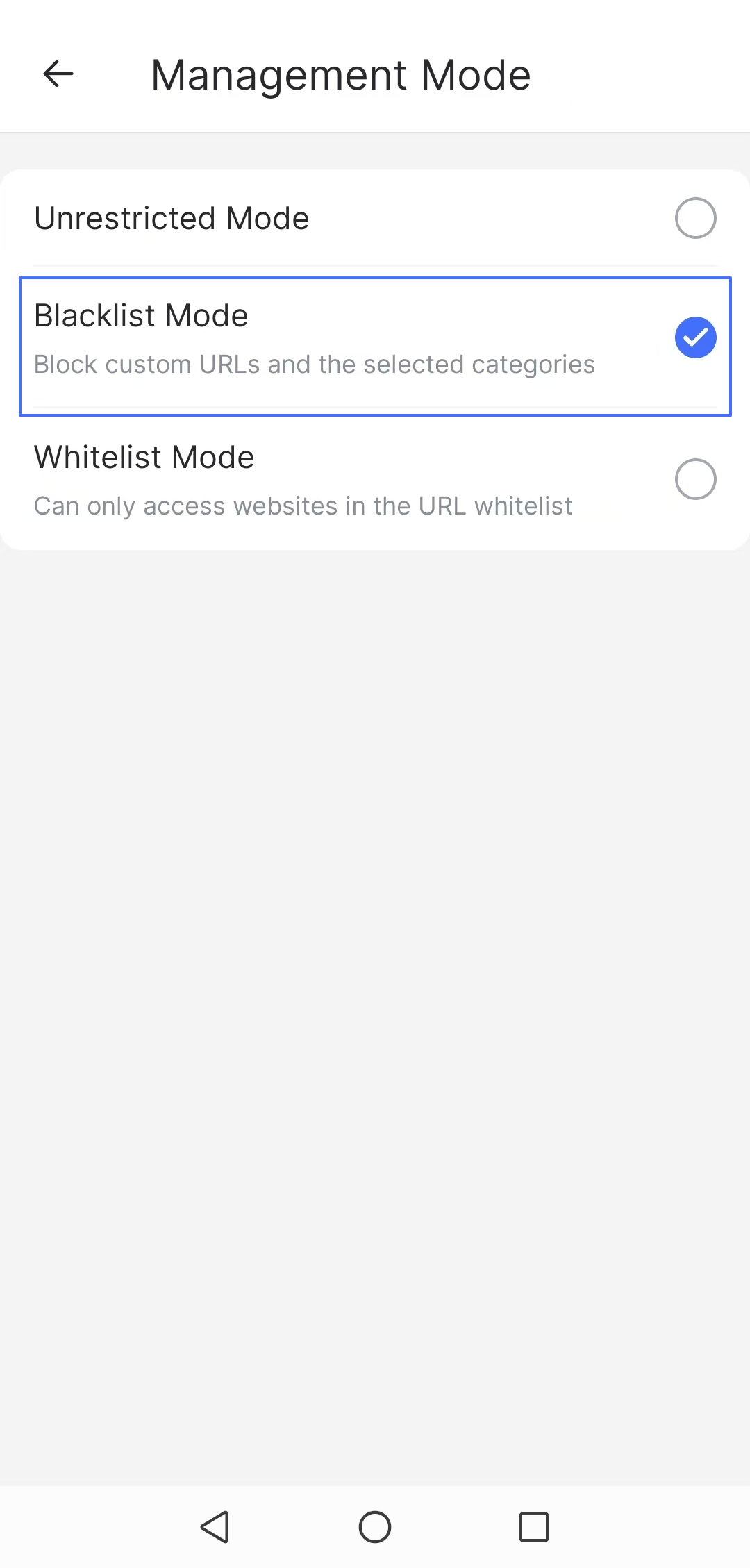
- Yönetim Modu'ndan Kara Liste Modu'nu etkinleştirin.
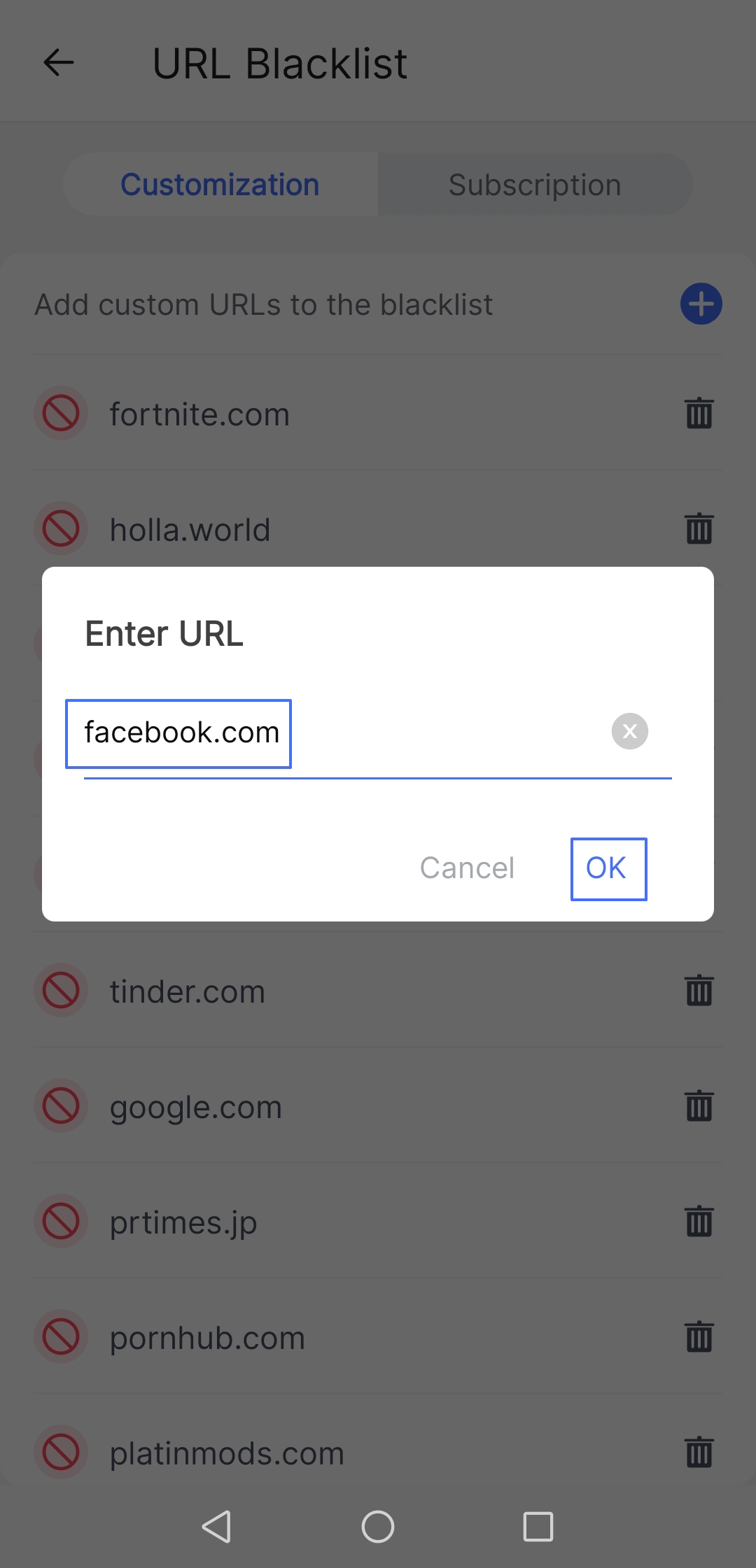
- Geri dönüp URL Kara Listesi'ni açın, "+" simgesine dokunarak facebook.com adresini kara listeye ekleyin.


Yöntem 2. Chrome'a Web Sitesi Engelleyici Eklentisi Ekleme (Windows, Mac)
Eklenti, Chrome tarayıcısına belirli işlevleri gerçekleştirmesi için yüklenen yazılımdır; örneğin Facebook sitesini engellemek gibi. Güvenilir eklentilerden biri Block Site eklentisidir.
Bu eklenti, kullanıcıların Facebook gibi istenmeyen alan adlarını engellemesine yardımcı olur, engellenen sitelerde özel mesaj gösterir veya aramaları başka bir alana yönlendirebilir. Ayrıca, şifre ekleyerek web sitelerini engellemek için de kullanılabilir.
Eklentinin kullanımı şu şekildedir:
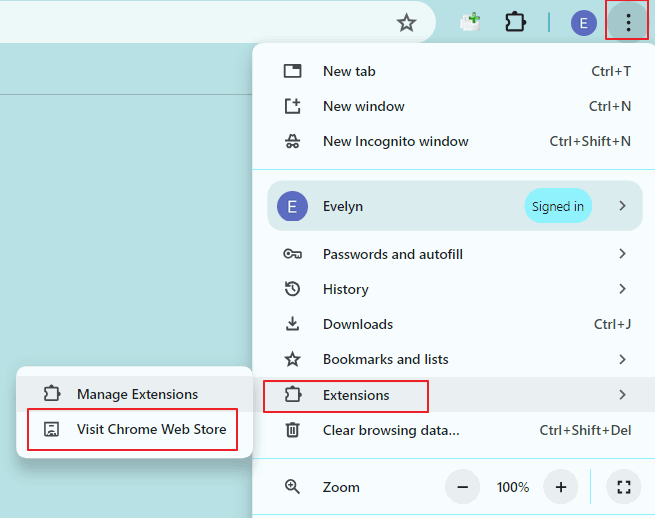
- Chrome Web Mağazasını açın. Üç nokta simgesi > Eklentiler > Chrome Web Mağazası'nı Ziyaret Et yolunu izleyerek de açabilirsiniz.
- Block Site eklentisini bulun ve Chrome'a Ekle'ye tıklayın.
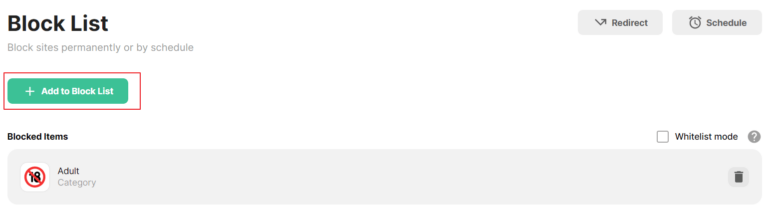
- Eklentiyi açın ve yeşil "Engelleme Listesine Ekle" simgesine dokunun.
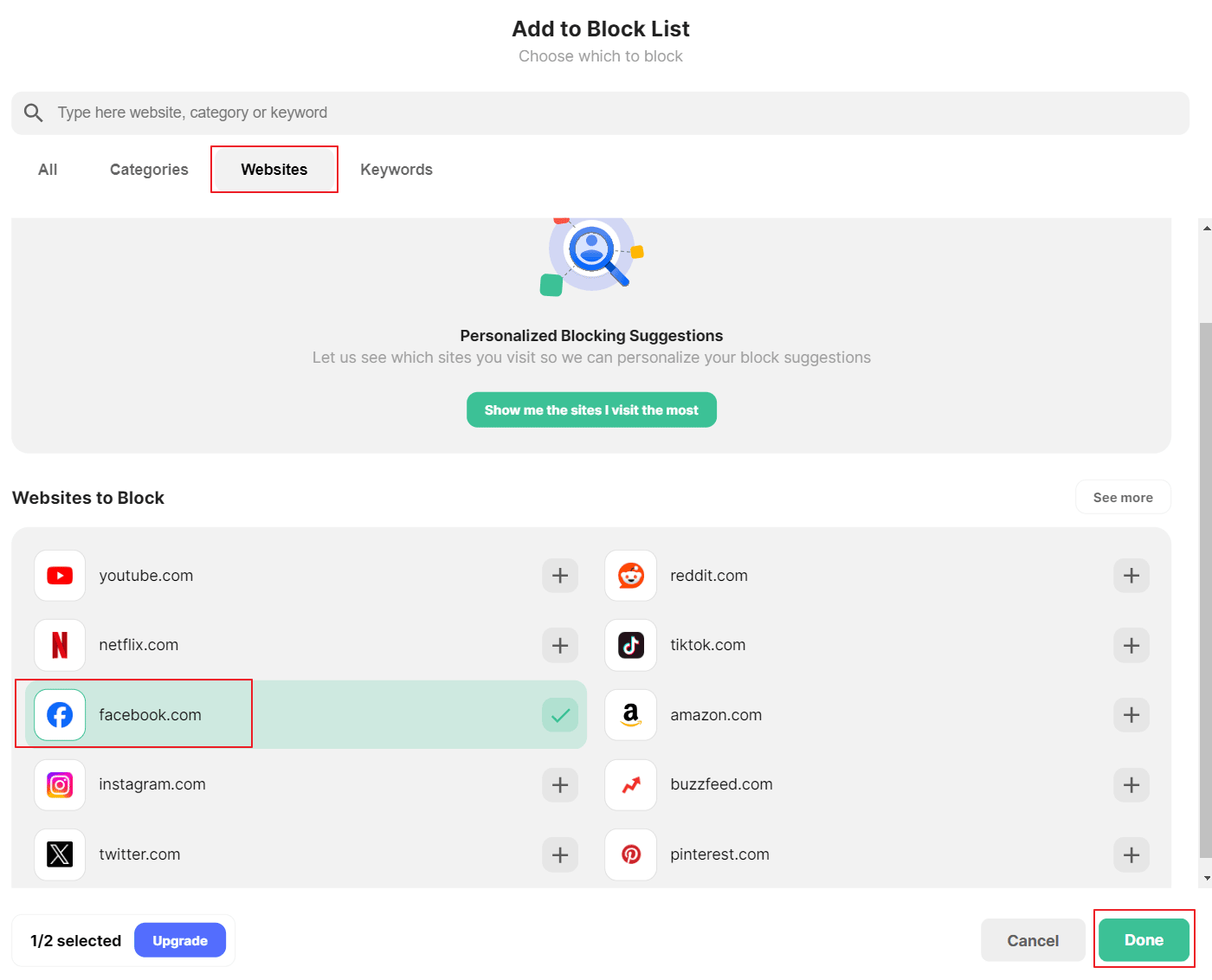
- Web Siteleri'ne dokunun ve facebook.com adresini engelleme listesine ekleyin. Ardından İşlem Tamamlandı'ya dokunarak süreci tamamlayın.

Editörün Özeti
Eklentiler, işletim sistemi işlevlerini etkilemeyen hafif hizmetlerdir. Bu yöntem, üçüncü taraf uygulamalar yüklemeye iyi bir alternatiftir ve oldukça etkilidir.
Yöntem 3. Ayarlarda Ekran Süresi Kullanma (iPhone, iPad, Mac)
Apple, Chrome gibi tarayıcıların erişebileceği web sitelerini engellemek için Ayarlar uygulamasında yerleşik bir uygulama sunar.
iPhone ve iPad
Ekran Süresi özelliği, iOS ve iPad cihazlarda aşağıdaki adımlarla çalışır.
- iPhone'unuzdaki Ayarlar uygulamasını açın ve Ekran Süresi simgesine dokunun.
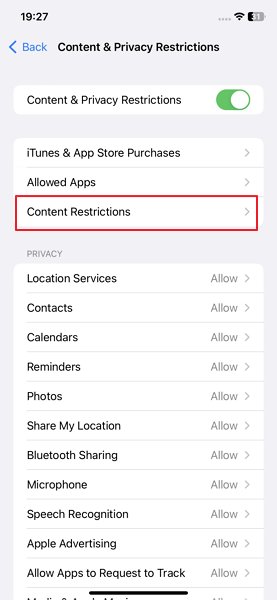
- İçerik ve Gizlilik Kısıtlamalarına dokunarak etkinleştirin.
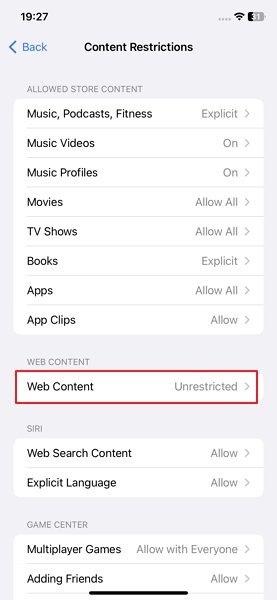
- İçerik Kısıtlamaları > Web İçeriğine tıklayın.
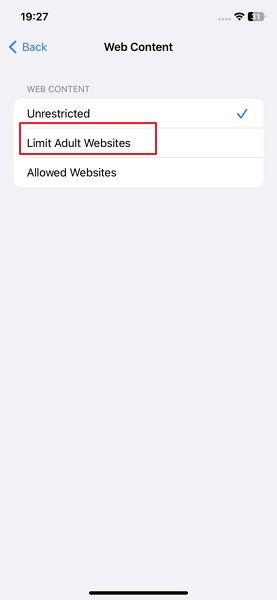
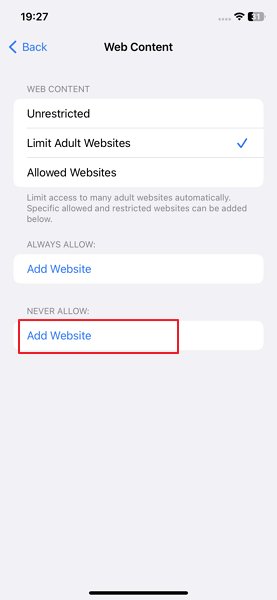
- Yetişkin Web Sitelerini Sınırla seçeneğini işaretleyin ve Web Siteleri ekranında Asla İzin Verme Bölümü altında Web Sitesi Ekleye dokunun.
- Açılan kutuya web adresini veya URL'yi yazın; böylece facebook.com sitesi kısıtlanacaktır.
Macbook
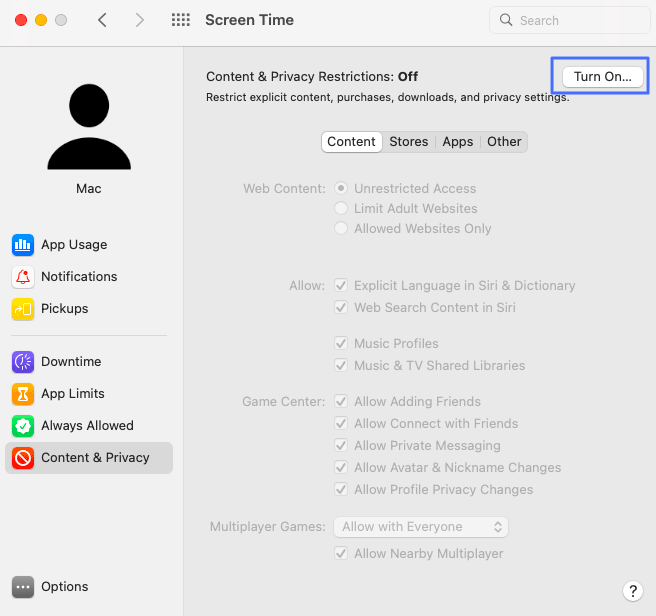
MacOS 10.15 Catalina ve sonrası için Ekran Süresi özelliği, web sitelerini engellemenin en yaygın yoludur. Bu özellik, Facebook gibi uygunsuz içerik, uygulama ve web sitelerini engellemek için kullanılabilir. Uygulamanın kullanımı şu şekildedir:
- Mac'inizde Apple Menüsü'ne tıklayın ve Sistem Ayarları'na gidin.
- Uygulamalardan Ekran Süresi


- Çocuk cihazını yönetmek için sağdaki Aile Üyesi menüsüne tıklayın ve bir aile üyesi seçin.
- İçerik ve Gizlilik'e gidin ve özelliği etkinleştirin.
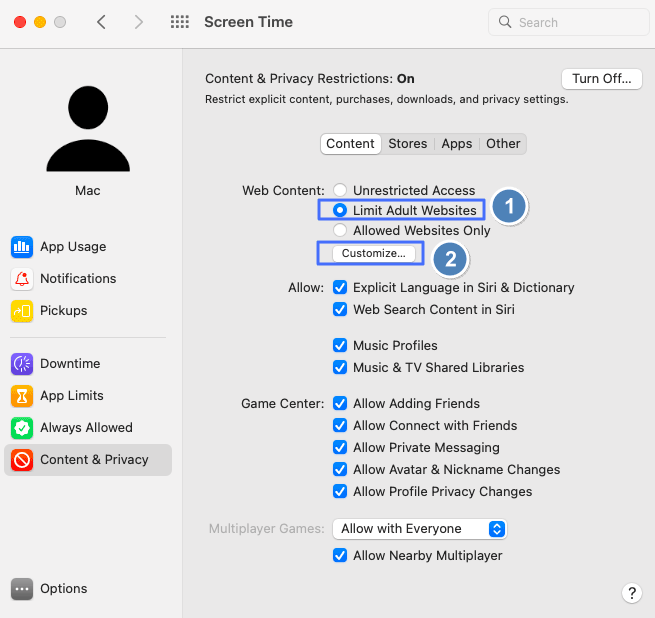
- Sonra İçerik Kısıtlamalarına gidin. Yetişkin İçeriğini Sınırla seçeneğini işaretleyin ve İçerik altında Özelleştir'e tıklayın.
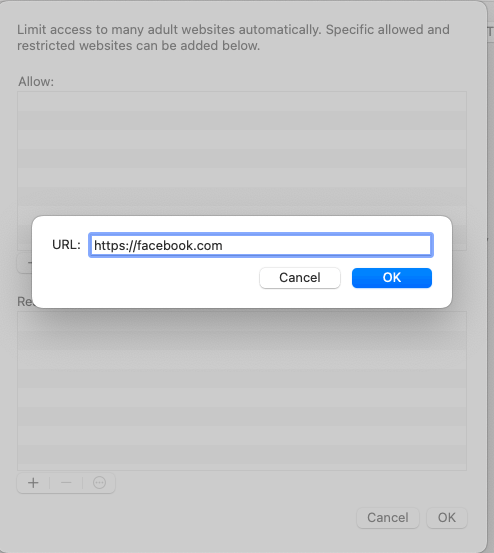
- En altta, "Kısıtlı" bölümünün altındaki "+" işaretine tıklayın ve Facebook sitelerini tek tek ekleyin, her eklemeden sonra Tamam'a tıklayın.
- Tüm Facebook alan adları girildikten sonra Tamam'a tıklayın.
Editörün Özeti
Bu özellik, yeni bir uygulama yüklemeden Facebook gibi uygulama ve web sitelerini engellemek için kullanılabilir. Ücretsizdir ancak yalnızca Apple cihazlarında mevcuttur.
Yöntem 4. Google Family Link (Android, Chromebook)
İstenmeyen web sitelerini, örneğin Facebook'u engellemek için Family Link uygulamasını da kullanabilirsiniz. Bu uygulama Google cihazlarında yerleşik bir özelliktir. Bu nedenle Chromebook ve Android cihazınızda hazır bulunur. Ancak cihaz mağazasından da indirilebilir.
Sonrasında, çocuğunuzun Chromebook'unda facebook sitesini engellemek için aşağıdaki adımları izleyebilirsiniz.
- Family Link uygulamasını açın.
- Çocuğunuzun profilini seçin.
- İçerik Kısıtlamaları Kontrolleri seçeneğini seçin.
- Site Yönetimi'ne tıklayın, ardından Engellenenler'i seçin.
- Facebook web sitesini ekleyin.
- İşlemi Kapat'a tıklayarak tamamlayın.
Editörün Özeti
Bu yerleşik uygulama, Facebook gibi uygulama ve web sitelerini engellemede etkilidir ancak ebeveyn denetimi özellikleri sınırlıdır.
Yöntem 5. Hosts Dosyasını Düzenleme (Windows, Mac)
Hosts dosyaları, işletim sisteminin ana bilgisayar adını IP adresiyle nasıl eşleştirdiğini yöneten sistem yazılımlarıdır. Bu nedenle, PC'nizin hosts dosyasını değiştirerek Chrome'da Facebook'u engelleyebilirsiniz. Değiştirilen hosts dosyası farklı bir adrese yönlendirilir.
Burada örnek olarak Windows bilgisayarınızın hosts dosyasını nasıl değiştireceğinizi göstereceğiz.
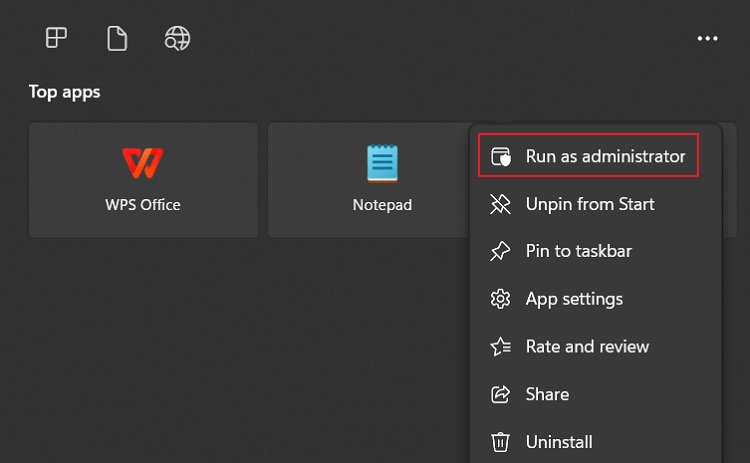
- Windows menüsünü açın ve Not Defteri'ni arayın.
- Not Defteri simgesine tıklayın ve yönetici olarak çalıştırın.
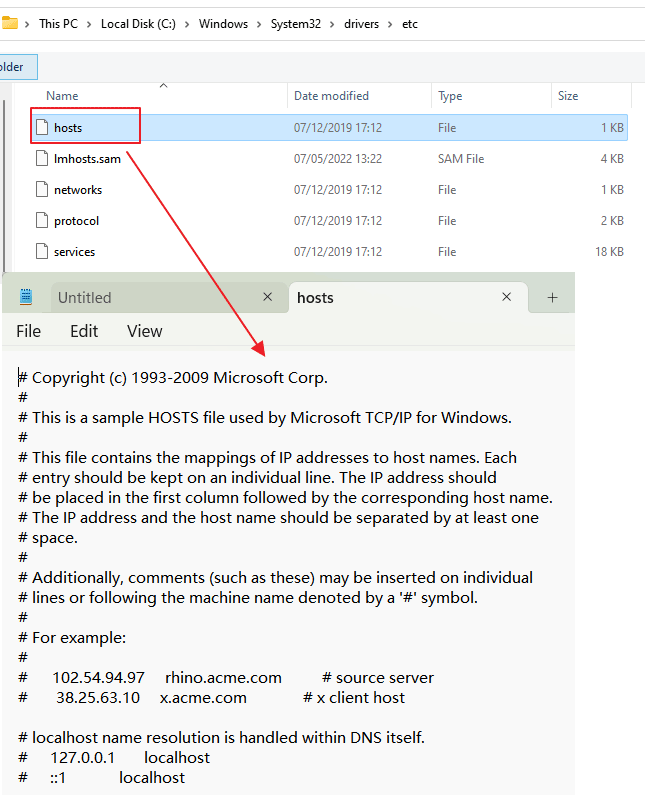
- Uygulama açıldığında Ctrl + O komutuna tıklayarak dosyayı açın (gezgin).
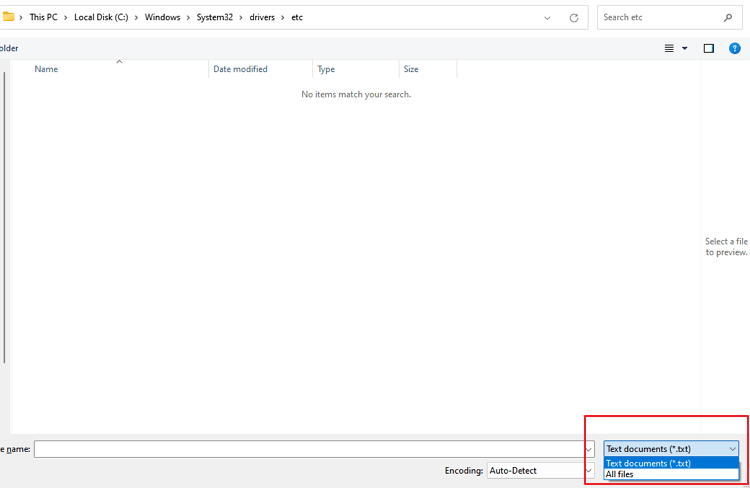
- C:\Windows\System32\Drivers\etc yoluna gidin. Dosya türü açılır menüsünden "Tüm Dosyalar"ı seçin.
- Ardından Aç'a tıklayın ve dosyanın en altına facebook.com alan adını ekleyin.
- Dosyayı kaydedin.
Editörün Özeti
Hosts dosyası, sisteminizin temel ağ dosyasını değiştirerek bir alan adına bağlı birden fazla ağı engellemede etkili olur. Ancak VPN ile kolayca aşılabilir.
Yöntem 6. Wi-Fi Yönlendiricisinden Facebook Sitelerini Engelleme
Birçok yönlendirici, web sitesi engelleme ve ebeveyn denetimi özelliklerine sahiptir. Bu özelliklere sahip popüler yönlendiriciler arasında Netgear, TP-Link ve Asus bulunur. Bu nedenle, bu yönlendiricilere bağlı cihazlar ve Chrome tarayıcıları Facebook sitesine erişemez. Kullandığınız yönlendiriciyi seçip adımları takip edebilirsiniz.
Editörün Özeti
Eğer çocuklarınızın veya çalışanlarınızın aynı yönlendiriciye bağlı cihazlardan Facebook'a erişmesini istemiyorsanız, bu yöntem en etkili çözümdür. Ancak, yönlendiricinin arayüzüne bağlı olarak teknik bilgi gerektirebilir.
Sonuç
Artık tüm cihazlarınızda Chrome'da Facebook'u nasıl engelleyeceğinizi biliyorsunuz ve daha verimli olabilirsiniz. Bu yöntemlerden herhangi birini kullanarak çocuğunuzun siteyi ziyaret etmesini engelleyebilirsiniz. Çocukların uygulamada birçok uygunsuz içeriğe maruz kalabileceği göz önüne alındığında, ebeveynler onları korumak için bu çözümlerimizi kullanabilir.
Çevrimiçi güvenliği sağlama sürecini kolaylaştırmak için, ebeveynlerin çocuklarını kontrol altında tutmak amacıyla AirDroid Ebeveyn Denetimi gibi güçlü ebeveyn kontrol araçlarını kullanmalarını öneriyoruz.





Bir Yanıt Bırakın.