7 Yöntemle Discord'u Telefon, Bilgisayar ve Yönlendiricide Engelleme
Discord, özellikle oyuncular arasında topluluk kurmak için popüler bir araçtır. Yayın yapma, mesajlaşma ve sesli görüşmeler için kullanılır. Uygulama, çocukların ortak ilgi alanlarına sahip yabancılarla kolayca iletişim kurmasını sağlar. Ayrıca uygunsuz içeriklere erişmelerine de kapı aralayabilir.
Bu yüzden, çocukları zararlı içeriklerden korumak istiyorsanız Discord'u nasıl engelleyeceğinizi bilmek önemlidir. Farklı yöntem kategorilerindeki her seçeneği iyi anlamanız için aşağıda özetler de verdik.
| Yöntemler | Editör Özeti | Maliyet |
|---|---|---|
| Google Play Ebeveyn Denetimleri | Sadece Android'de Discord uygulamasının indirilmesini engeller. | Ücretsiz |
| Family Link Uygulaması | Android ve Chromebook'ta Discord uygulamasını, Chrome ve Google'da siteleri engeller. Kolay aşılabilir. | Ücretsiz |
| Screen Time | iPhone ve MacBook'ta Discord uygulamasını ve web sitelerini engeller. | Ücretsiz |
| Microsoft Family Safety | Windows, Xbox, Android telefon ve iPhone'da Discord uygulamasını, Edge'de alan adlarını engeller. Kolay aşılabilir ve hatalara açık olabilir. | Ücretsiz |
| Hosts Dosyası | Windows ve Mac'te birden fazla alan adına sahip Discord gibi sitelerde etkilidir. | Ücretsiz |
| Üçüncü Taraf Ebeveyn Denetimi Uygulamaları | Mobil cihazlarda hem Discord uygulamasını hem web sitesini engeller. Tespit edilmesi ve aşılması daha zordur, yeni kurulan Discord'un açılmasını da başlangıçta engelleyebilir. | 3 gün Ücretsiz Deneme |
| Wi-Fi Yönlendirici | Bağlı cihazlarda Discord sitelerini engeller. Yönlendiricinin arayüzüne göre teknik olabilir. | Ücretsiz |
Yöntem 1. Google Play Ebeveyn Denetimleri
Neredeyse tüm Android cihazlarda Google Play uygulaması bulunur. Bu sayede Ebeveyn denetimleri özelliğini kullanarak Discord'u engelleyebilirsiniz. Böylece çocuğunuzun Google cihazı ve hesabında uygulamanın indirilmesini kısıtlayabilirsiniz.
İpuçları
Ücretsizdir ve ek kurulum gerektirmez. Ancak yalnızca uygulamaları engeller, diğer üçüncü taraf ebeveyn denetimi uygulamaları ise web siteleri için de çalışır. Hatta Discord kullanımı için süre sınırı ve zamanlama da koyabilirler. Discord'un engelleme etkinliğini artırmak ve aşılmasını önlemek için yöntemleri bir arada kullanmanızı öneririz.
Android'de Discord Uygulamasının İndirilmesini Engelleme Adımları
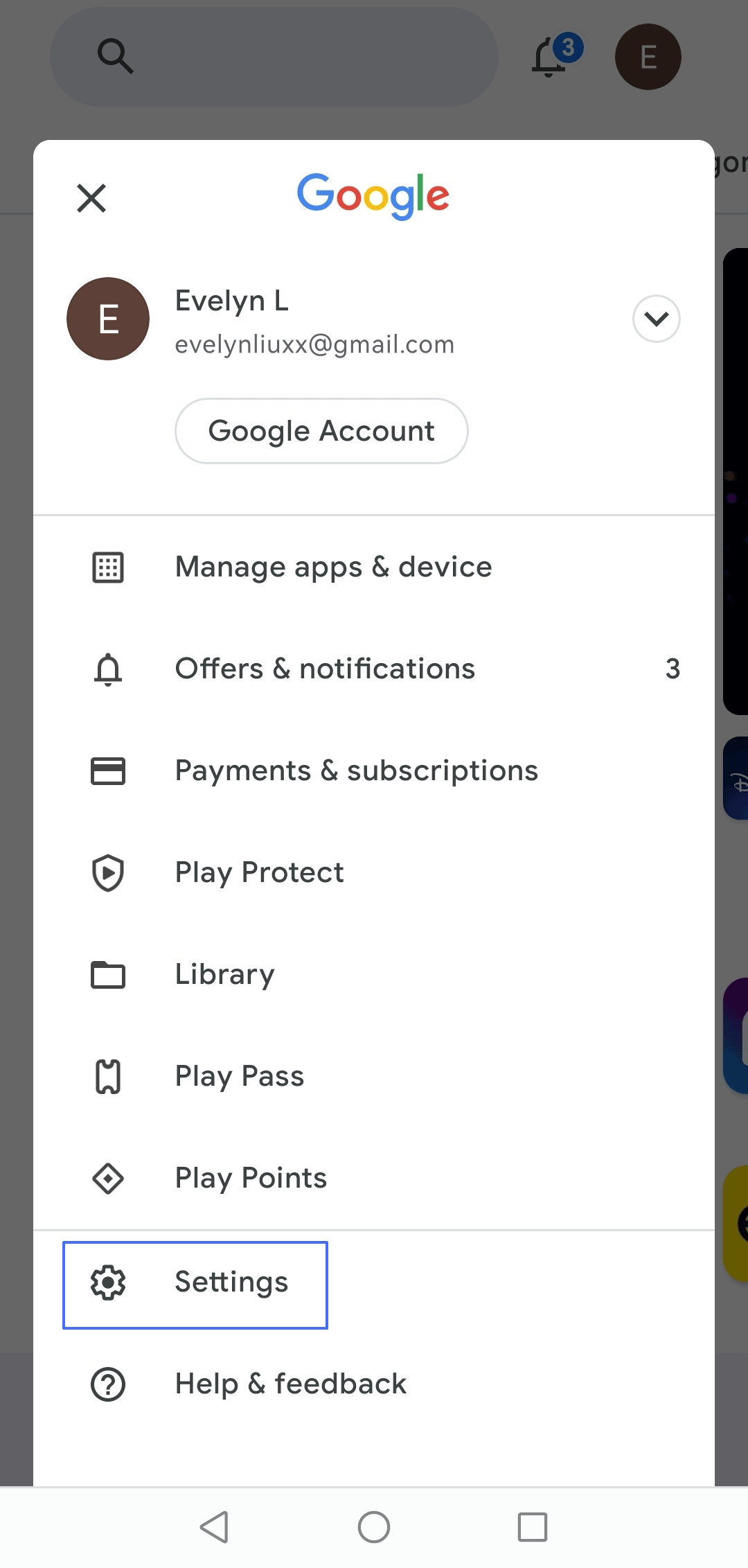
- Cihazınızda Play Store uygulamasını açın. Sağ üst köşedeki profil simgesine –baş harfleriniz veya Google profil fotoğrafınız– dokunun.
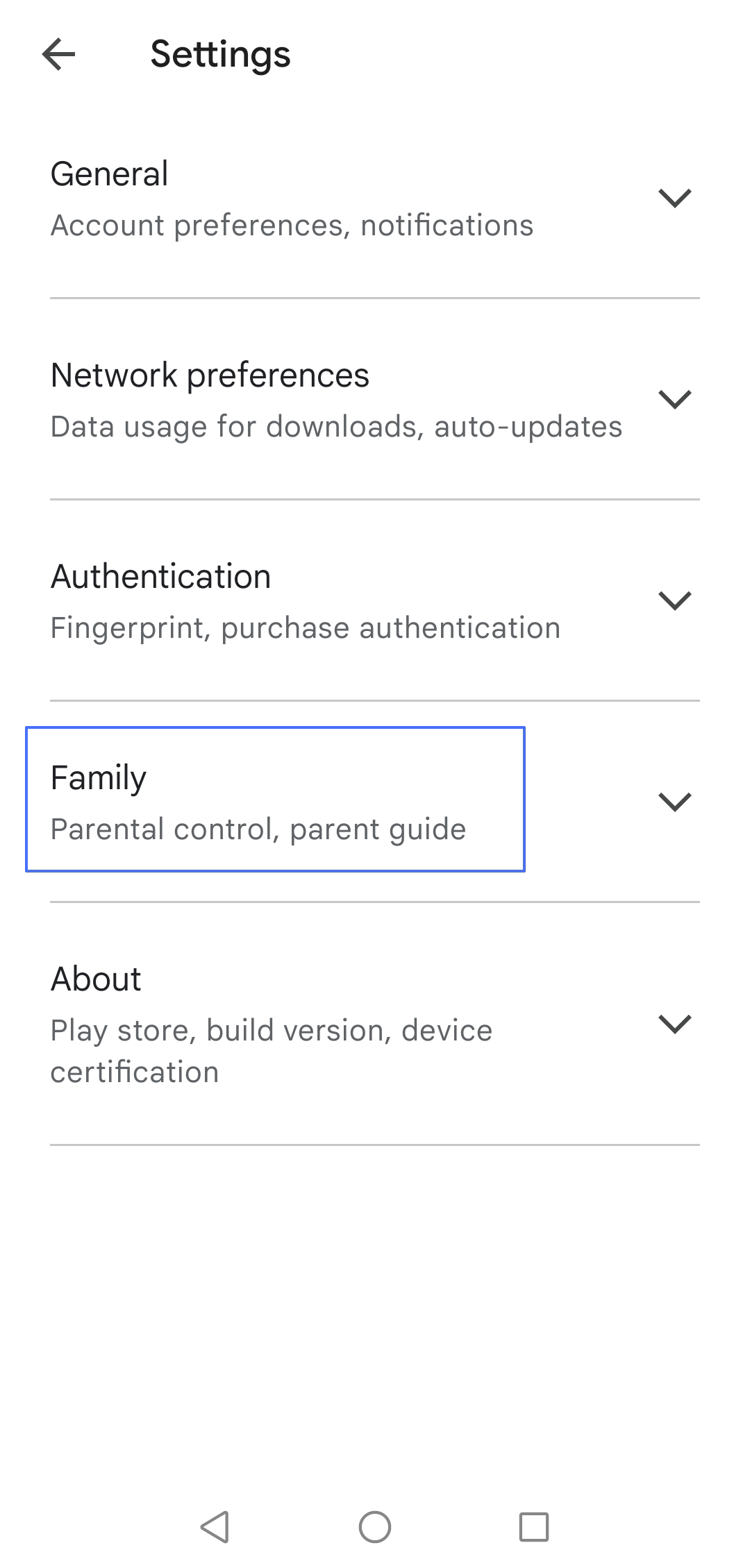
- Ayarlar'dan Ebeveyn denetimlerine gidin ve seçenekler arasından Aile'yi seçin.
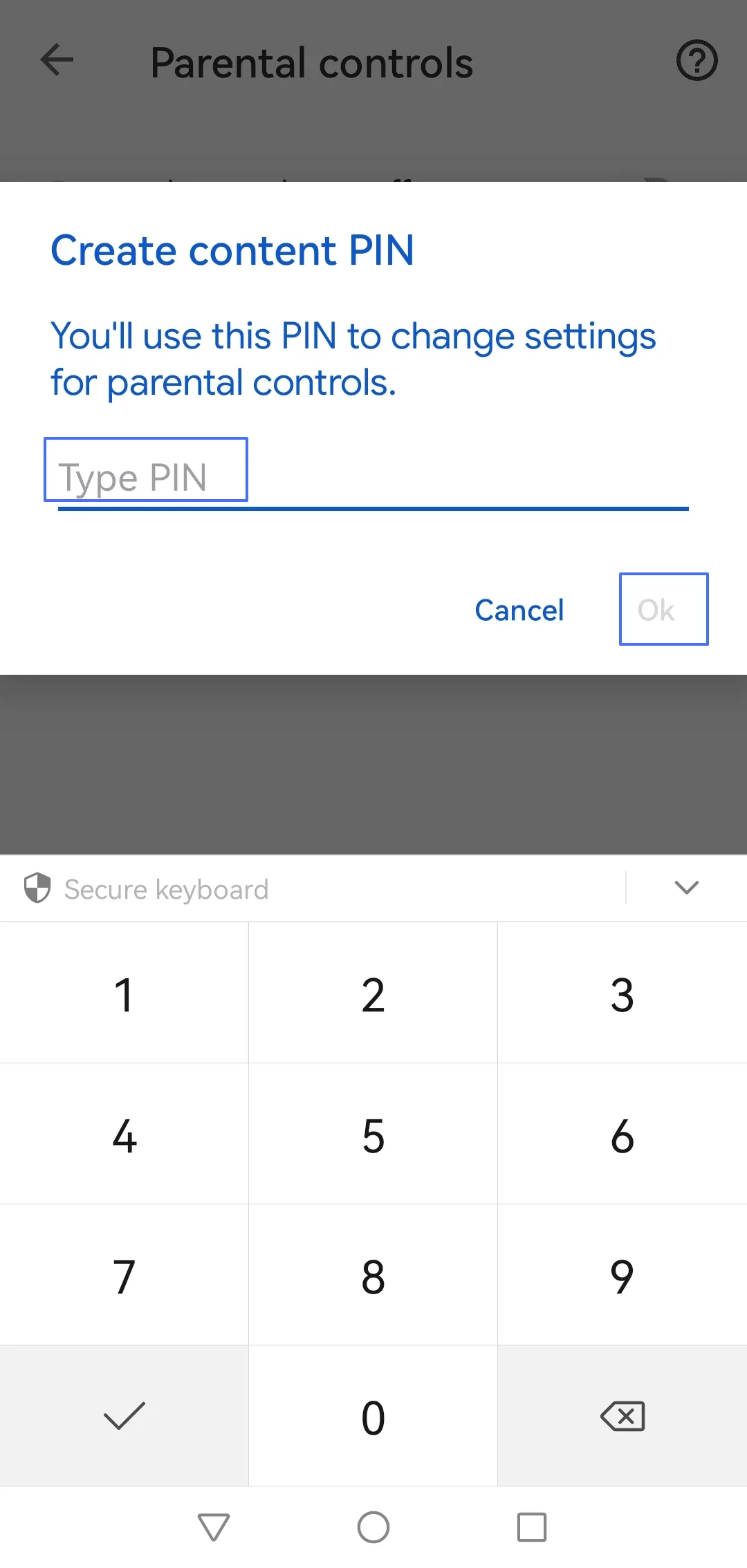
- Daha önce oluşturmadıysanız bir PIN oluşturun ve onaylayın.
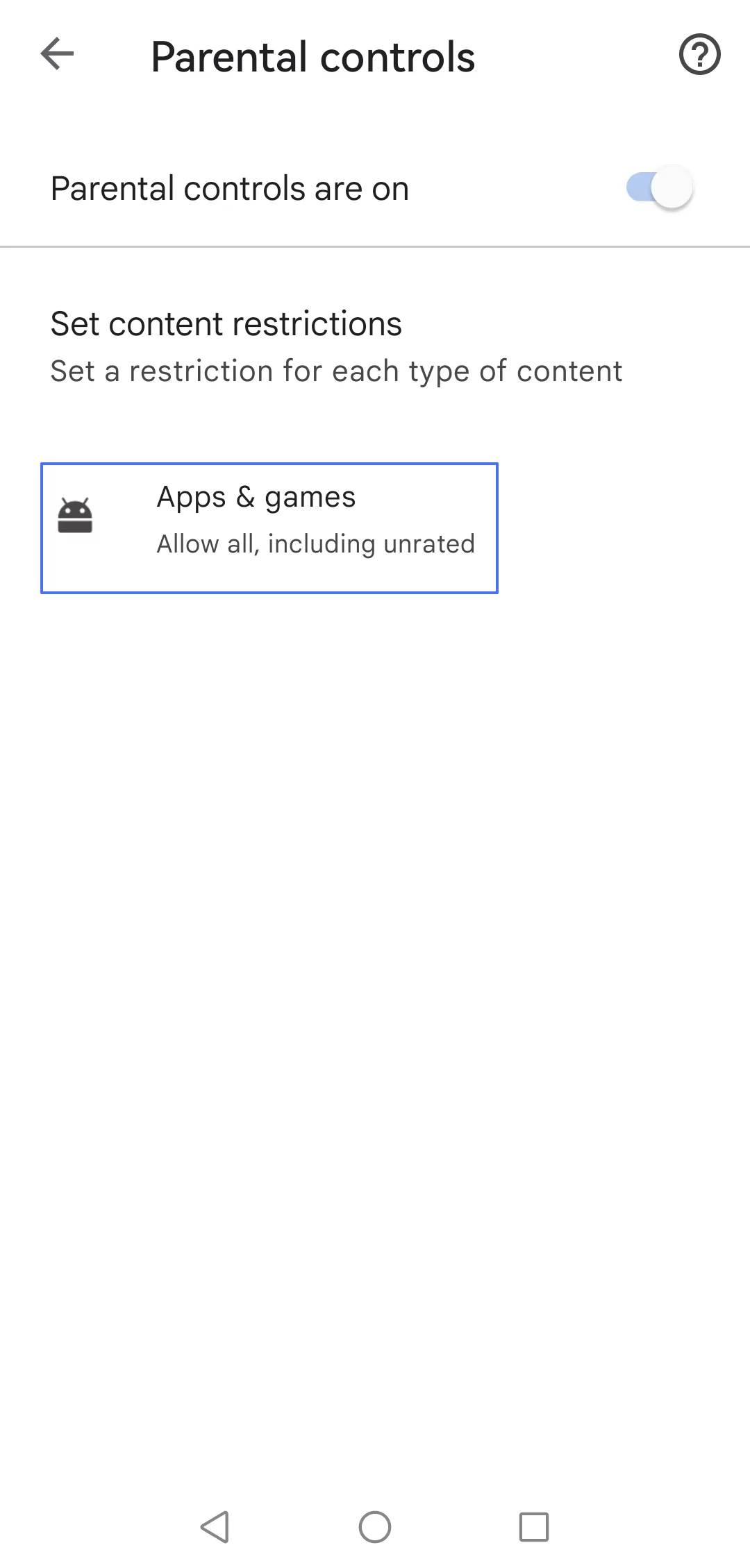
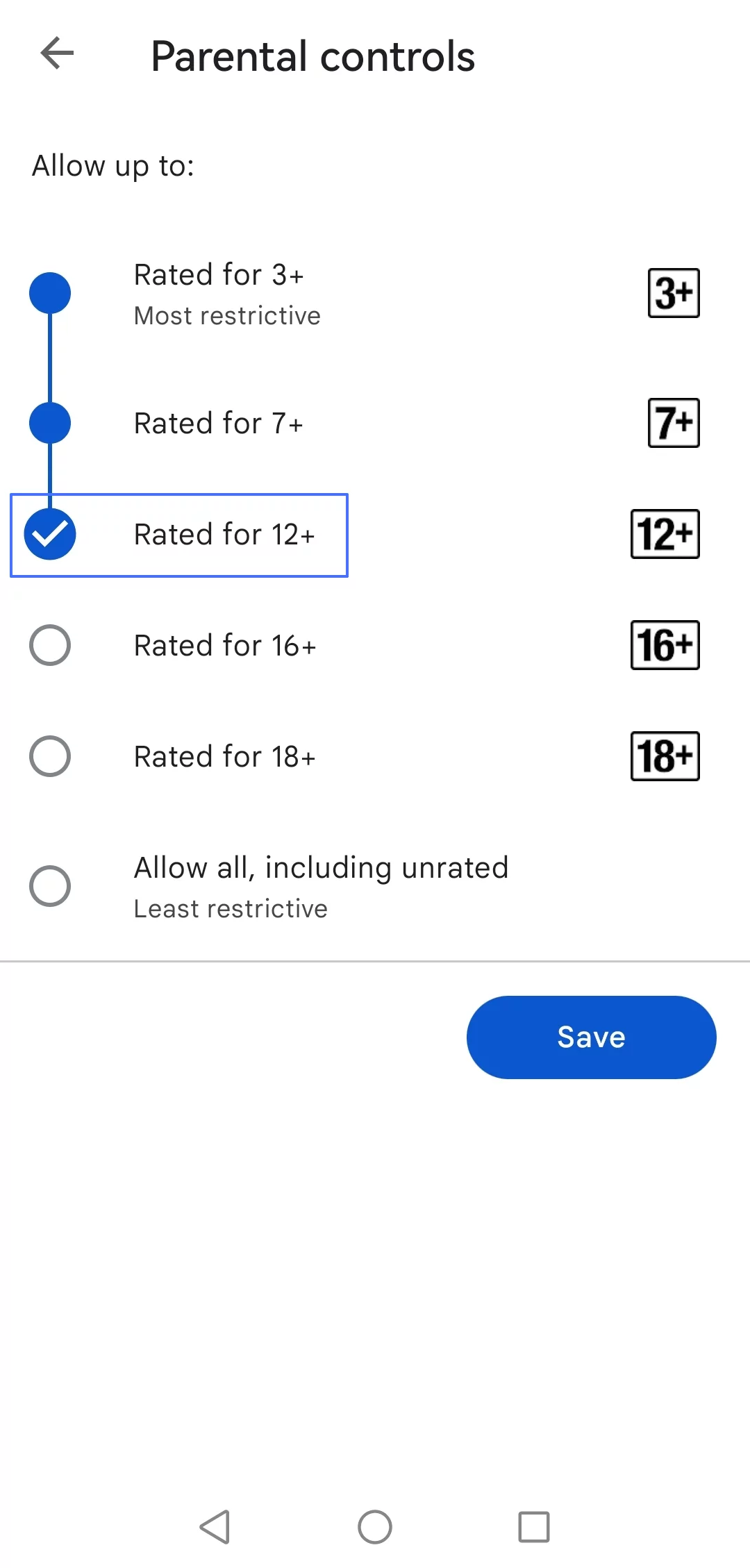
- Kısıtlamaları ayarlamak için Uygulamalar & oyunlar'a dokunun.
- Discord'un Play Store'daki 12+ derecelendirmesi dikkate alındığında, çocuğunuzun Discord'u indirmesini kısıtlamak için ‘12+ için derecelendirildi' ya da daha küçük yaş seçeneğini tercih edebilirsiniz. Ardından Kaydet'e dokunun.
Yöntem 2. Family Link Uygulaması
Family Link uygulaması, Android'de Discord erişimini engellemek için Google'ın sunduğu bir başka yerleşik çözümdür; Chrome OS cihazlarla da uyumludur. Günlük ekran süresi sınırları koymanıza ve cihazın Discord indirmesini engellemenize olanak tanır.
İpuçları
Family Link ile Android veya Chromebook'ta Discord uygulamasını ücretsiz engelleyebilirsiniz. Ancak sadece Google hesaplarıyla çalışır ve Discord web sitelerini yalnızca Chrome gibi tarayıcılarda engelleyebilirsiniz. Ayrıca kolayca aşılabilir.
Android'de Discord'u Engelleme Adımları
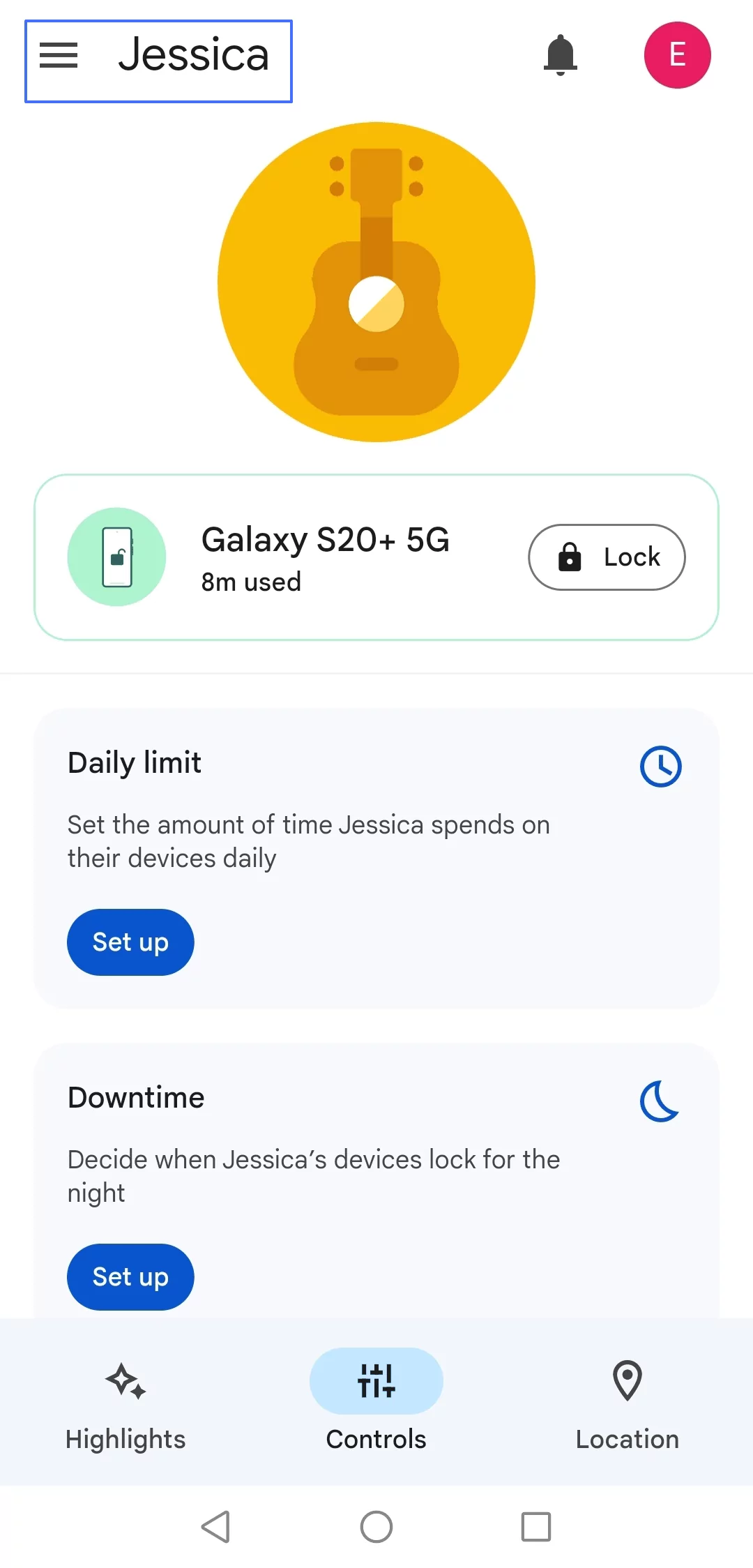
- Family Link uygulamasını açın. Daha önce Family Link kurulumu yapmadıysanız, adım adım rehberi izleyin.
- Discord'u engellemek istediğiniz çocuğun profilini seçin.
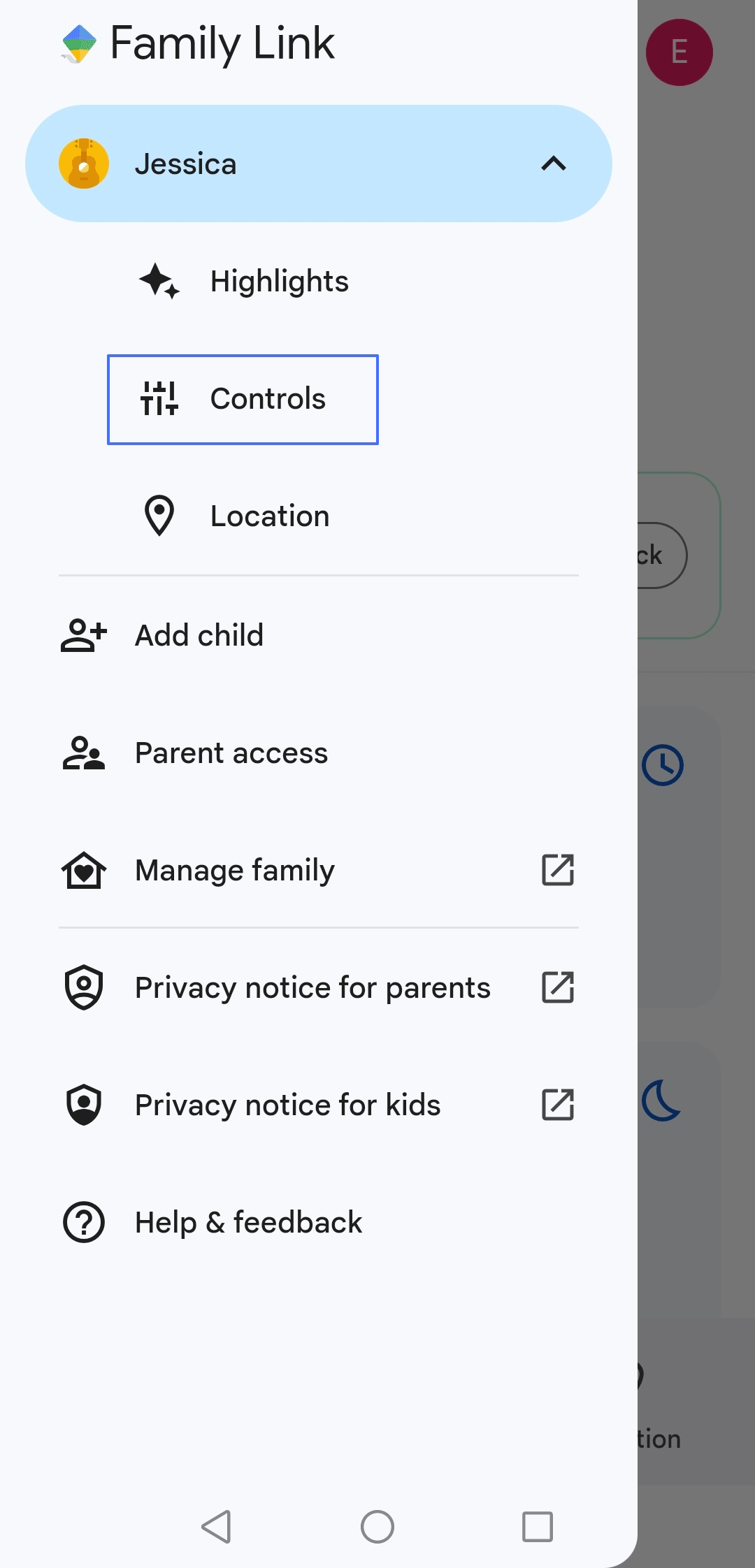
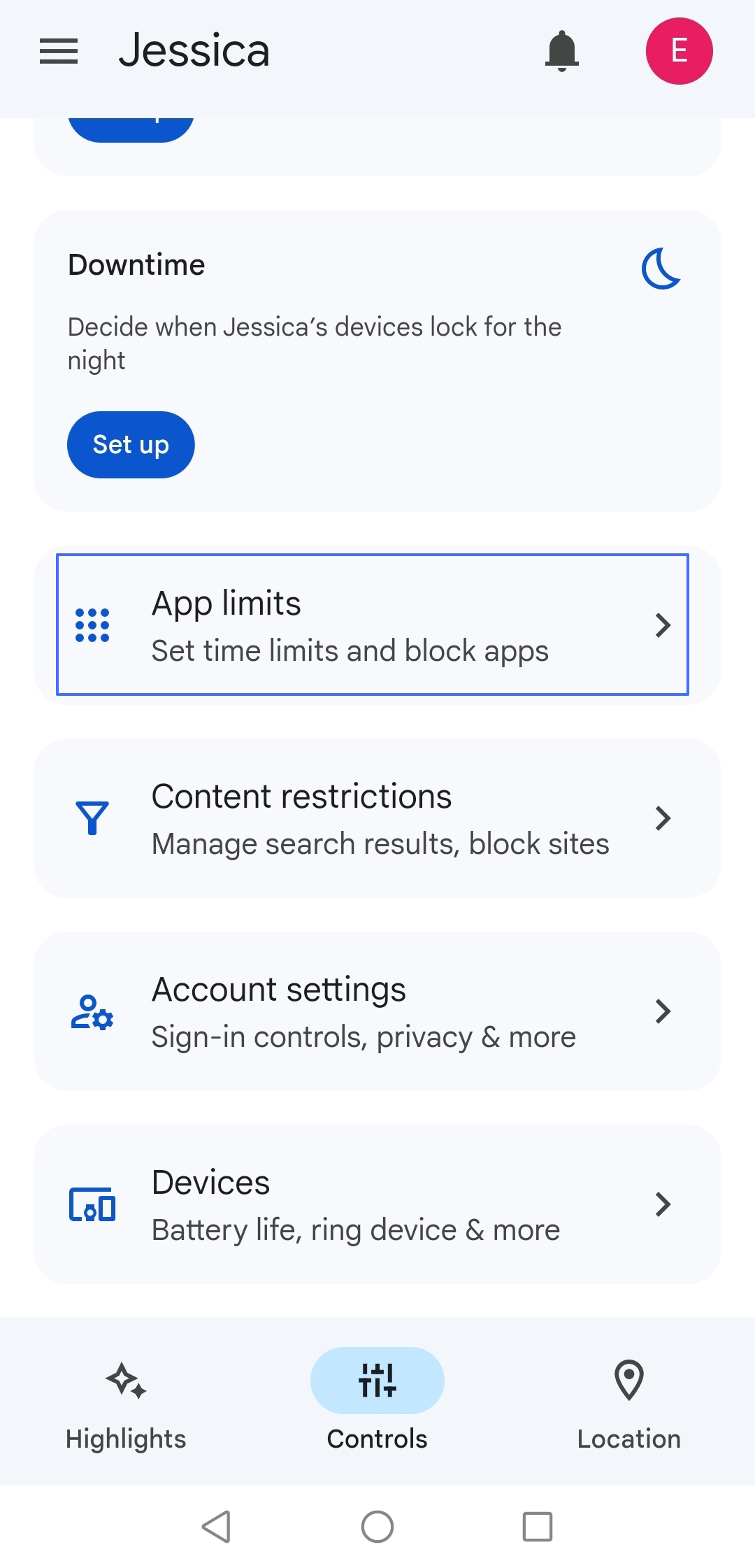
- Denetimler (Controls) seçeneğini açın ve Uygulama sınırları'na dokunun.
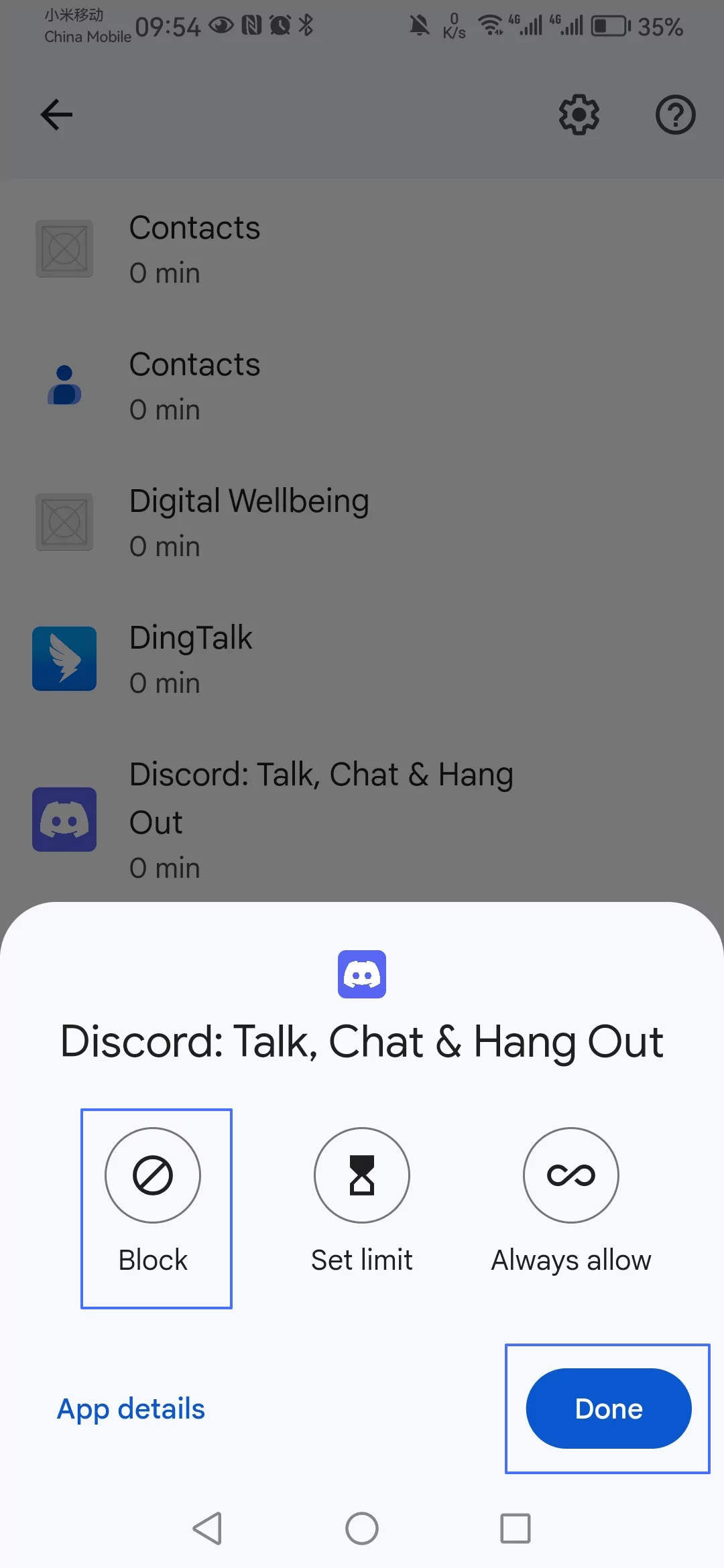
- Aşağı kaydırıp Discord'u bulun, üzerine dokunun ve ardından Engelle'ye dokunun. Bitti'ye dokunarak işlemi tamamlayın.
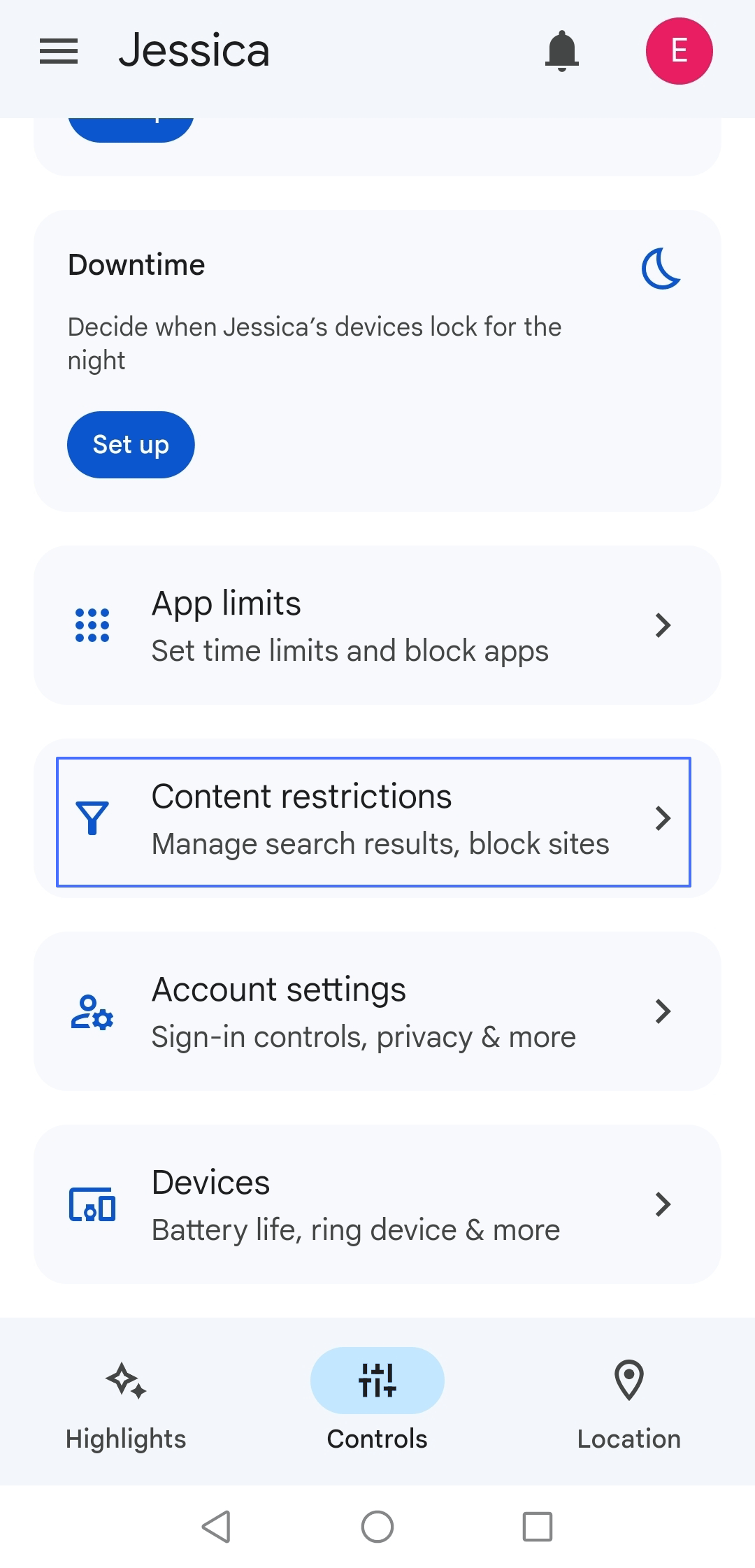
- Denetimler'e geri dönün ve İçerik kısıtlamaları'nı açın.
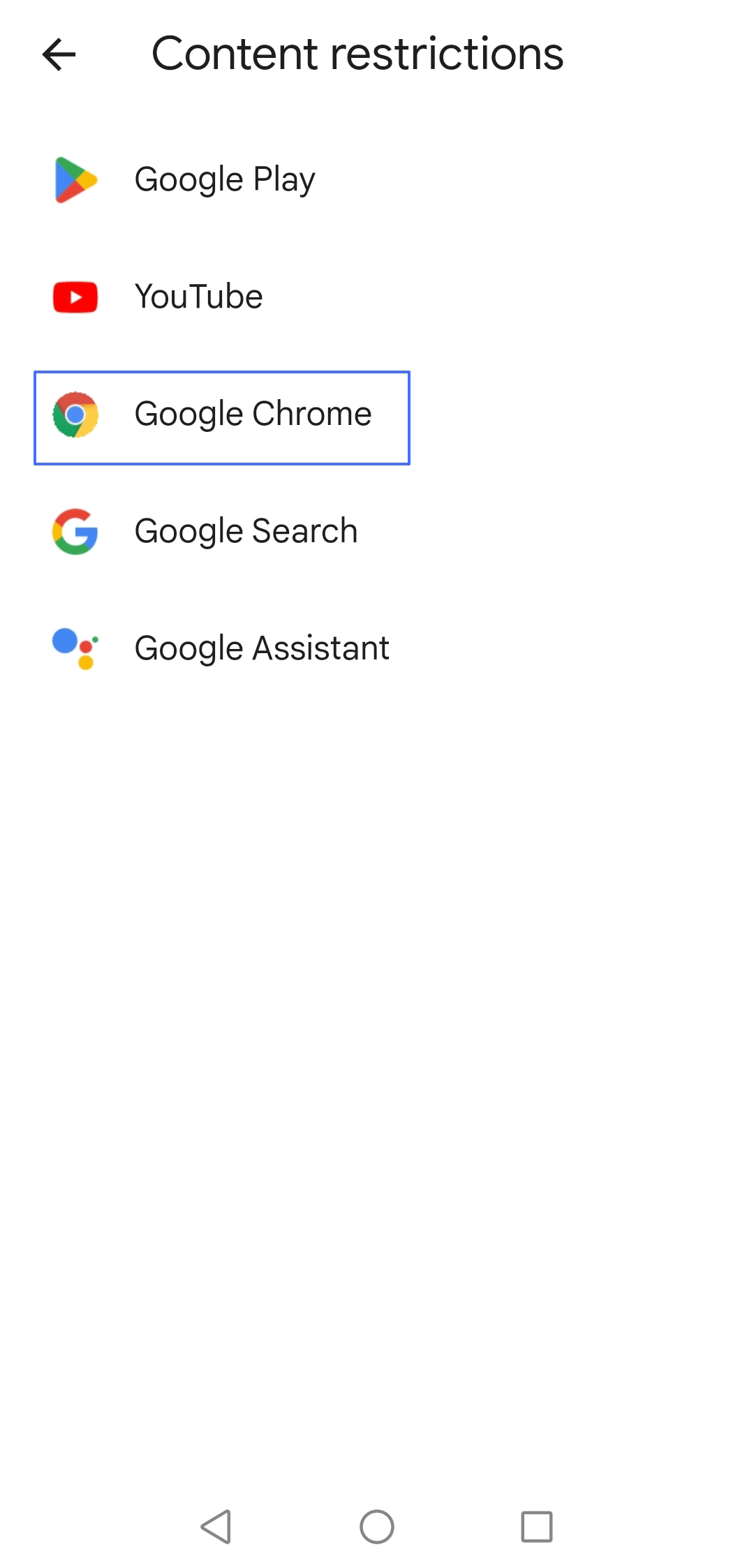
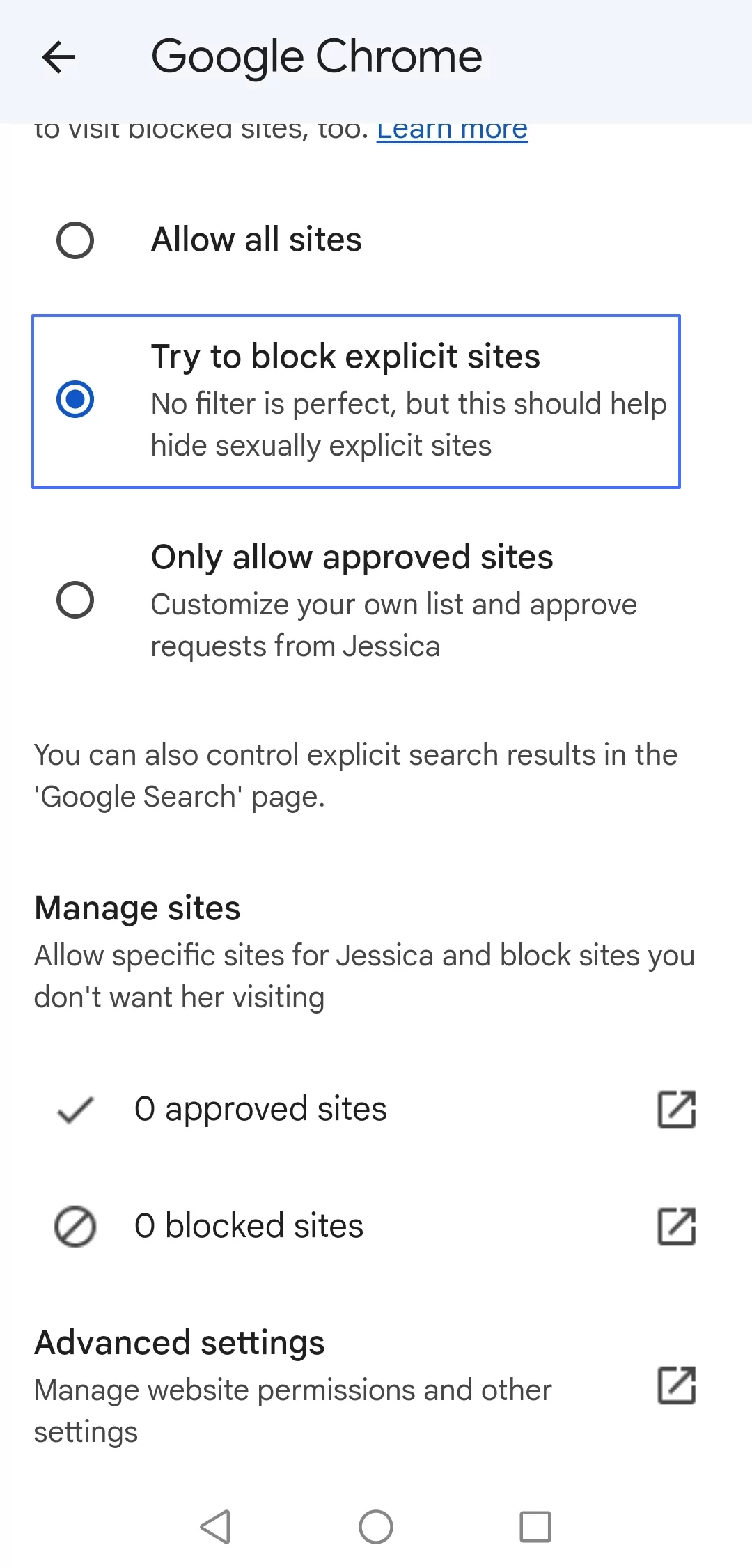
- Google Chrome'a dokunun > Uygunsuz siteleri engellemeyi dene seçeneğini açın.
Siteleri yönet altında engellenen siteler'e dokunun ve ardından Bir web sitesi ekle seçeneğiyle tüm Discord alan adlarını engelleme listesine ekleyin.
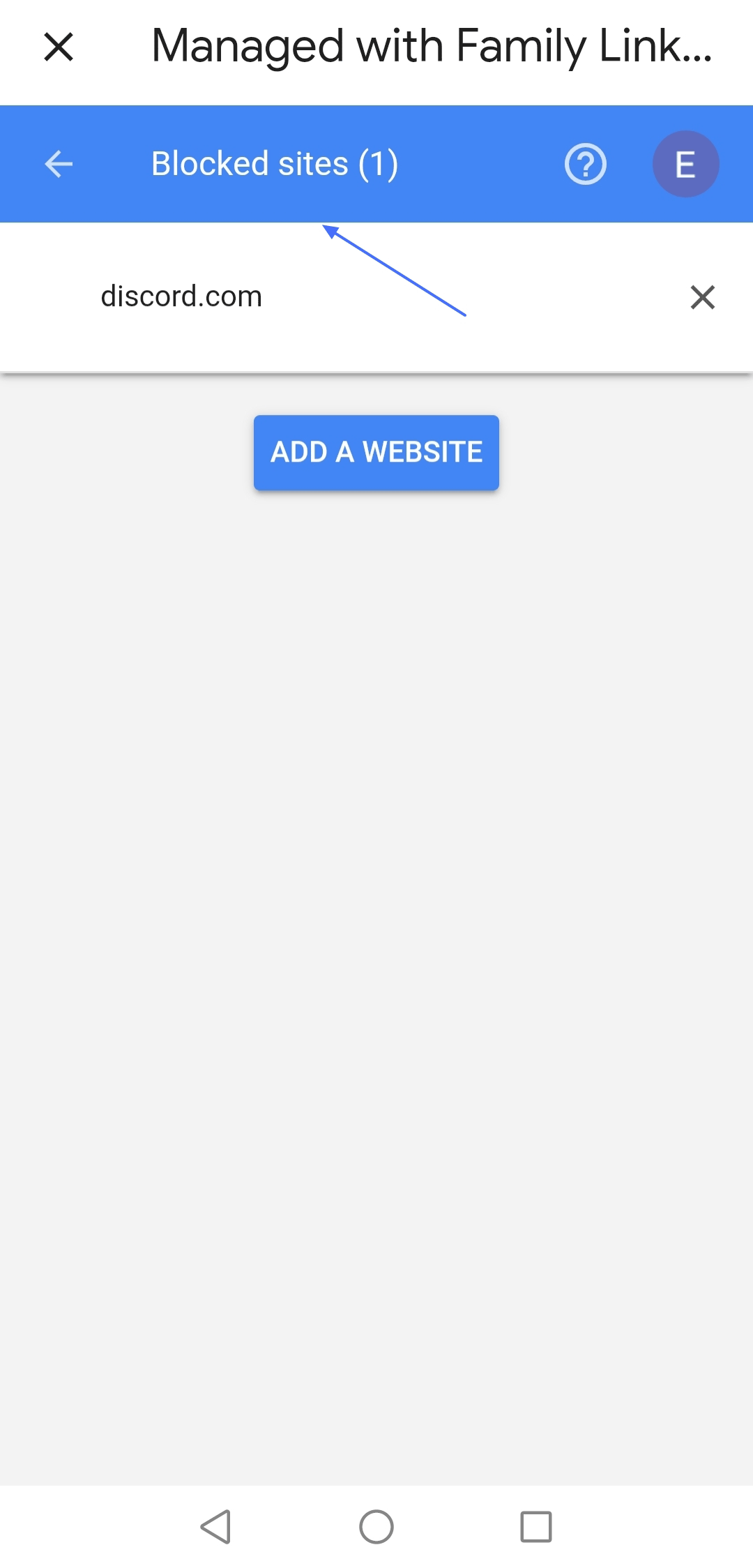

- discord.com
- discord.gg
- discordapp.com
- discord.app.com
- discordapp.net
- İçerik kısıtlamalarına geri dönün ve adımları tekrarlamak için Google'a dokunun.
Yöntem 3. Ekran Süresi
Apple kullanıcıları, iOS, iPadOS ve macOS cihazlarında yerleşik Ekran Süresi özelliğini kullanarak Discord'u engelleyebilir. Bu yerleşik özellik cihazınızın Ayarlar bölümünde bulunur.
İpuçları
Ekran Süresi ile iOS 11 veya sonraki sürümleri ve macOS 10.15 Catalina veya sonraki sürümleri çalıştıran Apple cihazlarında Discord web sitelerini ücretsiz engelleyebilirsiniz. iOS 11 ve önceki sürümler için, Ayarlar'da Kısıtlamalar'ı arayarak web sitelerini engelleyin. macOS 10.14 ve önceki sürümler için,
iPhone'da Discord'u Engelleme Adımları (iOS 11 ve Sonrası)
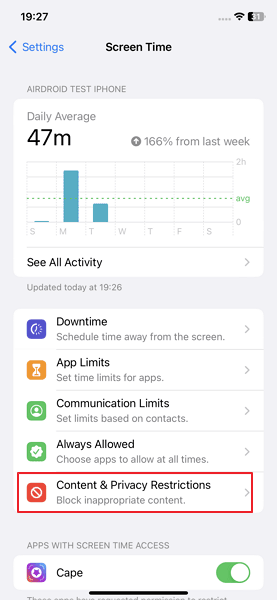
- iPhone'unuzda Ayarlar uygulamasını açın ve Ekran Süresi simgesini bulun.
- iPhone'da Discord Web Sitelerini Engelleyin
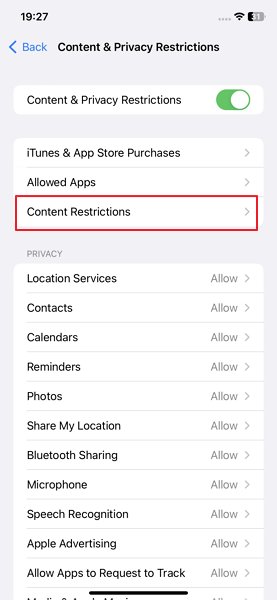
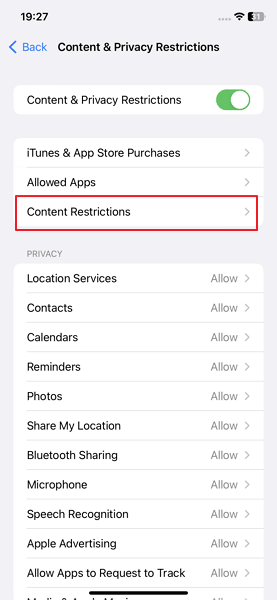
- İçerik ve Gizlilik Kısıtlamaları'nı açmak için dokunun.
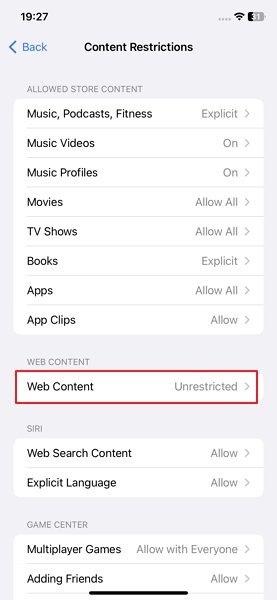
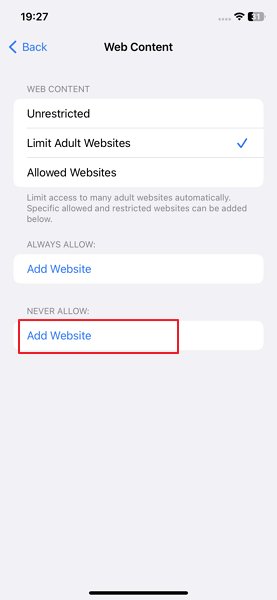
- İçerik Kısıtlamaları > Web İçeriği'ne dokunun.
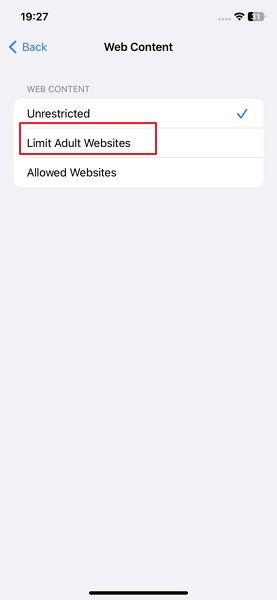
- Yetişkin Web Sitelerini Sınırla'yı seçin ve Web Siteleri ekranında Asla İzin Verme bölümünün altındaki Web Sitesi Ekle seçeneğine dokunup tüm Discord sitelerini engellenenlere ekleyin.
- Discord Uygulamasının Yüklenmesini Engelleyin
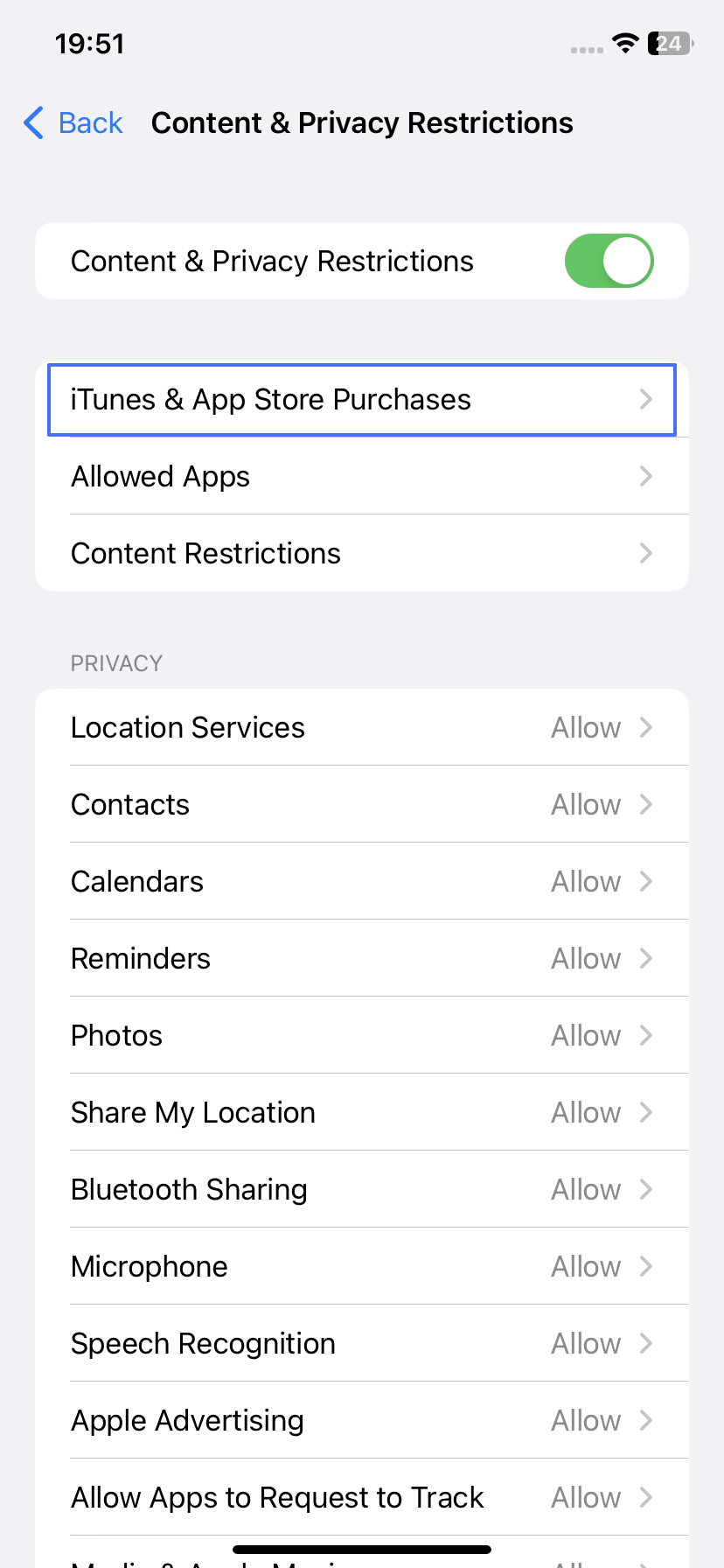
- İçerik ve Gizlilik Kısıtlamaları'na geri dönün, iTunes ve App Store Satın Alımları'na tıklayın.
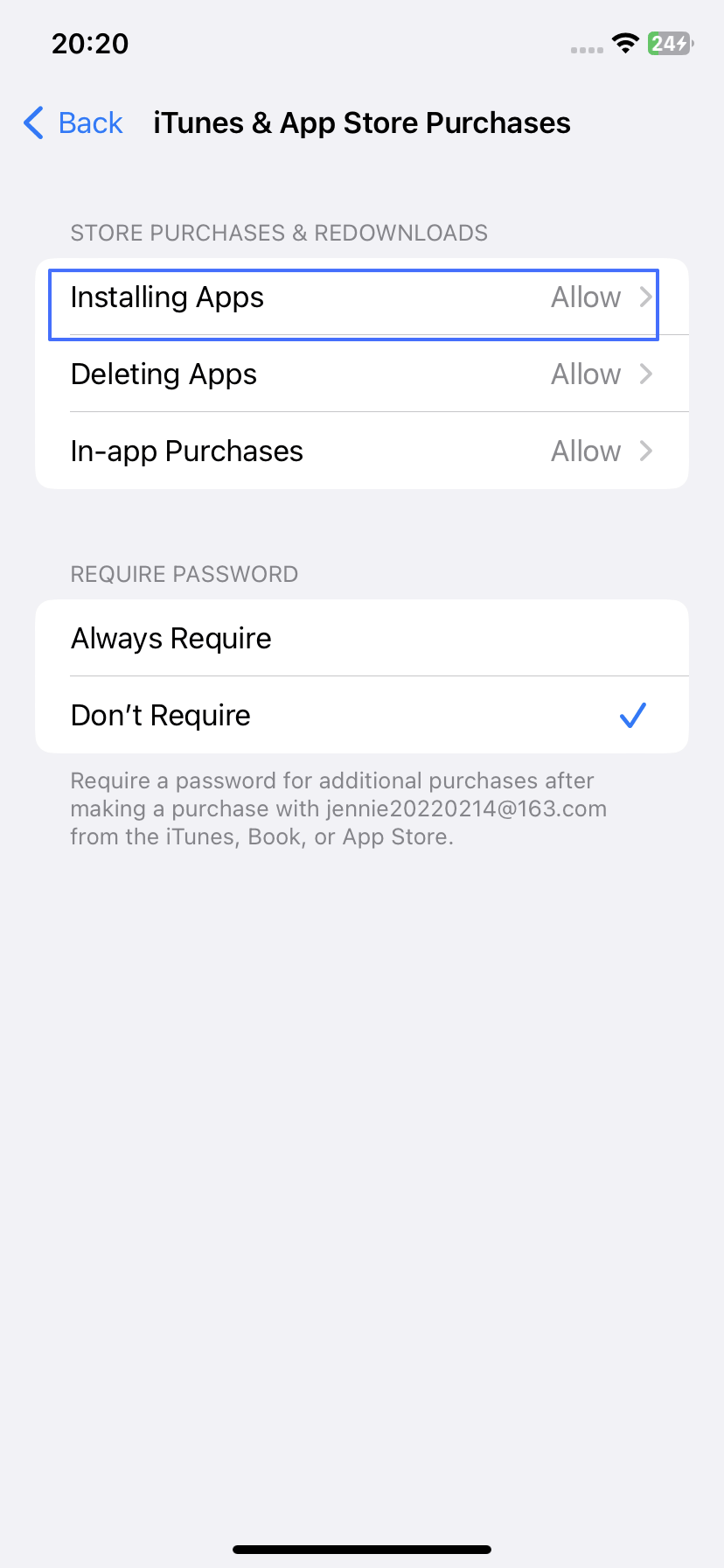
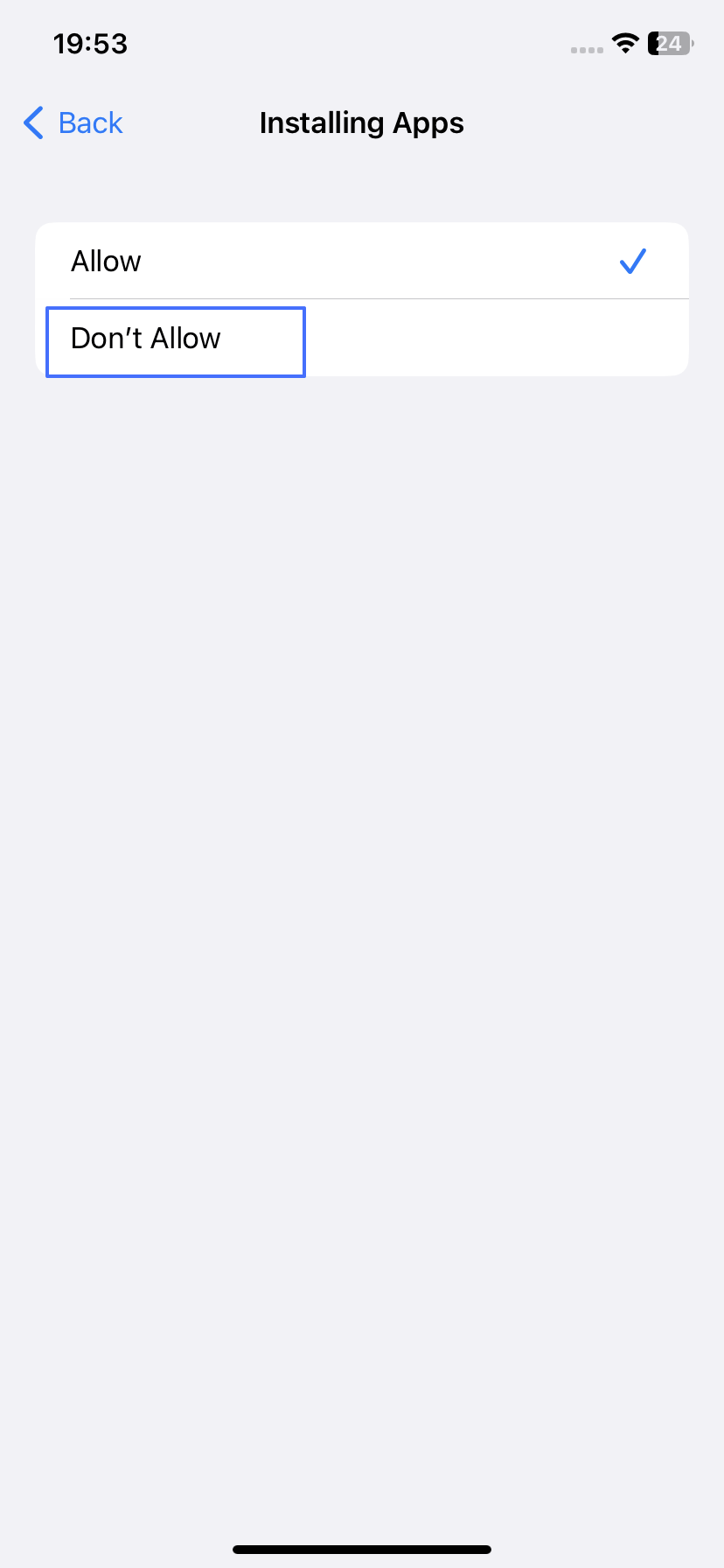
- Uygulamaları Yükleme'ye dokunun ve İzin Verme'yi işaretleyin.
- Ardından cihazdaki Discord uygulamasını kaldırın. Böylece cihaz Discord'u yeniden yükleyemez ve kullanamaz.
- Discord Uygulamasının Görünmesini Engelleyin
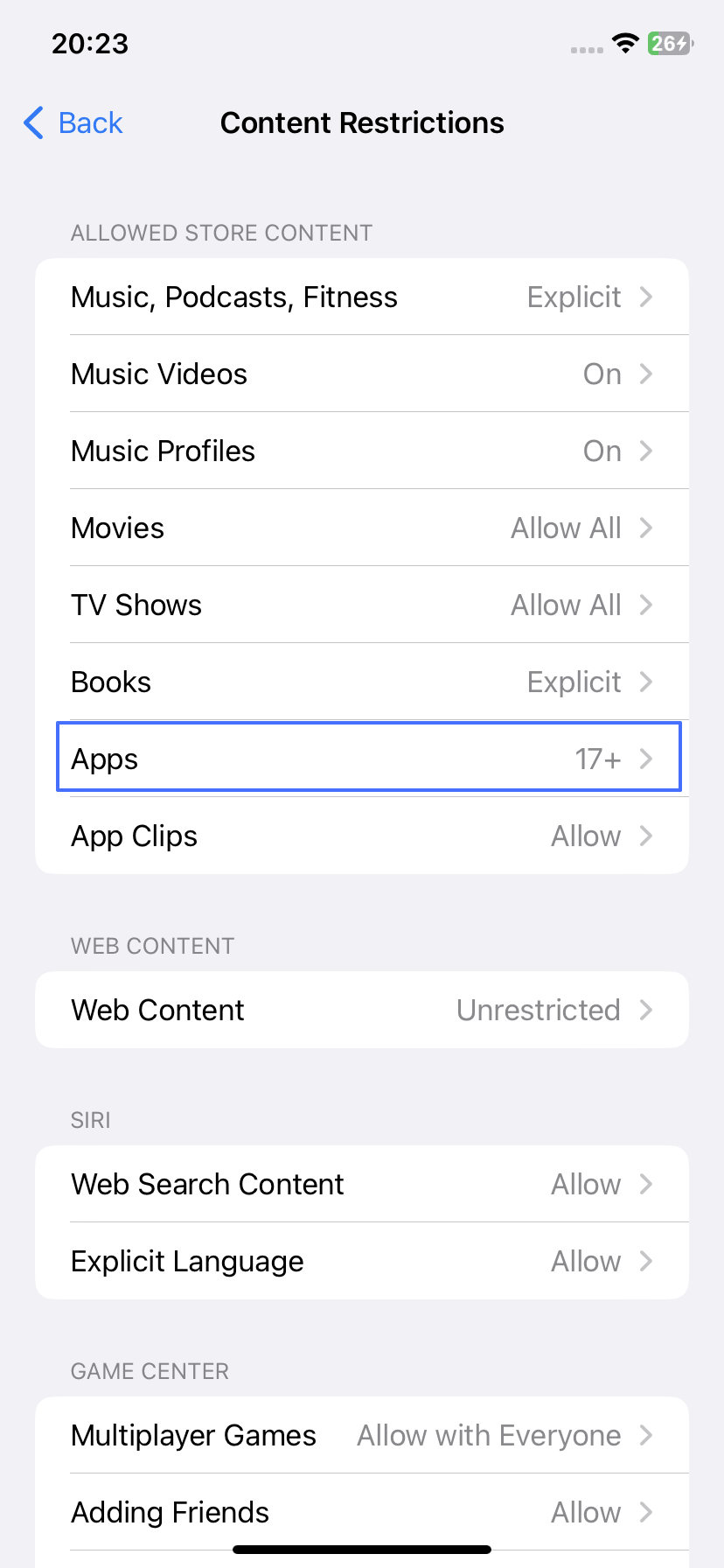
- Tüm uygulama yüklemelerini engellemek istemiyorsanız, İçerik ve Gizlilik Kısıtlamaları > İçerik Kısıtlamaları'na geri dönün.
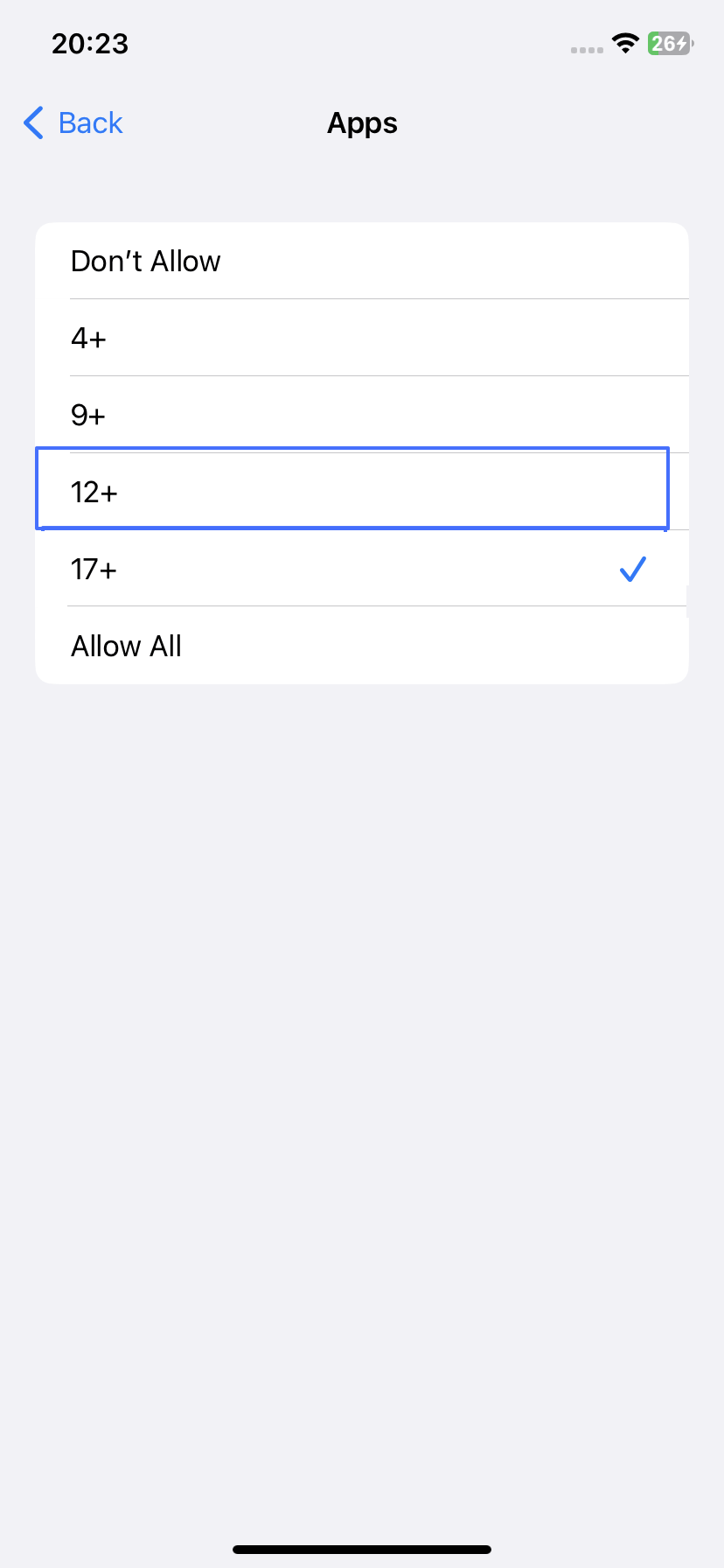
- iPhone'unuzda Discord'un görünmesini önlemek için Uygulamalar altında yaşı 12+ olarak ayarlayın. Bu seçenek 12 ve üzeri yaş kısıtlaması olan uygulamaları engeller ve gizler.
- Discord'un App Store'da 17+ yaş kısıtlaması bulunduğundan, ana ekranınızda uygulamayı artık görmezsiniz. Tüm iPhone uygulamalarını gizlemek için Uygulamalara İzin Verme'yi de seçebilirsiniz.
Ayrıca Ekran Süresi'ne geri dönüp Uygulama Sınırları'nı seçebilirsiniz.
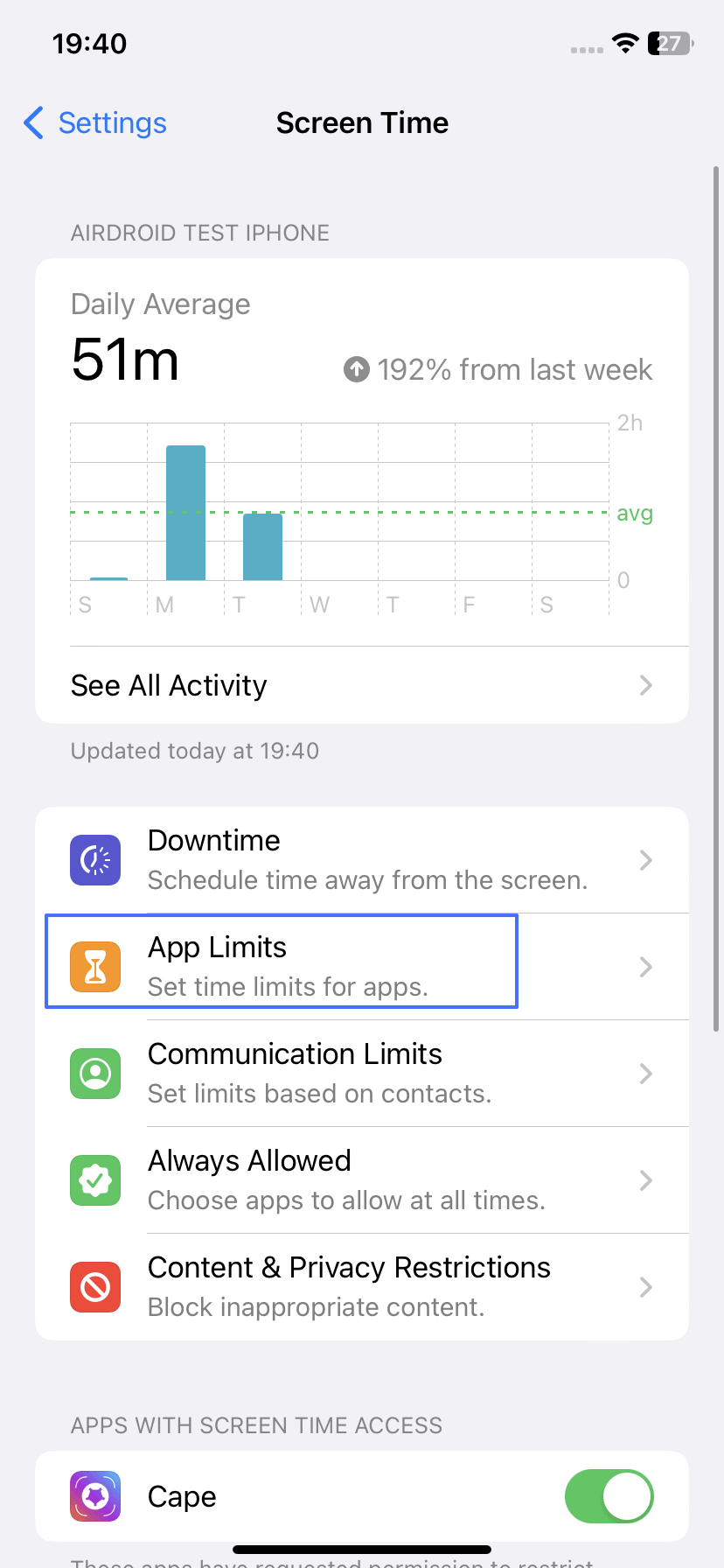
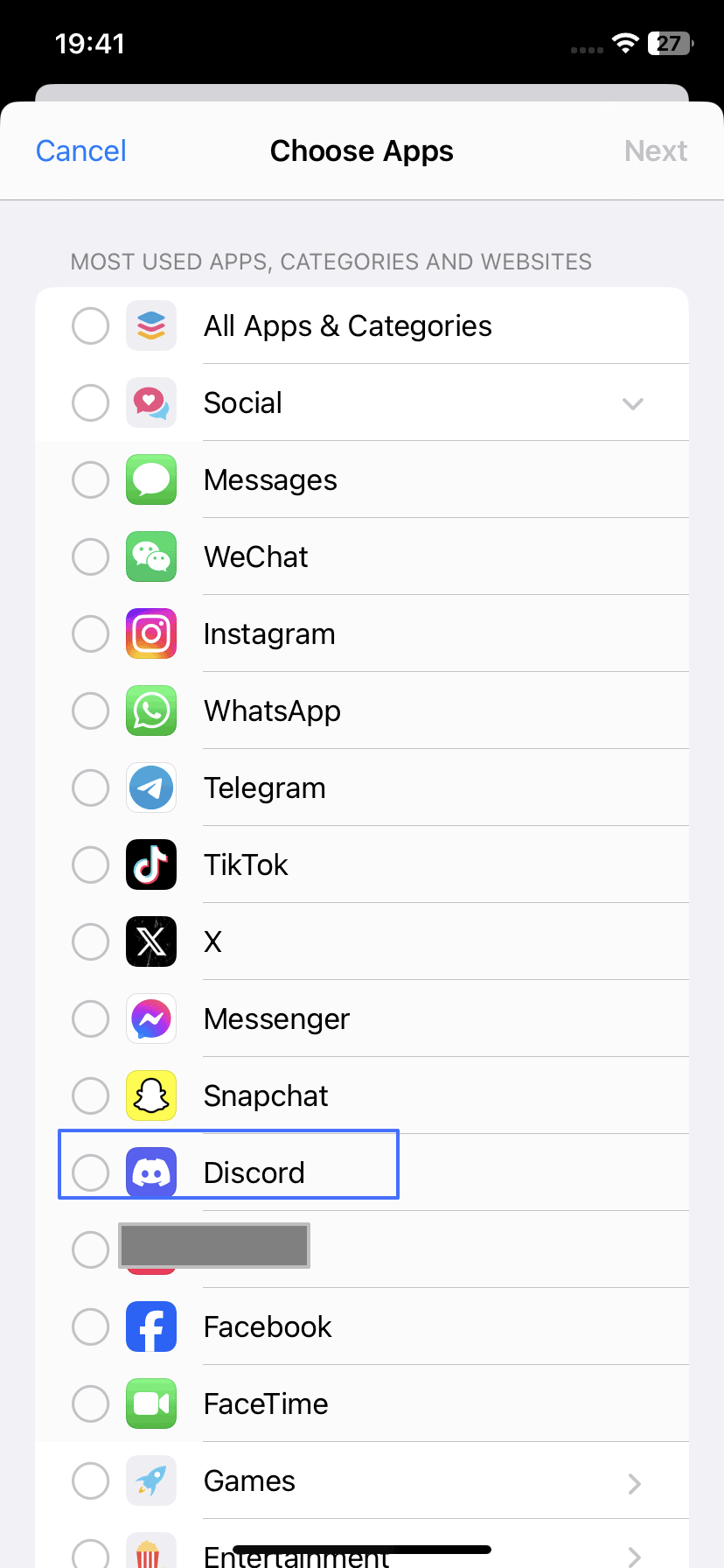
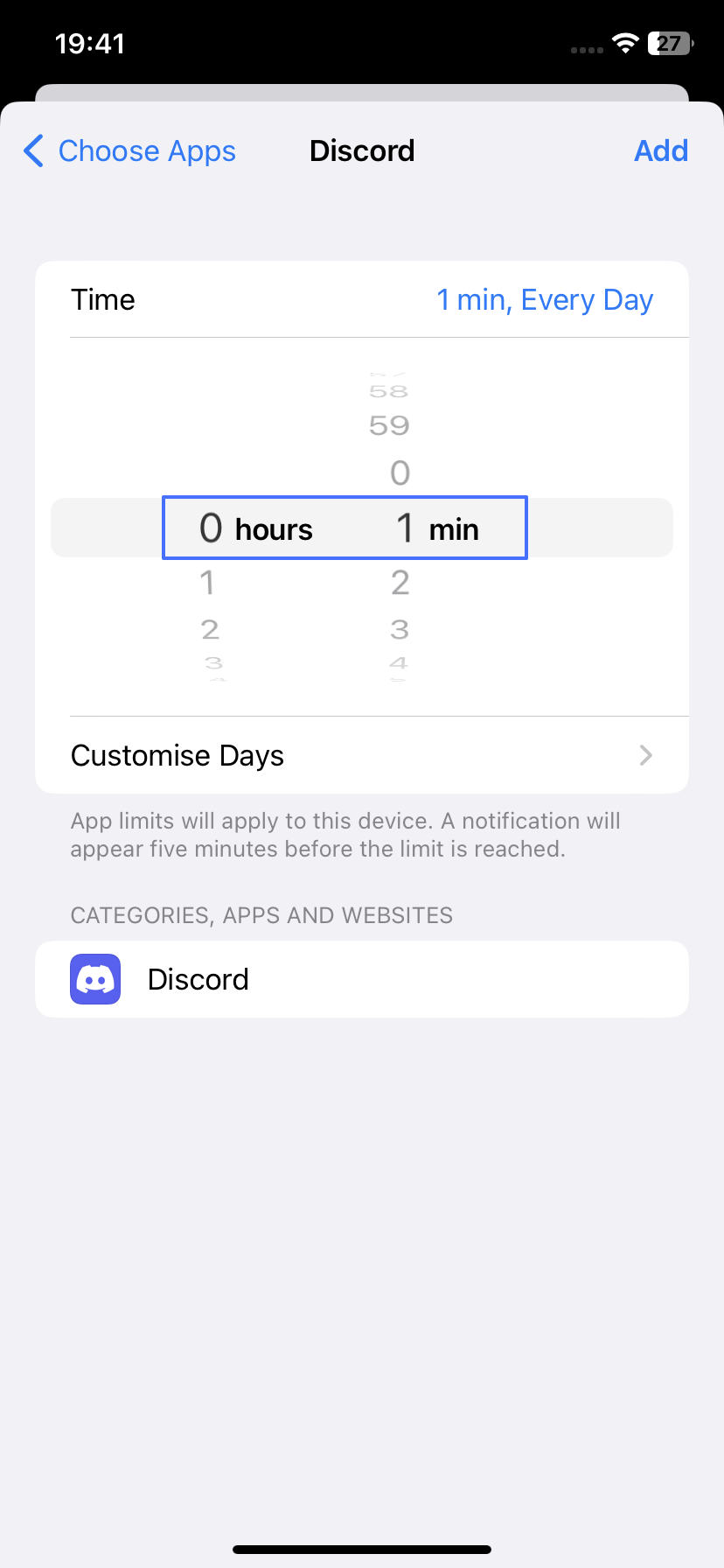
Sosyal altında Discord'u seçin ve süre sınırını yalnızca 1 dakika olarak ayarlayın.
MacBook'ta Discord Web Sitelerini ve Uygulamayı Engelleme Adımları
iOS cihazlardaki özelliğe benzer şekilde, MacBook'unuzda da Ekran Süresi ile Discord'u engelleyebilirsiniz. macOS 10.15 Catalina veya sonrası için aşağıdaki adımları izleyin:
- Mac'inizde Apple Menüsü'nü açın ve Sistem Ayarları'nı seçin.
- Kenar çubuğunda aşağı kaydırıp Ekran Süresi'ni seçin

 .
. - Çocuğunuzun cihazını yönetmek istiyorsanız sağ taraftan Aile Üyesi açılır menüsüne tıklayın ve bir aile üyesi seçin.
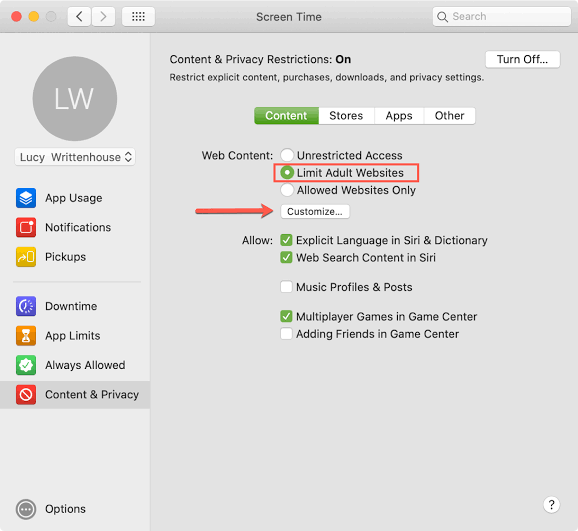
- İçerik ve Gizlilik'e, ardından İçerik Kısıtlamaları'na dokunun.
- Yetişkin İçeriğini Sınırla'yı işaretleyin ve İçerik altında Özelleştir'e tıklayın.
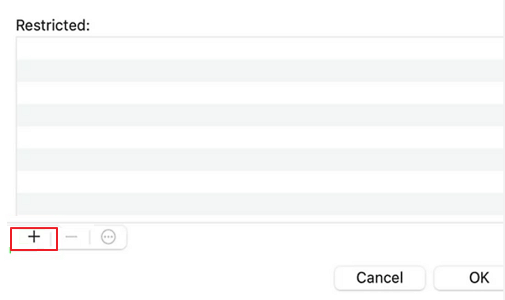
- Alttaki "Kısıtlı" kutusunun altında yer alan "+" simgesine tıklayın. Discord alan adlarını tek tek girip Tamam'a tıklayın. Tüm Discord alan adlarını ekledikten sonra Bitti'ye tıklayın.
- Mağazalar sekmesine geçin, uygulamalar için İzin Verme'yi seçin. Ardından cihazdaki Discord uygulamasını kaldırın. Böylece cihaz Discord'u yeniden yükleyemez ve kullanamaz.
- Tüm uygulama yüklemelerini engellemek istemiyorsanız menüden Uygulama Sınırları'na dokunun. Discord'u arayıp onay kutusunu seçin ve süre sınırını yalnızca 1 dakika olarak belirleyin.
Yöntem 4. Microsoft Family Safety
Windows cihazlarda, Microsoft Family Safety uygulamasını kullanarak Discord'u engelleyebilirsiniz. Hem uygulamayı hem de web sitesini engellemede işe yarar.
İpuçları
Family Safety uygulamasıyla Android telefon, iPhone ve Windows bilgisayarlarda Discord uygulamasını ücretsiz engelleyebilirsiniz. Ancak yalnızca Microsoft hesaplarıyla çalışır ve Discord web sitelerini yalnızca Edge tarayıcısında engelleyebilirsiniz. Ayrıca kolayca atlatılabilir ve zaman zaman hatalı çalışabilir.
Windows'ta Microsoft Family Safety ile Discord Uygulamasını Engelleme Adımları
- Microsoft hesabınızla Family Safety web sitesine giriş yapın. Bir aile grubu oluşturun veya hedef bilgisayarda oturum açan Microsoft hesabına katılın.
- Ekran süresi sınırını ve hesap ayarlarını yapılandırın.
- Hedef bilgisayara Family Safety'i indirin ve Microsoft hesabıyla oturum açın.
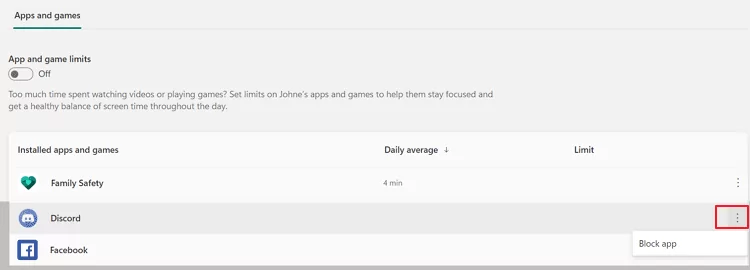
- Family Safety panosuna geri dönün. Ekran süresi bölümünde Discord uygulamasını bulun, üç nokta simgesine dokunup engelleyin.
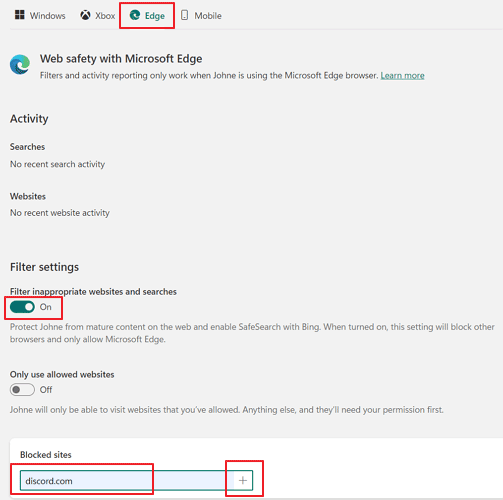
- Edge bölümüne geçin ve "Uygunsuz web sitelerini ve aramaları filtrele" seçeneğinin açık olduğundan emin olun. Discord alan adlarını girip "+" ile engellenen sitelere ekleyin.
Yöntem 5. Hosts Dosyası
Sisteminizdeki hosts dosyası, işletim sistemi tarafından ana bilgisayar adlarını IP adresleriyle eşlemek için kullanılır. Başka bir deyişle, Discord'un ana alan adı ve İçerik Dağıtım Ağı (CDN) alan adlarını IP'ye eşleyen hosts dosyasını düzenleyerek sisteminizde Discord'u engelleyebilirsiniz.
İpuçları
VPN veya proxy kullanıyorsanız ağ trafiğiniz hosts dosyasını atlayabilir. Bu hizmetleri kapatın. Ayrıca tam engelleme için diğer yöntemlerle birlikte kullanmanız daha etkilidir.
Windows'ta Hosts Dosyasıyla Discord'u Engelleme Adımları
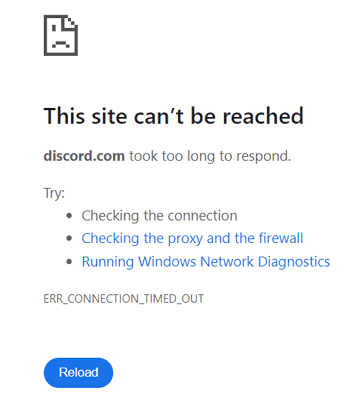
Artık Discord'un web sitesini ziyaret ederseniz "Bu siteye ulaşılamıyor" uyarısını görürsünüz.
- Windows menüsünü açıp Not Defteri'ni arayın.
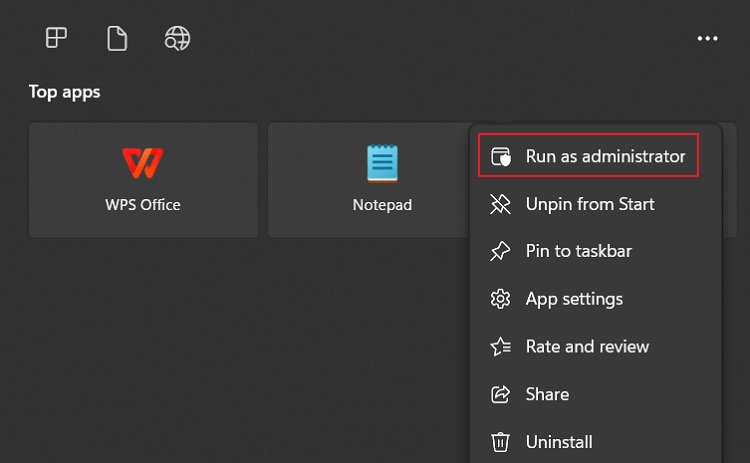
- Not Defteri simgesine tıklayın ve yönetici olarak çalıştırın.
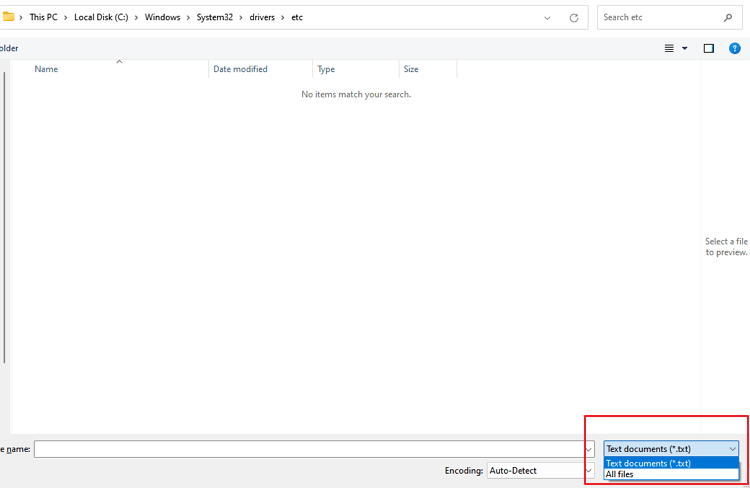
- Uygulama açıldığında Ctrl + O tuşlarıyla dosya (Gezgin) penceresini açın.
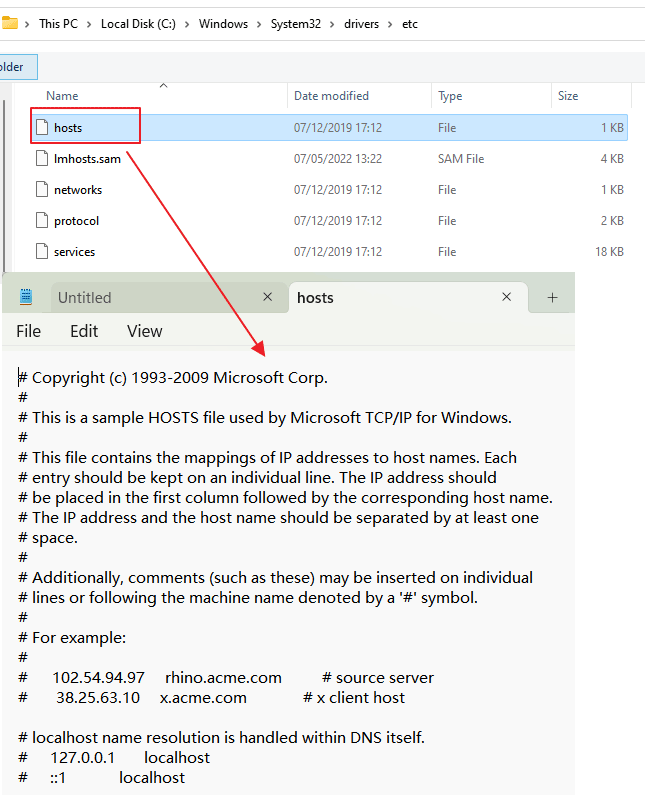
- C:\Windows\System32\Drivers\etc yoluna gidin. Dosya türü açılır menüsünden "Tüm Dosyalar"ı seçin.
- hosts dosyasını açın.
- Dosyanın en altına şu satırları ekleyin:
- Dosyayı Ctrl + S ile kaydedin veya Dosya > Kaydet'i seçin, ardından Not Defteri'ni kapatın.
- Komut İstemi'ni yönetici olarak açın.
ipconfig /flushdnsyazıp Enter'a basarak DNS önbelleğini temizleyin.
127.0.0.1 discord.com
127.0.0.1 www.discord.com
127.0.0.1 discordapp.com
127.0.0.1 www.discordapp.com
127.0.0.1 discord.gg
127.0.0.1 www.discord.gg
127.0.0.1 discordapp.net
127.0.0.1 www.discordapp.net
127.0.0.1 discord.app.com
127.0.0.1 www.discord.app.com
Bu girdiler Discord alan adlarını yerel makinenize yönlendirir ve fiilen erişimi engeller.
Artık Discord'un web sitesini ziyaret ederseniz "Bu siteye ulaşılamıyor" uyarısı görüntülenir.
macOS ve Linux'ta Hosts Dosyasıyla Discord'u Engelleme Adımları
- Terminal'i açıp hosts dosyasını düzenleyin.
sudo nano /etc/hostsyazıp Enter'a basın (nano yerine tercih ettiğiniz düzenleyiciyi kullanabilirsiniz). - Dosyanın en altına yukarıdaki satırların aynısını ekleyin.
- nano için Ctrl + O ile değişiklikleri yazın, Enter'a basın ve Ctrl + X ile çıkın.
- macOS'ta DNS önbelleğini temizlemek için
sudo killall -HUP mDNSResponderyazıp Enter'a basın.
Bu değişikliklerden sonra, engellenen ana bilgisayar adları üzerinden Discord'a erişme girişimleri başarısız olur; sisteminiz artık localhost IP'sine bağlanmaya çalışır. Bu değişikliklerin cihazdaki tüm kullanıcıları etkilediğini ve Discord'a normal erişim için sonradan geri alınması gerekebileceğini unutmayın.
Yöntem 6. Üçüncü Taraf Ebeveyn Denetimi Uygulamaları
Yerleşik özellikler yerine, cihazlarınızda Discord'u engellemek için AirDroid Parental Control gibi bir ebeveyn denetimi uygulaması kurabilirsiniz. Çocuğunuz Discord bağımlılığıyla mücadele ediyorsa, hem Discord uygulamasını hem de web sitesini telefonunda engellemek için bu aracı kullanabilirsiniz.
Atlatılması daha zordur. Hatta Discord'un baştan yüklenmesini bile engelleyebilirsiniz. Çocuğunuz Discord uygulamasını veya web sitesini açmaya çalıştığında anlık uyarılar alırsınız. Ayrıca uygulamayı kullanarak Discord'da uygunsuz içeriği izleyebilir, kullanımı sınırlayabilir ya da programlayabilir ve etkinlik raporunu görüntüleyebilirsiniz.
Android'de AirDroid Parental Control ile Discord'u Engelleme Adımları
- Cihazınıza AirDroid Parental Control'ü indirin ve yükleyin, ardından ekrandaki yönergeleri izleyerek engellemek istediğiniz cihazı kendi cihazınıza bağlayın.
- Discord Uygulamasını Engelle
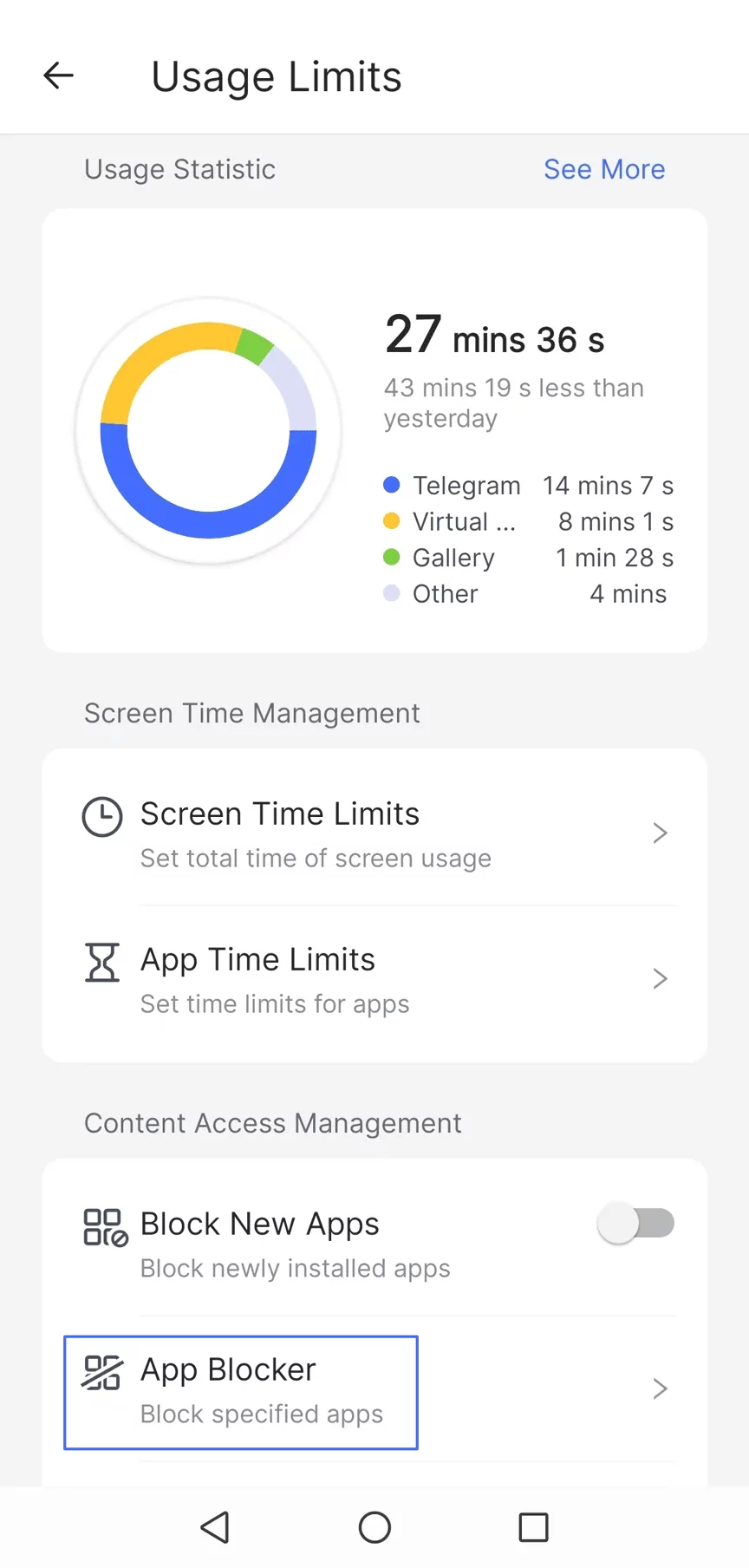
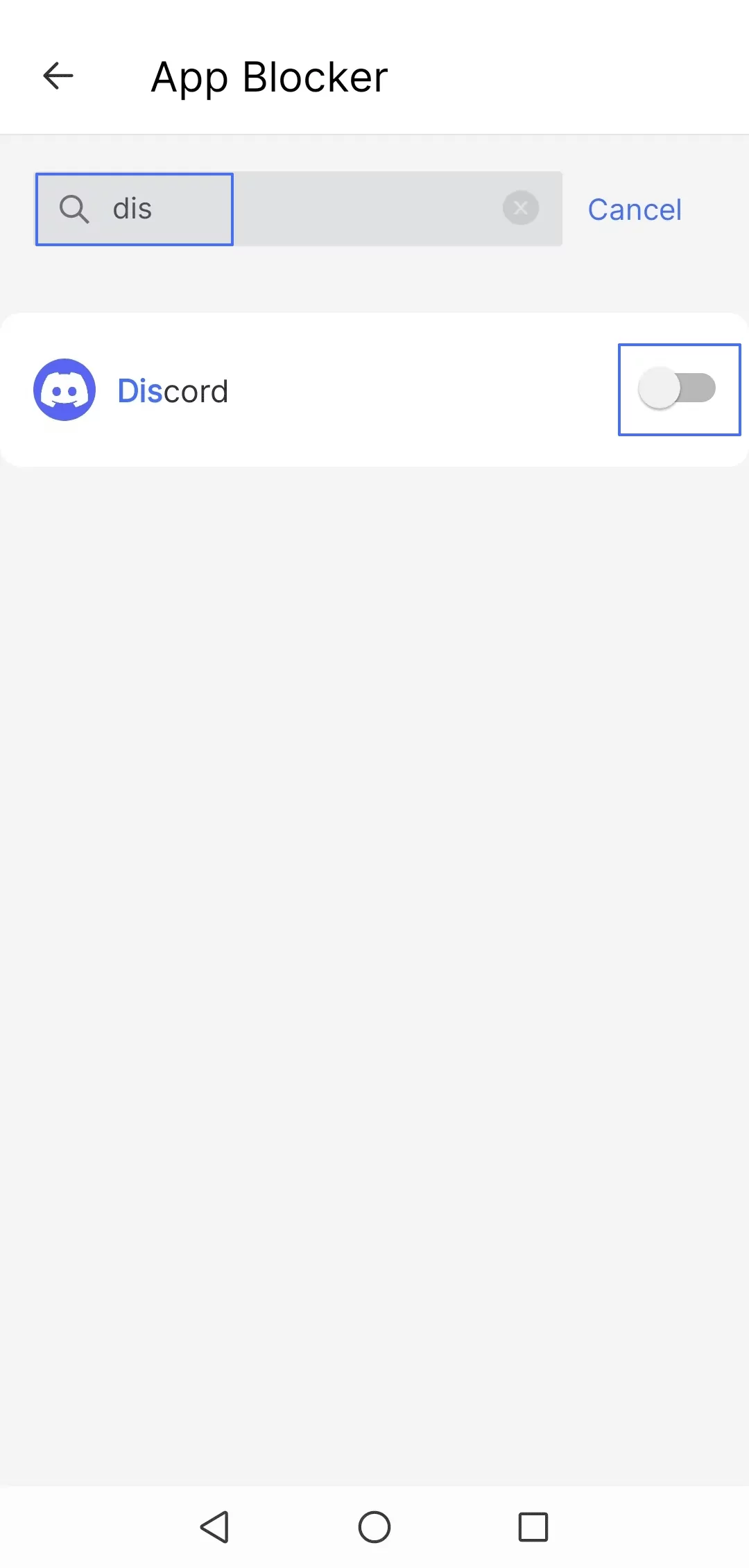
- AirDroid Parental Control panosundan Kullanım Sınırları'nı açın ve Uygulama Engelleyici'ye dokunun.
- Discord'u arayın ve yanındaki anahtarı açın.

- Discord Web Sitelerini Engelle
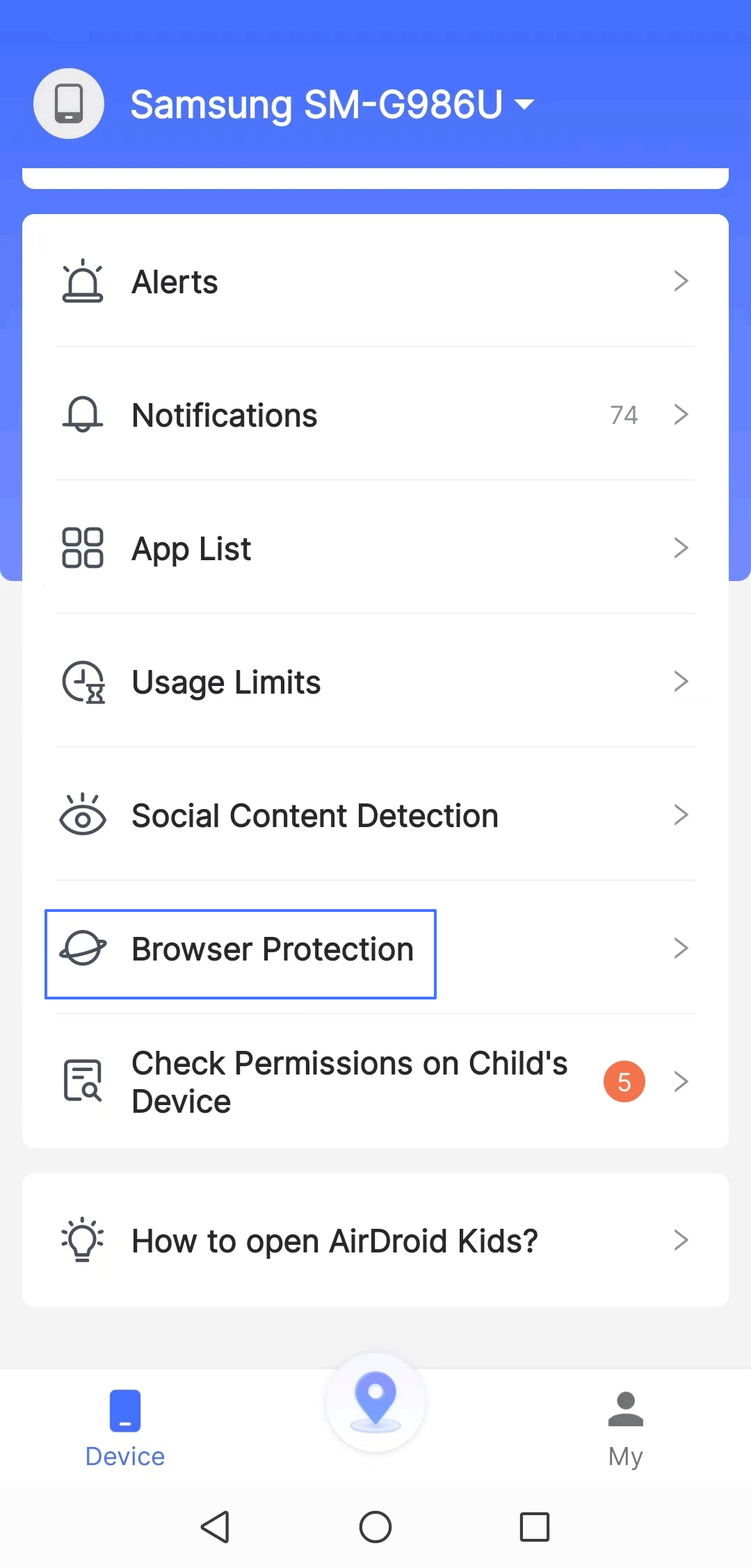
- Panoya geri dönüp Tarayıcı Koruması'nı açın.
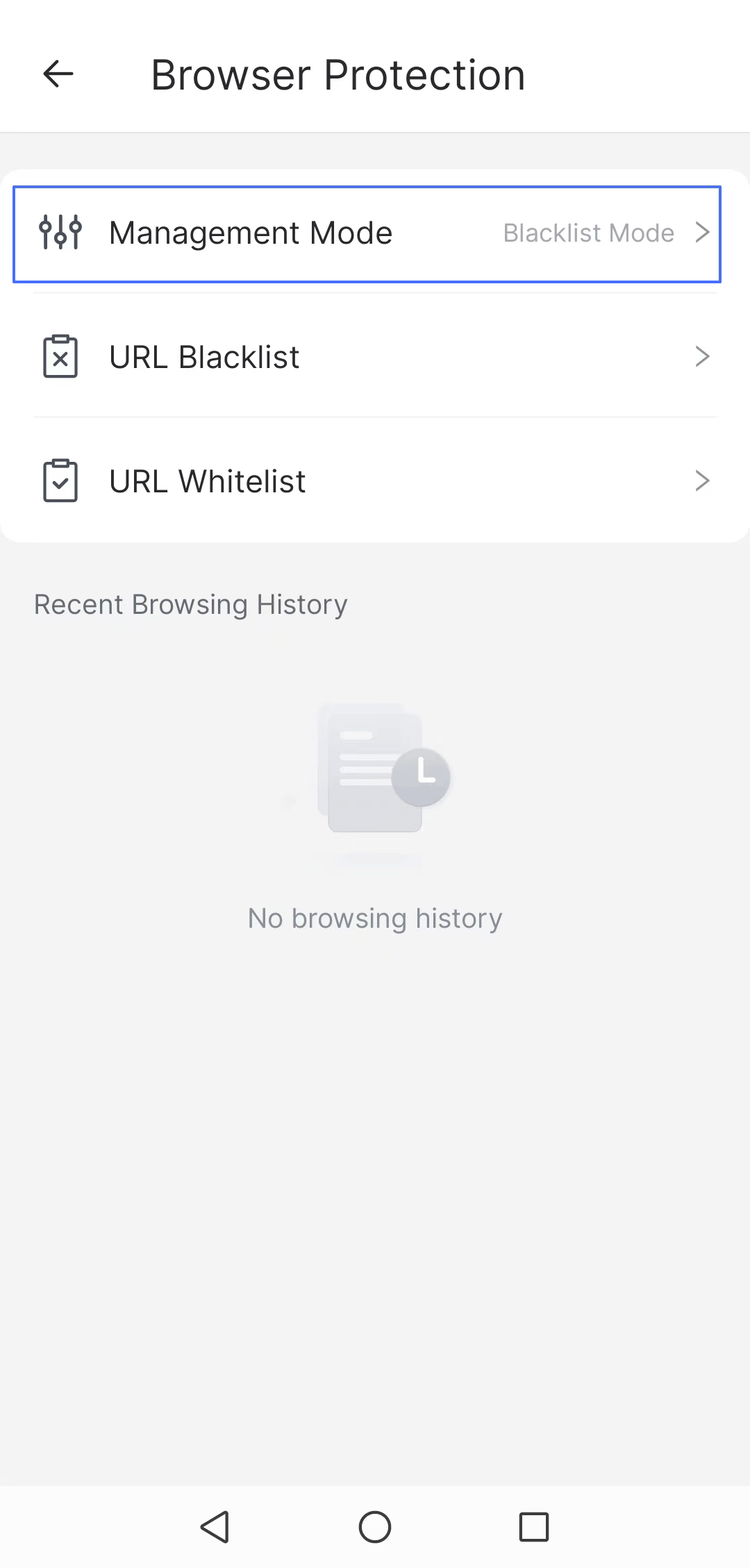
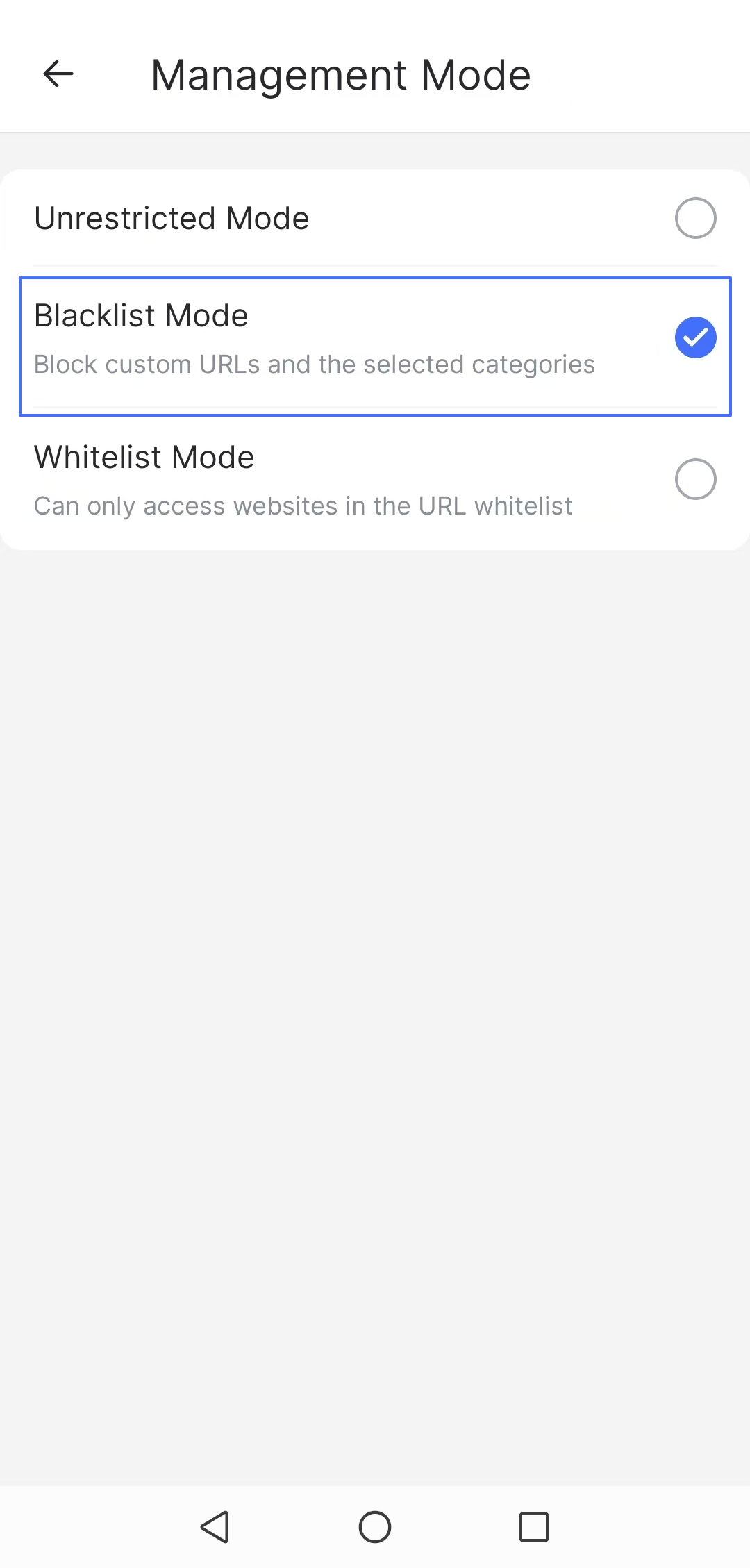
- Yönetim Modu altında Engelleme Listesi Modu'nu etkinleştirin.
- Tarayıcı Koruması'na dönüp URL Kara Listesi'ne dokunun, ardından tüm Discord alan adlarını kara listeye ekleyin.
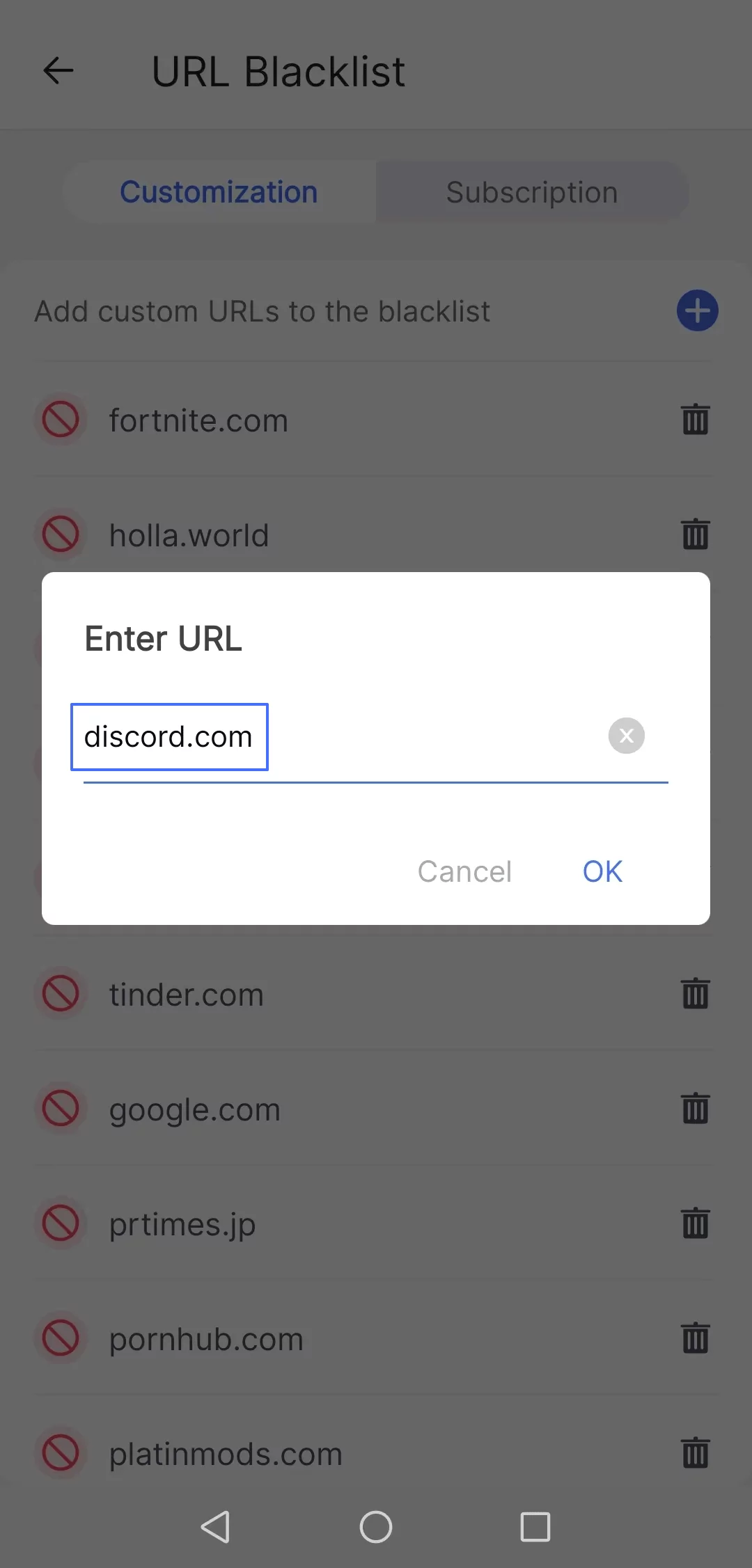
- discord.com
- discord.gg
- discordapp.com
- discord.app.com
- discordapp.net
Yöntem 7. Wi-Fi Yönlendirici Üzerinden
Netgear, TP-Link ve Asus gibi yönlendiricilerde site engelleme ve ebeveyn denetimi özellikleri bulunur. Bu özellikleri kullanarak yerel ya da ortak yönlendiricinizde Discord web sitesine erişimi engelleyebilirsiniz. Adımlar yönlendiriciye göre değişir, yönlendiricinizi seçip adımları izleyebilirsiniz.
Discord'u Engellemeye Dair Son Sözler
Çocuğunuzda Discord'a yönelik bağımlılık ya da olumsuz etkiler fark ederseniz, uygulamayı engellemek için doğru yöntemleri kullanmalısınız. Bu yazıda, çocuğunuzun Discord uygulamasına ve web sitelerine erişimini engellemek için kullanabileceğiniz çeşitli yöntemleri gösterdik.
Cihazınızdaki yerleşik özellikleri kullanabilir ya da üçüncü taraf bir uygulamayı tercih edebilirsiniz. Bununla birlikte, yalnızca uygulama ve site engellemenin ötesinde kontroller sunan kapsamlı bir ebeveyn denetimi uygulaması çoğu durumda daha etkili olur.





Bir Yanıt Bırakın.