Telefonumda Yetişkin Web Sitelerini Kalıcı Olarak Engellemenin 5 Yolu
Telefonda Yetişkin İçeriğini Kalıcı Olarak Engellemek Neden Zor Olabilir?
Çeşitli İletim Yolları: Erişim, sadece geleneksel web siteleriyle sınırlı değildir. Sosyal uygulamalar, şifreli sohbetler, bulut bağlantıları, canlı yayın platformları ve uygulama içi tarayıcılar gibi kanallar da mevcuttur.
Şifreleme ve Gizleme: Şifreli sohbet uygulamaları ve yeni alan adları, kara listeleri ve geleneksel filtreleri aşabilir.
Kullanıcıların Aşma Yöntemleri: Kullanıcılar yeterli yetkilere sahipse, filtreleme araçlarını devre dışı bırakabilir veya kaldırabilir. Ayrıca, ağları değiştirebilir veya kısıtlamaları aşmak için VPN kullanabilirler.
Android cihazınızda yetişkin web sitelerine kalıcı erişimi engellemek için, aşağıdaki yöntemleri birleştirerek etkili bir sistem oluşturabilirsiniz.
| Yöntemler | Avantajları | Sınırlamaları |
|---|---|---|
| 1. Güvenli Aramayı Etkinleştirin | Yalnızca seçilen arama motoru üzerinden yapılan aramalarda sonuçların görünmesini engeller. | Doğrudan erişimi veya diğer arama motorları üzerinden yapılan aramaları engelleyemez. |
| 2. Ebeveyn Kontrollerini Ayarlayın | Web sitelerine erişimi engeller ve uygulamalar için yetişkin içeriğini bildirir; kara listesi dinamik olarak güncellenir. | Özel veya az bilinen uygulamalarda etkili olmayabilir. |
| 3. DNS Ayarlarını Değiştirin | Wi-Fi üzerinden tüm erişimi engeller. | Hücresel veri ile erişim bu filtrelemeyi aşabilir; ayrıca, kara listede olmayan yeni alan adları gözden kaçabilir. |
| 4. Yönlendirici İçerik Filtreleme Ayarlarını Yapılandırın | Wi-Fi üzerinden tüm erişimi engeller. | Hücresel veri bağlantısı aşabilir; kara listede olmayan yeni alan adları gözden kaçabilir; kurulumu zor olabilir. |
| 5. Site Engelleme Eklentilerini Ekleyin | Opera ve Firefox gibi tarayıcılarda erişimi engeller. | Chrome ve Samsung'un İnternet Tarayıcısı gibi popüler tarayıcılar bunu desteklemez. |
1Tarayıcılar İçin Güvenli Aramayı Etkinleştirin
- Chrome ve Google: Tarayıcınızdan veya Aile Bağlantısı uygulamasından Güvenli Aramayı etkinleştirebilirsiniz.
- Microsoft Edge: Bing tarayıcınızdan doğrudan Güvenli Aramayı etkinleştirebilirsiniz.
- Samsung'un İnternet Tarayıcısı, Opera & Firefox: Yerleşik bir Güvenli Arama özelliğine sahip değildir ve içeriği filtrelemek için kullanıcının seçtiği arama motoruna bağlıdırlar. Opera ve Firefox, Android'de yetişkin içeriğini engellemek için eklentileri destekler.
- Güvenli Tarayıcı veya Firefox Focus: Varsayılan olarak yetişkin sitelerini engellemek için yerleşik güvenlik özelliklerine sahiptirler.
- AirDroid Tarayıcı: Ebeveynler, AirDroid Parental Control aracılığıyla çocuklar için yetişkin sitelerini uzaktan engelleyebilir.
1Chrome ve Google İçin
Google'ın Güvenli Arama özelliği, arama sonuçlarını filtreleyerek açık içerikli sitelere erişimi engeller. Güvenli Aramayı etkinleştirerek, Google arama motorunu kullanarak arama sonuçlarınızda yetişkin sitelerinin görünmesini önleyebilirsiniz.
Google.com Üzerinden
Google hesabınızla tarayıcınıza giriş yapmışken Güvenli Aramayı etkinleştirmek için google.com adresini ziyaret edebilirsiniz.
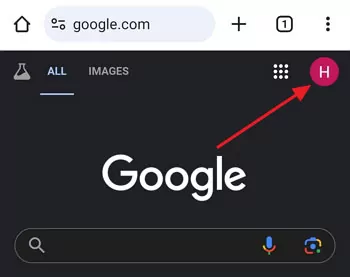
- Adım 1. Tarayıcınızı açın ve google.com adresine gidin.
- Adım 2. Sağ üst köşedeki profilinize dokunun.

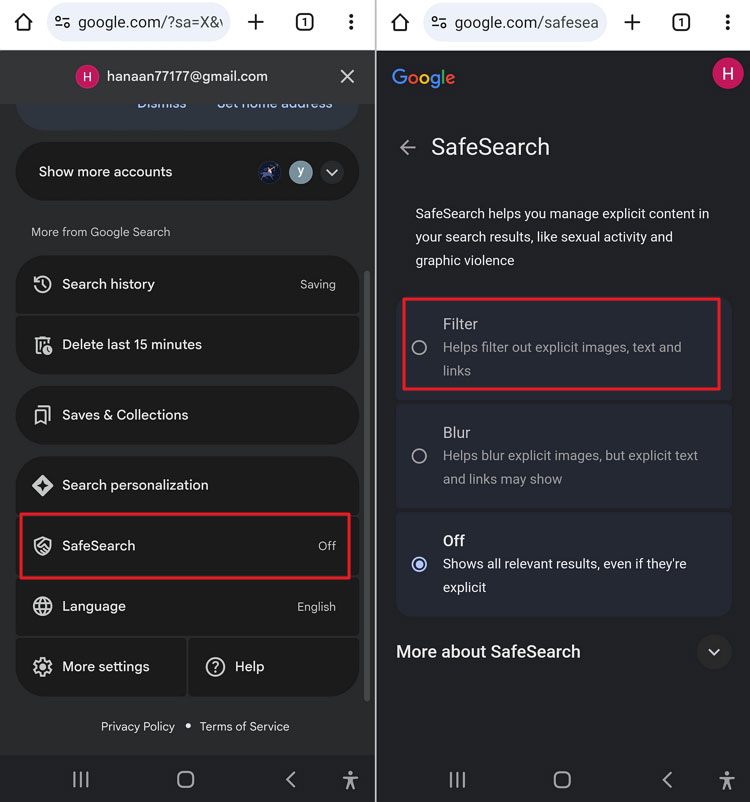
- Adım 3. Aşağı kaydırın ve Güvenli Arama'yı göreceksiniz. Üzerine dokunun ve tüm açık içeriği (resimler, metinler ve bağlantılar dâhil) engellemek için "Filtre'yi" seçin.

Google Aile Bağlantısı Uygulaması Üzerinden
Çocuk hesapları için ebeveynler, Google Aile Bağlantısı uygulamasını kullanarak Güvenli Arama ayarlarını etkinleştirebilir ve kilitleyebilir.
- Adım 1. Çocuğunuz için Aile Bağlantısı ebeveyn kontrollerini ayarlamak için adımları izleyin.
- Adım 2. Aile Bağlantısı'na birden fazla hesap bağladıysanız, sol üst köşedeki menü simgesine dokunun. Kişiyi seçin ve ardından "Kontroller"e dokunun.
- Adım 3. "Google Arama"yı seçin ve ardından tüm yetişkin web sitelerini engellemek için "Filtre"yi seçin.
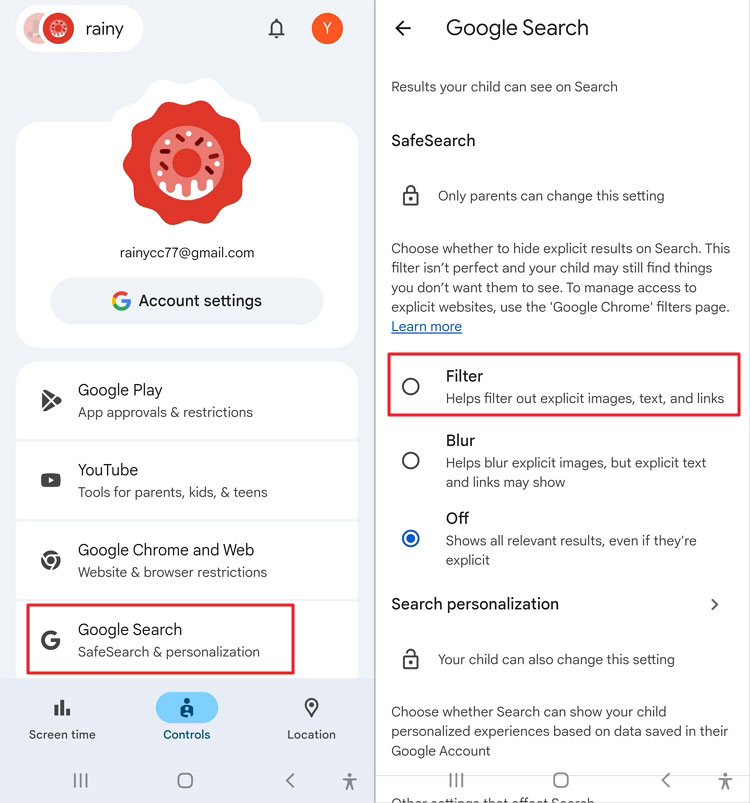

Güvenli Arama etkinleştirildikten sonra, Google Chrome arama sonuçlarını filtreleyecek ve yetişkin sitelerine, resimlere ve uygunsuz bağlantıları engelleyecektir. Daha akıcı ve güvenli bir tarama için, Google Chrome'u varsayılan tarayıcınız olarak ayarlamayı unutmayın.
İpuçları ve Sınırlamalar:
- Güvenli Arama sadece arama sonuçlarını filtreler ve bir kullanıcının URL'yi girerek doğrudan yetişkin sitelerine erişimini engellemez.
- Bu yalnızca Google arama motoru aracılığıyla yapılan aramalar için geçerlidir ve diğerleri için aktif değildir.
- Bazen bazı içerikleri gözden kaçırabilir veya yanlışlıkla meşru içerikleri filtreleyebilir.
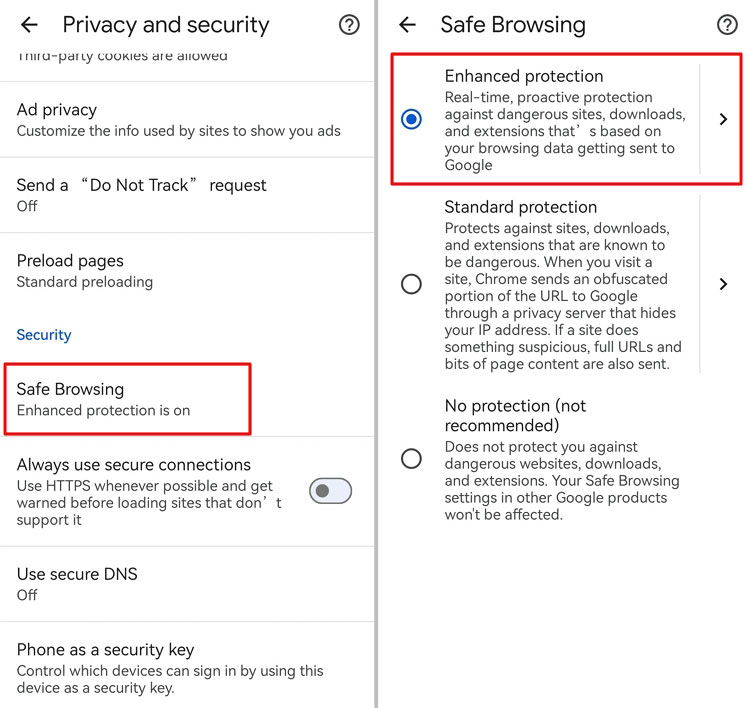
- Ayarlar > Gizlilik ve güvenlik > Güvenli Tarama bölümünden tarayıcınızın kötü amaçlı yazılımlara, kimlik avına ve diğer çevrimiçi tehditlere karşı güvenliğini artırmak için Gelişmiş Koruma'yı etkinleştirmeyi düşünün.

- Daha sıkı kontrol gerekiyorsa AirDroid Parental Control veya DNS filtreleme hizmetleri gibi diğer araçlarla birleştirebilirsiniz.
2Microsoft Edge İçin
Microsoft Edge'in Güvenli Araması, Google'ınkine benzer. Aynı zamanda arama sonuçlarınızdan açık içeriği filtrelemek için tasarlanmıştır ve özellikle çocuklar için güvenliği artırmayı hedefler. Edge'de Bing'i arama motoru olarak kullanırken, doğrudan Güvenli Arama seviyesini ayarlayabilirsiniz:
- Bing Güvenli Arama Ayarlarını bing.com/account/general adresinde açın.
- "Güvenli Arama" bölümünde, tercih ettiğiniz filtreleme seviyesini seçin:
- Sıkı: Yetişkin metinlerini, resimlerini ve videolarını filtreler.
- Orta: Yetişkin resimlerini ve videolarını filtreler, ancak metni filtrelemez (varsayılan ayar).
- Kapalı: Yetişkin içeriği filtrelemez.
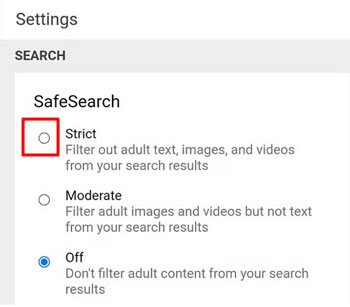

- Ayarlarınızı uygulamak için "Kaydet"e tıklayın.
2Ebeveyn Kontrollerini Ayarlayın
1Google Aile Bağlantısı
Google Aile Bağlantısı, aile üyeleri, özellikle çocuklar için sağlıklı dijital sınırlar belirlemenize olanak tanıyan bir ebeveyn kontrol özelliğidir. Android telefonlarda yetişkin sitelerini ücretsiz olarak engellemek için kullanabilirsiniz. İşte adımlar:
- 1. Çocuğunuz için Aile Bağlantısı ebeveyn kontrollerini ayarlamak için adımları izleyin.
- 2. Çocuğunuzun hesabını seçin ve 'Kontroller' > 'İçerik kısıtlamaları' > 'Google Chrome ve Web'e dokunun.
- 3. "Yönetilen Siteler" bölümünde, "Açık siteleri engellemeye çalış" seçeneğini seçin.
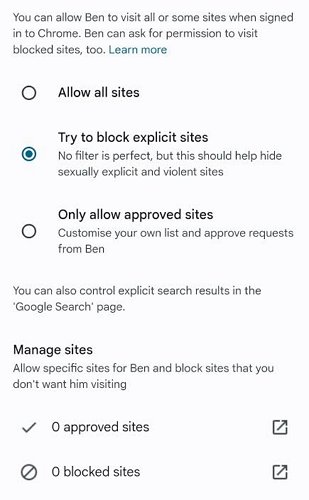

- 4. Ayrıca bir 'Web Sitesi Ekle'ye dokunarak bir web sitesi (örneğin www.google.com) veya bir alan adı (örneğin google) girebilirsiniz. Belirli site kategorilerine erişimi de kısıtlayabilirsiniz.
Firefox, Opera veya Edge gibi diğer tarayıcılar, siteleri doğrudan engelleme imkânı sunmaz. Genellikle yalnızca kendilerini yetişkin siteleri olarak ilan eden web sitelerini engeller. Daha kapsamlı kontrol ve tam engelleme için, AirDroid Parental Control gibi diğer ebeveyn kontrol çözümlerini düşünmeniz gerekebilir.
2AirDroid Parental Control
AirDroid Parental Control, çocuğunuzun tarayıcı geçmişini (Chrome, Safari vb. gibi) izleyip URL kara listelerini özelleştirmenizi sağlar. "Yetişkin" ve "Şiddet" gibi engellemek istediğiniz web sitesi kategorilerini bile seçebilirsiniz.
Ayrıca, Mesajlar ve popüler sosyal uygulamalarındaki içeriği izleyebilir ve çocuklarınız yetişkin içeriğine eriştiğinde veya uygunsuz resimler kaydettiğinde anında bildirim alabilirsiniz. Çocuğunuzun iPhone ve Android cihazları için yetişkin web sitelerini engellemek için önce uygulamayı indirip aşağıdaki adımları uygulamalısınız:
- 1. AirDroid Parental Control kontrol panelinde, "Web Kısıtlamaları"na tıklayın ve "Engelleme Modu"nu seçin.
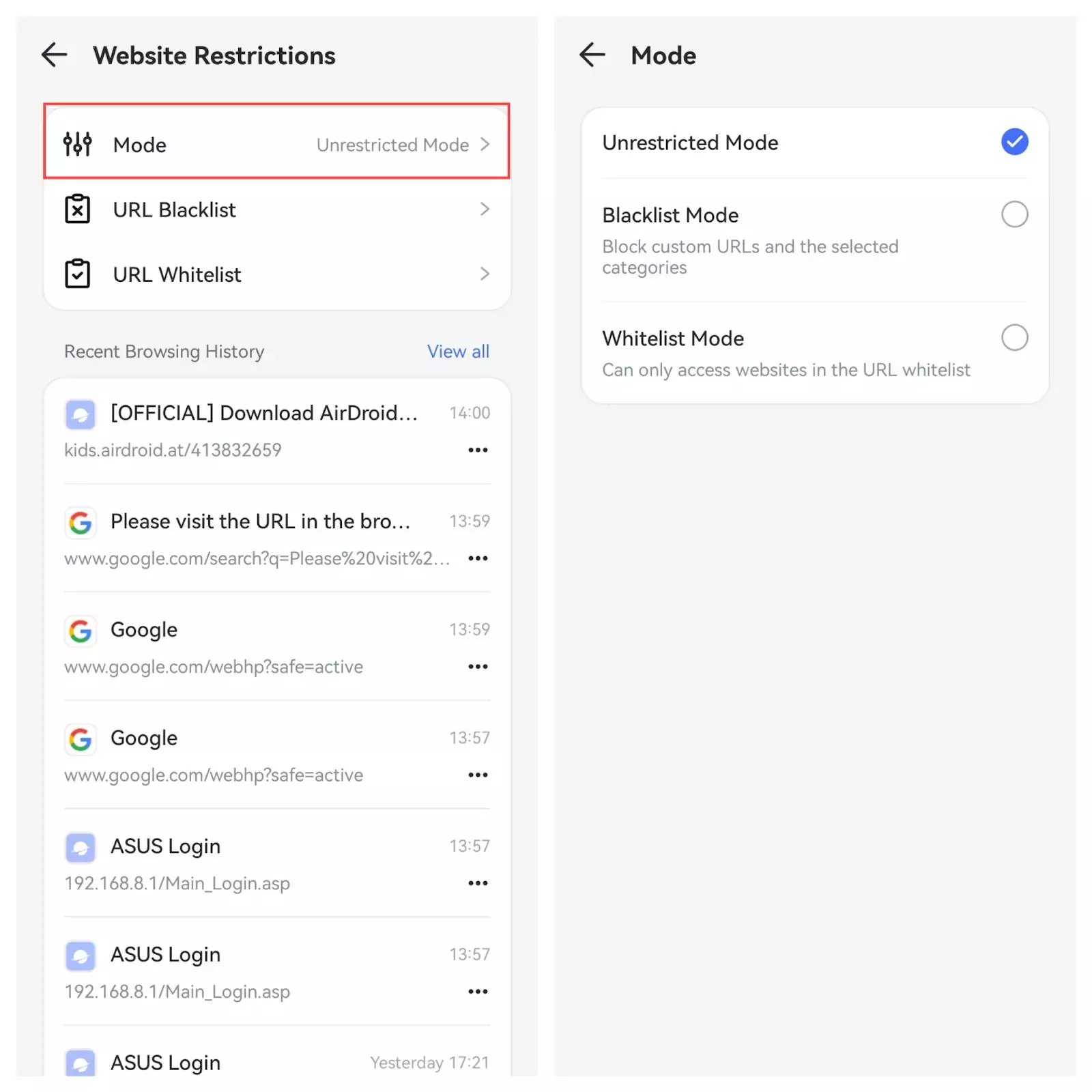

- 2. "URL Kara Listesi"nde, "Abonelikler" sekmesine dokunun ve "Yetişkin" seçeneğini açın. "Özelleştirme" bölümünde engellemek istediğiniz belirli URL'leri de ekleyebilirsiniz.
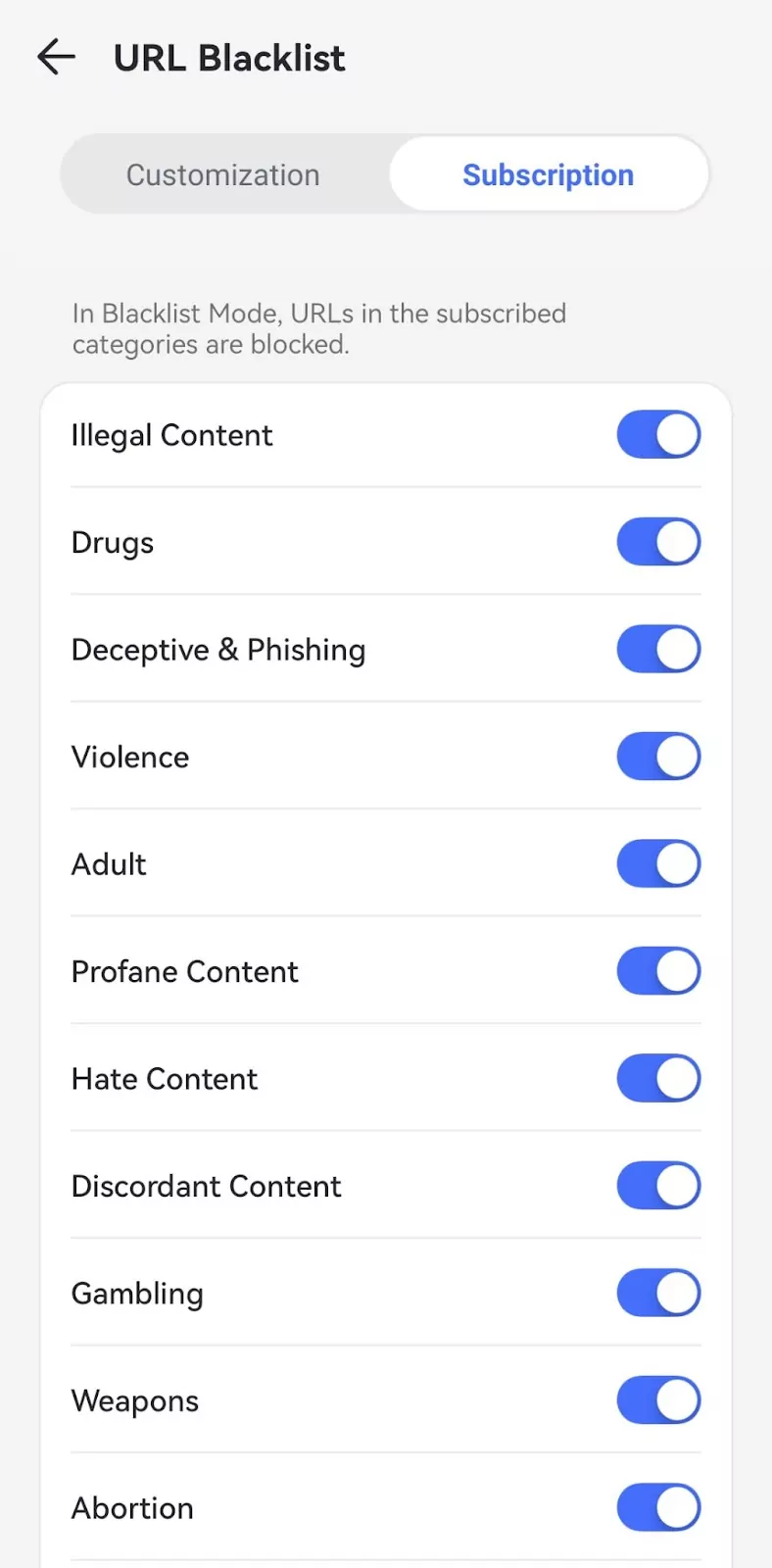

- 3. Tarayıcı geçmişinde, çocuğunuzun ziyaret ettiği tüm siteleri, engellenen siteler dâhil, görebilirsiniz.
3DNS Ayarlarını Değiştirin
Yönlendirici içerik filtresi (veya DNS filtrelemesi), Wi-Fi'nize bağlı tüm cihazlarda yetişkin sitelerini engellemenizi sağlayan bir ağ düzeyi filtreleme yöntemidir. Bu yöntem, her cihazda ek uygulama veya yapılandırma gerektirmeden küresel ağ kısıtlamaları uygular.
- 1. Kullanacağınız hizmeti belirleyin. Birkaç ücretsiz DNS hizmeti, yetişkin içeriği filtreleme imkânı sunmaktadır:
- OpenDNS FamilyShield, bir hesap gerektirmeden yetişkin içeriğini otomatik olarak engeller: 208.67.222.123 (Birincil DNS), 208.67.220.123 (İkincil DNS).
- CleanBrowsing Family Filter, yetişkin içeriğini, proxy'leri, VPN'leri engeller ve Güvenli Aramayı zorlar: 185.228.168.168 (Birincil DNS), 185.228.169.168 (İkincil DNS).
- 2. Yönlendiricinizi yapılandırmak, ağınıza bağlı tüm cihazların filtrelenmiş DNS hizmetini kullanmasını sağlar:
- Bir web tarayıcısını açın ve yönlendiricinizin IP adresini girin (genellikle 192.168.1.1 veya 192.168.0.1) ve yönetici kimlik bilgilerinizi kullanarak oturum açın.
- WAN veya İnternet Ayarları bölümüne gidin.
- Seçtiğiniz hizmetten birincil ve ikincil DNS adreslerini girin.
- Değişiklikleri kaydedin ve yeni ayarları uygulamak için yönlendiricinizi yeniden başlatın.
- 3. DNS ayarlarını yapılandırdıktan sonra, bilinen bir yetişkin web sitesine erişmeyi deneyin ve engellendiğini doğrulayın. Ayrıca, DNS hizmetleri tarafından sağlanan çevrimiçi araçları kullanarak yapılandırmanızı test edebilirsiniz.
- 4. Mümkünse, bireysel cihazlarda DNS ayarlarını değiştirme yeteneğini devre dışı bırakmanız önerilir.
DNS Filtreleme Servisinin Sınırlamaları:
- Ağ Bağımlılığı: DNS sunucusu sorunlarla karşılaşırsa, bu durum evdeki tüm cihazlar için internet bağlantısını bozabilir.
- Bağlantı Hızını Etkileyebilir: Bazı DNS hizmetleri, taleplerin analiz edilmesi ve filtrelenmesi nedeniyle internet tarayıcısını biraz yavaşlatabilir.
- Uyumluluk Sorunları: DNS filtrelemesi, VPN'ler veya dolaşım istemcileri ile etkileşime girdiğinde çatışmalar ortaya çıkabilir ve bu da kesintili bağlantı sorunlarına yol açabilir.
4Yönlendirici İçerik Filtreleme Ayarlarını Yapılandırın
Yönlendirici içerik filtresi (veya DNS filtrelemesi), Wi-Fi'nize bağlı tüm cihazlarda yetişkin sitelerini engellemenizi sağlayan bir ağ düzeyi filtreleme yöntemidir. Bu yöntem, her cihazda ek uygulama veya yapılandırma gerektirmeden küresel ağ kısıtlamaları uygular.
- 1. Bir web tarayıcısı aracılığıyla yönlendiricinizin yönetici arayüzüne giriş yapın.
- 2. Ebeveyn Kontrolü veya İçerik Filtreleme bölümüne gidin.
- 3. Yetişkin sitelerini ve açık içerikli siteleri engellemek için filtreler ekleyin.
- 4. Değişiklikleri kaydedin ve yönlendiricinizi yeniden başlatın.
Yönlendirici İçerik Filtrelemesinin Sınırlamaları:
- Mobil Bağlantılara Karşı Etkili Değil: Cihaz mobil veri üzerinden internete bağlandığında kısıtlamalar geçerli olmaz, bu da ev ağınızdaki kontrolleri aşabilir.
- Bazı Yapılandırmaların Karmaşıklığı: Bazı yönlendiriciler, özellikle eski modeller, gelişmiş ebeveyn kontrol özellikleri sunmayabilir veya kurulumu zor olabilir.
5Tarayıcıda Site Engelleme Eklentilerini Ekleyin
Bir tarayıcıda yetişkin sitelerini engellemenin bir diğer doğrudan yöntemi, içerik engelleme eklentilerini kullanmaktır. Bu eklentiler, tarayıcınıza kurulabilir ve belirli yetişkin sitelerini engellemenize, açık sayfalara erişimi önlemenize ve özel filtreler eklemenize olanak tanır. Ancak, Chrome ve Safari gibi popüler tarayıcılar eklentileri desteklemezken, Firefox ve Opera destekler.
- 1. Tarayıcıyı açın ve web mağazasına gidin.
- 2. Engellemek istediğiniz eklentiyi arayın, örneğin BlockSite veya Adult Blocker.
- 3. Firefox veya Opera'ya Ekle'ye tıklayın.
- 4. Eklentiyi ayarlamak ve yetişkin sitelerini engellemek için talimatları izleyin.
Bu eklentiler, mobil cihazlar ve bilgisayarlar için Chrome'da pornografik siteleri engellemek için hızlı ve etkili bir çözüm sunar. Ayrıca, belirli anahtar kelimeleri engelleme veya belirli site kategorilerine erişimi sınırlama gibi gelişmiş özelleştirme seçenekleri de sunar.
Chrome Site Engelleme Eklentilerinin Sınırlamaları:
- Belirli Tarayıcıyla Sınırlı: Başka bir tarayıcı kullanılıyorsa etkili olmayacaklardır.
- Kolayca Aşılabilir: Daha deneyimli kullanıcılar bu eklentileri devre dışı bırakabilir veya aşabilir.
- Diğer Uygulamalara Uygulanamaz: Bu eklentiler, Chrome dışındaki diğer uygulamalar veya hizmetlerde görüntülenen içeriği engellemez, örneğin YouTube veya diğer mobil uygulamalar.
Yetişkin İçeriğini Kalıcı Olarak Engellemek İçin En İyi Uygulamalar
Hangi yöntemi kullanırsanız kullanın, ayarların güçlü bir şifre veya PIN ile kilitlendiğinden emin olun. Aksi takdirde, birisi filtreleri devre dışı bırakabilir. İşte ek ipuçları:
Çocuğunuz yaşına uygun olmayan uygulamaları kullanmayı ısrarla istiyorsa, yerleşik ebeveyn kontrol ayarlarını etkinleştirmeniz ve aktivitelerini izlemeniz önerilir.
Birden Fazla Savunma Katmanı
Telefonunuzda yetişkin sitelerini etkili bir şekilde engellemek için birkaç yöntemi birleştirmeniz önerilir. Öncelikle Güvenli Aramayı tarayıcınızda etkinleştirerek aramaları filtrelemeye başlayın. Belirli siteleri engellemek istiyorsanız, ebeveyn kontrol uygulamaları ve site engelleme eklentileri ekleyebilirsiniz. Ağ düzeyinde korumayı güçlendirmek için bir DNS filtreleme hizmeti yapılandırabilir veya yönlendirici içerik filtresi etkinleştirebilirsiniz.
Bu çözümleri birleştirerek, tarayıcı, Wi-Fi veya mobil veri üzerinden kapsamlı koruma sağlarsınız ve tüm aile için güvenli ve kontrollü bir gezinti deneyimi sunarsınız.
Yetişkin Uygulamalarının İndirilmesini Kısıtlayın
Ayrıca, Google Play Store'da Ebeveyn Kontrollerini etkinleştirerek çocuğunuzun yalnızca yaşına uygun uygulamaları indirmesini sağlayabilirsiniz.
- Google Play Store'u açın.
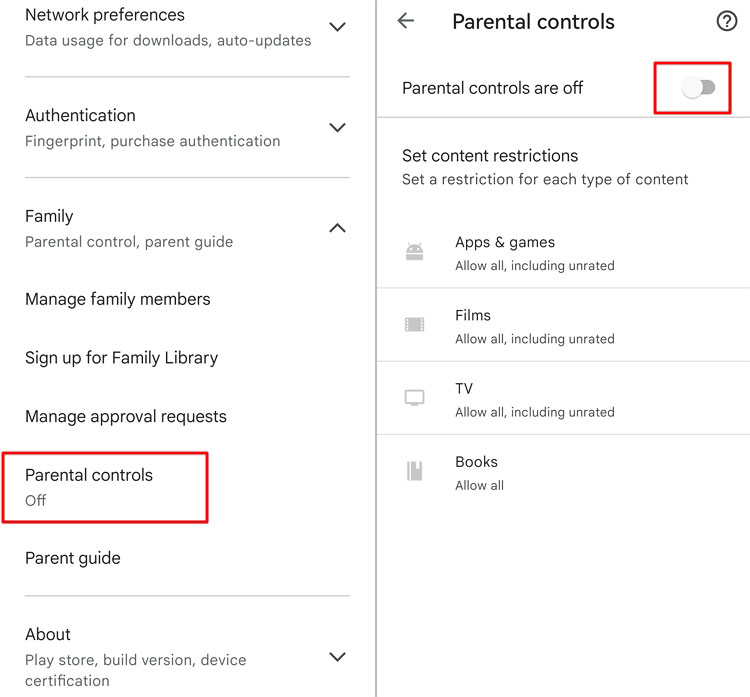
- Profil simgesine dokunun > 'Ayarlar' > 'Aile' > 'Ebeveyn kontrolleri', ve bunu açın.

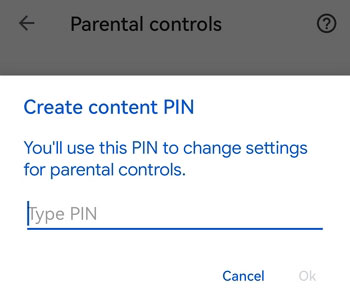
- Yetkisiz değişiklikleri önlemek için yalnızca sizin bildiğiniz bir PIN oluşturun.

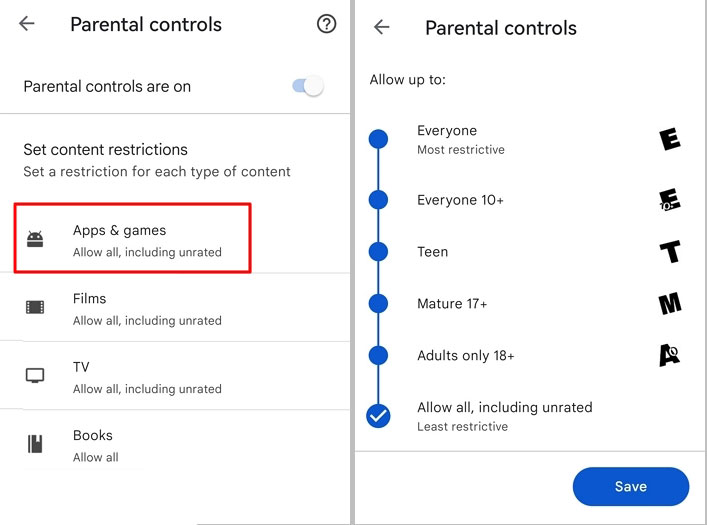
- 'Uygulamalar & oyunlar'a dokunun ve çocuğunuz için uygun olan olgunluk seviyesini ayarlayın.

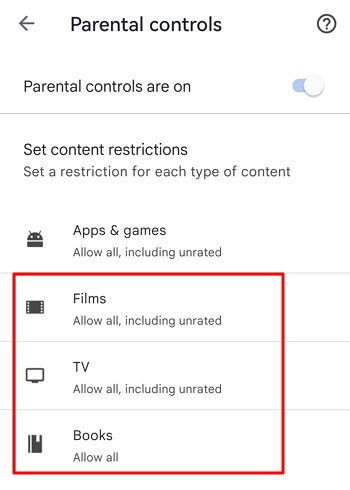
- Ayrıca 'Filmler', 'TV' ve 'Kitaplar' için kısıtlamalar belirlemeniz önerilir.

Düzenli Güncellemeler
Teknoloji ve web siteleri sürekli evrim geçirir. Filtreleme ayarlarınızı düzenli olarak gözden geçirmek faydalı olacaktır. Bu şekilde, cihazlarınız ve yönlendiriciniz üzerindeki uygulamaları veya ayarları güncelleyebilirsiniz.
Eğitme ve İzleme
En güçlü sistemler bile, kararlı ve teknoloji bilgisi yüksek kullanıcılar tarafından aşılabilir. Bu nedenle, ailenizi güvenli internet uygulamaları hakkında eğitin. Birlikte tarama etkinliğini düzenli olarak gözden geçirin.





Bir Yanıt Bırakın.