Как использовать функцию совместного просмотра экрана в WhatsApp
Что такое демонстрация экрана в WhatsApp?
В 2023 году WhatsApp представил функцию демонстрации экрана, которая позволяет участникам видеозвонка видеть содержимое вашего экрана в реальном времени. Обратите внимание, что опция демонстрации экрана в WhatsApp сейчас доступна только на Android, iPhone и Windows.
Хотя эта функция также защищена сквозным шифрованием, перед началом демонстрации рекомендуется закрыть личные приложения и скрыть конфиденциальную информацию.
Как поделиться экраном во время видеозвонка в WhatsApp
Функция демонстрации экрана в WhatsApp отлично подходит для общения с друзьями и семьей, а также для оказания технической поддержки коллегам. Далее рассмотрим подробные шаги по демонстрации экрана во время видеозвонка в WhatsApp.
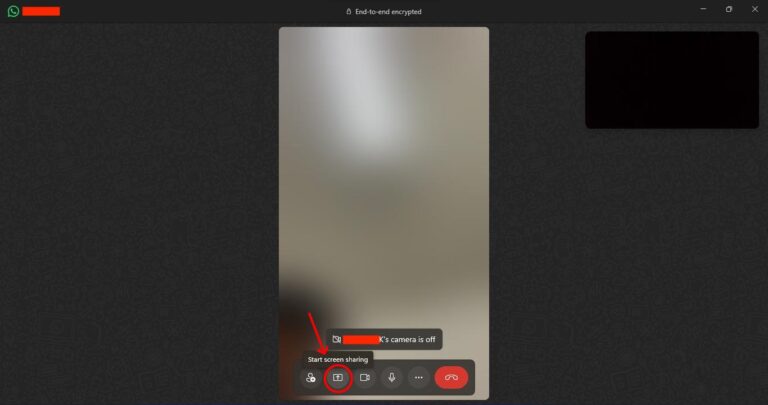
Как поделиться экраном в WhatsApp на компьютере:
- Шаг 1.Откройте приложение WhatsApp на компьютере.
- Шаг 2.Откройте личный или групповой чат, в котором хотите поделиться экраном.
- Шаг 3.Нажмите на значок «видеозвонок», чтобы начать видеозвонок.
- Шаг 4.В нижней панели инструментов выберите «Начать демонстрацию экрана».
- Шаг 5.Появится запрос на выбор окна для демонстрации.
Как поделиться экраном в WhatsApp на Android/iPhone:
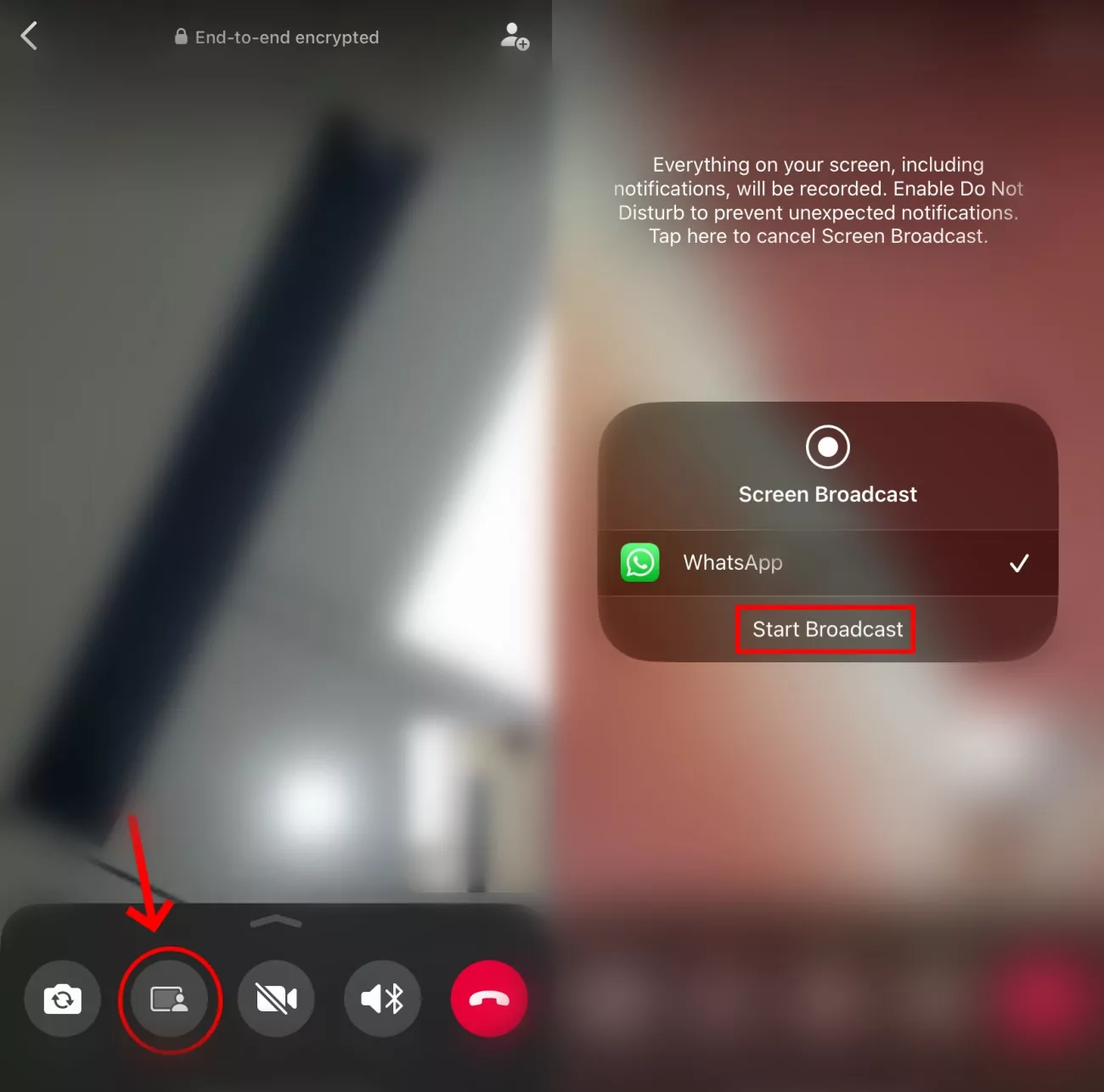
- Шаг 1.В WhatsApp начните видеозвонок через вкладку «Звонки» или из чата.
- Шаг 2.Во время звонка нажмите кнопку «Поделиться» в элементах управления видеозвонком.
- Шаг 3.Далее выберите «Продолжить» и следуйте инструкциям для начала демонстрации всего экрана телефона.
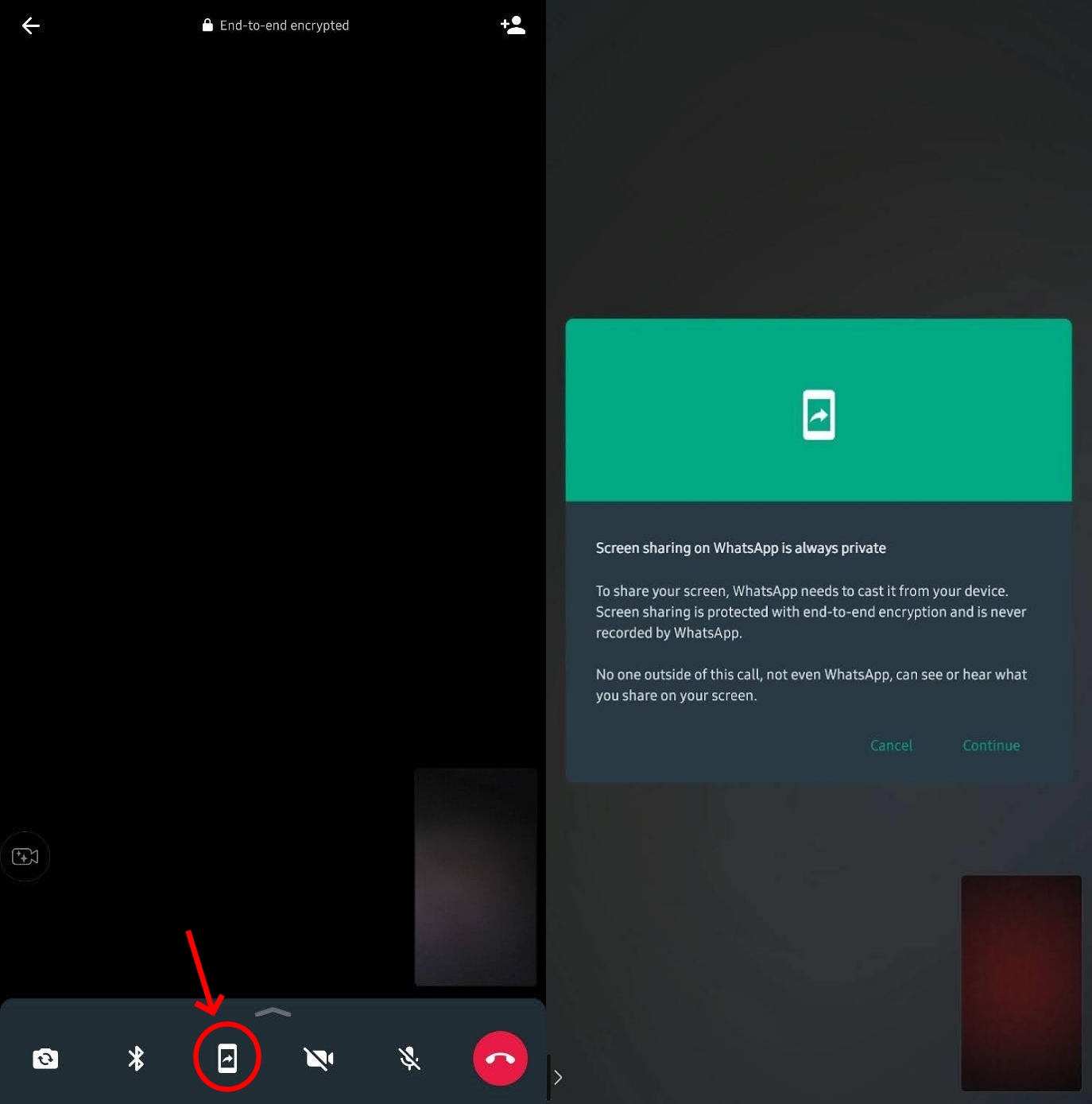
- Android
- iPhone
Как поделиться экраном WhatsApp без видеозвонка
Если вы не хотите начинать видеозвонок для демонстрации экрана — не переживайте! AirDroid Parental Control — отличная альтернатива, особенно если нужно поделиться экраном с членами семьи.
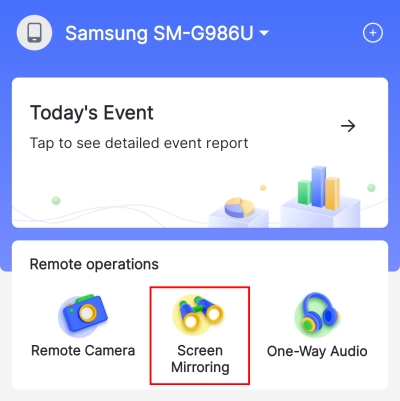
Функция «зеркалирование экрана» позволяет легко транслировать экран Android-устройства вашего ребенка на ваш телефон или компьютер. Вот как использовать эту функцию для удаленного просмотра экрана ребенка:
- Шаг 1.Установите AirDroid Parental Control на свой телефон или перейдите на веб-панель управления.
- Шаг 2.Запустите приложение и привяжите устройство ребенка.
- Шаг 3.На панели управления выберите «Зеркалирование экрана».
- Шаг 4.После этого экран телефона ребенка будет отображаться на вашем устройстве.
Решено: не работает демонстрация экрана в WhatsApp
Столкнулись с тем, что функция демонстрации экрана в WhatsApp не отображается? Не волнуйтесь! Причин, по которым эта опция может быть недоступна или работать некорректно, несколько:
- Установлена устаревшая версия WhatsApp.
- Вы начали голосовой, а не видеозвонок.
- Для WhatsApp отключены некоторые разрешения.
- Слабое интернет-соединение.
- В приложении WhatsApp есть ошибки.
- Ваше устройство или ОС не поддерживает эту функцию.
Далее рассмотрим простые решения (сначала убедитесь, что вы начали видеозвонок при стабильном интернет-соединении):
Решение 1. Обновите WhatsApp
Поскольку функция появилась в 2023 году, убедитесь, что у вас установлена последняя версия WhatsApp.
На телефоне откройте Play Store или App Store, найдите WhatsApp и нажмите «Обновить», чтобы установить актуальную версию приложения.
На компьютере проверьте наличие обновлений WhatsApp через Microsoft Store.
Решение 2. Разрешите работу WhatsApp в фоновом режиме
Демонстрация экрана не поддерживается при включенных ограничениях фоновой активности. Если активирован режим энергосбережения или ограничения фоновой работы, WhatsApp может работать некорректно.
- Сначала отключите режим энергосбережения на телефоне.
- Затем включите обновление данных в фоновом режиме:
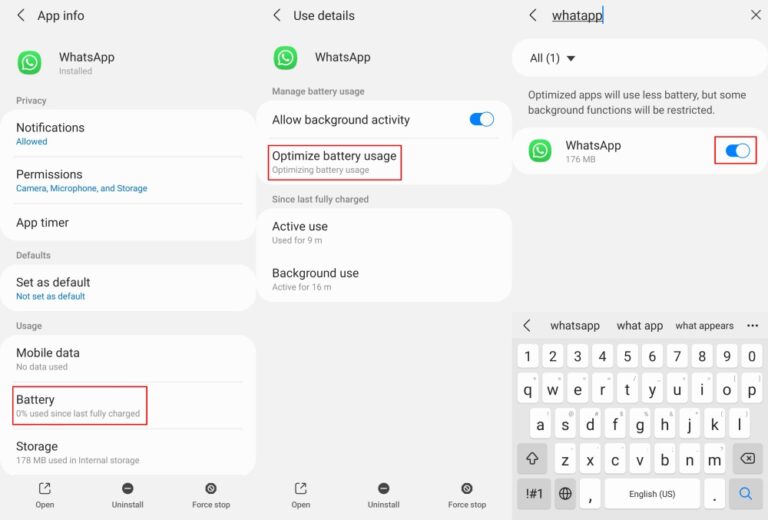
На Android: нажмите и удерживайте «WhatsApp», затем выберите кнопку «i». Откройте раздел «Батарея». Далее выберите «Оптимизация расхода батареи» и уберите WhatsApp из списка оптимизированных приложений.
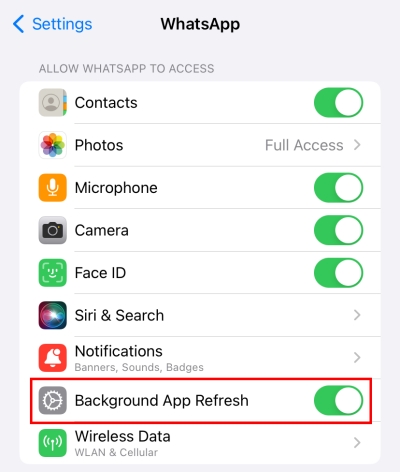
На iPhone: откройте «Настройки» и найдите «WhatsApp». Затем включите переключатель «Обновление контента».
Решение 3. Перезапустите или переустановите WhatsApp
Если вы выполнили все рекомендации, а демонстрация экрана по-прежнему не работает, закройте приложение WhatsApp. После повторного открытия временные ошибки, в том числе эта, могут исчезнуть.
Если проблема осталась, попробуйте удалить WhatsApp и установить его заново. Перед удалением обязательно сделайте резервную копию всех данных WhatsApp.
Решение 4. Смените устройство
Если вы не находите опцию демонстрации экрана в WhatsApp на компьютере, убедитесь, что на вашем ПК есть камера. Без камеры невозможно совершить видеозвонок, а значит, и поделиться экраном. Кроме того, эта функция пока недоступна на Mac.
Часто задаваемые вопросы о совместном использовании экрана в WhatsApp



Ответить.