- Не сохраняет историю просмотров локально: посещенные сайты и поисковые запросы не записываются в локальную историю браузера.
- Не хранит куки: все куки автоматически удаляются при закрытии окна инкогнито.
- Не синхронизирует ваши учетные данные: автоматический вход в аккаунты не выполняется в режиме инкогнито.
Как посмотреть историю в режиме инкогнито на Android, iPhone и компьютере
Несомненно, режим инкогнито не сохраняет историю просмотров на вашем устройстве, поэтому в самом браузере нет «истории инкогнито». Однако ваша скрытая активность в Интернете все же может фиксироваться сетью, к которой вы подключены, DNS-кэшом вашего компьютера или установленными приложениями родительского контроля.
Если вы задаетесь вопросом «Как посмотреть историю в режиме инкогнито?» на Android, iPhone и ПК, в следующих разделах мы подробно расскажем вам, как это сделать шаг за шагом.
Что нужно знать о режиме инкогнито
Что делает режим инкогнито?
Действительно ли режим инкогнито обеспечивает полную приватность?
Нет, распространено ошибочное мнение, что режим инкогнито полностью скрывает вашу онлайн-активность.
Хотя он не сохраняет историю просмотров локально, ваши действия в Интернете могут быть видны посещаемым сайтам, вашему Интернет-провайдеру, администраторам сети (например, дома, в школе или на работе) и некоторым сторонним приложениям для мониторинга.
Кроме того, IP-адрес вашего устройства сохраняется в кэш DNS. Каждый раз при обращении к сайту, в том числе в режиме инкогнито, IP-адрес отправляется на сервер для обмена данными.
Как посмотреть историю в режиме инкогнито на Android и iPhone
Если вы родитель и беспокоитесь о том, что ваш ребенок делает в Интернете или в режиме инкогнито, рассмотрите возможность использования инструментов родительского контроля, например, AirDroid. Это приложение помогает родителям обеспечить безопасность ребенка в сети.
Оно записывает историю просмотров в режиме инкогнито и отправляет уведомления при обнаружении опасных сайтов. После настройки оно сохраняет поисковые запросы из Google Chrome, Safari и других браузеров, а также предоставляет подробные отметки времени посещений сайтов, даже в режиме инкогнито.
Выполните следующие шаги, чтобы проверить историю в режиме инкогнито с помощью AirDroid Parental Control:
Важное предупреждение:
этот метод предназначен для родителей и должен использоваться только законно и этично, с явного согласия владельца устройства (вашего несовершеннолетнего ребенка).
- Шаг 1.Скачайте AirDroid Parental Control на свой телефон и устройство ребенка.
- Шаг 2.Следуйте инструкциям в приложении, чтобы подключить Android или iPhone ребенка к вашему аккаунту.
- Шаг 3.После подключения перейдите в разделе «Ограничение веб-доступа» на вашей панели управления.
- Шаг 4.Здесь вы сможете просмотреть историю просмотров ребенка в режиме инкогнито или приватном режиме.
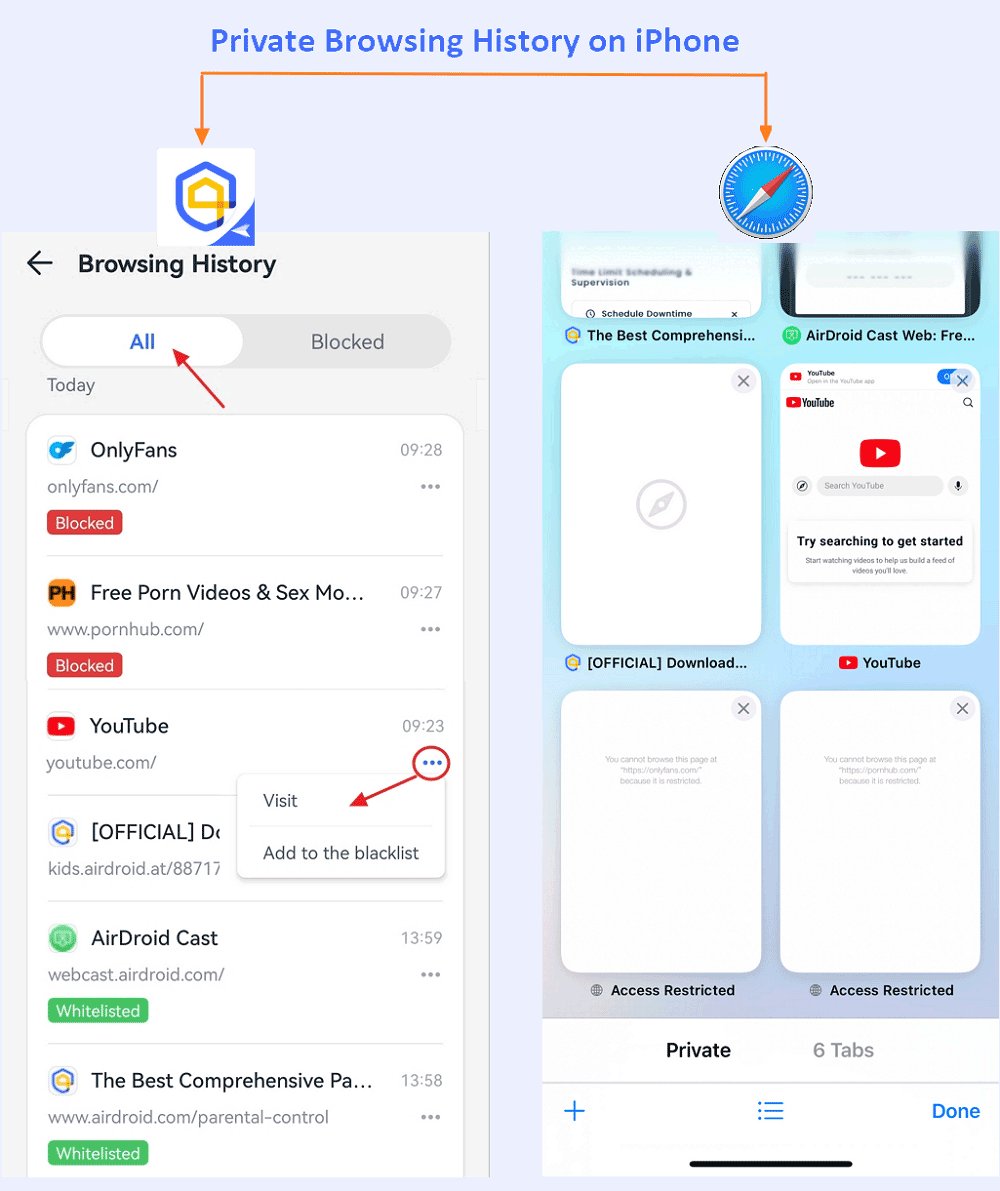
Как посмотреть историю в режиме инкогнито на Android без приложения?
Вы можете просмотреть историю в режиме инкогнито на Android без приложения через Wi-Fi роутер, если вы являетесь администратором сети. Однако учтите, что роутеры обычно записывают только домены посещенных сайтов, а не полные URL. Для более детального просмотра истории инкогнито обычно требуется стороннее приложение.
Как посмотреть историю в режиме инкогнито на компьютере
Просмотр DNS-кэша
Ваш компьютер временно хранит список недавно посещенных сайтов (включая действия в режиме инкогнито) в DNS-кэше.
Чтобы получить доступ к этому списку, откройте командную строку и введите команду ipconfig /displaydns на компьютере с Windows.
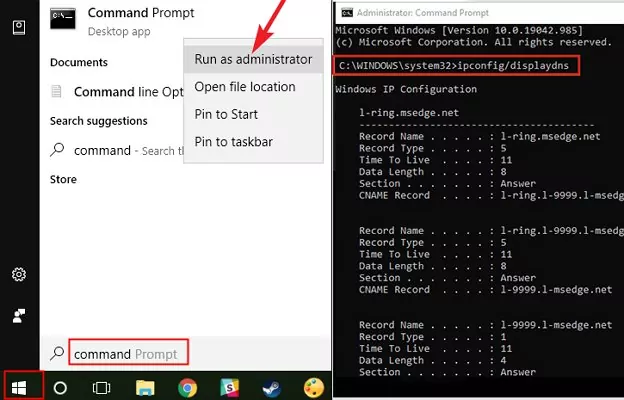
⚠️ Обратите внимание, что этот кэш является временным и может быть очищен. Кроме того, отображаются только доменные имена и IP-адреса сайтов, посещенных на вашем компьютере, а не точные URL. Поэтому для точного просмотра истории в режиме инкогнито этот способ не подходит.
Установка расширения
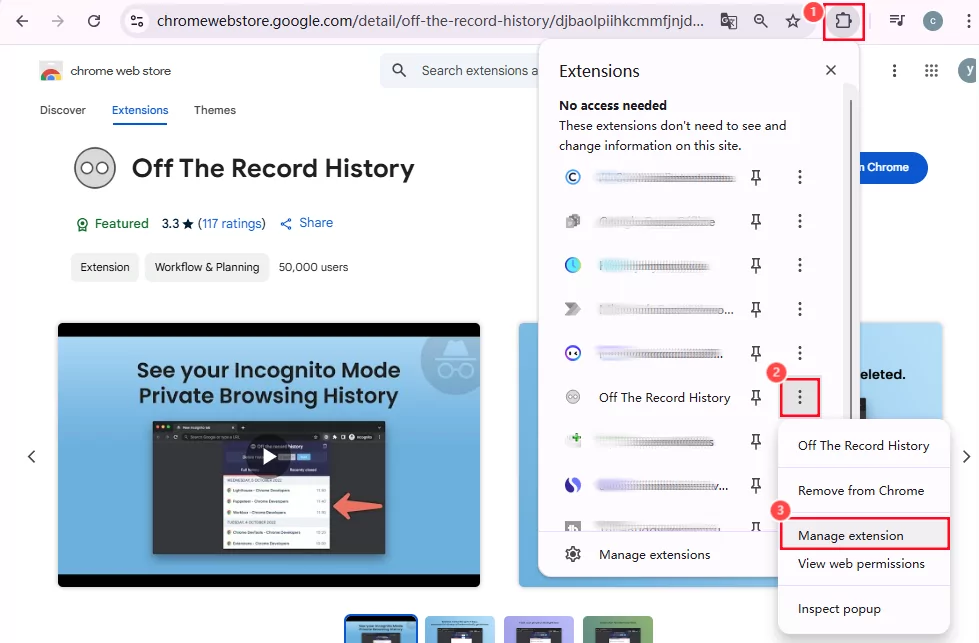
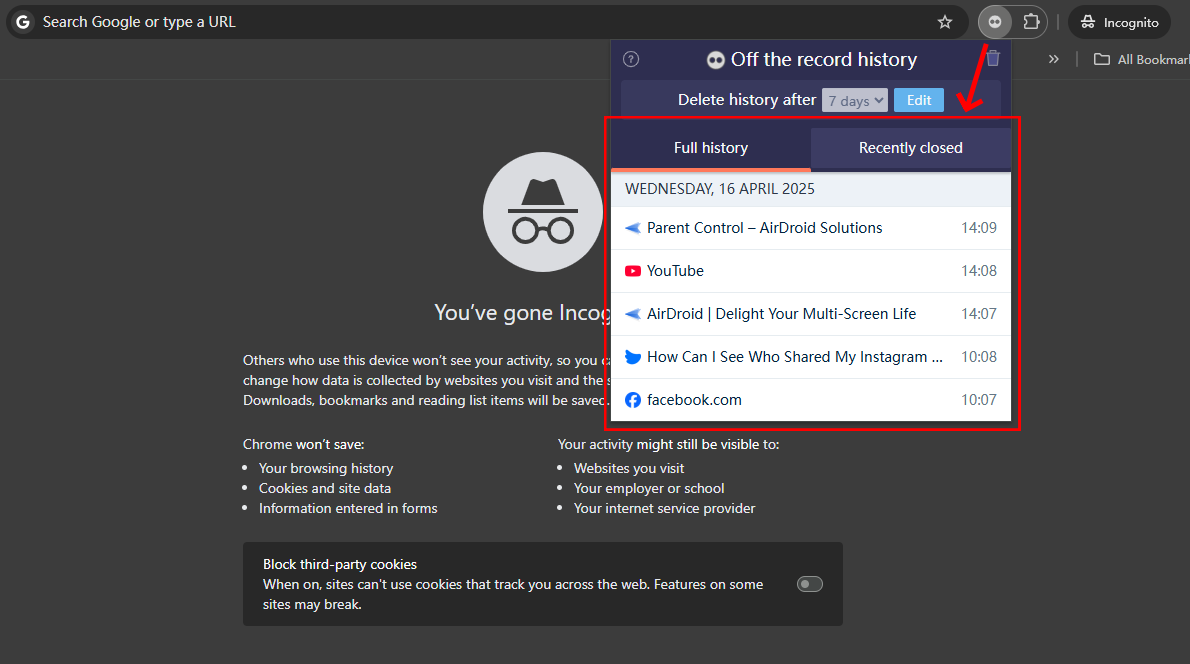
Случалось ли вам случайно закрыть окно в режиме инкогнито и вдруг понять, что восстановить открытые в режиме инкогнито вкладки больше нельзя? Чтобы сохранять и записывать подробную историю инкогнито на компьютере, можно использовать расширение для браузера. Некоторые дополнения сохраняют историю просмотров после установки. Пример - расширение «Off The Record History».
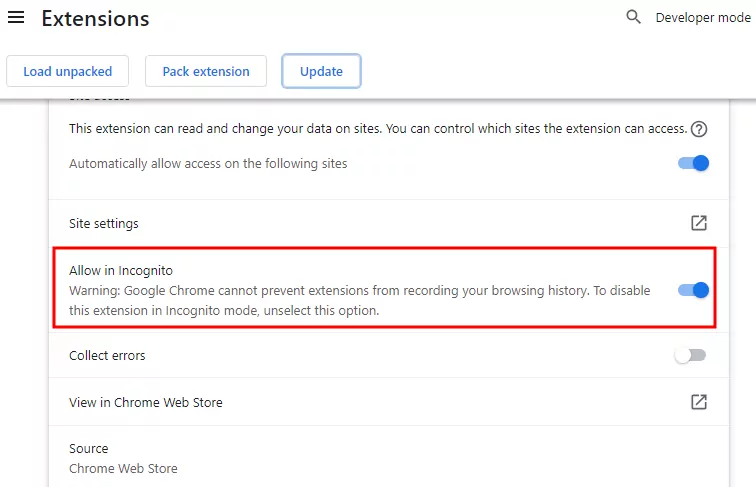
Оно сохраняет историю инкогнито до 7 дней, но не записывает поисковые запросы в режиме инкогнито. Для работы расширения нужно разрешить ему доступ к активности в инкогнито. Вот как настроить его для родительского контроля на ПК:
- Шаг 1.Перейдите на страницу расширения «Off The Record History» и добавьте его в Chrome.
- Шаг 2.В правом верхнем углу откройте меню «Расширения».
- Шаг 3.Нажмите на три точки рядом с «Off The Record History» и выберите «Управление расширением».
- Шаг 4.Включите опцию «Разрешить в режиме инкогнито».
- Шаг 5.После включения нажмите на иконку расширения, чтобы просмотреть историю инкогнито.
Способы, которые НЕ работают
Задавшись целью найти, как посмотреть историю в режиме инкогнито, вы можете наткнуться на видеоуроки или блоги с «гарантированными решениями» - большинство из них технически невозможны или показывают неполные данные. Лучше избегать таких методов, чтобы не тратить свое время зря.
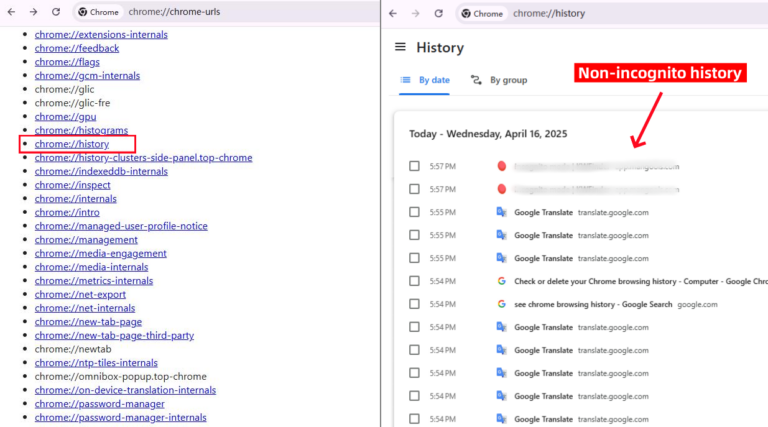
Через chrome://chrome-urls/
Этот способ часто встречается на YouTube, если речь заходит о том, как посмотреть историю в режиме инкогнито. Но на самом деле, если ввести «chrome://chrome-urls/» и перейти на вкладку истории, вы увидите только историю посещения страниц в обычном режиме, а не инкогнито.
Через «Мои действия» в Google
Это еще один ошибочный способ. При включенном режиме инкогнито в Chrome (или приватном просмотре в других браузерах) история, куки и данные сайтов не сохраняются в браузере и не синхронизируются с вашим аккаунтом Google. Поэтому посещения не отображаются в «Моих действиях» в Google.
Как удалить кэш истории инкогнито
Поскольку IP-адреса из сессий инкогнито сохраняются в DNS-кэше, ниже показано, как его очистить.
На Windows
- Шаг 1.Нажмите клавишу «Windows» и найдите «Командная строка».
- Шаг 2.Выберите «Запуск от имени администратора».
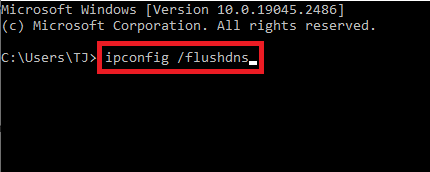
- Шаг 3.В окне CMD введите ipconfig /flushdns и нажмите Enter.
На Mac
- Шаг 1.В Finder откройте «Программы», затем «Утилиты».
- Шаг 2.Дважды кликните по «Терминал».
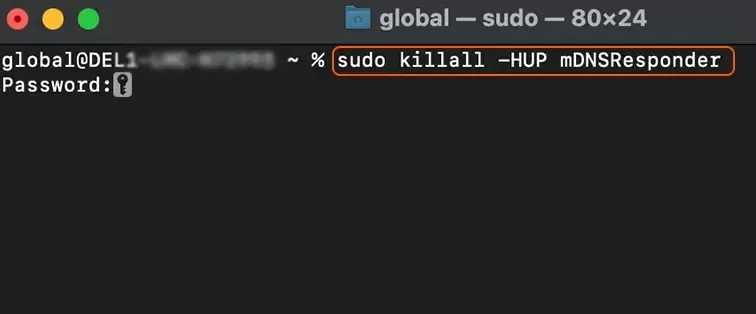
- Шаг 3.Введите sudo killall -HUP mDNSResponder и нажмите Enter.
- Шаг 4.Введите пароль при запросе.
На Android
- Шаг 1.Введите в браузере Chrome chrome://net-internals/#dns.
- Шаг 2.Нажмите «Очистить кэш хоста».
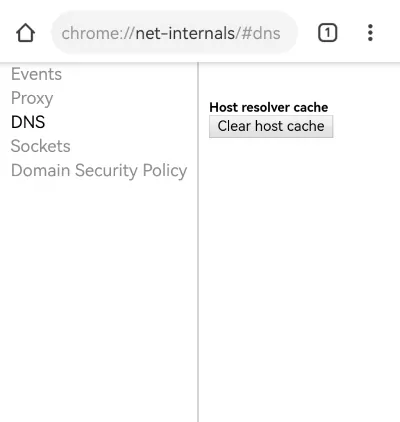
Вы также можете ввести chrome://net-internals/#dns на Windows или Mac для очистки DNS-кэша инкогнито. Однако этот способ не подходит для пользователей iPhone.
В заключение
Хотя многие считают, что режим инкогнито обеспечивает полную анонимность, на самом деле приватная активность в Интернете все еще может отслеживаться. Как посмотреть историю в режиме инкогнито? DNS-кэши, расширения браузера и программы родительского контроля помогут увидеть историю в режиме инкогнито.
Важно помнить, что все ваши Интернет-активности доступны администраторам сети или провайдерам. Поэтому для повышения приватности и безопасности рекомендуется использовать режим инкогнито вместе с VPN, который шифрует соединение и скрывает IP-адрес. AirDroid стремится предоставлять ответственные решения, помогающие семьям безопасно и эффективно управлять цифровой жизнью, всегда призывая соблюдать закон и этические нормы.



Обсуждение
Вопросы, связанные с продуктами?Свяжитесь с нашей службой поддержки для быстрого решения>


Ответить.