В Telegram можно экспортировать широкий спектр данных, например:
- Сообщения и медиа из личных чатов, групп и каналов
- Данные аккаунта и список контактов
- Истории, опубликованные в Telegram
Хотите сохранить важные чаты Telegram? Если вы меняете телефон или делаете резервную копию воспоминаний, важно иметь способ скачать чаты Telegram на телефон. Экспортировать чаты с компьютера просто, а вот с телефона потребуется выполнить несколько дополнительных шагов.
В этом руководстве вы найдете три простых способа, как быстро и безопасно экспортировать чаты Telegram с телефона в любой ситуации. Приступим!
Нет, напрямую экспортировать историю чатов Telegram с телефона нельзя. На данный момент Telegram позволяет экспортировать историю чатов только через десктопное приложение. В мобильной версии нет встроенной функции экспорта чатов.
Однако не переживайте — существуют обходные решения, которые можно использовать на телефоне. О них расскажем далее.
Поскольку на телефоне нет прямого способа, как на компьютере, для сохранения и скачивания чатов Telegram на телефон нужно использовать альтернативные методы. Вот они:
Если вам нужно экспортировать личный или групповой чат, сделать это проще всего через Telegram Desktop. По умолчанию все текстовые сообщения экспортируются в виде файла .html, который можно отправить на телефон для хранения.
Другие типы данных — голосовые сообщения, стикеры, изображения, видео и т.д. — экспортируются и сортируются по папкам, которые также можно перенести на телефон. Если этот способ вам подходит, выполните следующие шаги:
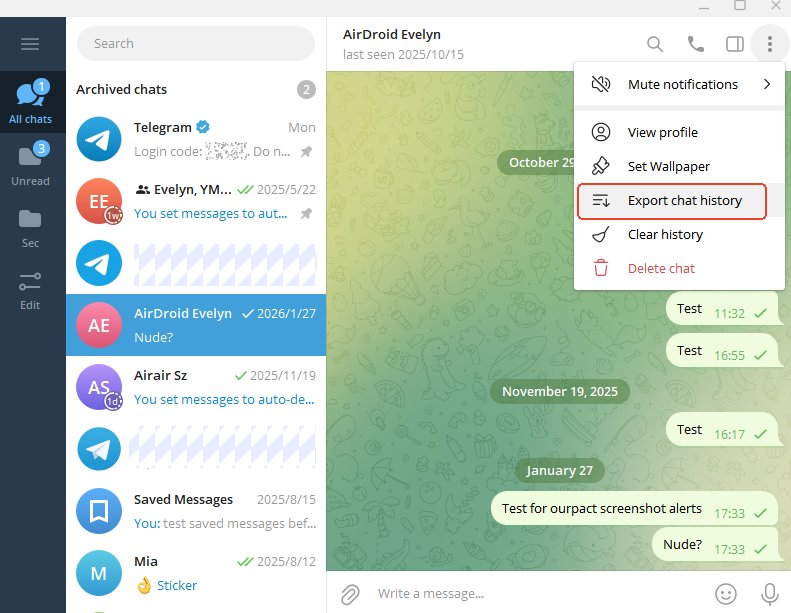
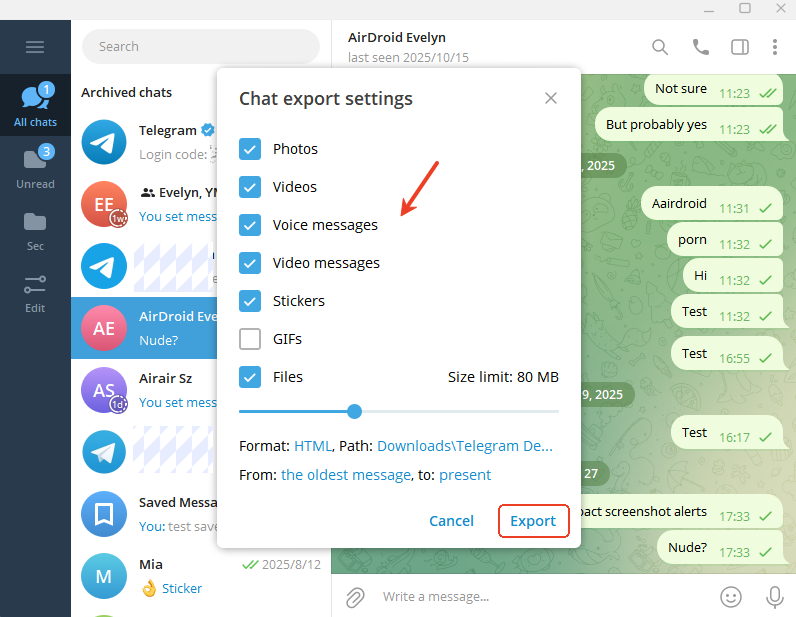
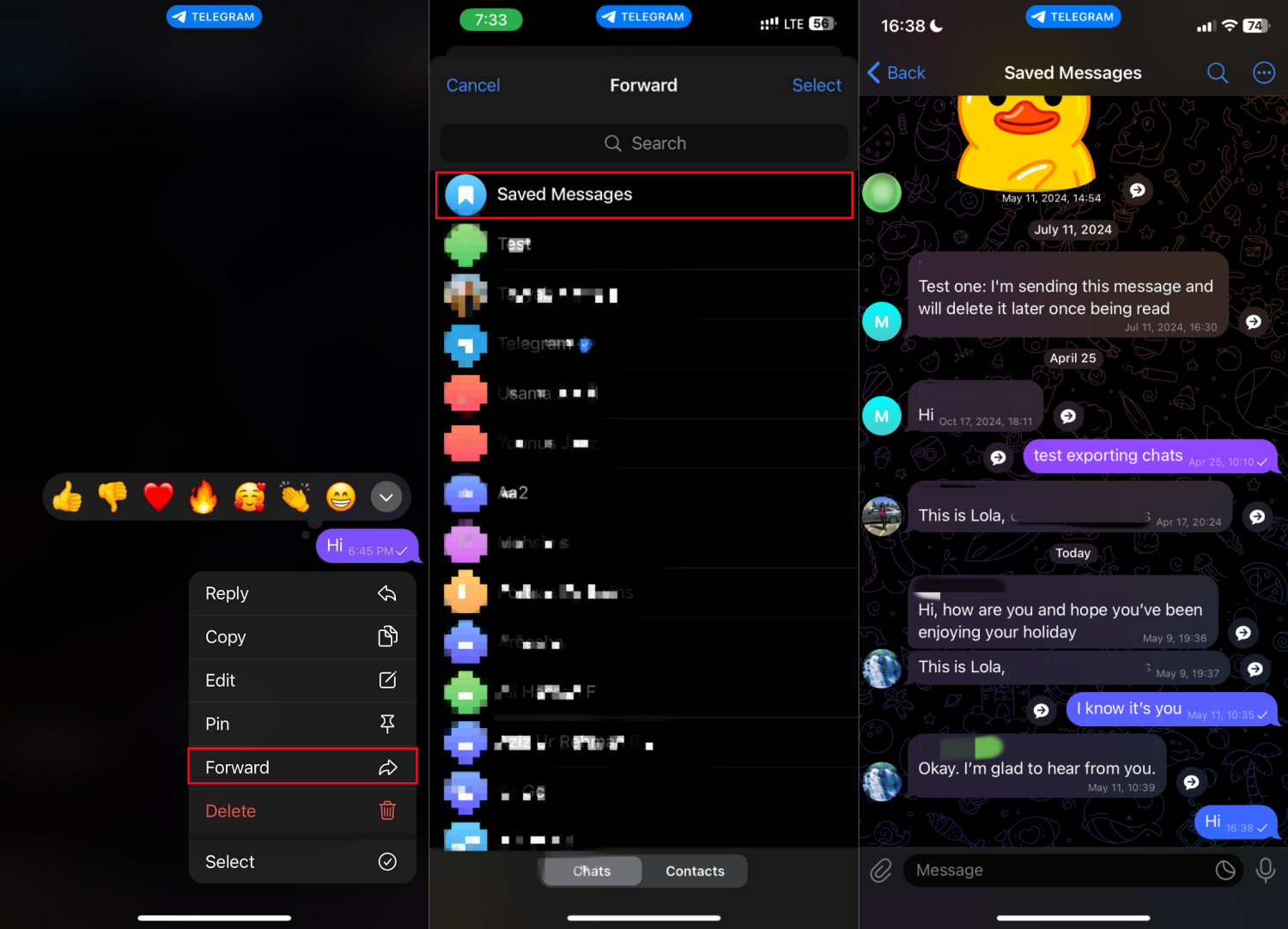
Если у вас нет компьютера, но нужно сохранить отдельные сообщения или целые переписки, раздел «Избранное» — самый удобный вариант. Это ваше личное пространство, где можно хранить все, что нужно оставить на будущее.
Вот как скачать чаты Telegram с помощью «Избранного»:
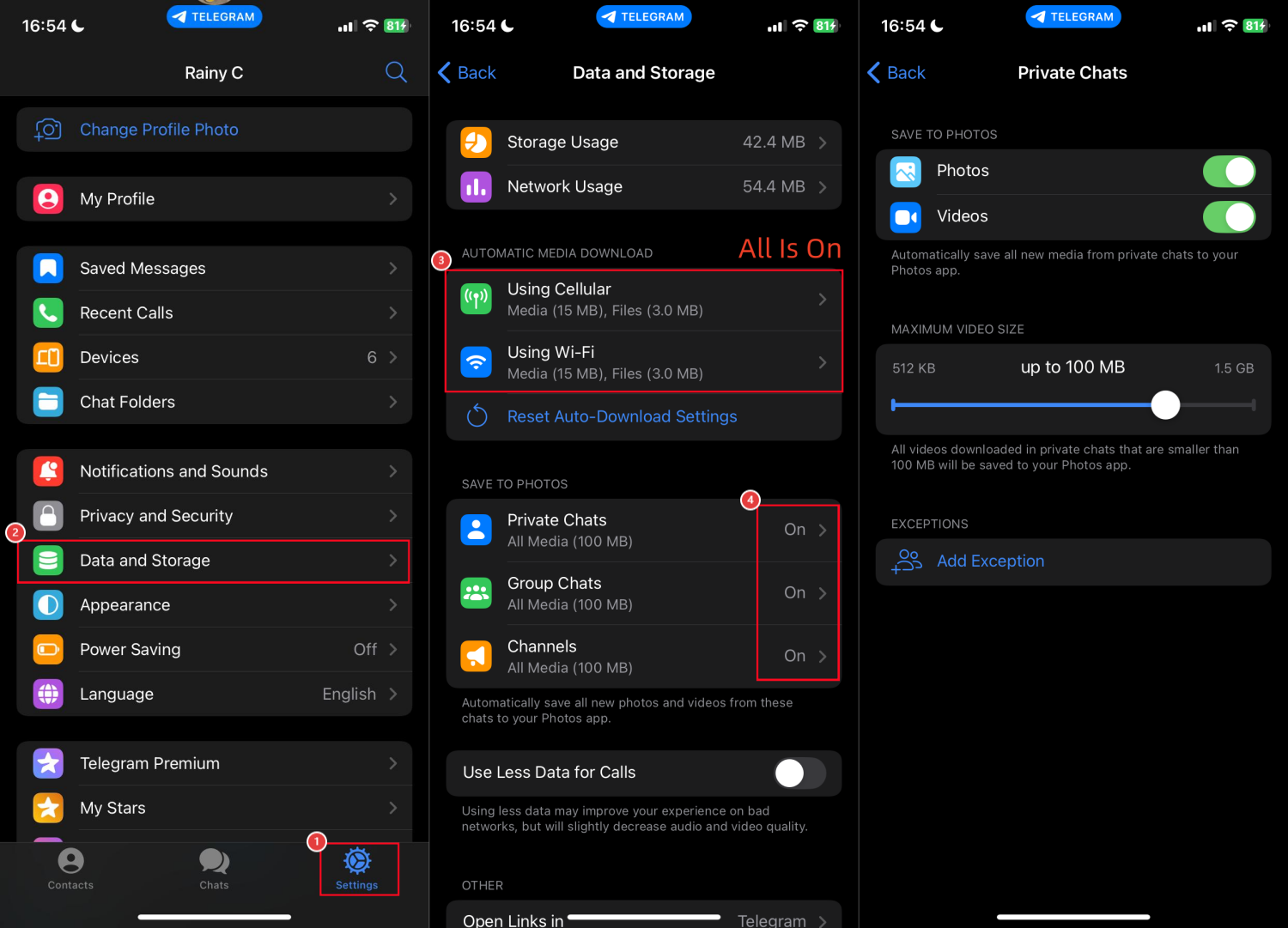
Еще один простой способ сохранить данные чата — включить функцию «Автоматическая загрузка медиа». Тогда фото, видео и файлы, которые вам отправляют, будут автоматически сохраняться на телефон. После этого их можно вручную скопировать для резервного копирования.
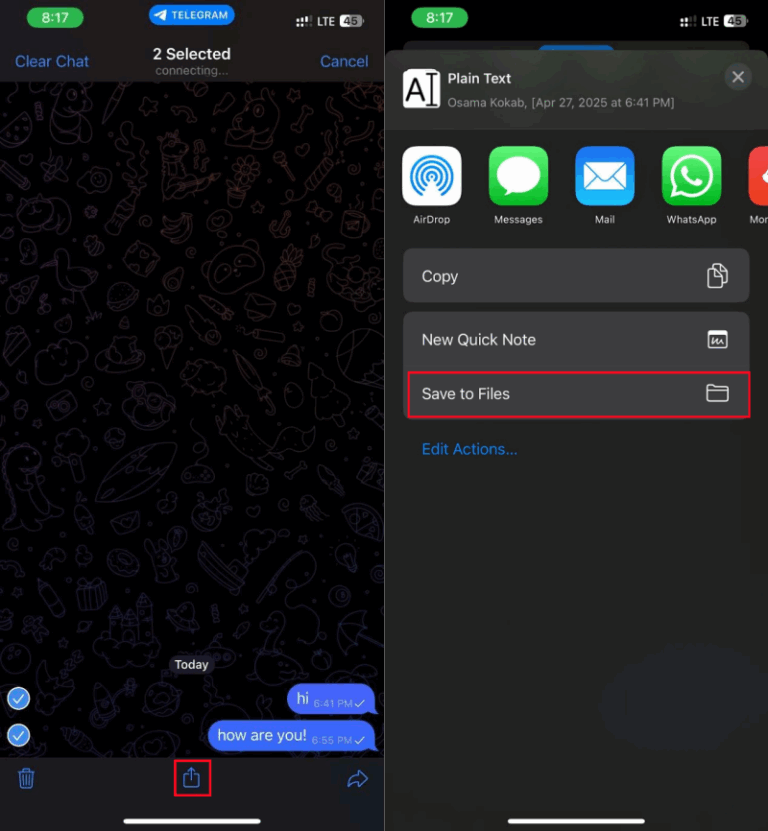
Пользователи iPhone могут вручную сохранять важные сообщения чата в виде файлов .txt прямо на устройстве. Это позволяет надежно хранить текстовые переписки на телефоне.
Однако этот способ не подходит для экспорта всей переписки. Даже если выбрать несколько сообщений, Telegram создаст отдельный .txt-файл для каждого из них. То есть — один файл, одно сообщение.
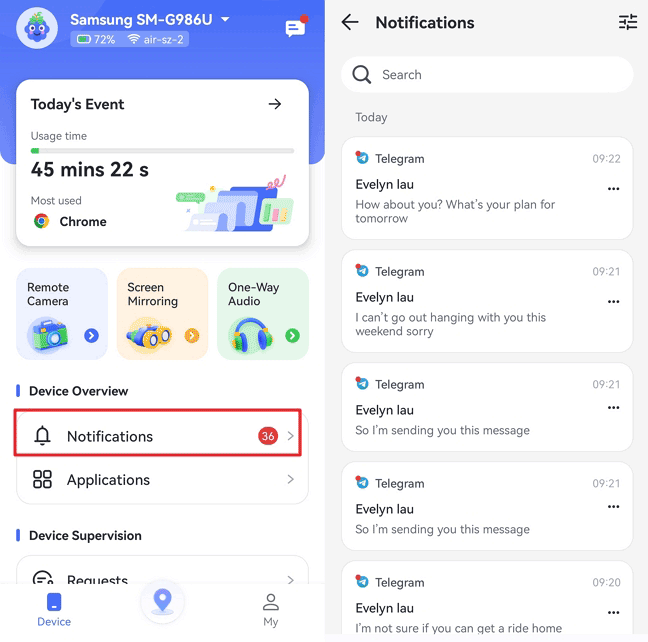
Если вам нужен удобный и автоматический способ резервного копирования чатов Telegram на другой телефон, AirDroid Telegram Monitor — отличное решение.
Функция «Синхронизация уведомлений» позволяет получать все входящие сообщения Telegram на другое устройство без ручных действий. То есть, как только сообщение приходит на основной телефон, оно тут же появляется и на втором устройстве. Все синхронизированные сообщения сохраняются в приложении навсегда. Вот как это работает:
Какие данные можно экспортировать из Telegram?
В Telegram можно экспортировать широкий спектр данных, например:
Где хранятся чаты Telegram?
Чаты Telegram надежно хранятся на облачных серверах Telegram; вы не найдете их в локальных файлах, если не экспортируете вручную.
Это значит, что ваши чаты доступны на всех устройствах, где выполнен вход в аккаунт. Секретные чаты сохраняются только на тех устройствах, где велась переписка, для дополнительной приватности.
Можно ли скрыть чаты в Telegram?
Нет, в Telegram нет функции скрытия чата. Однако вы можете архивировать чат, чтобы он не отображался на вкладке чатов.
Исчезают ли секретные чаты в Telegram?
Да, секретные сообщения могут быть удалены, если вы активируете таймер самоуничтожения. Можно установить таймер, и секретные чаты будут удалены через заданное время.
Экспортировать чаты Telegram напрямую с телефона официально нельзя, но есть несколько удобных решений. Вы можете пересылать важные сообщения в «Избранное», включить автоматическую загрузку медиа, сохранять чаты в файлы на iPhone или синхронизировать сообщения на другое устройство через AirDroid. Так вы всегда сможете сделать резервную копию чатов и быстро получить к ним доступ.
Выберите наиболее подходящий способ для вашей ситуации и будьте уверены, что ваши чаты Telegram в безопасности.





Ответить.