Узнайте, как посмотреть историю посещения сайтов через роутер [Пошаговое руководство]
Перед началом
Иногда история поиска в Интернете исчезает с устройства, но не из сети. Убедитесь, что вы знаете, какие сайты посещает ваш ребенок, даже если он пытается это скрыть.
Установите AirDroid Parental Control для отслеживания активности в браузере в реальном времени и блокировки вредоносных сайтов.

Перед началом
Иногда история поиска в Интернете исчезает с устройства, но не из сети. Убедитесь, что вы знаете, какие сайты посещает ваш ребенок, даже если он пытается это скрыть.
Установите AirDroid Parental Control для отслеживания активности в браузере в реальном времени и блокировки вредоносных сайтов.
Хотите узнать, как посмотреть историю посещения сайтов через роутер в вашей Wi-Fi сети? Будь то для безопасности детей в Интернете или проверки нежелательной активности, ваш роутер может показать историю посещений в Интернете подключенных устройств. Вот как это сделать, шаг за шагом.
Можно ли увидеть, какие сайты посещались через мой Wi-Fi роутер?
Да, часто можно увидеть, какие сайты посещались через вашу Wi-Fi сеть. Роутеры ведут журнал подключенных устройств, обычно по IP и MAC-адресам, что помогает определить, кто и какие страницы посещал.
Найдите IP-адрес вашего роутера и войдите в его панель администратора. Затем найдите вкладки или разделы с названиями «Логи», «Системные логи», «Журналы безопасности», «История посещения сайтов» или «Активность». Там может отображаться список посещенных доменов, IP-адресов и временные метки, в зависимости от модели роутера. Однако большинство роутеров сохраняют только доменные имена или IP-адреса, а не полные URL с поисковыми запросами.
Как посмотреть историю посещения сайтов через роутер с компьютера
Как уже упоминалось, многие роутеры показывают только логи IP-адресов, а не подробную историю браузера.
Для примера рассмотрим роутер ASUS, который поддерживает такую функцию.
Шаг 1. Найдите IP-адрес вашего роутера.
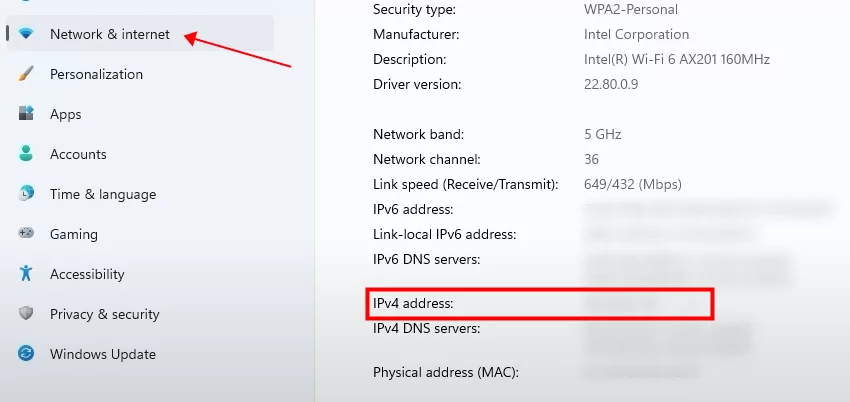
• Для пользователей Windows: откройте «Пуск» > «Параметры» > «Сеть и Интернет» > «Wi-Fi» > «Свойства». Прокрутите вниз и найдите IP-адрес рядом с «IPv4-адрес».
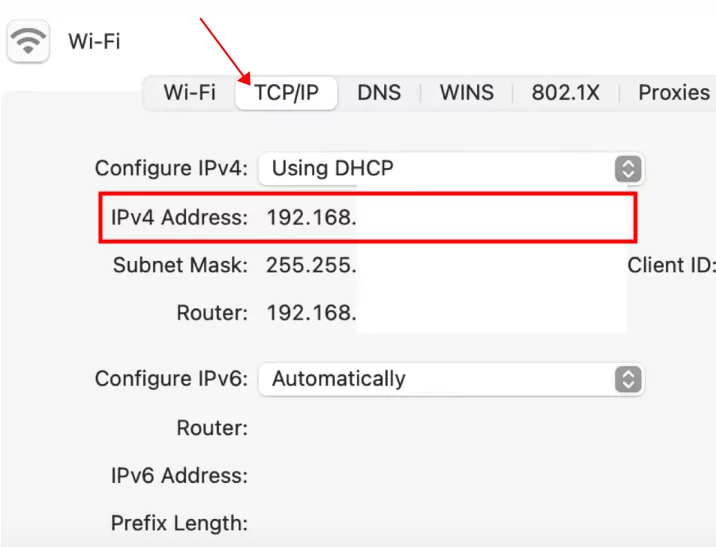
• Для пользователей Mac: откройте меню Apple > «Системные настройки» > «Сеть» > «Wi-Fi» > «Дополнительно» > «TCP/IP». Здесь в поле «IPv4-адрес» будет указан IP-адрес роутера.
Шаг 2. Введите IP-адрес в адресную строку браузера. Если у вас роутер ASUS, можно просто перейти на https://www.asusrouter.com
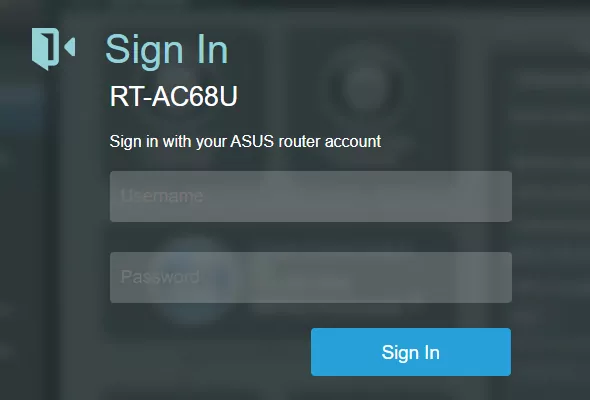
Шаг 3. На странице входа введите имя пользователя и пароль.
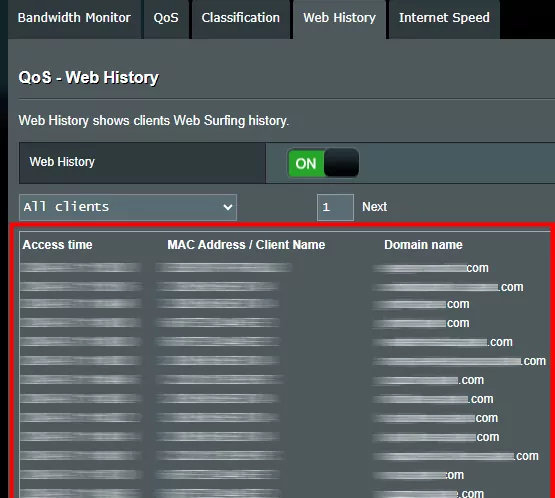
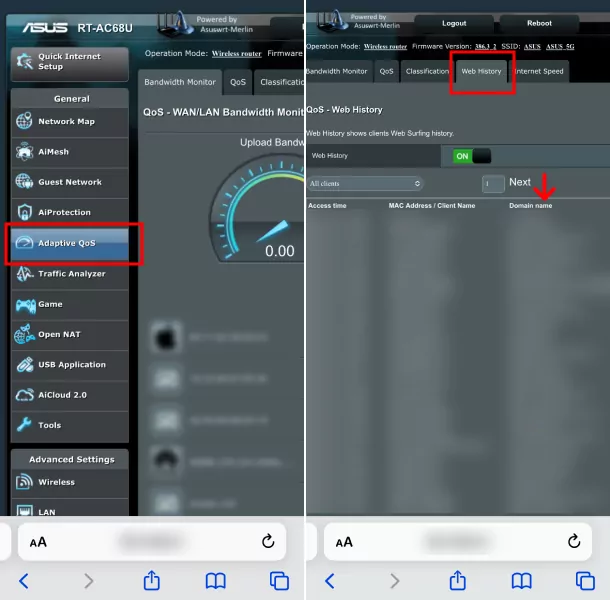
Шаг 4. Выберите «Адаптивный QoS» в меню слева, затем перейдите на вкладку «История посещения сайтов». История посещения сайтов по умолчанию отключена. Просто включите эту опцию с помощью кнопки.
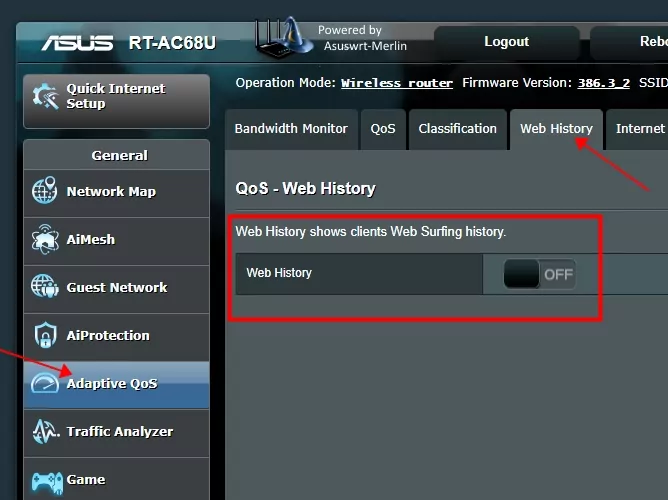
Шаг 5. Через несколько секунд вы увидите историю посещений в разделе «Доменное имя».
Как посмотреть историю посещения сайтов через роутер на телефоне
Теперь рассмотрим, как посмотреть историю посещения сайтов через роутер на телефоне - на iPhone и Android.
На iPhone
Шаг 1. Откройте «Настройки» и выберите «WLAN».
Шаг 2. Нажмите на значок «i» рядом с вашей сетью.
Шаг 3. Прокрутите страницу вниз до раздела IPv4-адрес - в поле «Роутер» будет указан IP-адрес вашего роутера.
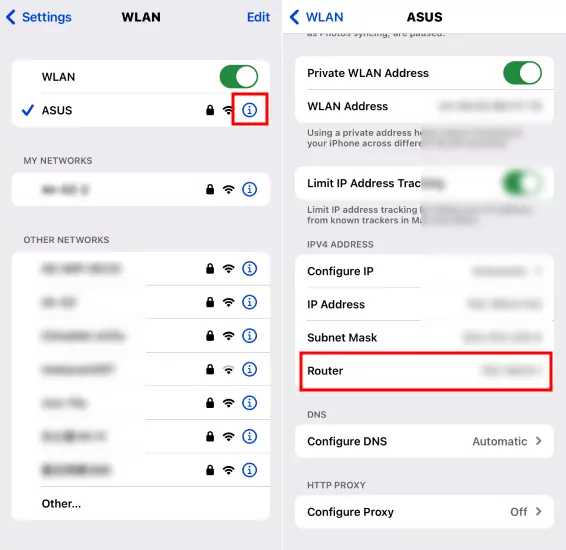
Шаг 4. Зажмите и скопируйте адрес, затем вставьте его в адресную строку браузера, например Safari.
Шаг 5. Откроется та же страница, что и на компьютере. Перейдите в «Адаптивный QoS» > «История посещения сайтов», чтобы увидеть историю браузера.
На Android
Шаг 1. Откройте «Настройки» и перейдите в раздел «Интернет».
Шаг 2. Нажмите на значок шестеренки.
Шаг 3. Прокрутите вниз до пункта «Шлюз» - здесь будет IP-адрес роутера.
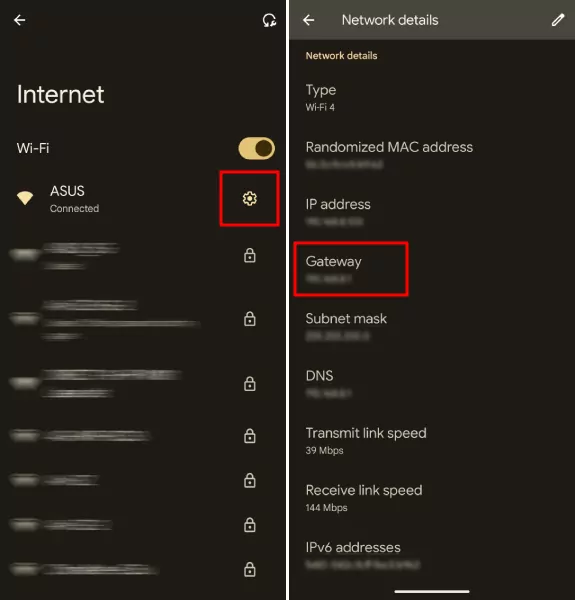
Шаг 4. Затем откройте браузер на телефоне и выполните шаги 4 и 5 из раздела для iPhone, чтобы просмотреть историю браузера роутера.
Бонус. Как узнать, какие сайты посещал ваш ребенок
Роутеры могут показывать логи, но они ограничены (обычно отображаются только IP-адреса, а не полные URL).
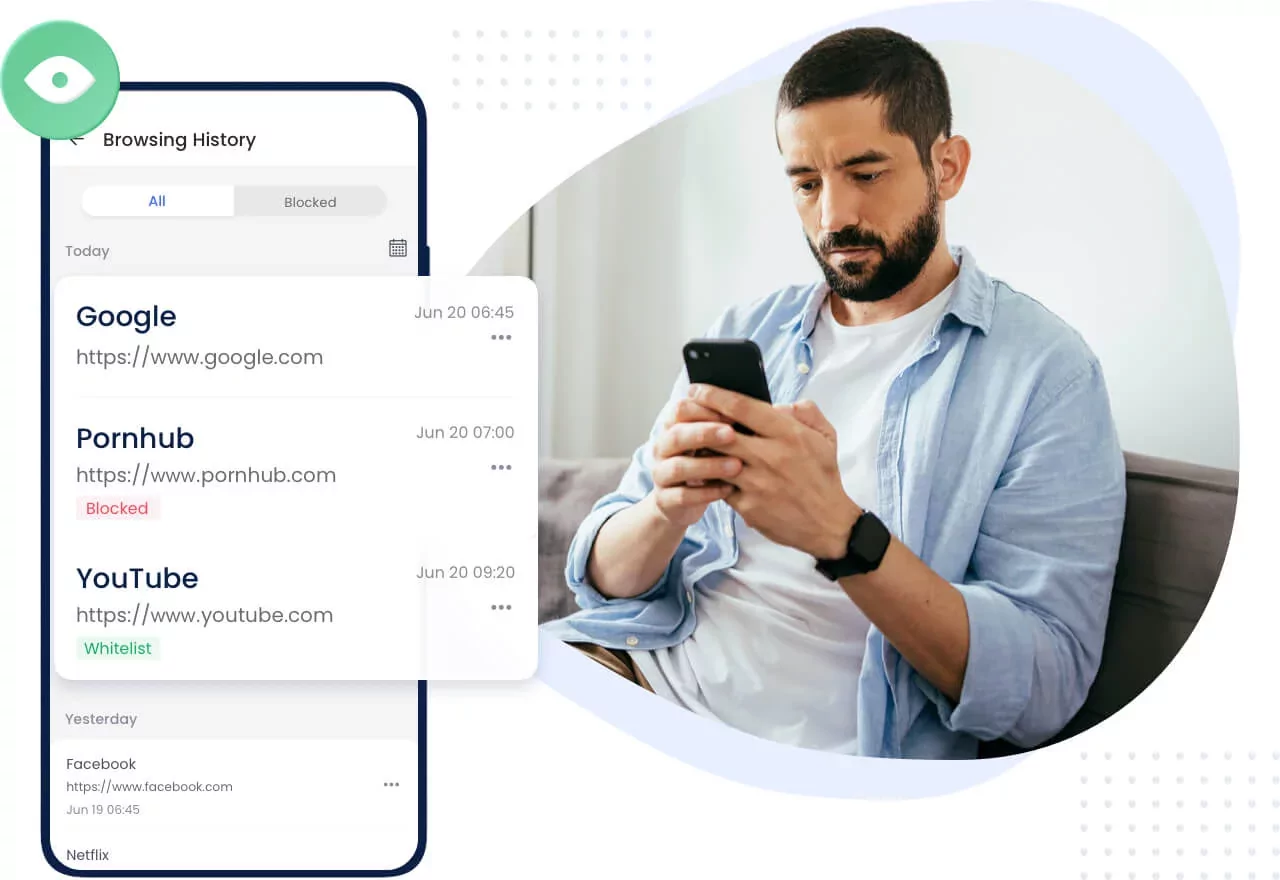
Если вам нужны подробные данные о посещениях и возможность блокировки сайтов, такие инструменты, как AirDroid Parental Control, предоставляют более точные отчеты и позволяют родителям устанавливать ограничения напрямую. Программа работает с большинством популярных браузеров, таких как Safari, Chrome и другие. С ее помощью родители могут:
- Настроить черный и белый списки URL для детей.
- Получать уведомления при попытке ребенка открыть заблокированный сайт.
- Просматривать историю браузера ребенка.
- Блокировать сайты по категориям.
Краткое резюме
- Большинство роутеров сохраняют только домены или IP-адреса, а не полные URL.
- На компьютере и мобильных устройствах доступ к логам роутера можно получить через панель администратора.
- Роутеры ASUS и некоторые другие бренды предоставляют удобную функцию «История посещения сайтов».
- Для родителей журналы роутера могут быть недостаточны. Такие инструменты, как AirDroid Parental Control, предоставляют отчеты о просмотре веб-страниц в режиме реального времени, оповещения, а также возможность блокировки сайтов.



Ответить.