Как понять, заблокировал ли вас кто-то в Gmail
По последним данным, во всем мире насчитывается более 1,5 миллиарда активных пользователей Gmail. Поэтому, если вы один из них, возможно, вы сталкивались с контактом, который вас заблокировал. Но как понять, что вас заблокировали? Кроме того, в Gmail есть немало ситуаций, которые могут вызвать затруднения. Читайте дальше, чтобы узнать больше о том, как понять, что кто-то заблокировал вас в Gmail.
- Часть 1: Можно ли узнать, что кто-то заблокировал вас в Gmail?
- Часть 2: Как понять, что кто-то заблокировал вас в Gmail?
- Часть 3: Что происходит с заблокированными письмами в Gmail?
- Часть 4: Как снять блокировку в Gmail?
- Часть 5: Как защитить детей от спам-писем?

- Часть 6: Самые популярные вопросы о блокировке в Gmail
Часть 1: Можно ли узнать, что кто-то заблокировал вас в Gmail?
Напрямую узнать, заблокировал ли вас кто-то в Gmail, нельзя. Однако косвенно, с помощью разных подсказок и приемов, можно понять, какие контакты вас заблокировали.
Самый простой способ — открыть Google Hangouts. Если имя этого человека не отображается в окне Hangouts, значит, он вас заблокировал.
Часть 2: Как понять, что кто-то заблокировал вас в Gmail?
Если вы заблокируете кого-то в Gmail, то больше не будете получать сообщения от этого человека. Вместо этого почтовый сервер будет отправлять их письма в папку со спамом. Точно так же, если кто-то заблокировал вас в Gmail, ваши письма будут попадать в его папку со спамом, а не во входящие. Но как понять, что вас заблокировали? Ниже приведены конкретные способы как для мобильных устройств, так и для компьютера:
1Использование приложения Google Hangouts (на мобильном устройстве)
Google Hangouts, доступный всем пользователям Gmail бесплатно, — это версия Google популярного формата мгновенного обмена сообщениями. При работе с коллегами и другими специалистами бывает полезно иметь возможность общаться и встречаться в виртуальном пространстве. Впрочем, любой пользователь Gmail может использовать его по любой причине. Также через него можно заблокировать человека, если вы не хотите получать его сообщения или если он ведет себя неприятно.
Но что происходит с человеком по другую сторону? С тем, кого заблокировали? Как ему понять, что его заблокировали в Gmail? Поскольку переписки скрыты в приложении Gmail, первым делом нужно скачать приложение Hangouts. Хотя в последних версиях Android Hangouts обычно уже установлен, вы всегда можете скачать его из Google Play Store. Для устройств iOS приложение также доступно в App Store.
Шаг 1: Откройте Hangouts на мобильном устройстве и войдите в систему, используя любой существующий аккаунт Gmail.
Шаг 2: После добавления аккаунта Gmail на устройство Hangouts автоматически синхронизируется с ним.
Шаг 3: После входа ваши переписки Gmail загрузятся на экран мобильного устройства.
Шаг 4: Если вы подозреваете, что кто-то вас заблокировал, отправьте этому человеку личное сообщение в чате. Если это так, появится ошибка «Не удалось отправить».
Шаг 5: После этого можно считать, что факт блокировки в Gmail подтвержден.
2Проверка списка Google Chat (на компьютере)
Если вы подозреваете, что кто-то заблокировал вас в Gmail, выполните следующие действия на компьютере:
Шаг 1: Откройте Gmail на ноутбуке или компьютере.
Шаг 2: Откройте переписку с человеком из списка чатов, который, как вы думаете, мог вас заблокировать.
Шаг 3: Просто отправьте этому человеку сообщение, и вы сразу получите уведомление о том, что получатель вас заблокировал.
Шаг 4: Таким образом, можно предположить, что пользователь также заблокировал и вашу электронную почту.
Часть 3: Что происходит с заблокированными письмами в Gmail?
Заблокированные письма автоматически попадают в папку «Спам» в Gmail. Поэтому они не будут мешать вам во входящих. Кроме того, если письмо заблокировано многими пользователями по всему миру или отправитель часто превышает лимит отправки, Google автоматически будет помещать такие письма в папку со спамом. Точно так же во входящих Gmail больше не будут отображаться сообщения от тех, кого вы заблокировали. Они будут сразу отправляться в папку со спамом, чтобы вы не видели их сообщения.
Также, если есть конкретный отправитель, от которого вы больше не хотите получать письма, его можно быстро заблокировать в Gmail на компьютере или мобильном устройстве. То же самое происходит, если кто-то заблокировал вас или серверы Gmail по ошибке пометили ваше письмо как спам.
И наконец, если вы заблокировали письма определенного пользователя, вы все равно будете получать их в папке «Спам», но не во входящих. И, конечно, вы не будете получать уведомления о его новых сообщениях.
Часть 4: Как снять блокировку в Gmail?
Когда вы блокируете кого-то в Gmail, вся дальнейшая переписка от этого человека автоматически помечается как спам. Вы не будете получать уведомления об этих сообщениях, и они не будут учитываться в общем количестве непрочитанных писем. Также вы могли заблокировать адреса многих компаний, людей и сервисов подписки. Но бывают ли ситуации, когда вы захотите снять блокировку?
Если это ваш случай, ниже вы узнаете, как быстро и просто получить доступ к ранее заблокированным письмам в Gmail с любого компьютера или мобильного устройства. Вы можете снять блокировку с одного адреса, нескольких адресов или сразу со всех заблокированных адресов. Выполните следующие действия, чтобы просмотреть список всех заблокированных адресов электронной почты. После этого вы сможете разблокировать одного человека, нескольких или всех сразу. Ниже показано, как это сделать.
Шаг 1: Если вы хотите открыть аккаунт Google Mail с компьютера или iPad, перейдите на mail.google.com. Мобильная версия сайта и приложение Gmail не поддерживают эти действия.
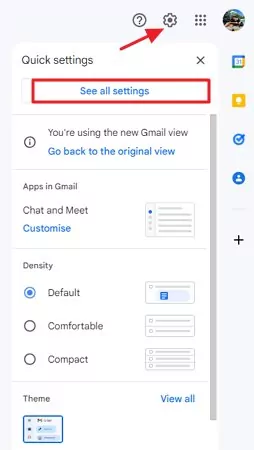
Шаг 2: Чтобы открыть настройки, нажмите на значок шестеренки, а затем выберите Посмотреть все настройки.
Шаг 3: Выберите «Фильтры и заблокированные адреса», а затем нажмите «Заблокированные адреса».
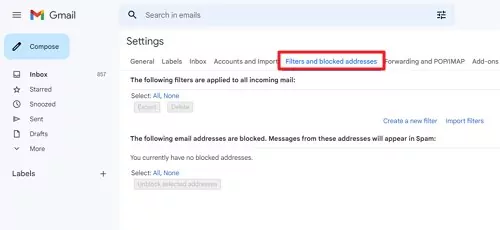
Шаг 4: Чтобы снять блокировку с адреса, нажмите соответствующую ссылку. Выберите один или несколько адресов электронной почты для разблокировки или выберите все, затем нажмите «Разблокировать выбранные адреса».
Часть 5: Как защитить детей от спам-писем?
В 2023 году, когда родителям особенно важно было обеспечить безопасность детей в стремительном онлайн-мире, AirDroid Parental Control пришел на помощь, заботясь об онлайн-безопасности детей и давая спокойствие родителям и опекунам. Он отслеживает активность и поведение ваших детей в социальных сетях, особенно в Gmail, и сразу выявляет возможные риски. Если что-то покажется подозрительным, вы получите оповещение в реальном времени и сможете вовремя принять меры. Это один из самых продвинутых инструментов для родителей, который помогает быть в курсе того, что дети делают в Gmail и с кем общаются.
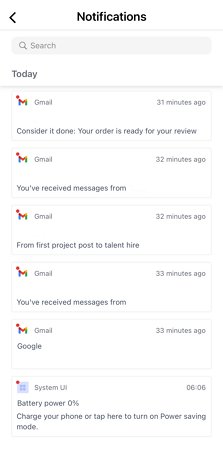
С AirDroid Parental Control вы получаете следующие преимущества:
- Вы будете получать все уведомления и оповещения ваших детей, включая Gmail.
- Вы сможете ограничить время в интернете и задать, сколько времени они могут просматривать свой почтовый ящик Gmail.
- Если телефоны ваших детей связаны с вашим, вы сможете видеть, что они делают, прямо на своем экране.
- Текущее местоположение ваших детей обновляется в реальном времени и отображается на вашем телефоне.
Вот как можно установить и настроить приложение:
Шаг 1. Скачать и установить AirDroid Parental Control. После этого на мобильном устройстве сразу откроется экран регистрации.
Шаг 2. Создайте учетную запись и войдите в систему. Затем следуйте инструкциям на экране.
Шаг 3. Установить AirDroid Kids на мобильное устройство ребенка. Затем настройте это устройство, задав все необходимые параметры и разрешения. Для этого введите специальный код привязки.
Наконец, выполнив описанные выше действия, вы сможете получать обновления в реальном времени с мобильных устройств ваших детей, включая данные об их местоположении, ближайшем окружении и использовании интернета.
Часть 6: Самые актуальные вопросы, связанные с блокировкой Gmail



Ответить.