iPhone «Фокус» не работает: распространённые проблемы и способы их устранения
Нередко при настройке профиля «Фокусирование» на iPhone можно ошибиться в параметрах. Режим фокусирования на вашем устройстве также может работать некорректно из-за программного сбоя. Поэтому в этой статье рассматриваются такие проблемы, особенно если «Фокусирование» на iPhone не работает. Мы разберем не только сами неполадки, но и простые, а также специальные способы их устранения. Кроме того, вы узнаете, каких причин стоит избегать в будущем, чтобы проблема не возникла снова.
- 1. Распространенные проблемы, из-за которых «Фокусирование» на iPhone не работает
- 2. Возможные причины, по которым «Фокусирование» на iPhone не работает
- 3. 7 общих способов исправить проблему, если «Фокусирование» на iPhone не работает
- 4. Специальные способы исправления, если не работают изменения «Фокусирования» по местоположению
Распространенные проблемы, из-за которых «Фокусирование» на iPhone не работает
Если «Фокусирование» на iPhone не работает, это может проявляться по-разному. Ниже приведены пять самых распространенных примеров.
1. Уведомления не отключаются
Если после включения режима фокусирования уведомления не отключаются, сначала проверьте, не добавили ли вы приложения или контакты в список разрешенных по ошибке. Разрешить приложения и людей можно через функцию экранного времени.
Эта функция позволяет включить параметр «Разрешенные всегда». Если он активирован, профиль «Фокусирование» будет включен, но приложения из списка «Разрешенные всегда» не будут заглушаться. Кроме того, вы могли использовать функцию разрешенных уведомлений в профиле «Фокусирование».
Эта функция также исключает из ограничений людей или приложения, уведомления от которых не должны заглушаться. Отключите обе функции, чтобы все уведомления оставались беззвучными.
2. Режим постоянно отключается
Иногда режим фокусирования может отключаться сам по себе без вашего участия. Причиной могут быть неверные настройки в приложении, которые можно исправить с помощью общих способов, например скорректировав параметры режима фокусирования или повторно включив профиль.
Возможно, у вас настроено расписание, которое отключает режим, или включены срочные уведомления. Проблема также может быть вызвана программным сбоем, который устраняется перезагрузкой или сбросом iPhone. Кроме того, помочь может обновление iOS до последней версии.
3. Режим постоянно включается или не выключается
Эта проблема, когда режим остается постоянно включенным, часто связана с функцией умной активации. Иными словами, профиль будет включаться сам независимо от того, что вы отключили режим фокусирования. В таком случае отключите функцию умной активации в том профиле, который постоянно включается или не выключается.
4. Нет синхронизации между устройствами
Если у вас не получается использовать один и тот же профиль на разных устройствах, возможно, они не синхронизированы. Чтобы синхронизировать устройства, убедитесь, что на всех них выполнен вход с одним и тем же Apple ID. После этого проверьте, включен ли параметр «На всех устройствах» в настройках режима фокусирования. Когда оба условия выполнены, режим фокусирования будет синхронизироваться между вашими устройствами.
5. Не работают изменения «Фокусирования» по местоположению
Триггеры по местоположению работают только вместе со службами геолокации устройства. Иными словами, если на устройстве не включена функция геолокации, профиль «Фокусирование» по местоположению работать не будет. Изменить настройки геолокации можно в разделе «Конфиденциальность и безопасность». Также проверьте, не передаете ли вы свою геопозицию другому устройству с таким же именем вместо текущего iPhone. Эти параметры конфиденциальности могут влиять на работу «Фокусирования» по местоположению. В некоторых случаях также нужно убедиться, что расписание «Фокусирования» и триггер по местоположению активированы.
Возможные причины, по которым «Фокусирование» на iPhone не работает
Чтобы сузить круг причин, по которым «Фокусирование» на iPhone не работает, мы выделили три наиболее распространенные.
Неправильные настройки «Фокусирования»: если режим фокусирования на iPhone не заглушает уведомления от всех приложений, внимательно проверьте настройки самой функции или активного профиля.
Конфликтующие режимы фокусирования: несколько профилей режима фокусирования могут работать одновременно. Однако если у них пересекаются расписания или триггеры, могут возникать некоторые из уже упомянутых проблем.
Программные ошибки или сбои: причиной того, что режим фокусирования не работает, могут быть программные ошибки и сбои. Они часто связаны с непроверенными сторонними приложениями, устаревшей версией ОС или модификацией устройства. На iPhone также могут возникать сбои из-за неправильных настроек или нехватки памяти.
7 общих способов исправить проблему, если «Фокусирование» на iPhone не работает
Ниже приведены семь проверенных решений, которые помогут устранить возможные причины, описанные выше, если режим фокусирования на iPhone не работает.
1. Проверьте и настройте параметры режима фокусирования
Независимо от того, уверены вы в правильности настроек режима фокусирования или нет, их стоит проверить. Если вы заметите ошибку, скорректируйте параметры. Например, отключите режимы фокусирования, которые были случайно запланированы или автоматизированы там, где они не нужны. Также уберите из разрешенного списка приложения или контакты, добавленные по ошибке. Ниже показано, как изменить настройки профиля режима фокусирования.
- Откройте приложение «Настройки» на устройстве и выберите раздел «Фокусирование».
- Выберите профиль «Фокусирование», который работает некорректно.
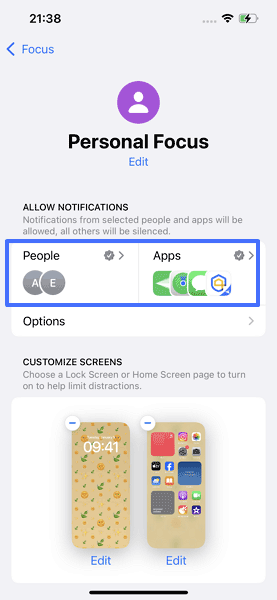
- Нажмите «Люди и приложения», чтобы проверить, выбраны ли нужные элементы. Измените список контактов или приложений, уведомления от которых вы хотите заглушить.

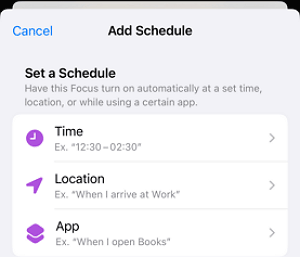
- Нажмите «Расписание», чтобы изменить время начала и окончания, местоположение или приложение для активации режима.
- Нажмите «Готово», чтобы завершить процесс.
2. Выключите и снова включите режим фокусирования
Отключение и повторное включение режима может помочь сбросить временные ошибки функции. Это обновляет профиль и восстанавливает его нормальную работу. Вот как выключить и снова включить режим фокусирования через пункт управления.
- Проведите пальцем вниз от правого верхнего угла экрана устройства.
- Нажмите значок «Фокусирование», чтобы открыть все режимы.
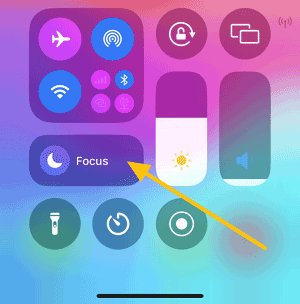

- Нажмите на режим фокусирования, который не работает, чтобы выключить его. Нажмите еще раз, чтобы включить его снова.
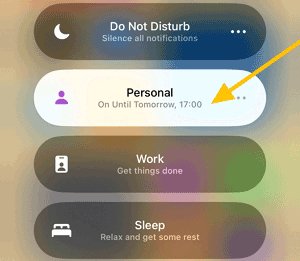

Выключите и снова включите режим фокусирования
3. Отключите и снова включите параметр «На всех устройствах»
Как и в случае с самим режимом фокусирования, отключение и повторное включение параметра «На всех устройствах» может помочь обновить функцию. Кроме того, это позволяет убедиться, что все устройства синхронизированы. Иными словами, этот способ заново устанавливает связь с новыми устройствами, если вы недавно вошли в новое устройство с помощью своего Apple ID.
- Откройте приложение «Настройки» на устройстве.
- Выберите раздел «Фокусирование».
- Отключите параметр «На всех устройствах».
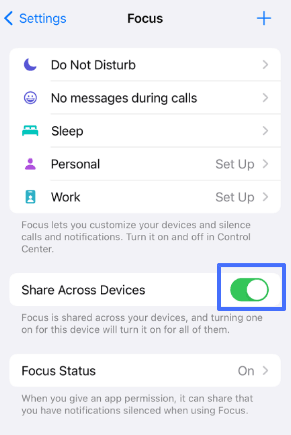

- Подождите немного, затем включите его снова.
4. Сбросьте все настройки
Чтобы устранить ошибки, вызванные настройками iPhone, можно выполнить сброс устройства. Это вернет параметры к значениям по умолчанию, установленным Apple после производства. Такой сброс помогает решить более глубокие проблемы конфигурации на телефоне.
- Откройте приложение «Настройки» на iPhone.
- Выберите раздел «Основные».
- Перейдите в пункт «Перенос или сброс iPhone».
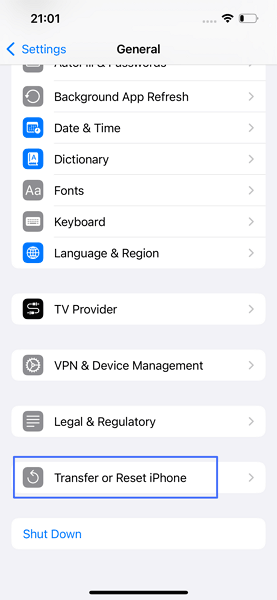
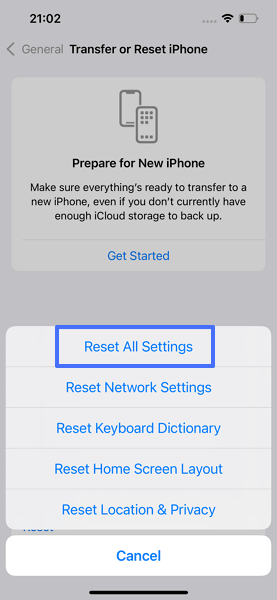
- Нажмите «Сбросить», чтобы увидеть доступные варианты сброса.
- Нажмите «Сбросить все настройки», чтобы вернуть все параметры к значениям по умолчанию.
5. Отключите срочные уведомления
Если у вас включены срочные уведомления, например будильник, они могут мешать работе профиля «Фокусирование». Отключение таких уведомлений поможет избежать прерываний при активации нового профиля.
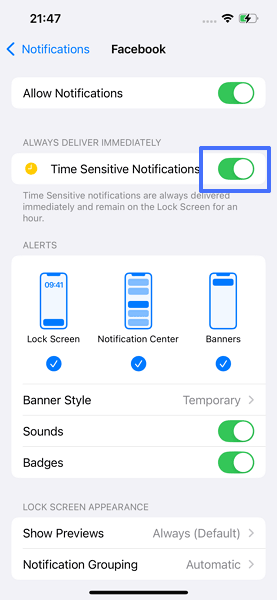
- Откройте приложение «Настройки» на устройстве.
- Выберите раздел «Уведомления».
- Некоторые приложения, например «Сообщения», Facebook, Instagram, Wallet и другие, могут отправлять уведомления даже при включенном режиме фокусирования. Нажмите на нужное приложение, уведомления которого вы по-прежнему получаете в этом режиме. Например, нажмите Facebook.
- Выберите «Срочные уведомления» и отключите этот параметр.
6. Перезагрузите iPhone
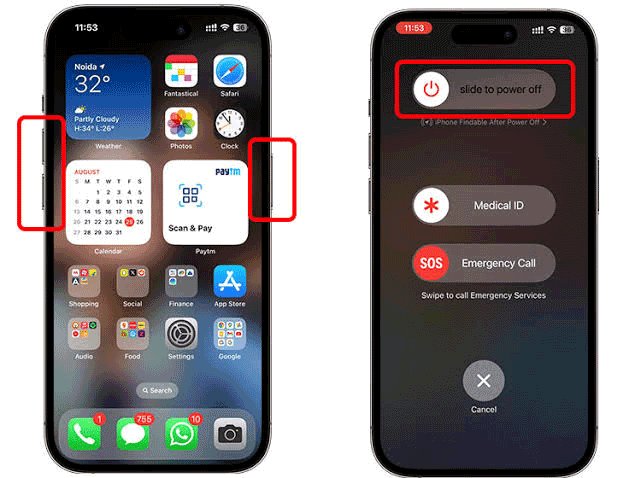
Перезагрузка iPhone — еще один универсальный способ устранить временные сбои. Она обновляет операционную систему устройства и закрывает приложения, которые могут вызывать проблему. Для iPhone X, 11, 12, 13 и более поздних моделей выполните следующие действия:
- Нажмите и удерживайте кнопку регулировки громкости и боковую кнопку, пока не появится ползунок выключения.
- Проведите ползунок вправо, чтобы выключить iPhone.
- Нажмите и удерживайте боковую кнопку, пока не появится логотип Apple.
7. Обновите iOS до последней версии
Apple исправляет возможные программные ошибки, из-за которых «Фокусирование» на iPhone может не работать. Поэтому обновление устройства до последней версии iOS может устранить такие сбои.
- Откройте приложение «Настройки» на iPhone.
- Нажмите раздел «Основные».
- Выберите «Обновление ПО».
- Выберите нужный вариант обновления и нажмите «Установить сейчас».
- Если вы видите «Скачать и установить», нажмите этот пункт, чтобы загрузить обновление.
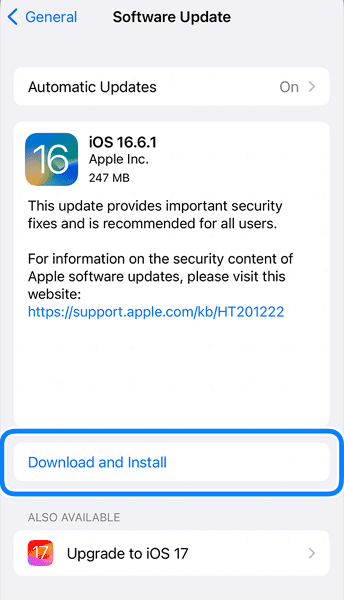

- Когда появится запрос на ввод код-пароля, введите данные и нажмите «Установить сейчас».
Специальные способы исправления, если не работают изменения «Фокусирования» по местоположению
Этот раздел поможет устранить такие проблемы, как неработающее «Фокусирование» по местоположению. Ниже приведены специальные способы решения именно этой проблемы.
1. Сброс служб геолокации
Настройки конфиденциальности и безопасности на iPhone позволяют выбрать, хотите ли вы делиться своей геопозицией. Поэтому, если вы не разрешаете передачу геопозиции, функция «Фокусирование» по местоположению может не работать. Чтобы исправить эти настройки службы, выполните следующие действия.
- Откройте приложение «Настройки» на iPhone.
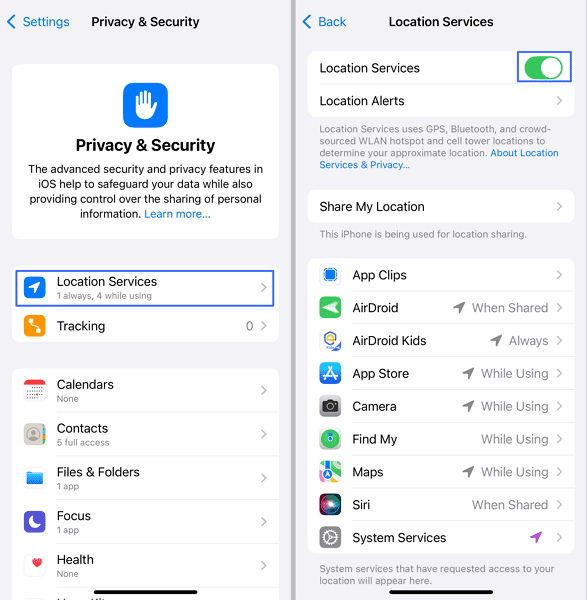
- Выберите раздел «Конфиденциальность и безопасность».
- Откройте «Службы геолокации».
- Отключите «Службы геолокации», затем снова включите их.

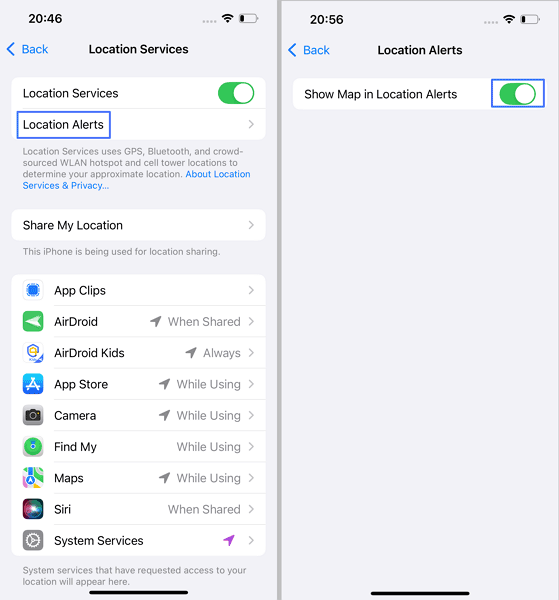
- После сброса служб геолокации предоставьте разрешение для предупреждений, связанных с местоположением. Нажмите «Уведомления о местоположении» и убедитесь, что включен параметр показа карты в таких уведомлениях.

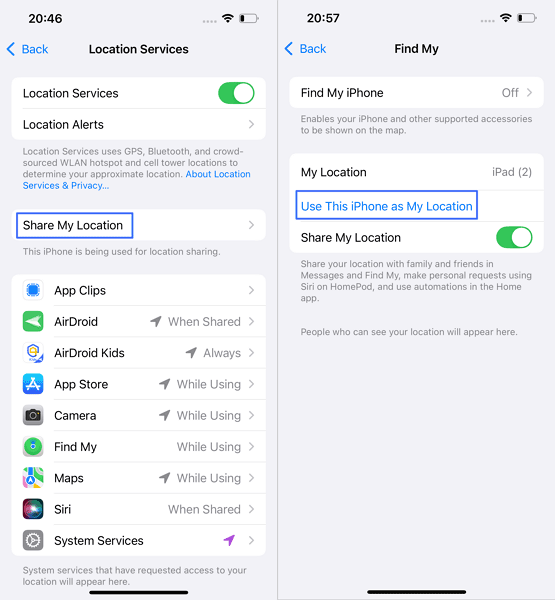
2. Проверьте, не используете ли вы «Поделиться геопозицией» с другим устройством
При использовании функции «Поделиться геопозицией» может возникнуть путаница. Например, ваша геопозиция может передаваться с другого телефона. Такое может случиться, если у двух устройств одинаковое имя. Поэтому выполните следующие действия, чтобы переключить передачу геопозиции на ваш iPhone.
- Откройте приложение «Настройки» на iPhone.
- Выберите раздел «Конфиденциальность и безопасность».
- Нажмите «Службы геолокации» > «Поделиться геопозицией».
- Нажмите «Использовать этот iPhone как мою геопозицию», если в качестве вашей геопозиции выбрано не текущее устройство.

3. Сбросьте настройки геолокации и конфиденциальности
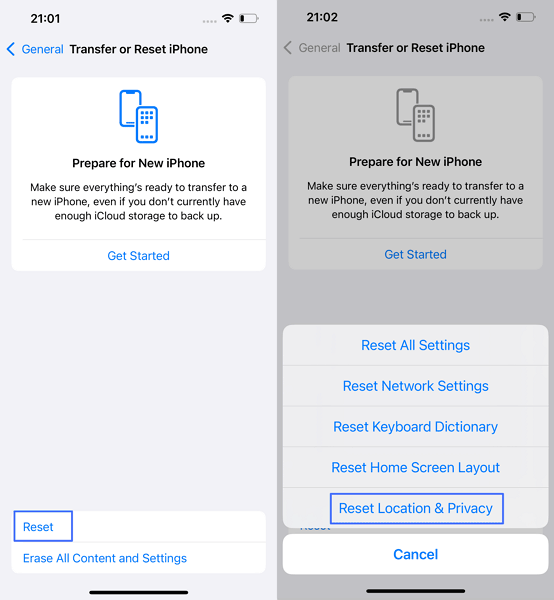
Еще один способ устранить проблемы с режимом фокусирования по местоположению — сбросить настройки геолокации и конфиденциальности. Это действие отменит любые изменения, которые могли мешать работе функции. Вот как сбросить настройки геолокации и конфиденциальности.
- Откройте приложение «Настройки» на iPhone.
- Выберите раздел «Основные».
- Прокрутите вниз, пока не найдете пункт «Перенос или сброс iPhone». Нажмите его, чтобы открыть.
- Нажмите «Сбросить», чтобы увидеть доступные варианты, затем выберите «Сбросить геонастройки и настройки конфиденциальности».

Заключение
В этой статье мы рассмотрели все основные аспекты, связанные с тем, что «Фокусирование» на iPhone не работает. Мы разобрали распространенные проблемы с настройками и программные сбои, которые часто влияют на работу режима фокусирования. Исправить их можно с помощью общих решений, таких как изменение параметров, перезагрузка телефона и сброс настроек.
Кроме того, можно использовать и более точечные способы, например сброс профиля и настроек устройства. Чем лучше вы понимаете причины таких проблем, тем быстрее сможете устранить их без помощи специалиста. Вы также сможете помочь другому человеку, если у него возникнут трудности с режимом фокусирования.





Ответить.